La mayoría de los anuarios no fracasan por las malas fotos. Fracasan porque las páginas se hicieron una por una, sin una cuadrícula común, sin márgenes fijos y con una exportación a PDF que nadie probó hasta la fecha de entrega a la imprenta. Una buena plantilla de anuario en Canva resuelve los dos primeros problemas desde el primer día, y los ajustes de exportación correctos resuelven el tercero. Cuando el PDF esté listo, también puedes publicarlo como una edición en línea con efecto de paso de página en Flipbooks AI, para que las familias puedan leerlo en el teléfono sin esperar la copia impresa.
Este artículo repasa ideas de diseño gratis, ejemplos concretos de páginas, la configuración del documento que te evita reimprimir y las opciones exactas de exportación para impresión y pantalla. Está escrito para asesores de anuarios, editores estudiantiles, voluntarios de la asociación de padres y para cualquiera que reciba el encargo con tres semanas por delante.
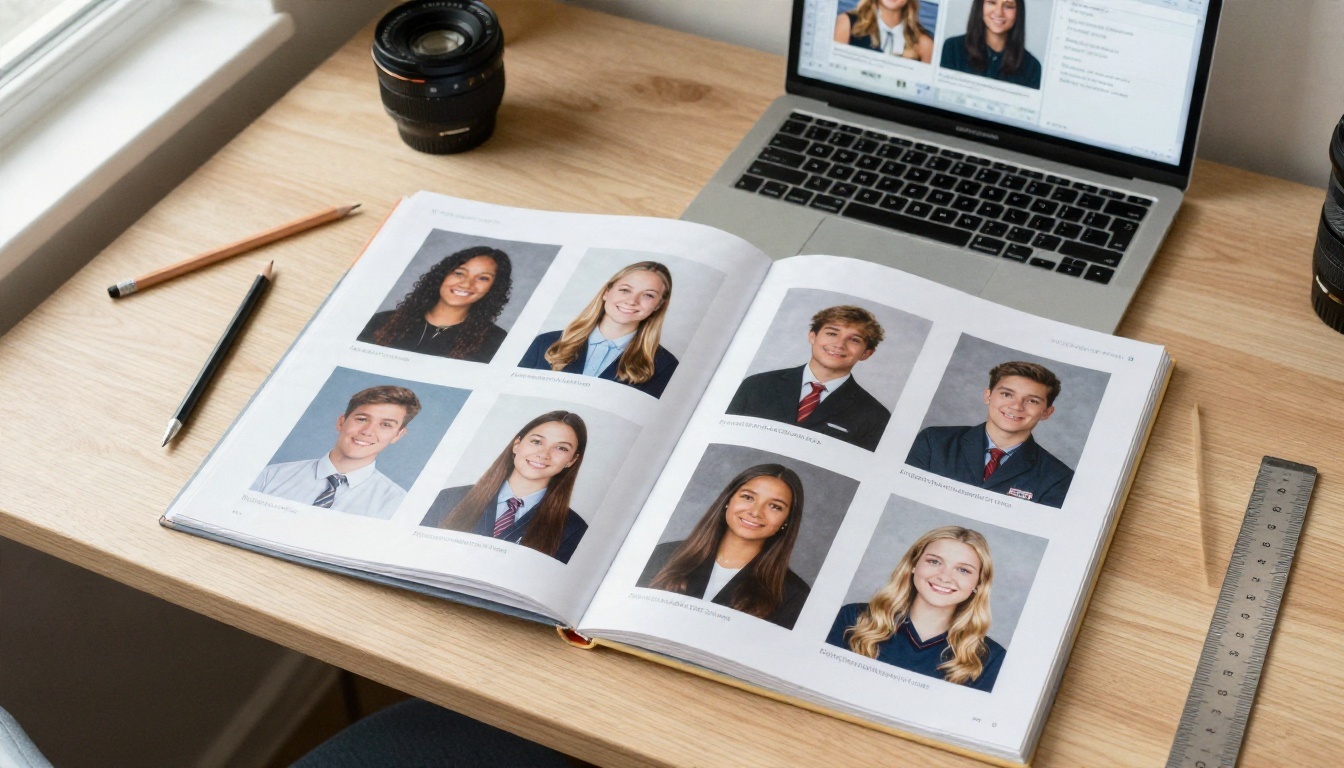
Por qué Canva funciona para los anuarios
Canva es una herramienta de diseño que funciona en el navegador y tiene una gran biblioteca de plantillas, y buena parte de sus diseños escolares y de anuarios son gratis. No hay que instalar nada, cada estudiante del equipo puede abrir el mismo proyecto desde un enlace, y los comentarios permiten que un asesor apruebe una página sin una sola cadena de correos.
La gran ventaja es la velocidad. Una plantilla te da una cuadrícula probada, combinaciones de tipografías legibles y marcos de fotos que recortan las imágenes automáticamente. Tu equipo dedica el tiempo a las fotos y a los pies de foto, en lugar de discutir sobre los márgenes.
Lo que te da el plan gratuito
En el plan gratuito puedes crear un diseño de varias páginas, arrastrar fotos a los marcos, usar cientos de tipografías y formas gratis, invitar colaboradores y descargar un PDF. Muchas plantillas de anuario combinan elementos gratis y de pago, y los de pago llevan un pequeño icono de corona, así que puedes filtrarlos en segundos.
Dónde el plan gratuito topa con un límite
Algunas funciones de impresión están reservadas al plan de pago. Espera límites en los kits de marca, la eliminación de fondos, el cambio de tamaño de un diseño terminado a otro tamaño de página y la salida de color CMYK. Ninguno impide hacer un buen libro, pero conviene conocerlos antes de la primera página.
| Función | Plan gratuito | Plan de pago | ¿Importa para los anuarios? |
|---|
| Diseño de varias páginas | Sí | Sí | Esencial |
| Edición compartida y comentarios | Sí | Sí | Esencial |
| Plantillas y tipografías gratis | Selección amplia | Selección más amplia | Útil |
| Descarga en PDF | Sí | Sí | Esencial |
| Marcas de corte y sangrado | Disponible en PDF para impresión | Disponible | Necesario para las imprentas |
| Kit de marca (colores y tipografías guardados) | Limitado | Completo | Un extra |
| Magic Resize | No | Sí | Un extra |
| PDF en CMYK | No | Sí | Pregúntale a tu imprenta |
💡 Consejo profesional: Antes de pagar por algo, pregúntale a tu imprenta si aceptan PDF en RGB. Muchas imprentas escolares convierten el color por su cuenta y se conforman con un PDF de impresión estándar.
Ideas de diseño gratis que funcionan
No necesitas cuarenta diseños distintos. La mayoría de los anuarios profesionales se apoyan en cinco o seis estructuras repetibles y varían las fotos y los colores. Elige tu conjunto desde el principio y construye cada página a partir de él.
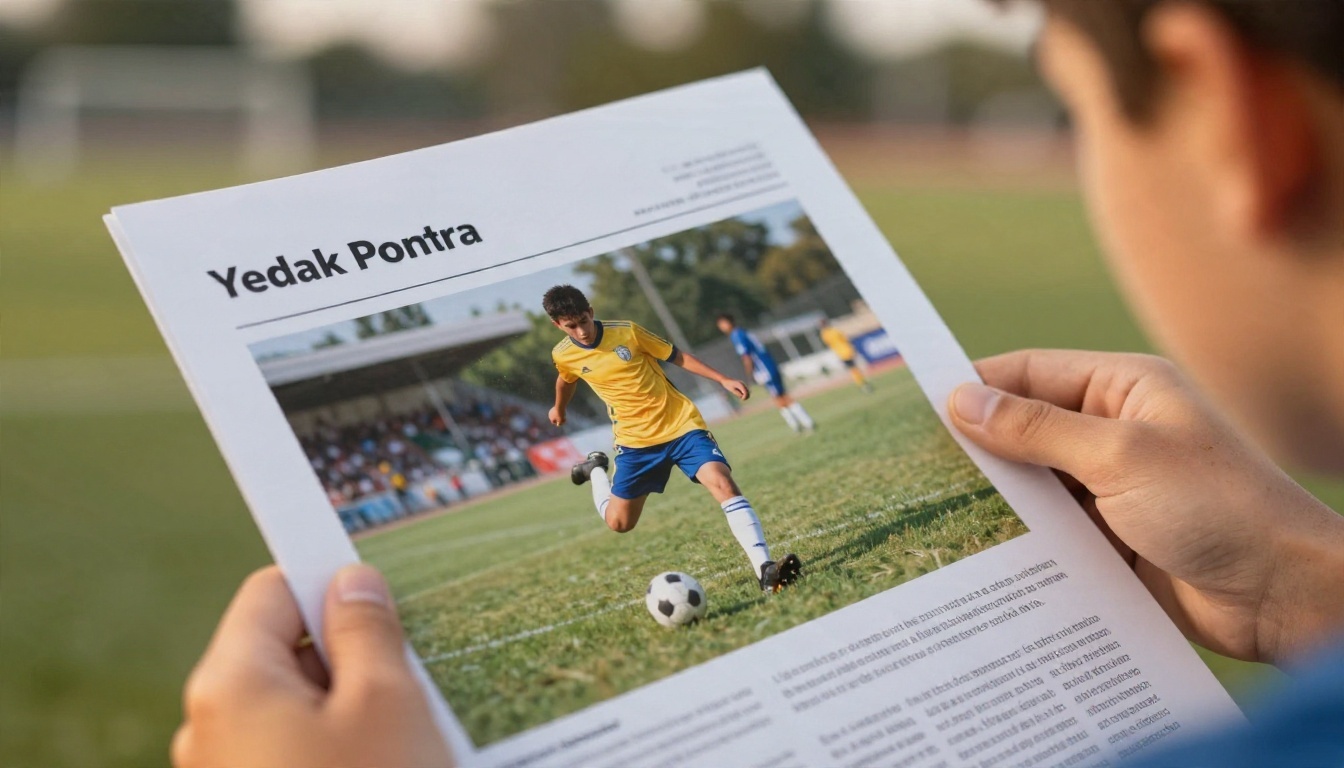
Páginas de cuadrícula de retratos
La columna vertebral de cualquier anuario. Usa una cuadrícula de 5 columnas por 4 filas para 20 estudiantes por página, o de 4 por 3 para retratos más grandes. Mantén el mismo tamaño de foto en toda la clase y pon los nombres debajo con el mismo tamaño y grosor de letra. Aquí la coherencia importa más que el estilo, porque las familias revisan estas páginas buscando un solo rostro.
Configuración práctica: diseña una página de cuadrícula, agrupa los marcos y duplica la página para cada grado. Reemplaza las fotos arrastrando nuevas sobre los marcos existentes.
Páginas de deportes
Las páginas deportivas necesitan energía. Prueba con una foto de acción dominante a sangre completa en la página izquierda, con una columna de tres fotos pequeñas de apoyo y un resumen del marcador en la derecha. Una barra delgada con el color del equipo en la parte inferior une toda la doble página.
Páginas de eventos espontáneos
Regreso a casa, feria de ciencias, noche de teatro. Estas páginas funcionan mejor como collages con una imagen principal grande y entre cuatro y seis más pequeñas. Deja entre las fotos un espacio pequeño e igual, de unas 0.1 pulgadas. Las fotos superpuestas se ven informales, pero también tapan rostros, así que úsalas con moderación.
Páginas de homenaje a los graduandos
A los graduandos suele tocarles una página completa o media. Combina un retrato limpio con una cita corta, una lista de actividades y una foto de la infancia en un marco pequeño. Es la página que las familias capturan en pantalla, así que dale espacio para respirar.
✅ Buena práctica: Escribe una regla de una línea para cada diseño, por ejemplo "cuadrícula de retratos: 20 estudiantes, margen exterior de 1 pulgada, pies de foto de 10 pt". Colócala donde todo el equipo la pueda ver.
Ejemplos de páginas por sección
Así se reparte un libro típico de 80 páginas, con una idea de diseño para cada sección. Úsalo como tabla de planificación y ajusta las cantidades al tamaño de tu escuela.
| Sección | Páginas | Idea de diseño | Fotos por página | Cantidad de texto |
|---|
| Portada y dedicatoria | 2 | Una foto grande, título centrado | 1 | Muy poco |
| Retratos de estudiantes | 28 | Cuadrícula de 5 x 4 con pies de foto | 20 | Solo nombres |
| Deportes | 12 | Foto principal más tres pequeñas | 4 | Marcadores, resumen breve |
| Clubes y actividades | 10 | Foto de grupo con lista de integrantes | 2 a 3 | Media |
| Eventos y fotos espontáneas | 14 | Collage, una imagen principal | 5 a 7 | Pies de foto breves |
| Homenajes a graduandos | 10 | Retrato con cita y actividades | 2 | Media |
| Autógrafos e índice | 4 | Páginas rayadas en blanco, índice de nombres | 0 | Poca |
Ajusta las fotos al número de páginas
Cuenta tus fotos antes de elegir los diseños. Si la feria de ciencias dejó 14 imágenes útiles, un collage de una página se verá apretado, mientras que una doble página con dos fotos principales tendrá espacio para respirar. La forma más rápida de saberlo es ordenar una carpeta compartida con una subcarpeta por sección y contar los archivos.
Configura bien el documento
Diez minutos de configuración evitan la mayoría de los problemas de impresión. Hazlo antes de que alguien diseñe una sola página.
Tamaño de página y sangrado
Pide primero a tu imprenta el tamaño de corte. Los tamaños habituales de anuario son 8.5 x 11 pulgadas y 8.25 x 10.75 pulgadas. En Canva, crea un tamaño personalizado con esas medidas exactas y luego activa las guías de sangrado e impresión y de márgenes en el menú de archivo. El sangrado es la franja extra de 0.125 pulgadas de imagen que sobrepasa el borde de corte, para que no aparezca una línea blanca después de cortar.
Reglas prácticas para la zona segura:
- Mantén todo el texto al menos a 0.5 pulgadas del borde de corte.
- Mantén los nombres y los rostros al menos a 0.375 pulgadas del margen interior, el pliegue central.
- Deja que los fondos y las fotos principales lleguen hasta el área de sangrado.
Tipografías y colores
Elige una tipografía para los títulos, una para el texto y cuatro colores. Ese es todo el sistema. Un título con serif y un texto sans serif limpio sirve para casi cualquier escuela, y los colores de la mascota aportan los acentos.
| Elemento | Ajuste sugerido | Motivo |
|---|
| Tipografía de títulos | 28 a 36 pt, serif en negrita | Legible a la distancia de un brazo |
| Texto | 10 a 12 pt, sans serif | Se ve nítido en papel |
| Pies de foto | 8 a 9 pt, cursiva | Claramente secundarios |
| Resolución de fotos | 200 a 300 ppp al tamaño final | Evita retratos borrosos |
| Paleta de colores | 2 colores de la escuela, 1 neutro, 1 de acento | Mantiene las páginas unificadas |
⚠️ Advertencia: No uses una foto tomada de una app de redes sociales o de un chat. Esos archivos están comprimidos y suelen medir menos de 1000 píxeles de ancho. Se ven bien en el teléfono y borrosos en papel.
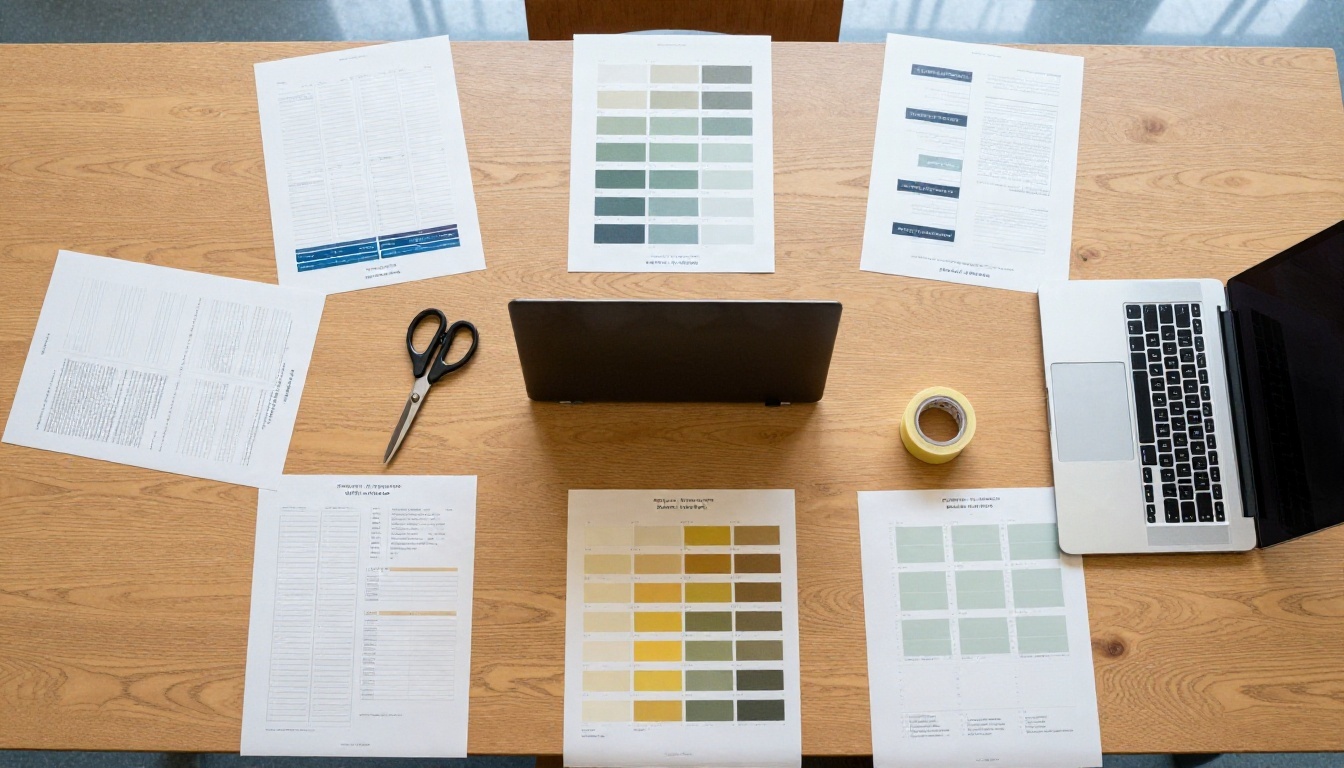
Diseña las dobles páginas paso a paso
Este es un flujo de trabajo que un equipo de estudiantes puede repetir en cada sección.
- Abre una plantilla gratis de anuario buscando "yearbook" en el buscador de plantillas de Canva y filtrando por elementos gratis.
- Cambia el tamaño al de corte de tu imprenta y activa las guías de sangrado y de márgenes.
- Elimina los diseños que no vas a usar. Conserva cinco o seis que coincidan con la tabla de arriba.
- Define los estilos globales. Reemplaza las tipografías y los colores de la plantilla por tus dos tipografías y cuatro colores.
- Diseña una página de muestra por sección y pide que el asesor las apruebe antes de duplicar nada.
- Duplica las páginas y cambia las fotos. Arrastra cada foto nueva sobre un marco existente para que el recorte sea coherente.
- Agrega los pies de foto en la misma posición en cada página de un mismo tipo.
- Revisa las páginas en vista de presentación para detectar espacios desiguales de un vistazo.
- Comparte un enlace de solo visualización con el asesor y reúne los comentarios antes de exportar.
Lleva un registro compartido de fotos
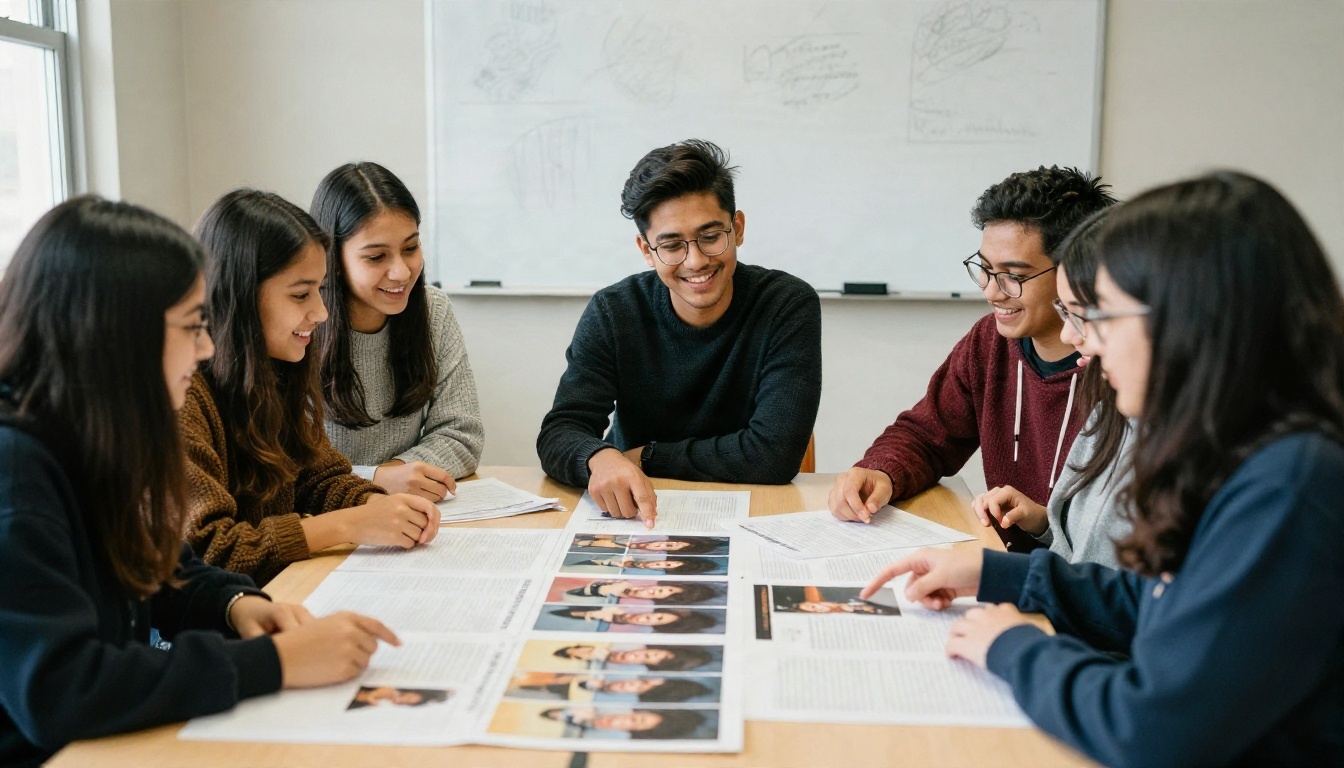
Una hoja de cálculo sencilla con columnas para el número de página, la sección, el fotógrafo, el estado y quien aprueba evita el clásico problema de un estudiante que aparece seis veces mientras otro no aparece en ninguna. Revísala cada viernes y llena los huecos con un día de fotos.
Revisa en papel al menos una vez
Imprime tres o cuatro dobles páginas de muestra en una impresora de oficina normal, al 100 por ciento del tamaño. El papel revela lo que la pantalla oculta: pies de foto pequeños, márgenes interiores apretados y rostros demasiado cerca del pliegue.
Exporta un PDF limpio
Canva ofrece más de una opción de PDF, y la diferencia importa.
Ajustes del PDF para impresión
Usa Descargar y luego PDF para impresión. Activa las marcas de corte y el sangrado si tu imprenta los pide, y elige todas las páginas. Algunas imprentas quieren páginas sueltas y otras dobles páginas, así que confirma antes de exportar. Pon al archivo un nombre claro, por ejemplo "anuario_2026_final_v3.pdf", para que nadie envíe la versión equivocada.
Ajustes del PDF para pantalla
Para una edición digital, elige PDF estándar y deja desactivadas las marcas de corte. El archivo pesa menos y carga más rápido. Esta es la versión que convertirás en un libro en línea, porque las marcas extra alrededor del borde de la página se ven raras en pantalla.
| Objetivo de exportación | Opción de Canva | Marcas de corte y sangrado | Tamaño aproximado del archivo | Mejor para |
|---|
| Impresión profesional | PDF para impresión | Activadas, si la imprenta lo pide | Grande | Subida a la imprenta |
| Copiadora de oficina o escuela | PDF estándar | Desactivadas | Mediano | Pruebas internas |
| Lectura en línea | PDF estándar | Desactivadas | Pequeño a mediano | Conversión a flipbook |
| Aprobación por correo | PDF estándar, comprimido | Desactivadas | Pequeño | Revisión del asesor |
💡 Consejo profesional: Exporta siempre dos archivos, uno para impresión y otro para pantalla. Ponles etiquetas claras. Lleva dos minutos y te salva cuando la imprenta pide ajustes distintos a los de la web.
Convierte el PDF en un flipbook
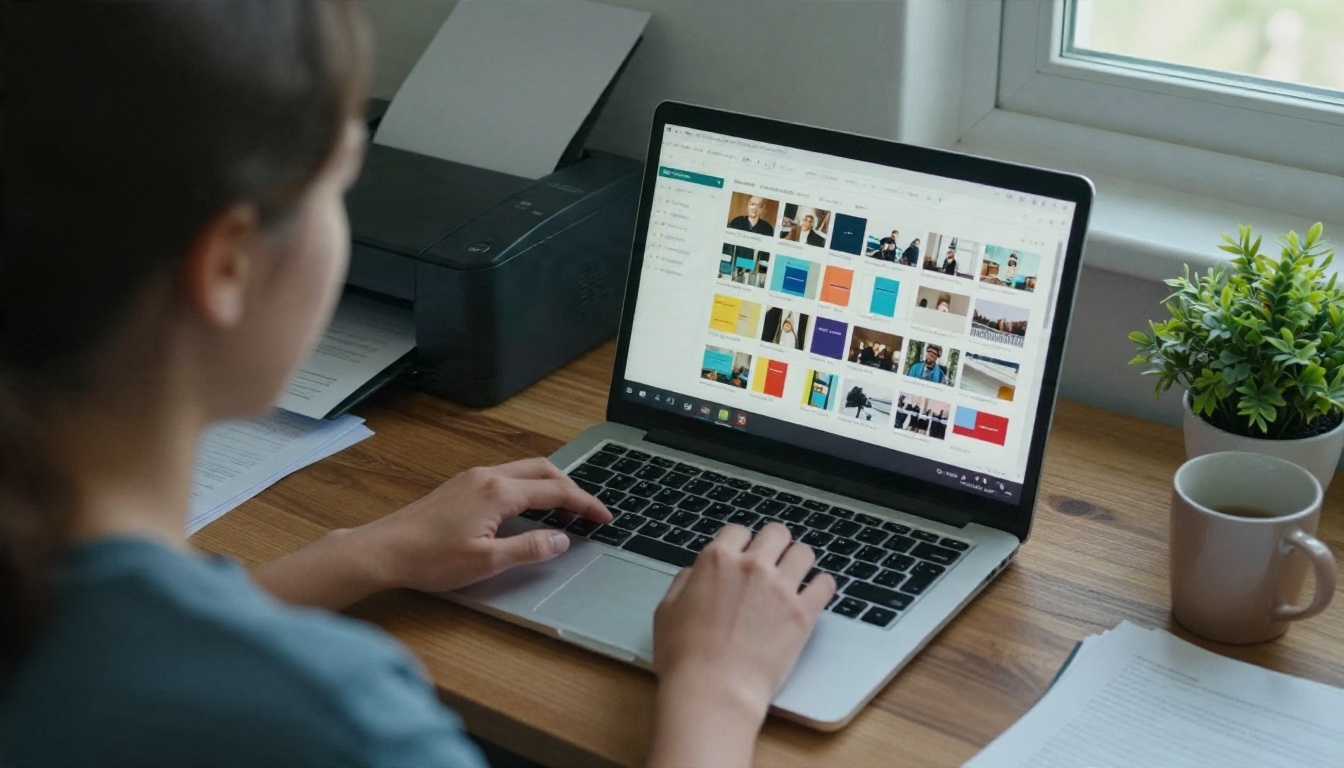
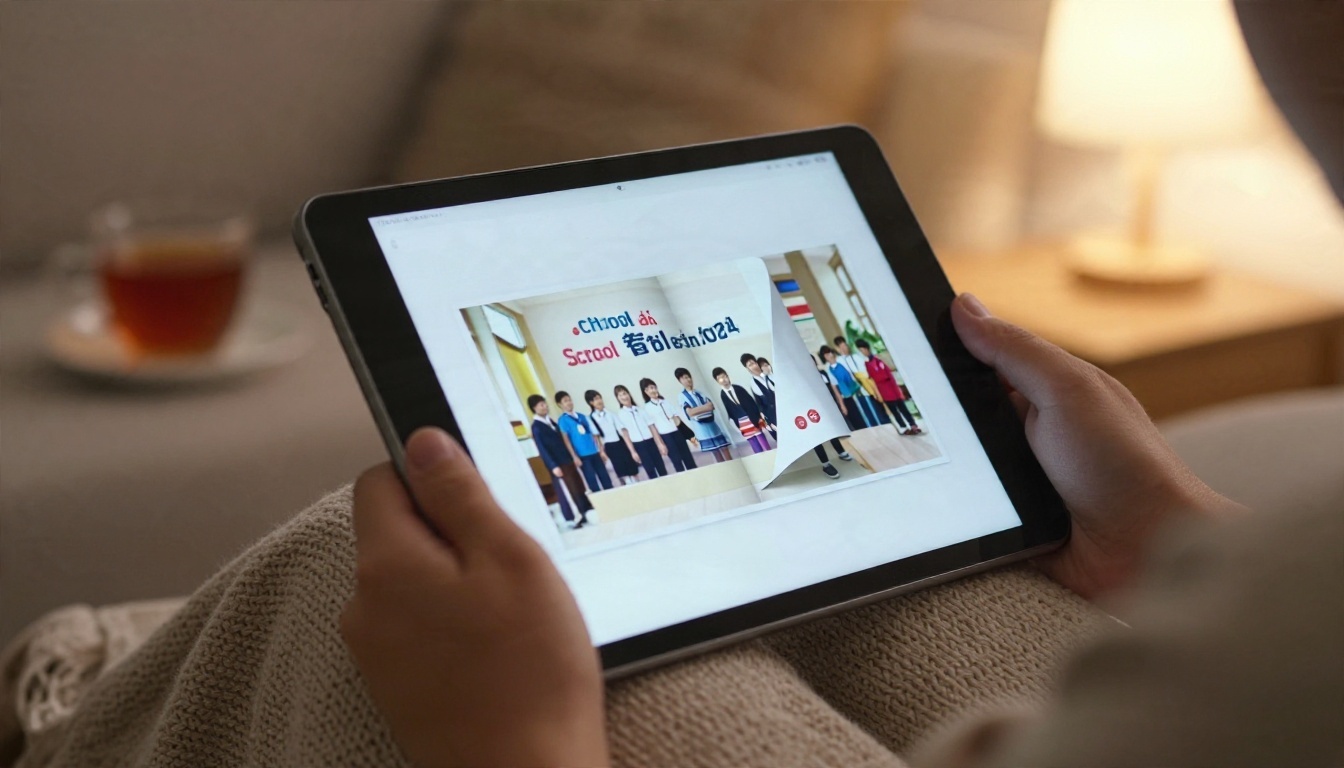
Un anuario impreso llega en junio, pero una edición digital puede estar lista el mismo día en que se aprueba el diseño. Los padres que viven lejos, los exalumnos y los familiares pueden leerlo sin iniciar sesión en ninguna app de redes sociales. El Creador de flipbooks de anuario convierte tu PDF de Canva en un libro con efecto de paso de página que funciona en teléfonos, tabletas y equipos de escritorio. Nunca lleva marcas de agua.
Cómo crear un flipbook de anuario con Flipbooks AI
- Empieza aquí. Ve a Flipbooks AI y crea una cuenta.
- Sube tu PDF. Arrastra la versión para pantalla de tu anuario al cuadro de subida. El Conversor de PDF a flipbook convierte cada página en una página que se puede pasar en pocos momentos.
- Personaliza el aspecto. Agrega el logotipo de la escuela, pon el fondo en un color de la escuela y elige el efecto y el sonido del paso de página.
- Agrega contenido multimedia. Incrusta un video de la ceremonia de graduación o un mensaje de audio del director en la página derecha.
- Compártelo. Copia el enlace directo o usa la opción para incrustarlo en el sitio web de la escuela. Activa la protección con contraseña si el libro contiene fotos de estudiantes que deben quedarse dentro de la comunidad escolar.
- Revisa los resultados. En el plan Professional puedes ver analíticas y recopilar contactos, lo que sirve para saber cuántas familias abrieron el libro. Compara opciones en la página de precios.
- Ofrece copias sin conexión. Activa las descargas sin conexión para que las familias puedan guardar el libro en un dispositivo.
Opciones para compartir comparadas
| Método | Tiempo de configuración | Nivel de privacidad | Mejor uso |
|---|
| Enlace directo | 1 minuto | Cualquiera con el enlace | Boletín y mensaje de grupo |
| Enlace con contraseña | 2 minutos | Restringido | Fotos de estudiantes, eventos privados |
| Incrustado en el sitio de la escuela | 5 minutos | Depende del sitio | Archivo permanente |
| Descarga sin conexión | 2 minutos | Basado en archivo | Familias con mala conexión |
✅ Buena práctica: Revisa la lista de autorizaciones para publicar fotos de la escuela antes de publicar en línea. Comparte con contraseña para los estudiantes actuales y considera una edición pública con una selección más pequeña de páginas aprobadas.
Si tu escuela también envía una actualización mensual, el Creador de flipbooks de boletines escolares te permite usar el mismo proceso para boletines, y el Publicador interactivo de material de curso es útil para los docentes que quieren publicar material de clase.
Errores comunes que conviene evitar
Algunos errores aparecen en casi todos los anuarios de primera vez.
- Fotos de baja resolución. Todo lo que mida menos de unos 1500 píxeles en el lado más largo se verá suave a la mitad del tamaño de la página.
- Sin sangrado. Una línea blanca delgada en un borde suele ser la señal.
- Texto demasiado cerca del lomo. Los pies de foto desaparecen en el pliegue.
- Demasiadas tipografías. Tres o más tipografías hacen que el libro parezca una nota de rescate.
- Nombres que faltan. Compara siempre cada retrato con la lista de la clase antes de exportar.
- Aprobaciones tardías. Fija una fecha límite firme para el asesor y una fecha flexible dos días antes para los estudiantes.

¿Listo para publicar?
Ya tienes las piezas: una plantilla gratis de Canva, una lista corta de diseños repetibles, una zona segura para el sangrado y los márgenes, y dos exportaciones de PDF para trabajos distintos. El último paso es poner el libro frente a las personas que de verdad lo van a abrir.
Este es un camino rápido desde el diseño terminado hasta el libro terminado:
- Elige tus diseños y fija la cuadrícula en Canva.
- Exporta una versión PDF para impresión para la imprenta y una versión PDF estándar para pantallas.
- Empieza gratis en Flipbooks AI y sube el PDF para pantalla.
- Comparte el enlace, agrega una contraseña si hace falta y revisa las analíticas en el plan Professional.
- Explora todas las herramientas de flipbook para boletines, programas de eventos y más.
- Compara los planes y precios para elegir lo que le conviene a tu escuela.
Cuando estés listo, crea tu cuenta y elige un plan, sube el PDF y envía el primer enlace al equipo del anuario. Una edición digital terminada es una gran recompensa para un equipo que pasó meses trabajando en un libro.



