La maggior parte degli annuari non fallisce per colpa di foto brutte. Fallisce perché le pagine vengono create una alla volta, senza una griglia comune, senza margini fissi e con un'esportazione PDF che nessuno ha provato prima della scadenza di stampa. Un buon modello di annuario su Canva risolve i primi due problemi fin dal primo giorno, e le impostazioni di esportazione giuste risolvono il terzo. Una volta pronto il PDF, puoi anche pubblicarlo come edizione online sfogliabile con Flipbooks AI, così le famiglie possono leggerlo sul telefono senza aspettare la copia stampata.
Questo articolo passa in rassegna idee di impaginazione gratuite, esempi concreti di pagine, la configurazione del documento che ti evita le ristampe e le scelte di esportazione esatte per stampa e schermo. È pensato per i referenti degli annuari, per i redattori studenteschi, per i volontari del comitato genitori e per chiunque abbia ricevuto il compito con tre settimane di tempo.
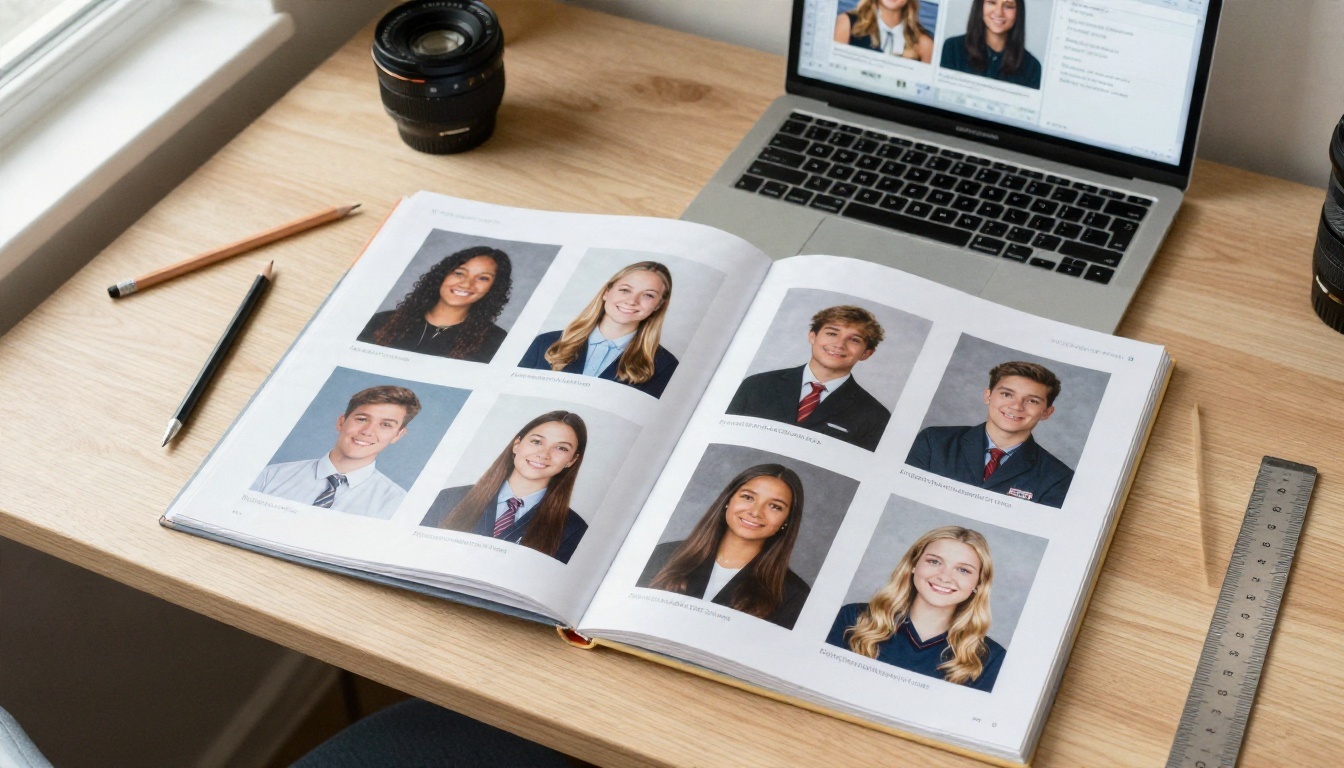
Perché Canva funziona per gli annuari
Canva è uno strumento di progettazione basato sul browser, con un'ampia libreria di modelli, e gran parte dei suoi layout scolastici e per annuari è gratuita. Non serve installare nulla, ogni studente della squadra può aprire lo stesso progetto da un link e i commenti permettono a un referente di approvare una pagina senza una sola catena di email.
Il vero vantaggio è la velocità. Un modello ti offre una griglia già testata, abbinamenti di caratteri leggibili e cornici per le foto che ritagliano le immagini in automatico. Il tuo team dedica tempo a foto e didascalie invece di discutere sui margini.
Cosa ti offre il piano gratuito
Con il piano gratuito puoi creare un progetto su più pagine, trascinare foto nelle cornici, usare centinaia di caratteri e forme gratuiti, invitare collaboratori e scaricare un PDF. Molti modelli per annuari mescolano elementi gratuiti e a pagamento, e quelli a pagamento hanno una piccola icona a forma di corona, così puoi filtrarli in pochi secondi.
Dove il piano gratuito incontra un limite
Alcune funzioni di stampa sono riservate a un piano a pagamento. Aspettati limiti su kit del marchio, rimozione dello sfondo, ridimensionamento di un progetto finito a un altro formato di pagina e output colore CMYK. Nessuno di questi ti impedisce di realizzare un bel libro, ma è bene saperlo prima della prima pagina.
| Funzione | Piano gratuito | Piano a pagamento | Importante per gli annuari? |
|---|
| Progetto su più pagine | Sì | Sì | Essenziale |
| Modifica condivisa e commenti | Sì | Sì | Essenziale |
| Modelli e caratteri gratuiti | Ampia selezione | Selezione più ampia | Utile |
| Download PDF | Sì | Sì | Essenziale |
| Segni di taglio e abbondanza | Disponibili in PDF per la stampa | Disponibili | Necessari per le tipografie |
| Kit del marchio (colori e caratteri salvati) | Limitato | Completo | Un di più |
| Magic Resize | No | Sì | Un di più |
| PDF CMYK | No | Sì | Chiedi alla tua tipografia |
💡 Consiglio pratico: Prima di pagare qualsiasi cosa, chiedi alla tipografia se accetta PDF RGB. Molte tipografie scolastiche convertono il colore da sole e si trovano bene con un normale PDF da stampa.
Idee di impaginazione gratuite che funzionano
Non servono quaranta layout diversi. La maggior parte degli annuari professionali si basa su cinque o sei strutture ripetibili, cambiando foto e colori. Scegli il set all'inizio, poi costruisci ogni pagina a partire da lì.
Pagine a griglia di ritratti
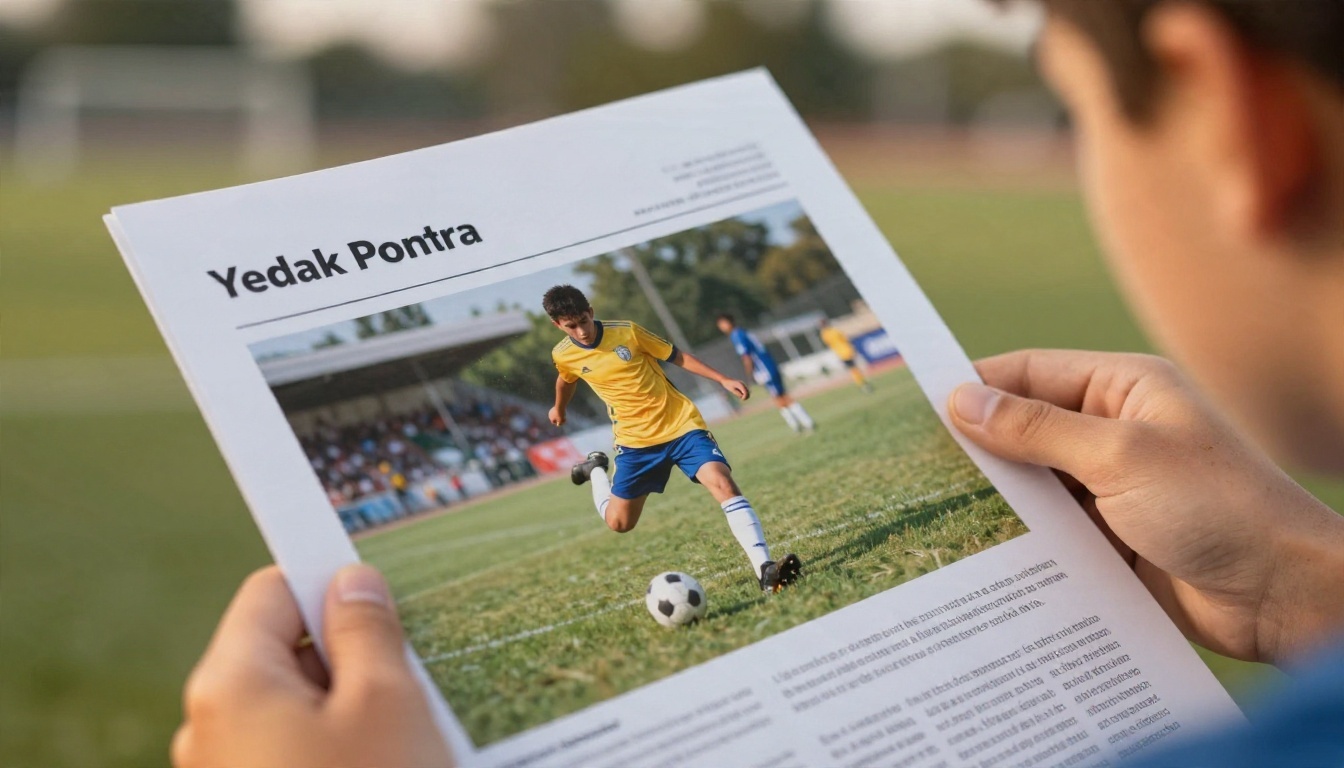
La spina dorsale di ogni annuario. Usa una griglia di 5 colonne per 4 righe, per 20 studenti per pagina, oppure 4 per 3 per ritratti più grandi. Mantieni la stessa dimensione della foto per tutta la classe e imposta i nomi sotto con la stessa dimensione e lo stesso peso del carattere. Qui la coerenza conta più dello stile, perché le famiglie scorrono queste pagine alla ricerca di un volto.
Impostazione pratica: crea una pagina con la griglia, raggruppa le cornici e duplica la pagina per ogni classe. Sostituisci le foto trascinandone di nuove sopra le cornici esistenti.
Doppie pagine sportive
Le pagine sportive hanno bisogno di energia. Prova una grande foto d'azione dominante al vivo sulla pagina sinistra, con una colonna di tre piccoli scatti di supporto e un riepilogo del punteggio sulla destra. Una sottile striscia con il colore della squadra lungo il fondo tiene insieme tutta la doppia pagina.
Pagine di eventi spontanei
Festa del ritorno, fiera della scienza, serata del teatro. Queste pagine funzionano meglio come collage, con una grande immagine principale e da quattro a sei immagini più piccole. Lascia tra le foto uno spazio piccolo e uguale, di circa 0,1 pollici. Le foto sovrapposte sembrano informali, ma nascondono i volti, quindi usa le sovrapposizioni con parsimonia.
Pagine dedicate agli studenti dell'ultimo anno
Agli studenti dell'ultimo anno spesso spetta una pagina intera o mezza pagina ciascuno. Accosta un ritratto pulito a una breve citazione, a un elenco di attività e a una foto d'infanzia in una cornice piccola. È la pagina che le famiglie salvano come screenshot, quindi lasciale respiro.
✅ Buona pratica: Scrivi una regola di una riga per ogni layout, ad esempio "griglia ritratti: 20 studenti, margine esterno di 1 pollice, didascalie a 10 pt". Appendila dove può vederla tutto lo staff.
Esempi di pagine per sezione
Ecco come si divide un tipico libro di 80 pagine, con un'idea di layout per ogni sezione. Usala come tabella di pianificazione e adatta i numeri alle dimensioni della tua scuola.
| Sezione | Pagine | Idea di layout | Foto per pagina | Carico di testo |
|---|
| Titolo e dedica | 2 | Una grande foto singola, titolo centrato | 1 | Minimo |
| Ritratti degli studenti | 28 | Griglia 5 x 4 con didascalie | 20 | Solo nomi |
| Sport | 12 | Foto principale più tre piccole | 4 | Punteggi, breve cronaca |
| Club e attività | 10 | Foto di gruppo con elenco dei membri | Da 2 a 3 | Medio |
| Eventi e scatti spontanei | 14 | Collage, una immagine principale | Da 5 a 7 | Didascalie brevi |
| Ricordi degli studenti dell'ultimo anno | 10 | Ritratto con citazione e attività | 2 | Medio |
| Autografi e indice | 4 | Pagine bianche a righe, indice dei nomi | 0 | Leggero |
Abbina le foto al numero di pagine
Conta le foto prima di scegliere i layout. Se la fiera della scienza ha prodotto 14 immagini utilizzabili, un collage su una sola pagina sarà soffocante, mentre una doppia pagina con due immagini principali respirerà. Il modo più rapido per saperlo è suddividere una cartella condivisa in una sottocartella per sezione e contare i file.
Configura bene il documento
Dieci minuti di configurazione evitano la maggior parte dei problemi di stampa. Fallo prima che qualcuno progetti una singola pagina.
Formato della pagina e abbondanza
Chiedi per prima cosa alla tipografia il formato di rifilo. I formati più comuni per gli annuari sono 8,5 x 11 pollici e 8,25 x 10,75 pollici. In Canva crea un formato personalizzato con queste dimensioni esatte, poi attiva le guide di abbondanza e margine dal menu file. L'abbondanza è la fascia extra di 0,125 pollici di immagine che va oltre il bordo di rifilo, così dopo il taglio non compare nessuna striscia bianca.
Regole pratiche per la zona di sicurezza:
- Tieni tutto il testo ad almeno 0,5 pollici dal bordo di rifilo.
- Tieni nomi e volti ad almeno 0,375 pollici dalla piega centrale, cioè la piega interna.
- Lascia che sfondi e foto principali arrivino fino all'area di abbondanza.
Caratteri e colori
Scegli un carattere per i titoli, un carattere per il testo e quattro colori. Il sistema è tutto qui. Un titolo con grazie abbinato a un testo senza grazie pulito funziona quasi in ogni scuola, e i colori della mascotte forniscono gli accenti.
| Elemento | Impostazione consigliata | Motivo |
|---|
| Carattere dei titoli | Da 28 a 36 pt, grassetto con grazie | Leggibile a distanza di braccio |
| Testo del corpo | Da 10 a 12 pt, senza grazie | Resta nitido in stampa |
| Didascalie | Da 8 a 9 pt, corsivo | Chiaramente secondarie |
| Risoluzione delle foto | Da 200 a 300 dpi alla dimensione finale | Evita ritratti sfocati |
| Tavolozza colori | 2 colori della scuola, 1 neutro, 1 accento | Mantiene le pagine unite |
⚠️ Attenzione: Non usare una foto presa da un'app social o da una conversazione di messaggi. Quei file sono compressi e spesso hanno una larghezza inferiore a 1000 pixel. Sul telefono sembrano a posto, su carta risultano sfocati.
Costruisci le doppie pagine passo dopo passo
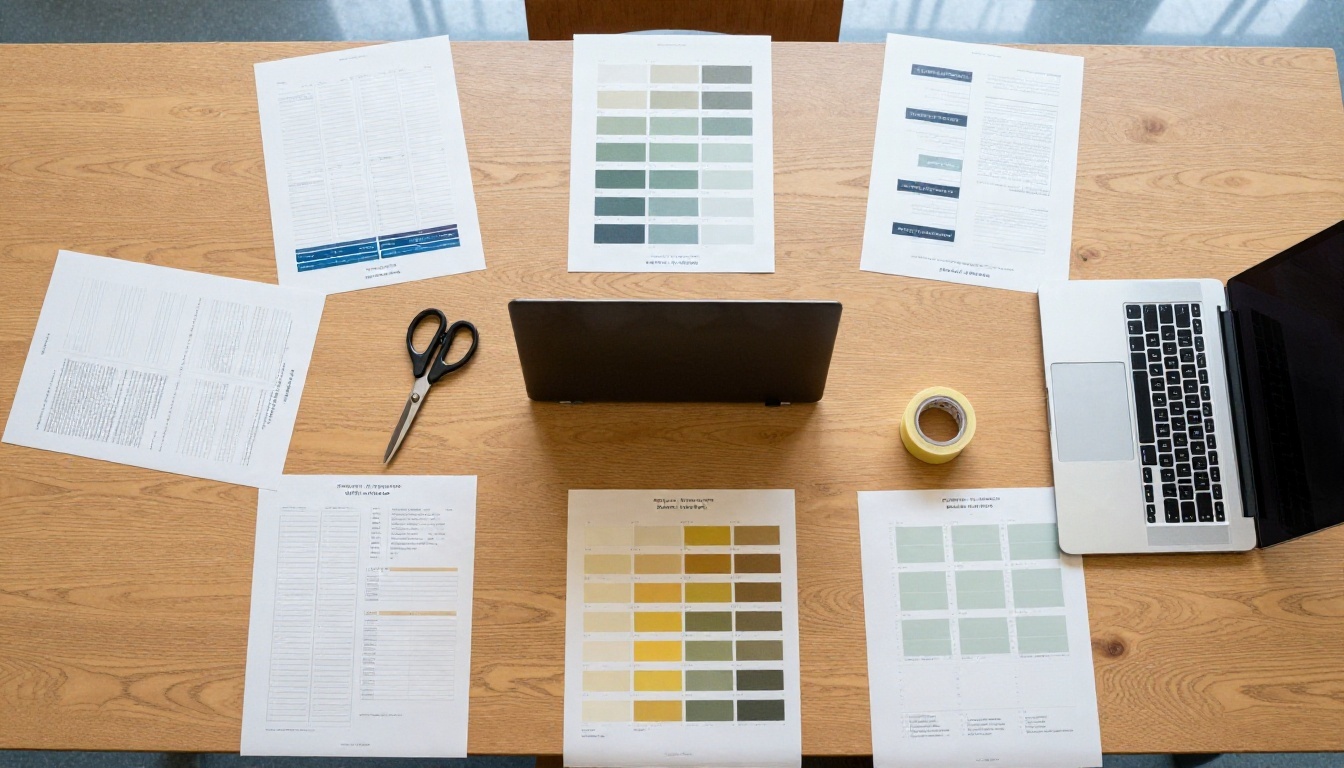
Ecco un flusso di lavoro che una squadra di studenti può ripetere per ogni sezione.
- Apri un modello gratuito di annuario cercando "yearbook" nella ricerca modelli di Canva e filtrando per elementi gratuiti.
- Ridimensiona al formato di rifilo della tipografia e attiva le guide di abbondanza e margine.
- Elimina i layout che non userai. Tieni cinque o sei di quelli che corrispondono alla tabella qui sopra.
- Imposta gli stili globali. Sostituisci i caratteri e i colori del modello con i tuoi due caratteri e quattro colori.
- Crea una pagina di esempio per sezione e fai approvare dal referente prima che qualcuno duplichi qualcosa.
- Duplica le pagine e sostituisci le foto. Trascina ogni nuova foto su una cornice esistente, così il ritaglio resta coerente.
- Aggiungi le didascalie nella stessa posizione su ogni pagina di un dato tipo.
- Controlla le pagine in visualizzazione presentazione per individuare a colpo d'occhio spaziature irregolari.
- Condividi con il referente un link di sola visualizzazione e raccogli i commenti prima dell'esportazione.
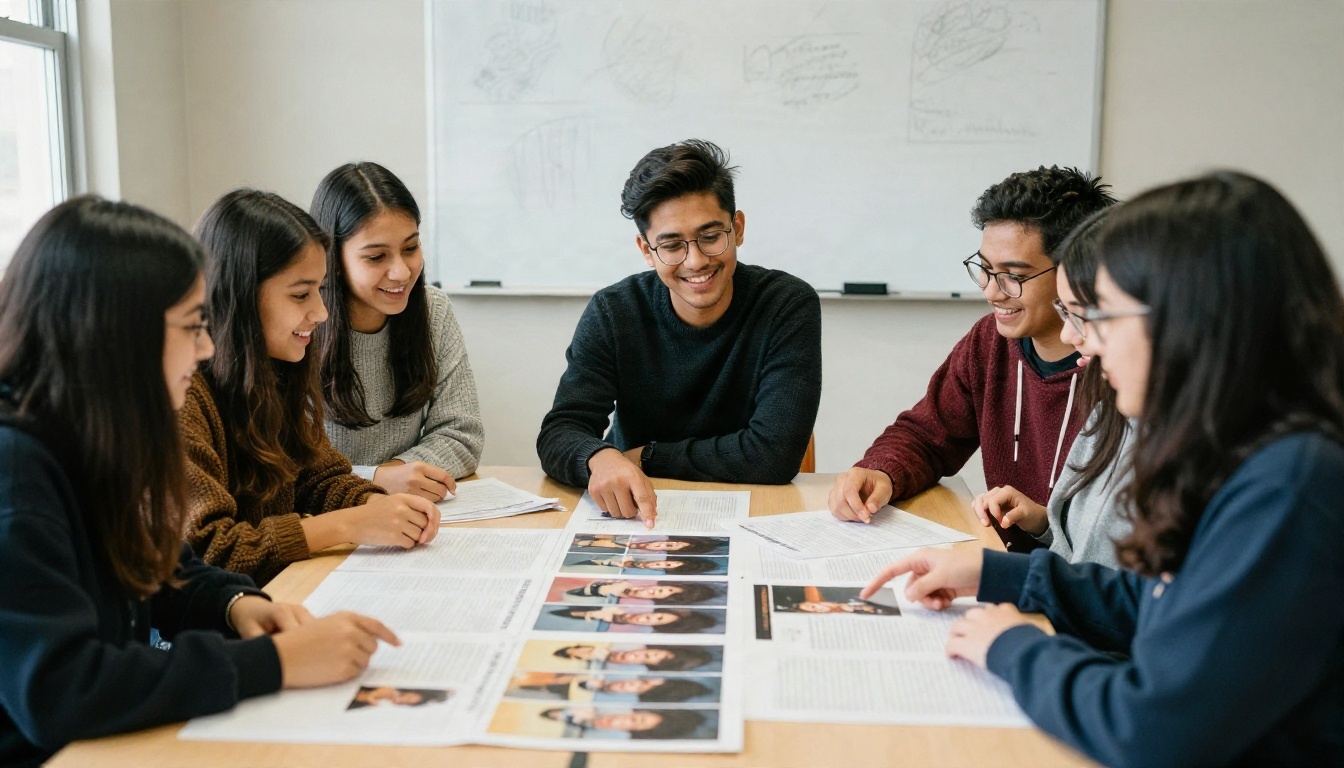
Tieni un registro condiviso delle foto
Un semplice foglio di calcolo con colonne per numero di pagina, sezione, fotografo, stato e approvatore evita il classico problema di uno studente che compare sei volte mentre un altro non compare mai. Controllalo ogni venerdì e riempi i vuoti con una giornata di foto.
Fai una prova su carta almeno una volta
Stampa tre o quattro doppie pagine di esempio su una normale stampante da ufficio, al 100 percento della dimensione. La carta rivela ciò che lo schermo nasconde: didascalie piccole, margini interni troppo stretti e volti troppo vicini alla piega.
Esporta un PDF pulito
Canva offre più di un'opzione PDF, e la differenza conta.
Impostazioni del PDF per la stampa
Usa Scarica, poi PDF per la stampa. Seleziona i segni di taglio e l'abbondanza se la tipografia li richiede, e scegli tutte le pagine. Alcune tipografie vogliono pagine singole, altre doppie pagine, quindi verifica prima di esportare. Dai al file un nome chiaro, ad esempio "annuario_2026_finale_v3.pdf", così nessuno invia la versione sbagliata.
Impostazioni del PDF per lo schermo
Per un'edizione digitale, scegli PDF standard e lascia disattivati i segni di taglio. Il file sarà più leggero e si caricherà più in fretta. È la versione che convertirai in un libro online, perché i segni extra intorno ai bordi della pagina sembrano strani sullo schermo.
| Obiettivo di esportazione | Opzione Canva | Segni di taglio e abbondanza | Dimensione tipica del file | Ideale per |
|---|
| Stampa professionale | PDF per la stampa | Attivi, se la tipografia li chiede | Grande | Caricamento in tipografia |
| Fotocopiatrice dell'ufficio o della scuola | PDF standard | Disattivati | Media | Bozze interne |
| Lettura online | PDF standard | Disattivati | Da piccola a media | Conversione in flipbook |
| Approvazione via email | PDF standard, compresso | Disattivati | Piccola | Revisione del referente |
💡 Consiglio pratico: Esporta ogni volta due file, una versione per la stampa e una per lo schermo. Etichettali chiaramente. Ci vogliono due minuti e ti salvano quando la tipografia chiede impostazioni diverse da quelle del sito.
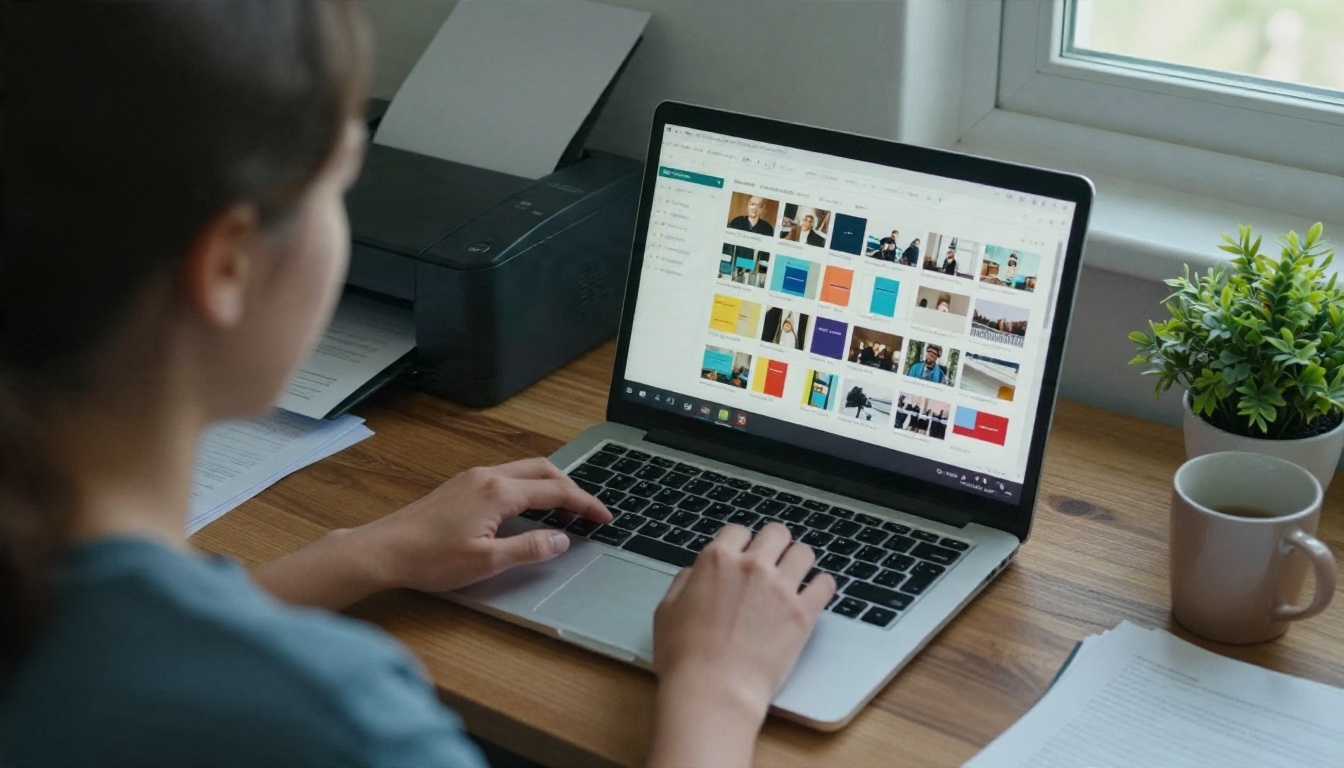
Un annuario stampato arriva a giugno, ma un'edizione digitale può essere pronta lo stesso giorno in cui il progetto viene approvato. I genitori che vivono lontano, gli ex studenti e i parenti possono leggerla senza dover accedere con un'app social. Il Creatore di flipbook di annuari trasforma il tuo PDF di Canva in un libro sfogliabile che funziona su telefono, tablet e computer desktop. Nessuna filigrana, mai.
Come creare un flipbook per annuario con Flipbooks AI
- Inizia da qui. Vai su Flipbooks AI e crea un account.
- Carica il tuo PDF. Trascina la versione per lo schermo del tuo annuario nell'area di caricamento. Il Convertitore da PDF a flipbook divide ogni pagina in una pagina sfogliabile in pochi istanti.
- Personalizza l'aspetto. Aggiungi il logo della scuola, imposta lo sfondo con un colore della scuola e scegli l'effetto sfoglio di pagina e il suono.
- Aggiungi contenuti multimediali. Incorpora un video della cerimonia di diploma o un messaggio audio del preside nella pagina di destra.
- Condividilo. Copia il link diretto, oppure usa l'opzione di incorporamento per il sito della scuola. Attiva la protezione con password se il libro contiene foto di studenti che devono restare all'interno della comunità scolastica.
- Controlla i risultati. Con il piano Professional puoi vedere le statistiche di lettura e raccogliere contatti, utile per capire quante famiglie hanno aperto il libro. Confronta le opzioni nella pagina dei prezzi.
- Offri copie offline. Attiva i download offline, così le famiglie possono tenere il libro su un dispositivo.
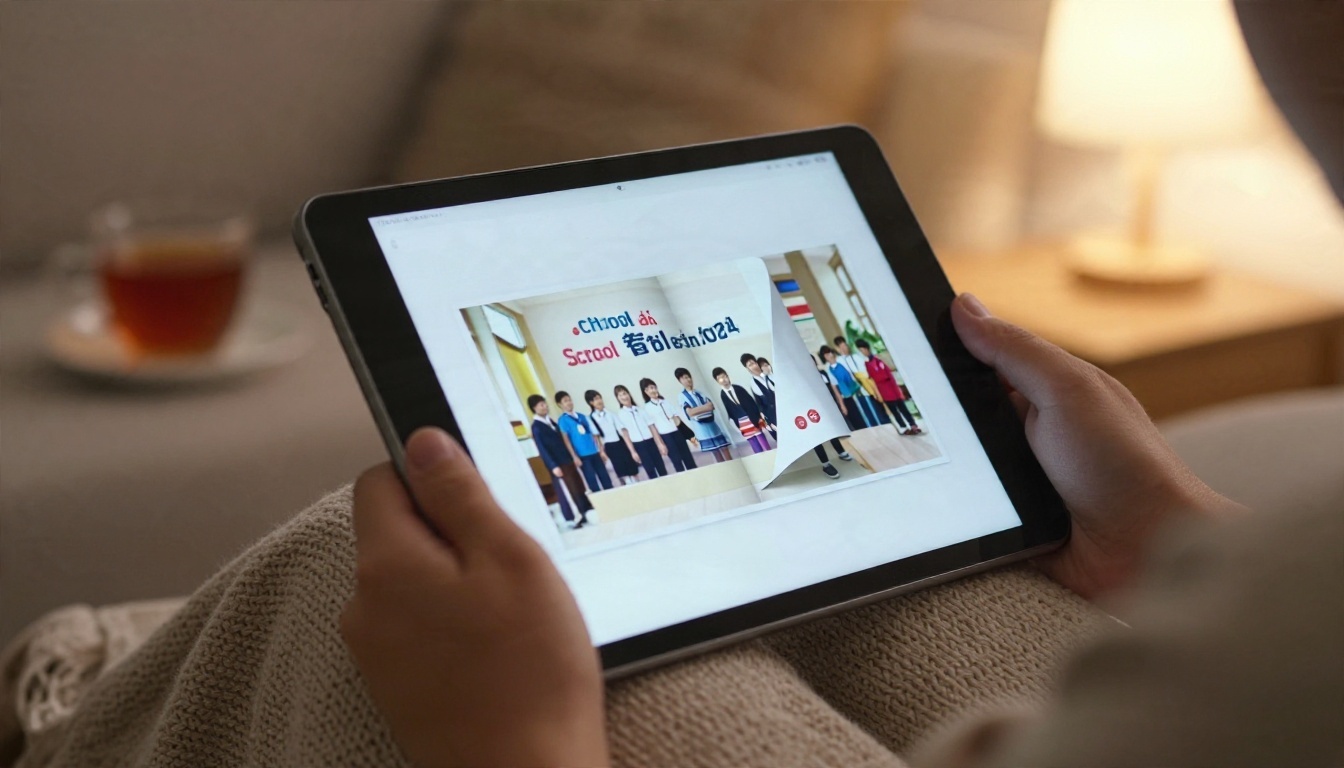
Confronto tra le opzioni di condivisione
| Metodo | Tempo di configurazione | Livello di privacy | Uso migliore |
|---|
| Link diretto | 1 minuto | Chiunque abbia il link | Newsletter e messaggi di gruppo |
| Link protetto da password | 2 minuti | Limitato | Foto di studenti, eventi privati |
| Incorporato nel sito della scuola | 5 minuti | Dipende dal sito | Archivio permanente |
| Download offline | 2 minuti | Basato su file | Famiglie con connessione scarsa |
✅ Buona pratica: Controlla l'elenco delle liberatorie per le foto della scuola prima di pubblicare online. Condividi con password per gli studenti attuali e valuta un'edizione pubblica con una selezione più ridotta di pagine approvate.
Se la scuola invia anche un aggiornamento mensile, il Creatore di newsletter scolastiche ti permette di usare lo stesso procedimento per le newsletter, e l'Editore di materiale didattico interattivo è utile per gli insegnanti che vogliono pubblicare dispense per la classe.
Errori comuni da evitare
Alcuni errori compaiono quasi in ogni primo annuario.
- Foto a bassa risoluzione. Tutto ciò che sta sotto circa 1500 pixel sul lato lungo risulterà morbido a mezza pagina.
- Nessuna abbondanza. Una sottile linea bianca lungo un bordo è il segnale più comune.
- Testo troppo vicino alla piega. Le didascalie scompaiono nella piega.
- Troppi caratteri. Tre o più caratteri fanno sembrare il libro un biglietto di riscatto.
- Nomi mancanti. Confronta sempre ogni ritratto con l'elenco della classe prima dell'esportazione.
- Approvazioni in ritardo. Fissa una scadenza rigida per il referente e una scadenza morbida due giorni prima per gli studenti.

Pronto a pubblicare?
Ora hai tutti i pezzi: un modello gratuito di Canva, un breve elenco di layout ripetibili, una zona di sicurezza per abbondanza e margini, e due esportazioni PDF per usi diversi. L'ultimo passo è portare il libro davanti alle persone che lo apriranno davvero.
Ecco un percorso rapido dal progetto finito al libro finito:
- Scegli i layout e blocca la griglia in Canva.
- Esporta una versione PDF per la stampa per la tipografia e una versione PDF standard per gli schermi.
- Inizia gratis su Flipbooks AI e carica il PDF per lo schermo.
- Condividi il link, aggiungi una password se serve e controlla le statistiche con il piano Professional.
- Sfoglia tutti gli strumenti per flipbook per newsletter, programmi di eventi e altro.
- Confronta i piani tariffari per scegliere quello più adatto alla tua scuola.
Quando sei pronto, crea il tuo account e scegli un piano, carica il PDF e invia il primo link alla squadra dell'annuario. Un'edizione digitale finita è un'ottima ricompensa per uno staff che ha passato mesi su un libro.



