A maioria dos anuários não fracassa por causa de fotos ruins. Eles fracassam porque as páginas foram feitas uma a uma, sem uma grade comum, sem margens fixas e com uma exportação em PDF que ninguém testou até o prazo da gráfica. Um bom modelo de anuário no Canva resolve os dois primeiros problemas desde o primeiro dia, e as configurações certas de exportação resolvem o terceiro. Quando o PDF estiver pronto, você também pode publicá-lo como uma edição online com efeito de virar página no Flipbooks AI, para que as famílias leiam no celular sem esperar pela cópia impressa.
Este artigo mostra ideias de layout gratuitas, exemplos concretos de páginas, a configuração do documento que evita reimpressões e as escolhas exatas de exportação para impressão e para tela. Ele foi escrito para orientadores de anuário, editores estudantis, voluntários da associação de pais e professores e qualquer pessoa que receba essa tarefa com três semanas pela frente.
Por que o Canva funciona bem para anuários
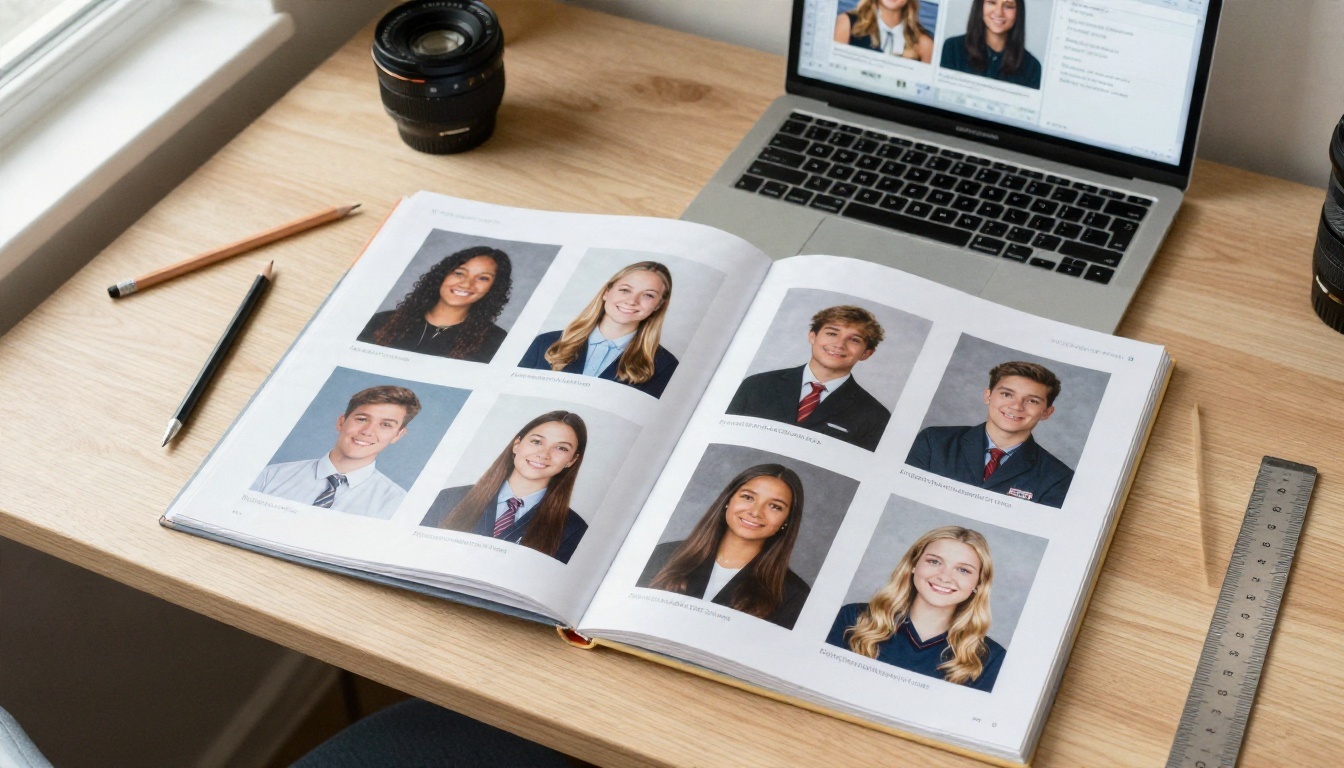
O Canva é uma ferramenta de design que funciona no navegador, com uma grande biblioteca de modelos, e boa parte dos seus layouts escolares e de anuário é gratuita. Não precisa instalar nada, cada aluno da equipe pode abrir o mesmo projeto por um link, e os comentários permitem que um orientador aprove uma página sem uma única troca de e-mails.
A grande vantagem é a velocidade. Um modelo oferece uma grade testada, combinações de fontes legíveis e molduras de foto que recortam as imagens automaticamente. Sua equipe gasta tempo com as fotos e as legendas, em vez de discutir margens.
O que o plano gratuito oferece
No plano gratuito você pode criar um design com várias páginas, arrastar fotos para as molduras, usar centenas de fontes e formas gratuitas, convidar colaboradores e baixar um PDF. Muitos modelos de anuário misturam elementos gratuitos e premium, e os premium trazem um pequeno ícone de coroa, então você pode filtrá-los em segundos.
Onde o gratuito encontra um limite
Alguns recursos de impressão ficam reservados a um plano pago. Espere limites em kits de marca, remoção de fundo, redimensionamento de um design pronto para outro tamanho de página e saída de cores em CMYK. Nada disso impede você de fazer um bom livro, mas convém saber disso antes da primeira página.
| Recurso | Plano gratuito | Plano pago | Importa para anuários? |
|---|
| Design com várias páginas | Sim | Sim | Essencial |
| Edição compartilhada e comentários | Sim | Sim | Essencial |
| Modelos e fontes gratuitos | Seleção grande | Seleção maior | Útil |
| Download em PDF | Sim | Sim | Essencial |
| Marcas de corte e sangria | Disponível no PDF para impressão | Disponível | Necessário para gráficas |
| Kit de marca (cores e fontes salvas) | Limitado | Completo | Um extra |
| Magic Resize | Não | Sim | Um extra |
| PDF em CMYK | Não | Sim | Pergunte à sua gráfica |
💡 Dica de ouro: Antes de pagar por qualquer coisa, pergunte à sua gráfica se ela aceita PDFs em RGB. Muitas gráficas escolares convertem as cores por conta própria e ficam satisfeitas com um PDF de impressão padrão.
Ideias de layout gratuitas que funcionam
Você não precisa de quarenta layouts diferentes. A maioria dos anuários profissionais se apoia em cinco ou seis estruturas repetíveis e varia as fotos e as cores. Escolha seu conjunto logo no início e monte cada página a partir dele.
Páginas de grade de retratos
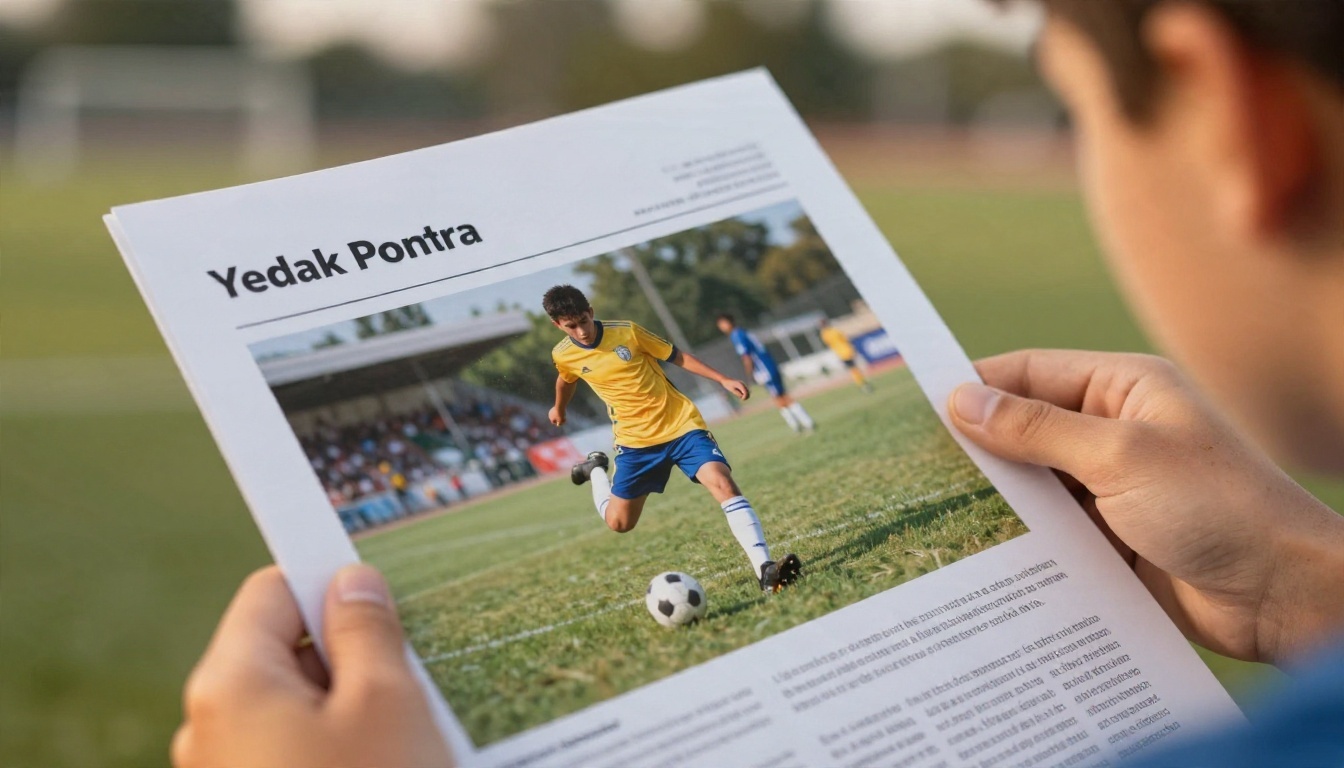
A espinha dorsal de todo anuário. Use uma grade de 5 colunas por 4 linhas para 20 alunos por página, ou de 4 por 3 para retratos maiores. Mantenha o mesmo tamanho de foto para toda a turma e defina os nomes embaixo, com o mesmo tamanho e peso de fonte. Aqui a coerência importa mais que o estilo, porque as famílias percorrem essas páginas procurando um rosto.
Configuração prática: monte uma página de grade, agrupe as molduras e duplique a página para cada série. Troque as fotos arrastando novas imagens sobre as molduras existentes.
Páginas de esportes
As páginas de esportes precisam de energia. Experimente uma foto de ação dominante em página inteira, sangrada, na página da esquerda, com uma coluna de três fotos menores de apoio e um resumo do placar na página da direita. Uma faixa fina com a cor do time na parte de baixo amarra toda a página dupla.
Páginas de eventos espontâneos
Festa de volta às aulas, feira de ciências, noite do teatro. Essas páginas funcionam melhor como colagens, com uma imagem principal grande e quatro a seis menores. Dê às fotos um espaçamento pequeno e igual, de cerca de 0,1 polegada. Fotos sobrepostas parecem informais, mas também escondem rostos, então use sobreposição com moderação.
Páginas de homenagem aos formandos
Os formandos costumam ganhar uma página inteira ou meia página cada um. Combine um retrato limpo com uma frase curta, uma lista de atividades e uma foto de infância em uma moldura pequena. Esta é a página que as famílias salvam como captura de tela, então dê a ela espaço para respirar.
✅ Boa prática: Escreva uma regra de uma linha para cada layout, como "grade de retratos: 20 alunos, margem externa de 1 polegada, legendas de 10 pt". Fixe-a onde toda a equipe possa vê-la.
Exemplos de páginas por seção
Veja como se divide um livro típico de 80 páginas, com uma ideia de layout para cada seção. Use-o como tabela de planejamento e ajuste as quantidades ao tamanho da sua escola.
| Seção | Páginas | Ideia de layout | Fotos por página | Volume de texto |
|---|
| Título e dedicatória | 2 | Uma foto grande, título centralizado | 1 | Muito leve |
| Retratos dos alunos | 28 | Grade de 5 x 4 com legendas | 20 | Apenas nomes |
| Esportes | 12 | Foto principal mais três pequenas | 4 | Placares, resumo curto |
| Clubes e atividades | 10 | Foto de grupo com lista de membros | 2 a 3 | Médio |
| Eventos e fotos espontâneas | 14 | Colagem, uma imagem principal | 5 a 7 | Legendas curtas |
| Homenagens aos formandos | 10 | Retrato com frase e atividades | 2 | Médio |
| Autógrafos e índice | 4 | Páginas pautadas em branco, índice de nomes | 0 | Leve |
Combine as fotos com o número de páginas
Conte suas fotos antes de escolher os layouts. Se a feira de ciências gerou 14 imagens aproveitáveis, uma colagem de uma página vai parecer apertada, enquanto uma página dupla com duas fotos principais vai ter respiro. A forma mais rápida de descobrir é organizar uma pasta compartilhada com uma subpasta por seção e contar os arquivos.
Dez minutos de configuração evitam a maioria dos problemas de impressão. Faça isso antes de alguém desenhar qualquer página.
Tamanho da página e sangria
Peça primeiro à sua gráfica o tamanho final de corte. Os tamanhos comuns de anuário são 8,5 x 11 polegadas e 8,25 x 10,75 polegadas. No Canva, crie um tamanho personalizado com essas medidas exatas e depois ative as guias de sangria e margem de impressão no menu de arquivo. A sangria é o excedente de 0,125 polegada de imagem que passa da borda de corte, para que nenhuma faixa branca apareça depois do corte.
Regras práticas para a área segura:
- Mantenha todo texto a pelo menos 0,5 polegada da borda de corte.
- Mantenha nomes e rostos a pelo menos 0,375 polegada da lombada, a dobra interna.
- Deixe os fundos e as fotos principais avançarem até a área de sangria.
Fontes e cores
Escolha uma fonte para títulos, uma fonte para o corpo do texto e quatro cores. Esse é todo o sistema. Um título serifado com um corpo sem serifa limpo funciona para quase toda escola, e as cores da sua mascote fornecem os destaques.
| Elemento | Configuração sugerida | Motivo |
|---|
| Fonte do título | 28 a 36 pt, serifada em negrito | Legível a uma distância de um braço |
| Texto do corpo | 10 a 12 pt, sem serifa | Fica nítido na impressão |
| Legendas | 8 a 9 pt, itálico | Claramente secundárias |
| Resolução da foto | 200 a 300 dpi no tamanho final | Evita retratos borrados |
| Paleta de cores | 2 cores da escola, 1 neutra, 1 de destaque | Mantém as páginas unificadas |
⚠️ Atenção: Não use uma foto tirada de um aplicativo de redes sociais ou de uma conversa de mensagens. Esses arquivos são comprimidos e costumam ter menos de 1000 pixels de largura. Ficam bons no celular e embaçados no papel.
Monte as páginas duplas passo a passo
Este é um fluxo de trabalho que uma equipe de alunos pode repetir em cada seção.
- Abra um modelo gratuito de anuário pesquisando "anuário" na busca de modelos do Canva e filtrando pelos itens gratuitos.
- Redimensione para o tamanho de corte da gráfica e ative as guias de sangria e margem.
- Exclua os layouts que você não vai usar. Mantenha cinco ou seis que combinem com a tabela acima.
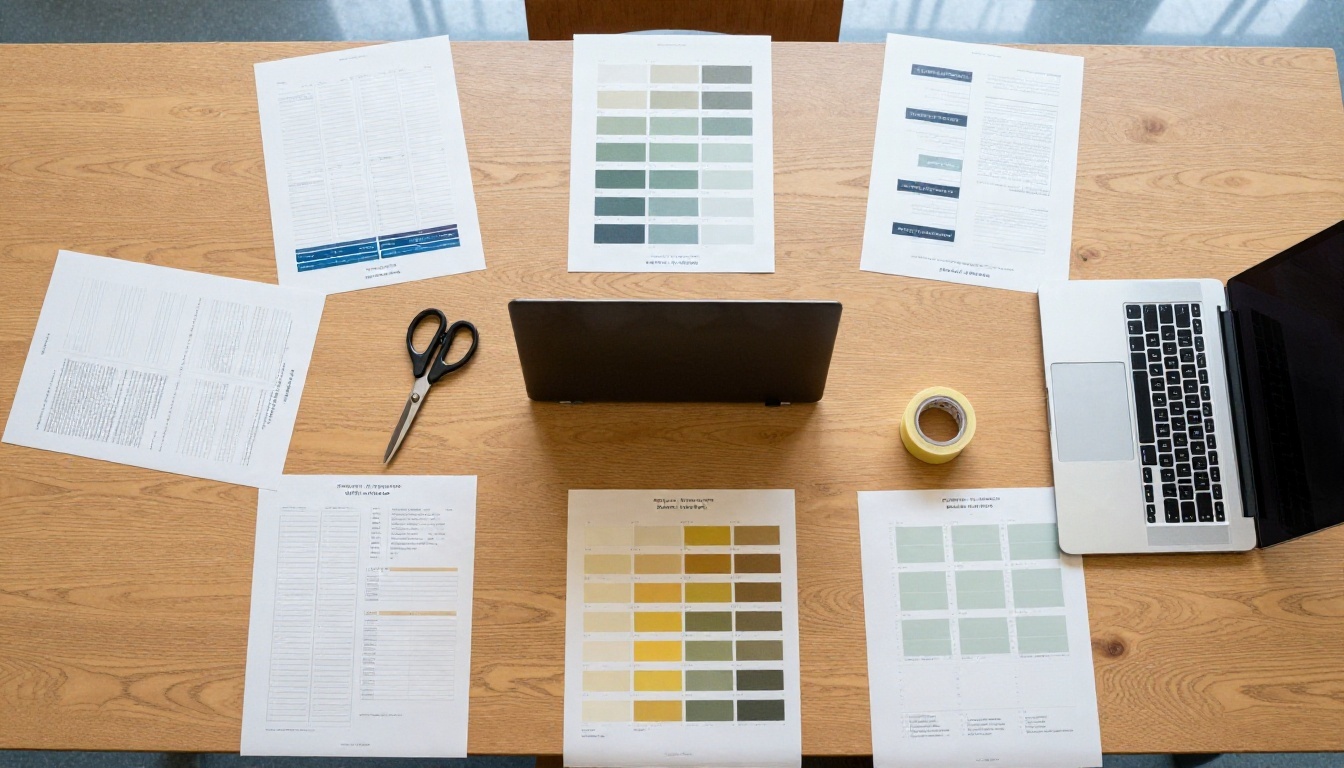
- Defina estilos globais. Substitua as fontes e cores do modelo pelas suas duas fontes e quatro cores.
- Monte uma página de exemplo por seção e peça ao orientador que aprove antes de alguém duplicar qualquer coisa.
- Duplique as páginas e troque as fotos. Arraste cada nova foto sobre uma moldura existente para que o recorte fique coerente.
- Adicione legendas na mesma posição em todas as páginas de um mesmo tipo.
- Confira as páginas no modo de apresentação para identificar espaçamentos irregulares de relance.
- Compartilhe um link somente de visualização com o orientador e reúna os comentários antes da exportação.
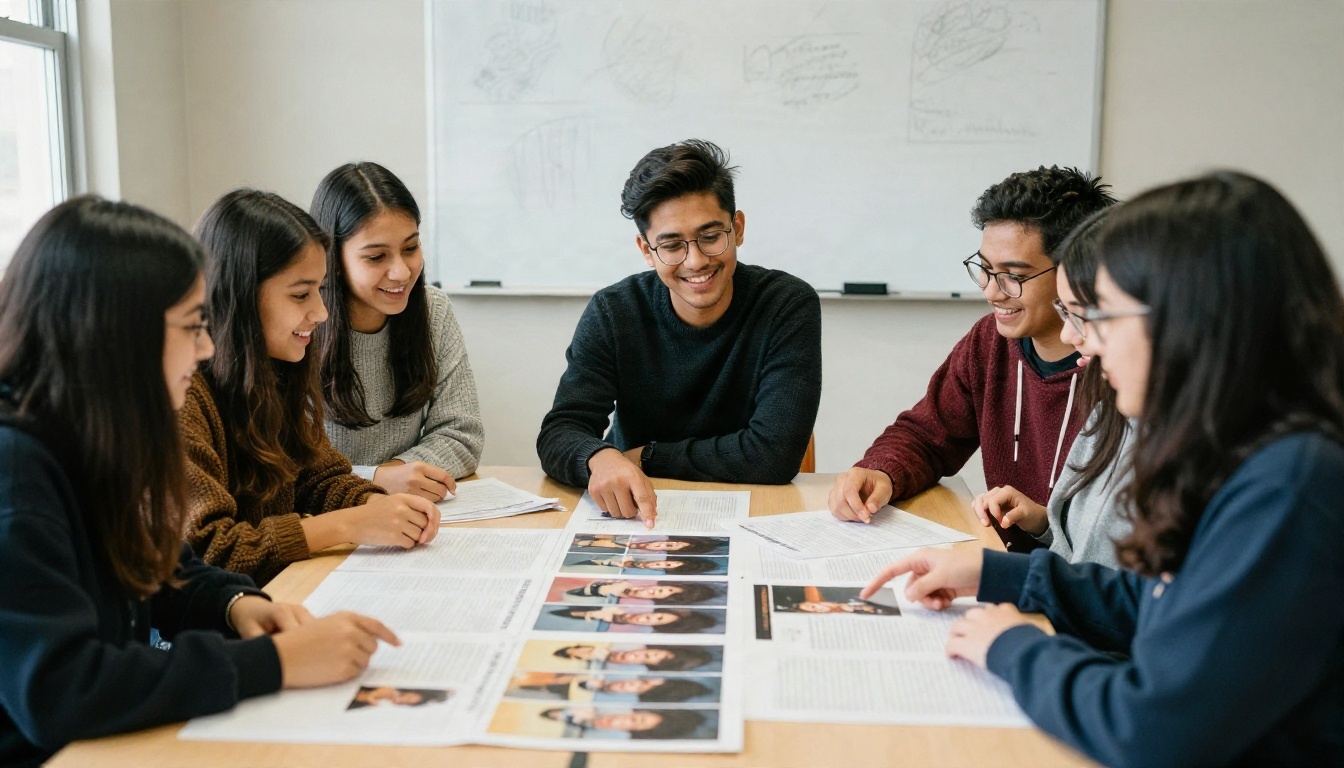
Mantenha um controle compartilhado de fotos
Uma planilha simples com colunas para número da página, seção, fotógrafo, status e aprovador evita o problema clássico de um aluno aparecer seis vezes enquanto outro não aparece em lugar nenhum. Confira toda sexta-feira e preencha as lacunas em um dia de fotos.
Teste no papel pelo menos uma vez
Imprima três ou quatro páginas duplas de exemplo em uma impressora de escritório comum, em 100% do tamanho. O papel revela o que a tela esconde: legendas pequenas, lombadas apertadas e rostos próximos demais da dobra.
Exporte um PDF limpo
O Canva oferece mais de uma opção de PDF, e a diferença importa.
Configurações do PDF para impressão
Use Baixar e depois PDF para impressão. Marque as marcas de corte e a sangria se a gráfica pedir, e escolha todas as páginas. Algumas gráficas querem páginas individuais, outras querem páginas duplas, então confirme antes de exportar. Dê ao arquivo um nome claro, por exemplo "anuario_2026_final_v3.pdf", para que ninguém envie a versão errada.
Configurações do PDF para tela
Para uma edição digital, escolha PDF padrão e deixe as marcas de corte desativadas. O arquivo fica menor e carrega mais rápido. Esta é a versão que você vai converter em um livro online, já que marcas extras nas bordas da página ficam estranhas na tela.
| Objetivo da exportação | Opção no Canva | Marcas de corte e sangria | Tamanho típico do arquivo | Melhor para |
|---|
| Impressão profissional | PDF para impressão | Ativadas, se a gráfica pedir | Grande | Envio para a gráfica |
| Copiadora de escritório ou escola | PDF padrão | Desativadas | Médio | Provas internas |
| Leitura online | PDF padrão | Desativadas | Pequeno a médio | Conversão em flipbook |
| Aprovação por e-mail | PDF padrão, compactado | Desativadas | Pequeno | Revisão do orientador |
💡 Dica de ouro: Exporte dois arquivos sempre, uma versão para impressão e uma versão para tela. Identifique-os com clareza. Leva dois minutos e salva o dia quando a gráfica pedir configurações diferentes das do site.
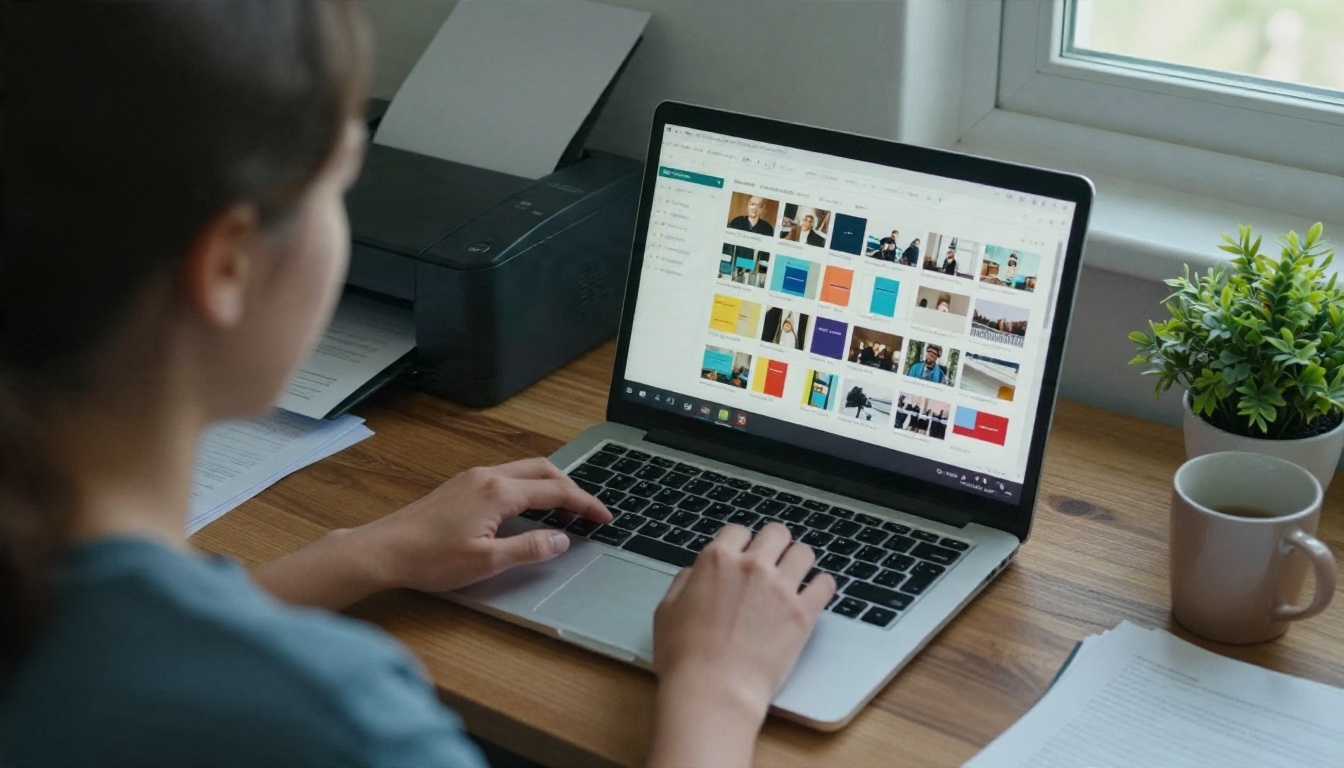
Um anuário impresso chega em junho, mas uma edição digital pode estar pronta no mesmo dia em que o design for aprovado. Pais que moram longe, ex-alunos e parentes conseguem ler sem precisar de login em nenhum aplicativo de redes sociais. O Criador de flipbook de anuário transforma seu PDF do Canva em um livro com efeito de virar página que funciona em celulares, tablets e computadores. Nunca há marcas d’água.
Como criar um flipbook de anuário com o Flipbooks AI
- Comece aqui. Acesse o Flipbooks AI e crie uma conta.
- Envie seu PDF. Arraste a versão para tela do seu anuário para a área de envio. O Conversor de PDF para flipbook transforma cada página em uma página virável em poucos instantes.
- Personalize o visual. Adicione o logo da escola, defina o fundo com uma cor da escola e escolha o efeito de virar página e o som.
- Adicione multimídia. Incorpore um vídeo da cerimônia de formatura ou uma mensagem em áudio do diretor na página da direita.
- Compartilhe. Copie o link direto ou use a opção de incorporação para o site da escola. Ative a proteção por senha se o livro tiver fotos de alunos que devem ficar apenas na comunidade escolar.
- Acompanhe os resultados. No plano Professional você vê as estatísticas e coleta contatos, o que ajuda a saber quantas famílias abriram o livro. Compare as opções na página de preços.
- Ofereça cópias offline. Ative os downloads offline para que as famílias possam guardar o livro em um dispositivo.
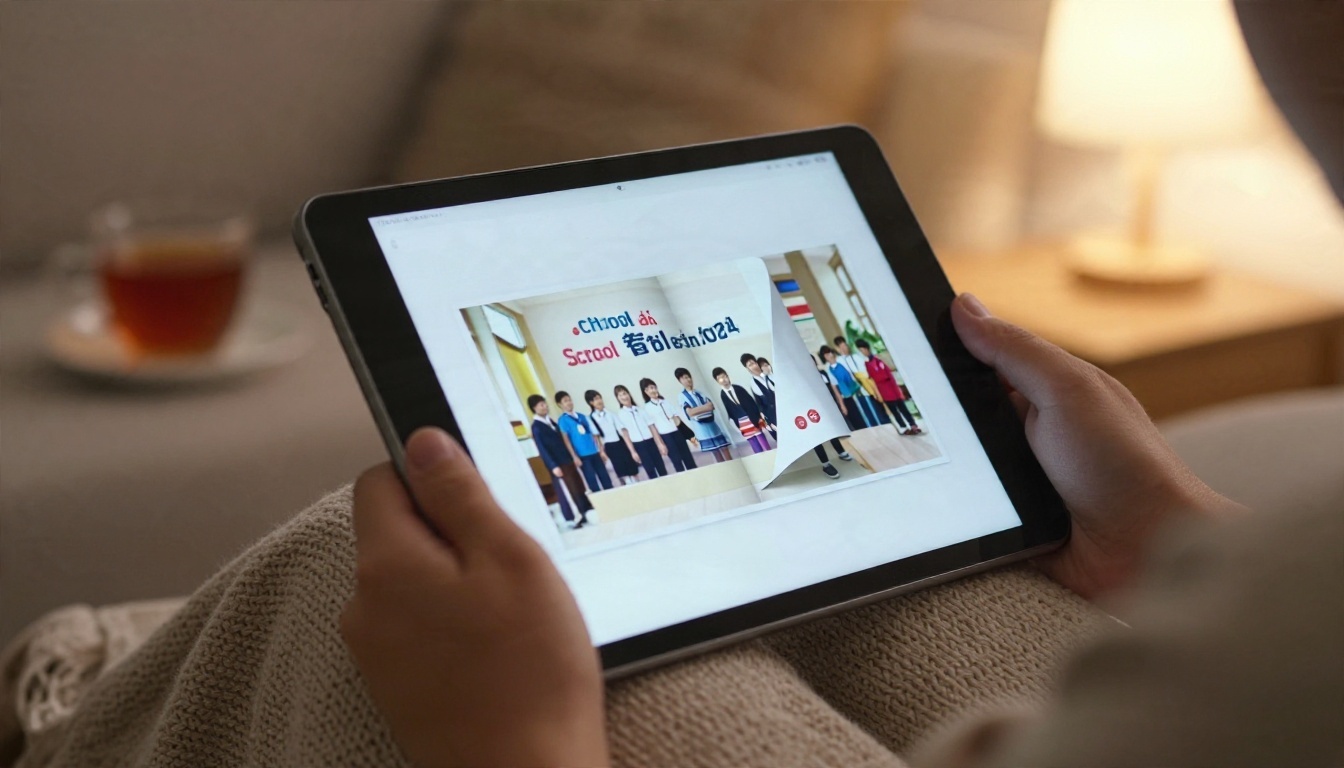
Comparação das opções de compartilhamento
| Método | Tempo de configuração | Nível de privacidade | Melhor uso |
|---|
| Link direto | 1 minuto | Qualquer pessoa com o link | Informativo e mensagem em grupo |
| Link protegido por senha | 2 minutos | Restrito | Fotos de alunos, eventos privados |
| Incorporado no site da escola | 5 minutos | Depende do site | Acervo permanente |
| Download offline | 2 minutos | Baseado em arquivo | Famílias com internet ruim |
✅ Boa prática: Confira a lista de autorizações de uso de imagem da escola antes de publicar online. Compartilhe com senha para os alunos atuais e considere uma edição pública com uma seleção menor de páginas aprovadas.
Se a sua escola também envia uma atualização mensal, o Criador de Newsletter Escolar permite usar o mesmo processo para newsletters, e o Editor de material de curso interativo é útil para professores que querem publicar apostilas de aula.
Erros comuns a evitar
Alguns erros aparecem em quase todo primeiro anuário.
- Fotos de baixa resolução. Qualquer imagem com menos de cerca de 1500 pixels no lado maior vai ficar suave em meia página.
- Sem sangria. Uma linha branca fina em uma das bordas é o sinal mais comum.
- Texto perto demais da lombada. As legendas somem na dobra.
- Fontes demais. Três ou mais fontes fazem o livro parecer um bilhete de resgate.
- Nomes faltando. Sempre confira cada retrato com a lista da turma antes da exportação.
- Aprovações atrasadas. Defina um prazo final para o orientador e um prazo informal dois dias antes para os alunos.

Pronto para publicar?
Agora você tem as peças: um modelo gratuito do Canva, uma lista curta de layouts repetíveis, uma área segura para sangria e margens e duas exportações em PDF para tarefas diferentes. O último passo é colocar o livro diante das pessoas que de fato vão abri-lo.
Veja um caminho rápido do design finalizado ao livro pronto:
- Escolha seus layouts e trave a grade no Canva.
- Exporte uma versão PDF para impressão para a gráfica e uma versão PDF padrão para telas.
- Comece grátis no Flipbooks AI e envie o PDF para tela.
- Compartilhe o link, adicione uma senha se precisar e acompanhe as estatísticas no plano Professional.
- Veja todas as ferramentas de flipbook para newsletters, programas de eventos e muito mais.
- Compare os planos de preços para escolher o que serve para a sua escola.
Quando estiver pronto, crie sua conta e escolha um plano, envie o PDF e mande o primeiro link para a equipe do anuário. Uma edição digital finalizada é uma ótima recompensa para uma equipe que passou meses em um livro.



