Chaque conseiller d'annuaire connaît ce moment : les photos sont là, l'échéance approche et personne ne s'est encore mis d'accord sur une mise en page. Un bon modèle règle vite ce problème. Cet article passe en revue les modèles d'annuaire scolaire en PDF, Word et PowerPoint, indique quels téléchargements gratuits valent votre temps, puis montre comment transformer les pages finies en édition numérique à partager avec Flipbooks AI.
Que vous soyez un élève responsable de la rédaction avec un ordinateur portable et un week-end libre, ou un enseignant qui dirige un comité de douze personnes, la même question revient : quel format fera gagner le plus de temps ? La réponse honnête dépend de votre équipe, de votre imprimeur et du nombre de personnes qui doivent modifier le document en même temps. Démêlons cela ensemble.
Ce que doit contenir un bon modèle d'annuaire
Un modèle est plus qu'une belle page. C'est un ensemble de décisions prises à l'avance pour que votre équipe n'ait pas à les reprendre 150 fois. Les meilleurs fichiers gratuits partagent quelques caractéristiques.
Des formats qui s'impriment bien
La plupart des annuaires scolaires sont imprimés dans l'un de trois formats de rognage. Choisissez le format avant de télécharger quoi que ce soit, car redimensionner une mise en page finie casse toujours quelque chose.
| Format de rognage | Usage typique | Idéal pour |
|---|
| 8,5 x 11 in (Letter) | Annuaires scolaires standard | Portraits, sport, grandes photos |
| 8,25 x 10,75 in | Nombreuses imprimeries commerciales | Livres à couverture rigide avec fond perdu |
| 6 x 9 in | Petits programmes, livres de souvenirs | Écoles primaires, livres de club |
| A4 (210 x 297 mm) | Écoles hors Amérique du Nord | Éditions internationales |
💡 Conseil de pro : Demandez d'abord à votre imprimeur ses dimensions exactes de rognage, de fond perdu et de zone de sécurité. Choisissez ensuite un modèle qui correspond, au lieu de forcer un modèle à correspondre.
Grille, marges et fond perdu
Recherchez une grille de colonnes bien visible (en général 3, 4 ou 6 colonnes), des marges extérieures cohérentes d'au moins 0,5 in et une zone de fond perdu de 0,125 in sur chaque côté. Ces trois éléments déterminent si vos photos paraissent voulues ou simplement posées au hasard.
Un bon modèle comprend aussi :
- Des positions de folios verrouillées (numéros de page) pour qu'elles ne se décalent jamais
- Des cadres réservés aux portraits, aux légendes et aux citations en exergue
- Une courte liste de polices, en général une police pour les titres et une pour le texte
- Une palette de quatre à six couleurs de l'école, avec un bon contraste pour le texte
Où trouver des modèles PDF gratuits
Les modèles PDF sont le point de départ le plus simple. Vous téléchargez le fichier, l'imprimez pour esquisser votre mise en page ou le placez en arrière-plan dans votre application d'édition. De nombreuses imprimeries, plateformes d'édition scolaire et communautés de graphistes les proposent sans frais.
Ce que « gratuit » signifie en général
« Gratuit » peut recouvrir des réalités très différentes. Certains fichiers sont entièrement ouverts et modifiables. D'autres sont des aperçus en basse résolution conçus pour vendre un pack payant. Lisez la licence, surtout si votre école vend l'ouvrage final.
| Type de modèle gratuit | Modifiable ? | Prêt pour l'impression ? | Points de vigilance |
|---|
| PDF de grille de mise en page vierge | Impression et esquisse uniquement | Oui | Pas de modification numérique |
| PDF fourni par l'imprimeur | Parfois | Oui | Verrouillé sur une seule imprimerie |
| Fichier Word communautaire | Oui | Export nécessaire | Remplacement des polices |
| Modèle de diaporama | Oui | Export nécessaire | Résolution par défaut faible |
| PDF de double page exemple | Non | Aperçu uniquement | Pas un vrai modèle |
Liste de vérification avant de télécharger
Passez chaque candidat à ce test rapide :
- Le format de page est-il indiqué ? Sinon, partez du principe que vous devrez le reconstruire.
- Le fond perdu est-il inclus ? Un modèle sans repères de fond perdu ne sert qu'à l'écran.
- Les polices sont-elles intégrées ou libres de droits ? Les polices manquantes sont la première cause de mises en page cassées.
- La licence autorise-t-elle un usage scolaire ? Recherchez la mention « usage personnel et éducatif ».
- Compte-t-il au moins 20 pages d'exemple ? La variété compte davantage que le soin graphique.
⚠️ Attention : Ne faites jamais confiance à un modèle qui vous demande de désactiver les paramètres de sécurité ou d'installer une extension inconnue. Un fichier PDF ou Word légitime s'ouvre sans logiciel supplémentaire.
Les bases de la mise en page d'un annuaire
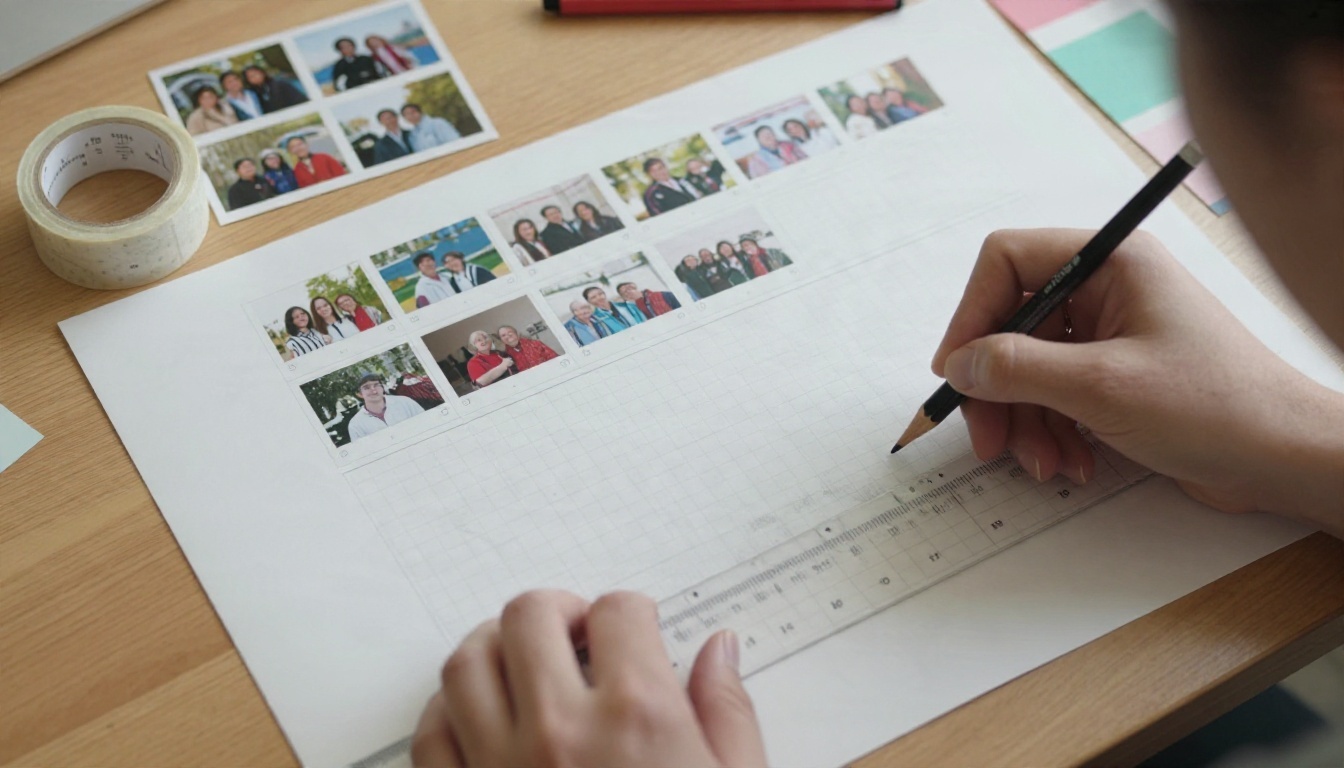
Un modèle vous fournit le cadre. La mise en page détermine si les lecteurs continuent de tourner les pages. Raisonnez en doubles pages, c'est-à-dire deux pages face à face, parce que c'est ainsi que les gens les voient.
Pages liminaires et ouverture
Les premières doubles pages donnent le ton. Une page de titre, un court mot de la rédaction, une table des matières et une double page du thème suffisent. Gardez ces pages aérées : une grande photo, beaucoup d'espace blanc et un titre qui énonce le thème en quelques mots.
Doubles pages pour les portraits et le sport
Les pages de portraits reposent sur une grille et se répètent. Les pages de sport sont l'inverse : dynamiques et riches en photos. Utilisez une famille de modèles différente pour chacune afin que l'ouvrage ait du rythme.
| Type de page | Grille recommandée | Photos par double page | Remarques |
|---|
| Portraits de classe | 6 colonnes, cadres uniformes | 40 à 80 | Ordre alphabétique, recadrage constant |
| Équipe sportive | 4 colonnes, une photo dominante | 5 à 9 | Ajoutez les scores ou le bilan de la saison |
| Clubs et activités | 3 colonnes, mixte | 6 à 12 | Photo de groupe et deux instantanés |
| Collage d'instantanés | Libre avec chevauchements | 10 à 20 | Gardez les visages hors de la reliure |
| Événements et bals | 4 colonnes, grand en-tête | 8 à 14 | Image principale forte, légendes courtes |
Des pages d'instantanés qui donnent vie
Les doubles pages d'instantanés sont celles que les élèves lisent vraiment. Associez une image phare à trois ou quatre photos d'appoint, et variez les tailles. Ajoutez une courte légende avec un prénom et, si possible, une vraie citation. Une citation vaut toujours mieux qu'une légende générique.
✅ Bonne pratique : Gardez les visages à au moins 0,25 in de la reliure (le pli central). Les imprimeries perdent un peu d'image dans la reliure, et un sourire coupé est la plainte la plus fréquente.
Modèles Word : atouts et limites
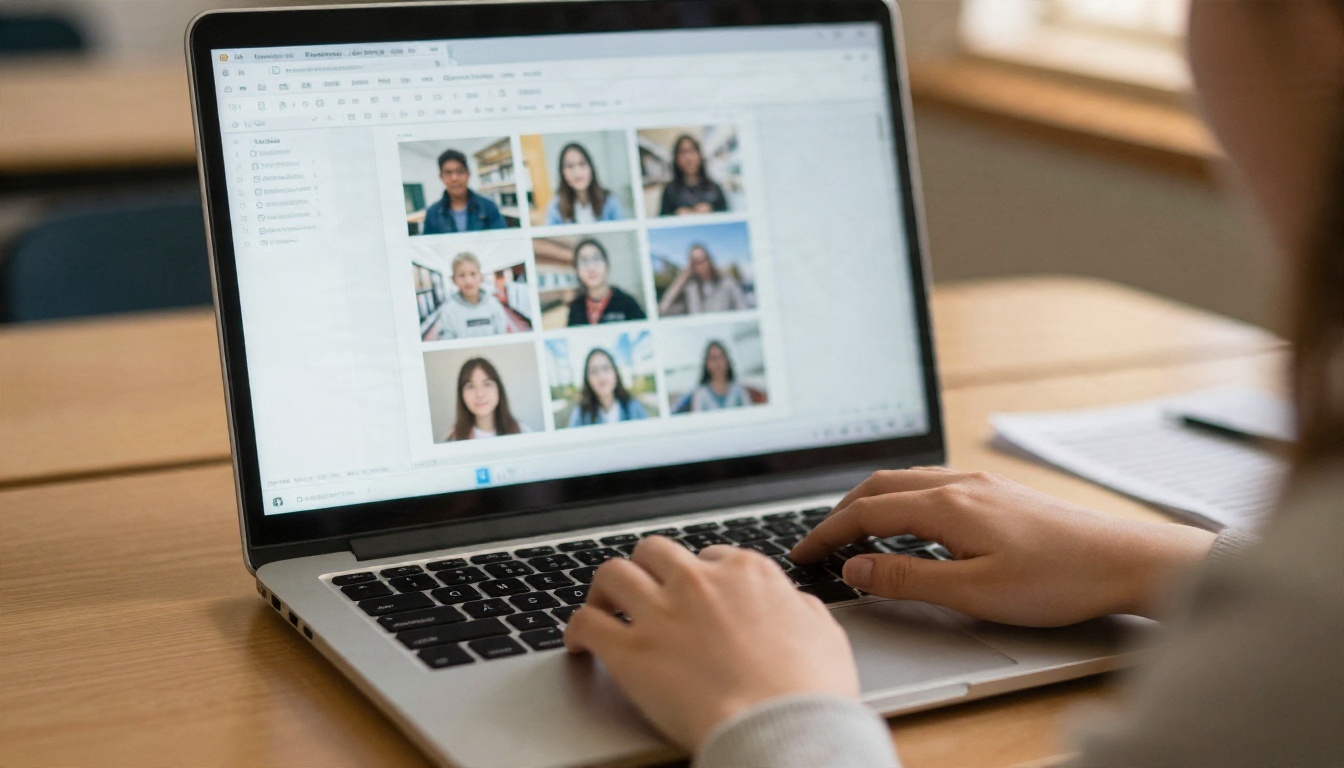
Microsoft Word est l'outil que la plupart des conseillers possèdent déjà, ce qui rend un modèle Word attrayant. C'est aussi le format qui cause le plus de surprises chez l'imprimeur.
Ce que Word fait bien
- Facile à modifier pour les bénévoles, sans formation
- Bonne gestion du texte pour les légendes, les noms et les longues listes
- Les styles gardent les titres et le texte cohérents
- Coédition en temps réel grâce au stockage en nuage
Ce qui pose problème avec Word
- Les images peuvent se déplacer lorsque le texte au-dessus d'elles change
- Le fond perdu et les repères de rognage sont peu pratiques à ajouter
- La gestion des couleurs est limitée : les couleurs imprimées peuvent différer
- Les longs documents ralentissent sur les anciens ordinateurs
Configurer les styles dans Word
Si vous choisissez Word, consacrez votre première heure à la configuration, pas aux pages. Créez ces styles de paragraphe et appliquez-les sans exception :
- Titre : votre police d'affichage, 28 à 36 pt
- Sous-titre : même famille, 16 à 18 pt
- Légende : police de texte, 8 à 9 pt, italique
- Corps : police de texte, 10 pt, interligne 1,15
- Liste de noms : police de texte, 8 pt, espacement serré
Ensuite, réglez le format de page dans Mise en page, définissez les marges et activez une grille visible. Insérez les photos avec l'habillage carré ou placez-les dans des tableaux pour qu'elles gardent leur position. Une fois terminé, exportez avec Enregistrer au format PDF et choisissez l'option « Standard » pour l'impression.
💡 Intégrez les polices avant l'export. Dans Word, allez dans Fichier, Options, Enregistrer, puis cochez « Incorporer les polices dans le fichier ».
Modèles PowerPoint : visuels et rapides
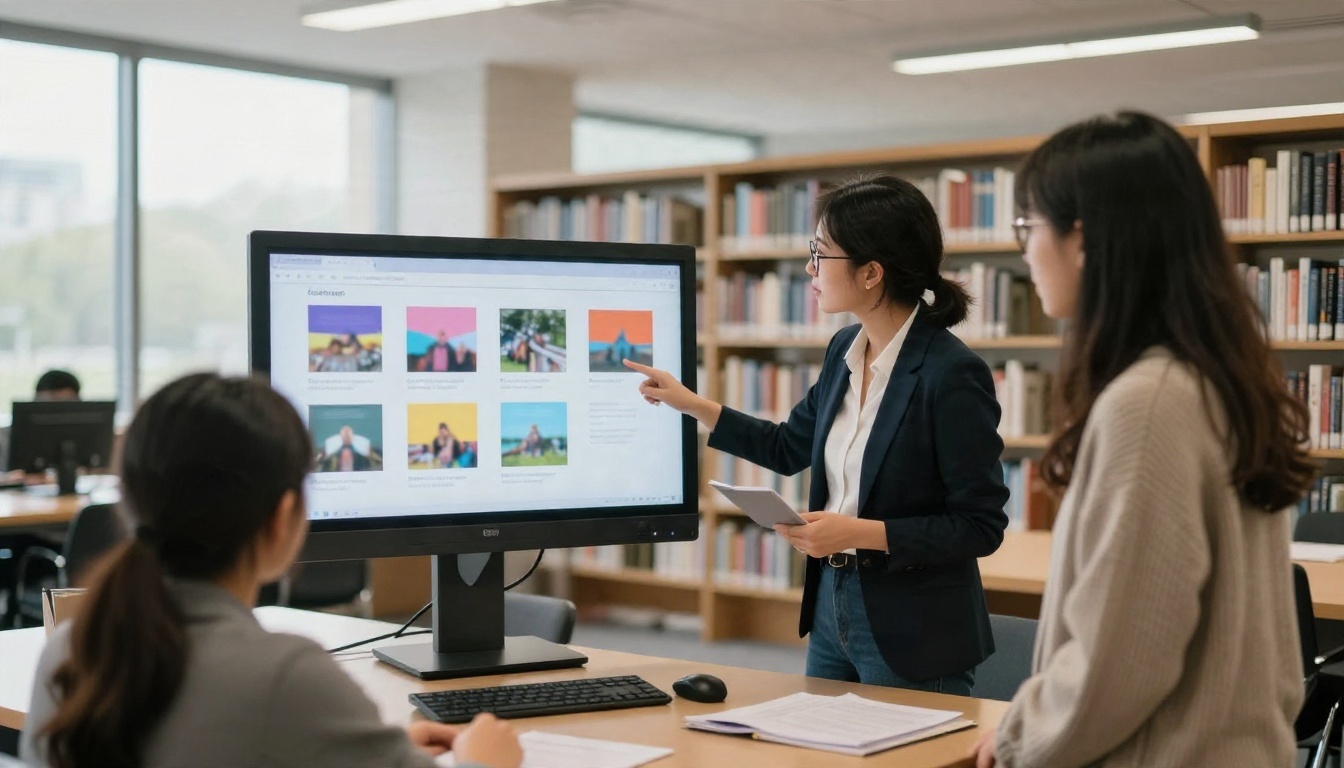
PowerPoint ressemble à un outil de présentation, mais de nombreuses équipes d'annuaire le préfèrent discrètement. Les diapositives se comportent comme des pages, les formes s'alignent sur les repères et réorganiser les photos paraît naturel.
Pourquoi les équipes choisissent les diapositives
- Mise en page par glisser-déposer que les débutants maîtrisent en quelques minutes
- Guides intelligents intégrés pour l'alignement
- Outils simples pour les formes, les cadres et les couleurs
- Duplication facile de doubles pages entières
- Chaque diapositive s'exporte en une page propre
Le piège, c'est la résolution. Réglez manuellement la taille des diapositives (Création, Taille des diapositives, Personnalisée) sur votre format de rognage, par exemple 17 x 11 in pour une double page. La diapositive 16:9 par défaut n'a pas la bonne forme pour un livre.
Exporter les diapositives en PDF
- Réglez d'abord la taille personnalisée des diapositives, avant de construire les pages.
- Placez les photos à leur résolution d'origine. Évitez de les copier-coller depuis des applications de messagerie, qui les compressent.
- Choisissez Fichier, Exporter, Créer un PDF, puis sélectionnez la qualité Standard.
- Ouvrez le PDF et zoomez à 200 % pour vérifier la netteté du texte et des photos.
- Confirmez le nombre de pages et leur ordre avant d'envoyer quoi que ce soit à l'impression.
Comparaison des formats en un coup d'œil
| Fonctionnalité | Modèle PDF | Word | PowerPoint |
|---|
| Facilité pour les débutants | Moyenne | Élevée | Élevée |
| Placement précis des photos | Faible | Moyen | Élevé |
| Longs textes et listes de noms | Sans objet | Élevé | Faible |
| Contrôle du fond perdu et du rognage | Moyen | Faible | Faible |
| Coédition en équipe | Faible | Élevée | Élevée |
| Sortie pour l'impression | Native | Export | Export |
| Sortie pour un flipbook à l'écran | Native | Export | Export |
Pour une petite école, PowerPoint puis un PDF final est souvent le chemin le plus rapide. Pour un gros ouvrage avec beaucoup de pages de texte, Word gère mieux les listes. Les équipes qui ont de l'expérience en graphisme préféreront peut-être une application de mise en page, mais toutes les voies mènent au même endroit : un PDF.
L'impression n'est que la moitié de l'histoire. Élèves, parents et anciens élèves veulent souvent une copie qu'ils peuvent ouvrir sur un téléphone, partager avec leurs proches ou garder longtemps après l'épuisement du tirage. C'est là qu'une édition numérique est utile, et votre PDF final en est déjà la matière première. Le Créateur de flipbooks d'annuaire scolaire de Flipbooks AI est conçu précisément pour cette tâche.
Importer et convertir
- Rendez-vous sur Flipbooks AI et créez un compte.
- Choisissez le Convertisseur PDF vers flipbook.
- Glissez votre PDF d'annuaire exporté dans la zone d'import.
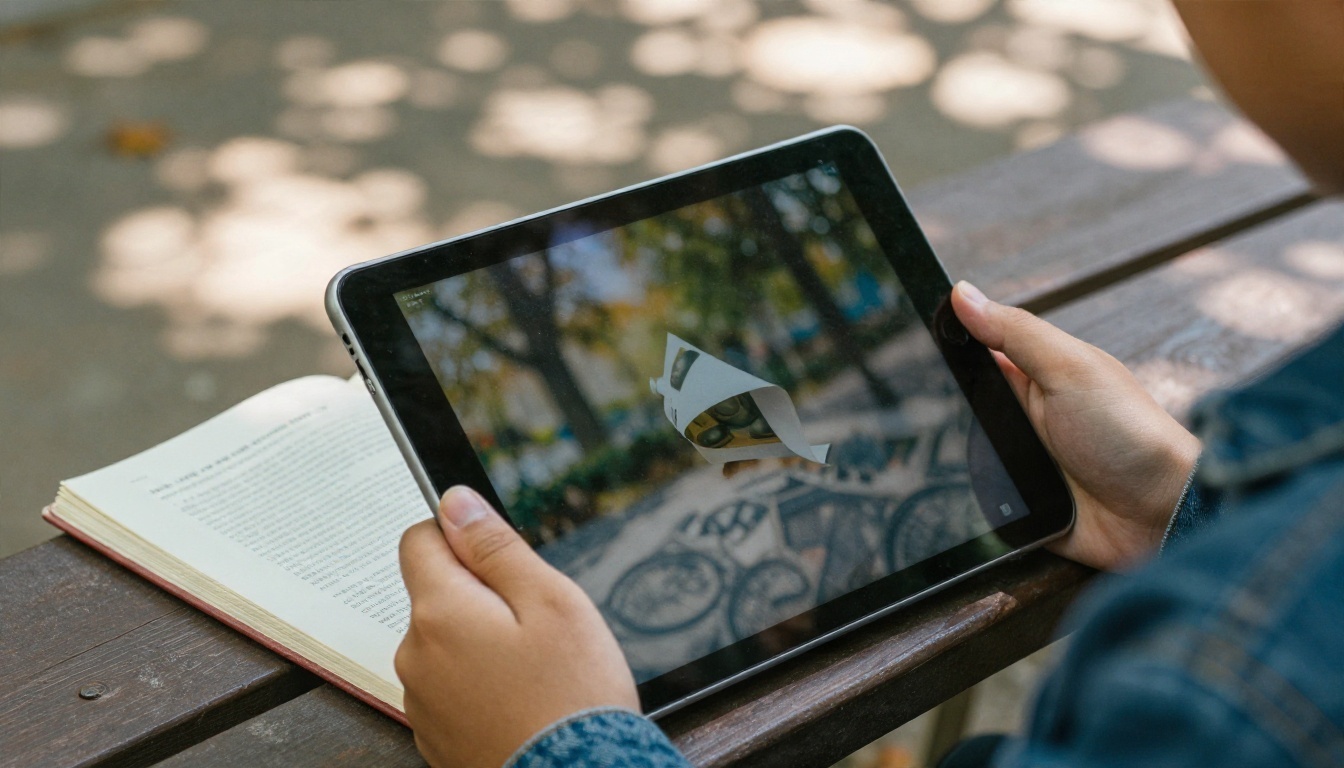
- Patientez pendant que chaque page est convertie en page tournante avec un pli réaliste.
- Prévisualisez le résultat sur ordinateur et sur votre téléphone.
💡 Exportez le PDF à sa taille de page d'origine, et non sous forme d'aperçu d'impression redimensionné. Des pages nettes donnent des pages de flipbook nettes.
Personnaliser l'apparence
Une fois vos pages chargées, ajustez la présentation pour que l'ouvrage ressemble à votre école :
- Identité visuelle : ajoutez le logo et les couleurs de votre école
- Effets de page : choisissez la vitesse de tourne de page et une ombre douce
- Arrière-plan : choisissez une couleur qui correspond à votre thème
- Multimédia : intégrez des vidéos et de l'audio, comme un défilement automatique des photos des terminales ou l'hymne de l'école
- Mise en page mobile : les pages s'adaptent automatiquement aux petits écrans
Flipbooks AI n'ajoute jamais de filigrane : le livre final ne porte donc que l'identité de votre école.
Partager et protéger l'ouvrage
Les annuaires contiennent des photos de mineurs, le contrôle des accès compte donc. Choisissez l'option de partage adaptée à votre communauté :
| Option de partage | Idéal pour | Niveau de confidentialité |
|---|
| Lien direct | Partage rapide par e-mail | Moyen |
| Code d'intégration | Site de l'école ou espace parents | Moyen |
| Protection par mot de passe | Élèves et familles uniquement | Élevé |
| Téléchargement hors ligne | Anciens élèves avec une connexion faible | Dépend de la personne qui le reçoit |
Utilisez l'outil Intégrer le flipbook sur un site web pour placer l'ouvrage directement sur la page de votre école. Ajoutez un mot de passe et ne le partagez que par les canaux officiels, comme la newsletter des parents.
Fonctionnalités pro utiles
Avec l'offre Professional, vous pouvez ajouter des statistiques pour voir combien de personnes ont ouvert l'ouvrage et sur quelles doubles pages elles ont passé du temps. Ces données aident l'équipe de l'année suivante à décider quelles pages comptent le plus. Vous pouvez aussi recueillir des coordonnées grâce aux formulaires de génération de prospects, pratiques pour les associations d'anciens élèves. Comparez les offres tarifaires pour voir laquelle correspond à vos besoins, y compris des flipbooks illimités à partir de l'offre Standard.
Si votre école publie aussi des newsletters, le Créateur de lettre d'information scolaire suit le même processus. Les clubs qui préparent une présentation peuvent essayer le Créateur de portfolio numérique, et les élèves en photographie peuvent apprécier l'outil Portfolio photo.
Exemples concrets d'équipes scolaires
Une petite école primaire avec un livre de 48 pages a utilisé un modèle PowerPoint, exporté un PDF et l'a envoyé à une imprimerie locale. Elle a aussi publié un flipbook protégé par mot de passe, pour que les grands-parents installés à l'étranger puissent feuilleter chaque page.
Une classe de journalisme de lycée a réalisé les portraits sur Word, car les longues listes de noms étaient plus faciles à gérer, puis les doubles pages de sport et d'événements sur des diapositives. Ils ont tout fusionné en un seul PDF avant l'épreuve finale.
Un groupe d'enseignement à domicile sans budget d'impression a réalisé un annuaire uniquement numérique. Ils ont fait l'impasse sur le fond perdu, utilisé une mise en page 16:9, intégré de courts extraits vidéo et partagé le lien dans un groupe privé.
La tendance est claire : le modèle compte moins qu'un processus cohérent. Choisissez-en un, tenez-vous-y et fixez une date de relecture ferme.
Erreurs courantes à éviter
Même avec un excellent modèle, quelques erreurs reviennent chaque année.
- Changer le format de page en cours de route. Tout se décale. Verrouillez-le dès le premier jour.
- Photos en basse résolution. Visez au moins 300 DPI à la taille imprimée.
- Négliger la reliure. Les visages et le texte disparaissent dans la reliure.
- Trop de polices. Deux suffisent, trois est la limite.
- Sauter l'épreuve. Imprimez une double page exemple sur une imprimante personnelle et vérifiez-la à la main.
- Pas de système de nommage. Nommez les photos par événement et par date, par exemple
homecoming_2026_014.jpg.
- Oublier les autorisations. Vérifiez les formulaires d'autorisation de droit à l'image avant toute publication en ligne.
⚠️ Enregistrez souvent vos versions. Une copie datée comme yearbook_v12_final_really_final.pdf fait sourire, mais elle sauve des projets.
Commencez votre annuaire dès aujourd'hui
Choisissez un format de rognage, prenez un modèle dans le format que votre équipe connaît déjà et réalisez dès aujourd'hui une double page d'exemple. Une fois vos pages terminées, exportez le PDF et publiez-le sous forme de flipbook, sans filigrane et avec un contrôle total sur qui le consulte.
Prêt à publier ? Créez votre compte gratuit sur Flipbooks AI, parcourez tous les outils flipbook ou comparez les offres tarifaires pour trouver celle qui convient à votre école.



