Todo asesor de anuarios conoce ese momento: las fotos ya están listas, la fecha límite se acerca y nadie se ha puesto de acuerdo en el diseño. Una buena plantilla resuelve eso rápido. Este artículo repasa las plantillas de anuario en PDF, Word y PowerPoint, muestra en qué descargas gratuitas vale la pena invertir tiempo y luego explica cómo convertir las páginas terminadas en una edición digital para compartir con Flipbooks AI.
Ya seas un editor estudiantil con una laptop y un fin de semana libre, o un profesor que coordina un comité de doce personas, siempre surge la misma pregunta: ¿qué formato de archivo te ahorrará más trabajo? La respuesta honesta depende de tu equipo, de tu imprenta y de cuántas personas necesiten editar al mismo tiempo. Vamos a aclararlo.
Qué incluye una buena plantilla de anuario
Una plantilla es mucho más que una página bonita. Es un conjunto de decisiones tomadas de antemano para que tu equipo no tenga que repetirlas 150 veces. Los mejores archivos gratuitos comparten algunas características.
Tamaños de página que imprimen bien
La mayoría de los anuarios escolares se imprimen en uno de tres tamaños de corte. Elige el tamaño antes de descargar nada, porque cambiar el tamaño de un diseño terminado siempre rompe algo.
| Tamaño de corte | Uso típico | Ideal para |
|---|
| 8.5 x 11 in (Carta) | Anuarios escolares estándar | Retratos, deportes, fotos grandes |
| 8.25 x 10.75 in | Muchas imprentas comerciales | Libros de tapa dura con sangrado |
| 6 x 9 in | Programas pequeños, libros de recuerdos | Escuelas primarias, libros de clubes |
| A4 (210 x 297 mm) | Escuelas fuera de Norteamérica | Ediciones internacionales |
💡 Consejo profesional: Pide primero a tu imprenta sus medidas exactas de corte, sangrado y zona segura. Después elige una plantilla que coincida, en lugar de forzar una plantilla para que encaje.
Cuadrícula, márgenes y sangrado
Busca una cuadrícula de columnas visible (normalmente 3, 4 o 6 columnas), márgenes exteriores constantes de al menos 0.5 pulgadas y un área de sangrado de 0.125 pulgadas por cada lado. Estos tres elementos determinan si tus fotos se ven intencionales o colocadas al azar.
Una buena plantilla también incluye:
- Posiciones de folio (números de página) bloqueadas para que nunca se desplacen
- Marcos de posición para retratos, pies de foto y citas destacadas
- Una lista corta de tipografías, normalmente una para títulos y otra para el texto
- Una paleta de cuatro a seis colores escolares, con buen contraste en el texto
Dónde encontrar plantillas gratuitas en PDF
Las plantillas en PDF son el punto de partida más sencillo. Descargas el archivo, lo imprimes para hacer bocetos o lo colocas como fondo en tu app de edición. Muchas imprentas, sitios de publicaciones escolares y comunidades de diseño las ofrecen sin costo.
Qué suele significar "gratis"
"Gratis" puede significar cosas muy distintas. Algunos archivos son totalmente abiertos y editables. Otros son vistas previas de baja resolución pensadas para vender un paquete de pago. Lee la licencia, sobre todo si tu escuela vende el libro terminado.
| Tipo de plantilla gratuita | ¿Editable? | ¿Lista para imprimir? | Ten cuidado con |
|---|
| PDF de cuadrícula en blanco | Solo para imprimir y bocetar | Sí | Sin edición digital |
| PDF proporcionado por la imprenta | A veces | Sí | Vinculado a una sola imprenta |
| Archivo de Word de la comunidad | Sí | Necesita exportación | Sustitución de tipografías |
| Plantilla de presentación | Sí | Necesita exportación | Resolución predeterminada baja |
| PDF con página de muestra | No | Solo vista previa | No es una plantilla real |
Lista de verificación antes de descargar
Pasa cada candidata por esta prueba rápida:
- ¿Indica el tamaño de página? Si no, supón que tendrás que reconstruirla.
- ¿Incluye sangrado? Una plantilla sin marcas de sangrado es solo para pantalla.
- ¿Las tipografías están incrustadas o son gratuitas? Las fuentes faltantes son la causa número uno de diseños rotos.
- ¿La licencia es clara para uso escolar? Busca "uso personal y educativo".
- ¿Tiene al menos 20 páginas de muestra? La variedad importa más que el acabado.
⚠️ Advertencia: Nunca confíes en una plantilla que te pida desactivar la configuración de seguridad o instalar un complemento desconocido. Un archivo PDF o de Word legítimo se abre sin software adicional.
Fundamentos del diseño de páginas de anuario
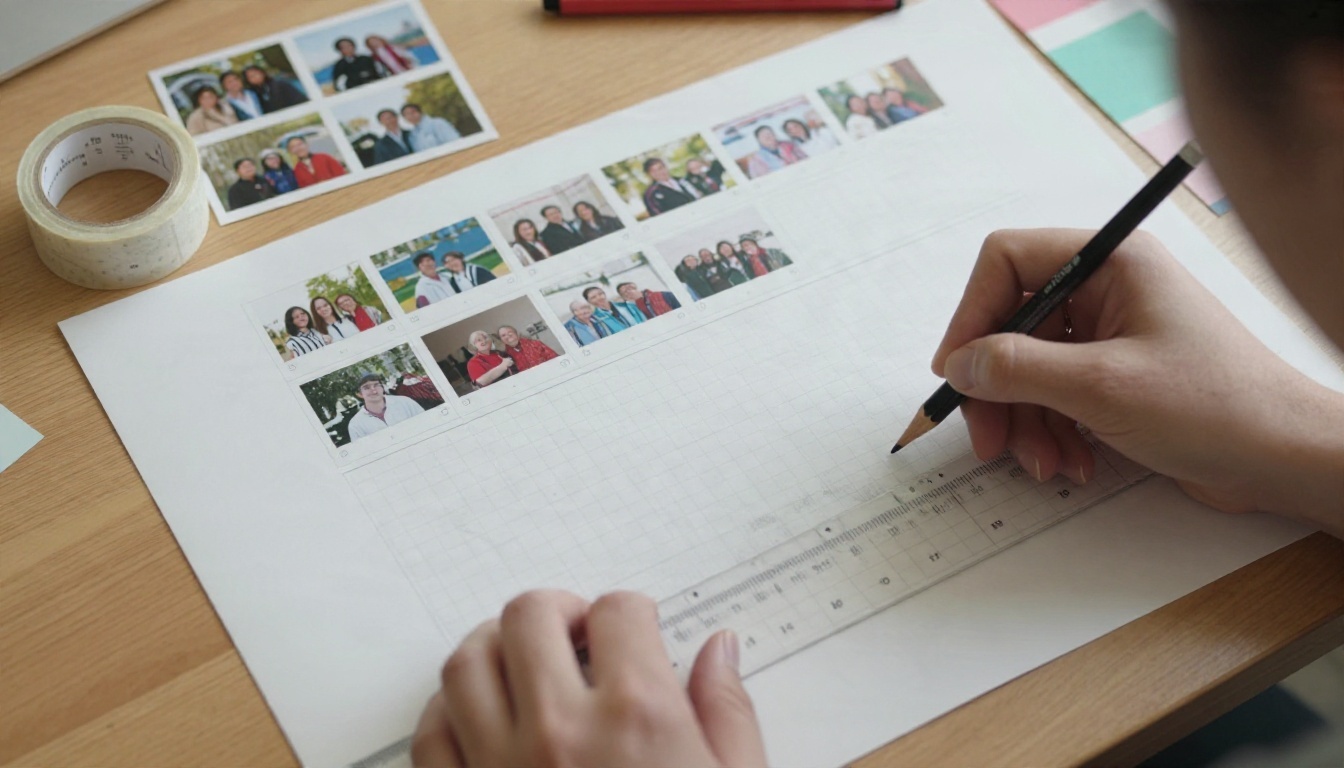
Una plantilla te da el contenedor. El diseño decide si los lectores siguen pasando páginas. Piensa en dobles páginas, es decir, dos páginas enfrentadas, porque así es como las ve la gente.
Páginas preliminares y de apertura
Las primeras dobles páginas marcan el tono. Una portada, una breve carta del editor, un índice y una doble página temática bastan. Mantén estas páginas aireadas: una foto grande, mucho espacio en blanco y un titular que exprese el tema en pocas palabras.
Dobles páginas para retratos y deportes
Las páginas de retratos se basan en la cuadrícula y son repetitivas. Las páginas de deportes son lo contrario: dinámicas y con muchas fotos. Usa familias de plantillas distintas para cada una, así el libro tiene ritmo.
| Tipo de página | Cuadrícula recomendada | Fotos por doble página | Notas |
|---|
| Retratos de clase | 6 columnas, cajas uniformes | 40 a 80 | Orden alfabético, recorte constante |
| Equipo deportivo | 4 columnas, una foto dominante | 5 a 9 | Añade los resultados o el récord de la temporada |
| Clubes y actividades | 3 columnas mixtas | 6 a 12 | Foto grupal más dos fotos espontáneas |
| Collage de fotos espontáneas | Libre, con superposición | 10 a 20 | Mantén las caras fuera del lomo |
| Eventos y bailes | 4 columnas, encabezado grande | 8 a 14 | Imagen principal fuerte, pies breves |
Páginas espontáneas que parecen vivas
Las dobles páginas de fotos espontáneas son las que los estudiantes realmente leen. Combina una imagen protagonista con tres o cuatro fotos de apoyo, y varía los tamaños. Añade un pie breve con un nombre de pila y una cita real cuando sea posible. Las citas siempre superan a los pies genéricos.
✅ Buena práctica: Mantén las caras al menos a 0.25 pulgadas del lomo (el pliegue central). Las imprentas pierden un poco de imagen en la encuadernación, y una sonrisa recortada es la queja más común.
Plantillas de Word: ventajas y límites
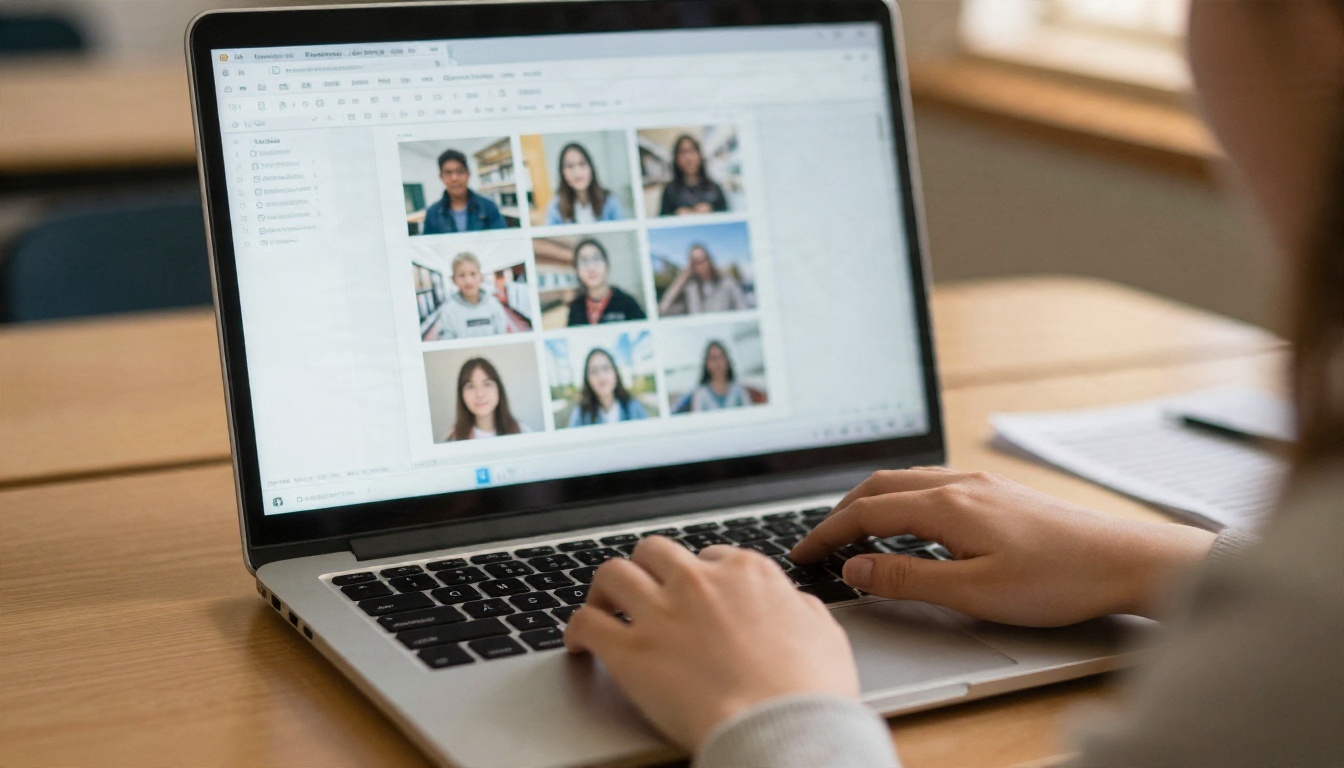
Microsoft Word es la herramienta que la mayoría de los asesores ya tiene, y eso hace atractiva una plantilla de Word. También es el formato que más sorpresas causa en la imprenta.
Dónde brilla Word
- Fácil de editar para voluntarios sin necesidad de capacitación
- Buen manejo del texto para pies de foto, nombres y listas largas
- Los estilos mantienen coherentes los titulares y el texto principal
- Coedición en tiempo real mediante almacenamiento en la nube
Dónde le cuesta a Word
- Las imágenes pueden moverse cuando cambia el texto que está encima
- Añadir sangrado y marcas de corte es complicado
- La gestión del color es limitada, así que los colores impresos pueden verse distintos
- Los documentos largos se ralentizan en equipos antiguos
Configurar estilos en Word
Si eliges Word, dedica la primera hora a la configuración, no a las páginas. Crea estos estilos de párrafo y aplícalos sin excepción:
- Titular: tu tipografía de display, de 28 a 36 pt
- Subtítulo: la misma familia, de 16 a 18 pt
- Pie de foto: tipografía de texto, de 8 a 9 pt, cursiva
- Cuerpo: tipografía de texto, 10 pt, interlineado 1.15
- Lista de nombres: tipografía de texto, 8 pt, espaciado reducido
Luego define el tamaño de página en Diseño, ajusta los márgenes y activa una cuadrícula visible. Inserta las fotos con ajuste cuadrado o colócalas dentro de tablas para que mantengan su posición. Al terminar, exporta con Guardar como PDF y elige la opción "Estándar" para imprimir.
💡 Incrusta las tipografías antes de exportar. En Word, ve a Archivo, Opciones, Guardar y marca "Incrustar fuentes en el archivo".
Plantillas de PowerPoint: visuales y rápidas
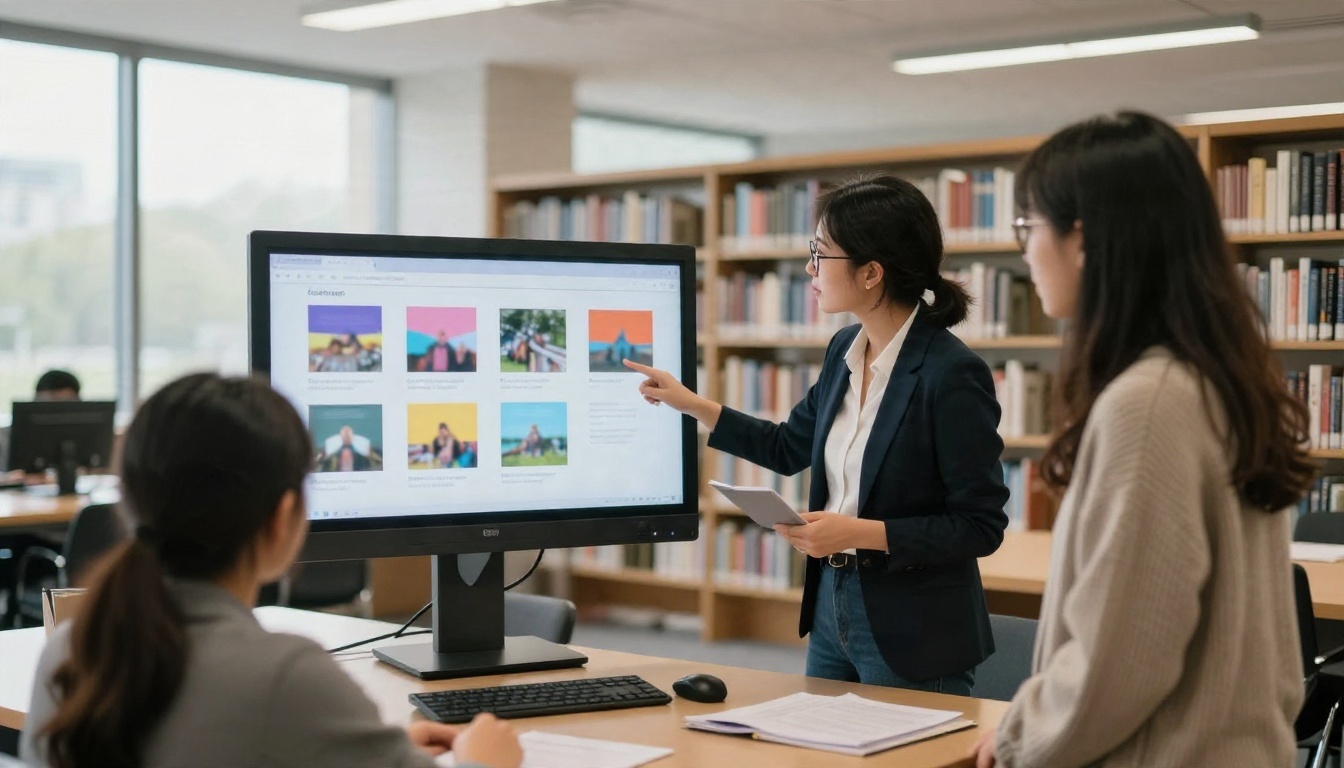
PowerPoint parece una herramienta para presentaciones, pero muchos equipos de anuario lo prefieren, aunque no lo digan. Las diapositivas se comportan como páginas, las formas se ajustan a las guías y reorganizar fotos resulta natural.
Por qué los equipos eligen las diapositivas
- Diseño por arrastrar y soltar que los principiantes dominan en minutos
- Guías inteligentes integradas para alinear elementos
- Herramientas sencillas de formas, marcos y color
- Duplicar dobles páginas completas es simple
- Cada diapositiva se exporta como una página limpia
El problema es la resolución. Define el tamaño de diapositiva manualmente (Diseño, Tamaño de diapositiva, Personalizado) con tu tamaño de corte, por ejemplo 17 x 11 pulgadas para una doble página. La diapositiva predeterminada de 16:9 tiene la forma equivocada para un libro.
Exportar diapositivas a PDF
- Define primero el tamaño de diapositiva personalizado, no después de crear las páginas.
- Coloca las fotos con su resolución original. Evita copiar y pegar desde apps de mensajería, porque las comprimen.
- Elige Archivo, Exportar, Crear PDF y luego la calidad Estándar.
- Abre el PDF y amplía al 200 % para revisar la nitidez del texto y de las fotos.
- Confirma el número de páginas y el orden antes de enviar nada a imprenta.
Comparación de formatos de un vistazo
| Función | Plantilla PDF | Word | PowerPoint |
|---|
| Facilidad para principiantes | Media | Alta | Alta |
| Colocación precisa de fotos | Baja | Media | Alta |
| Texto largo y listas de nombres | n/a | Alta | Baja |
| Control de sangrado y corte | Medio | Bajo | Bajo |
| Coedición en equipo | Baja | Alta | Alta |
| Salida para imprenta | Nativa | Exportar | Exportar |
| Salida para flipbook en pantalla | Nativa | Exportar | Exportar |
Para una escuela pequeña, PowerPoint más un PDF final suele ser el camino más rápido. Para un libro grande con muchas páginas de texto, Word maneja mejor las listas. Los equipos con experiencia en diseño pueden preferir una app de maquetación, pero todas las rutas terminan en el mismo lugar: un PDF.
Convierte tu PDF en un flipbook
Imprimir es solo la mitad de la historia. Estudiantes, padres y exalumnos suelen querer una copia que puedan abrir en el teléfono, compartir con familiares o conservar mucho después de que se agote la tirada impresa. Ahí es donde ayuda una edición digital, y tu PDF terminado ya es la materia prima. El Creador de flipbooks de anuario de Flipbooks AI está diseñado justo para esta tarea.
Subir y convertir
- Ve a Flipbooks AI y crea una cuenta.
- Elige el Conversor de PDF a flipbook.
- Arrastra el PDF del anuario exportado al cuadro de subida.
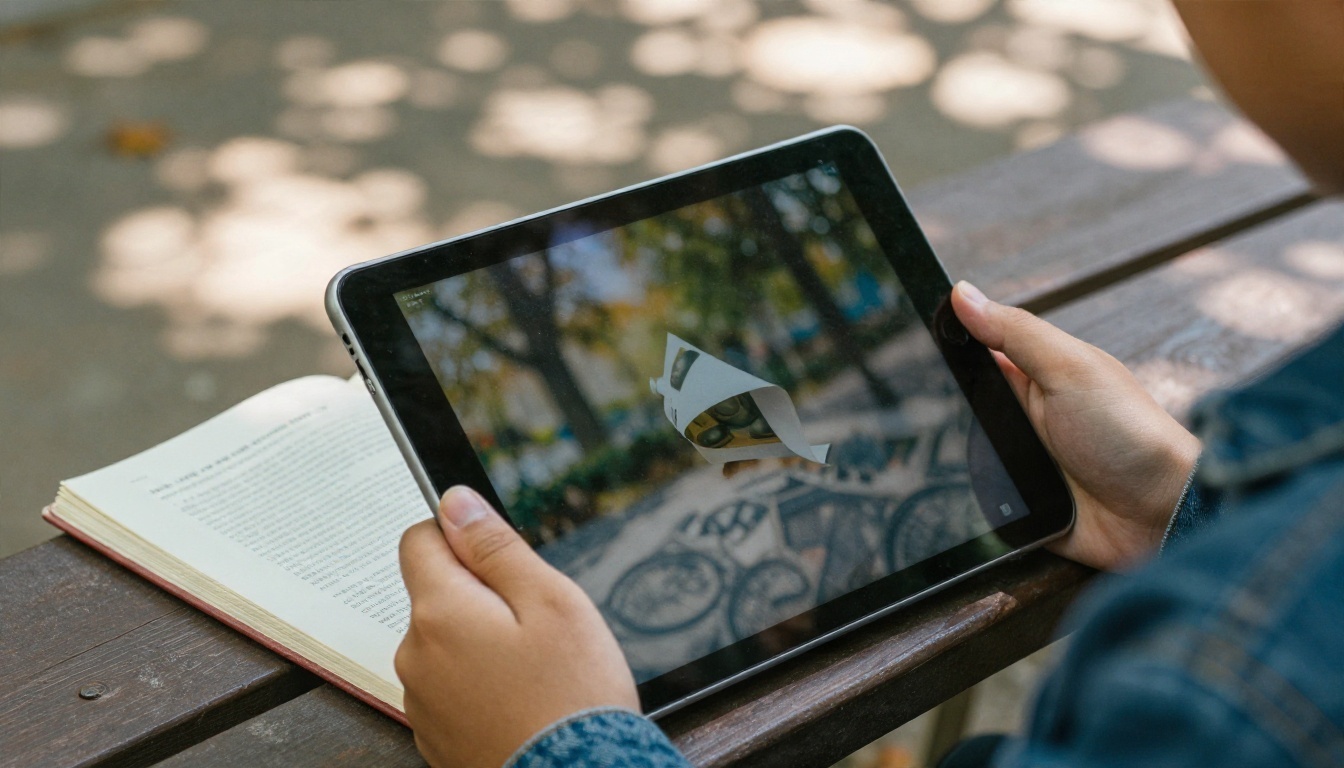
- Espera mientras cada página se convierte en una página que se pasa con un pliegue realista.
- Previsualiza el resultado en el equipo de escritorio y en tu teléfono.
💡 Exporta el PDF con el tamaño de página original, no como una vista previa de impresión escalada. Las páginas nítidas se convierten en páginas nítidas del flipbook.
Personaliza el aspecto
Cuando tus páginas carguen, ajusta la presentación para que el libro parezca de tu escuela:
- Marca: añade el logotipo y los colores de tu escuela
- Efectos de página: elige la velocidad del paso de página y una sombra suave
- Fondo: elige un color que coincida con tu tema
- Multimedia: incrusta videos y audio, como un pase automático de la generación de último año o la canción de la escuela
- Diseño móvil: las páginas se adaptan automáticamente a pantallas pequeñas
Flipbooks AI nunca añade marcas de agua, así que el libro terminado solo lleva la identidad de tu escuela.
Compartir y proteger
Los anuarios contienen fotos de menores, así que el control de acceso importa. Elige la opción para compartir que mejor se adapte a tu comunidad:
| Opción para compartir | Ideal para | Nivel de privacidad |
|---|
| Enlace directo | Compartir rápido por correo | Medio |
| Código para incrustar | Sitio web de la escuela o portal de padres | Medio |
| Protección con contraseña | Solo estudiantes y familias | Alto |
| Descarga sin conexión | Exalumnos con internet débil | Depende de quién lo reciba |
Usa la herramienta Incrustar flipbook en sitio web para colocar el libro directamente en la página de tu escuela. Añade una contraseña y compártelo solo por canales oficiales, como el boletín para padres.
Funciones de pago que vale la pena usar
En el plan Professional, puedes añadir analíticas para ver cuántas personas abrieron el libro y en qué dobles páginas se detuvieron. Esos datos ayudan al equipo del próximo año a decidir qué páginas importan más. También puedes recopilar datos de contacto con formularios de generación de contactos, muy útiles para las asociaciones de exalumnos. Compara los planes y precios para ver qué nivel se ajusta a tus necesidades, incluidos flipbooks ilimitados en el plan Standard y superiores.
Si tu escuela también publica boletines, el Creador de flipbooks de boletines escolares usa el mismo flujo de trabajo. Los clubes que preparen una muestra pueden probar el Creador de portafolios digitales, y los estudiantes de fotografía quizá quieran la herramienta Portafolio fotográfico.
Ejemplos reales de equipos escolares
Una pequeña escuela primaria con un libro de 48 páginas usó una plantilla de PowerPoint, exportó un PDF y lo envió a una imprenta local. También publicaron un flipbook protegido con contraseña, para que los abuelos que viven en el extranjero pudieran revisar cada página.
Una clase de periodismo de preparatoria armó los retratos en Word porque las largas listas de nombres eran más fáciles de manejar, y luego creó las páginas de deportes y eventos en diapositivas. Unieron todo en un solo PDF antes de la prueba final.
Una cooperativa de educación en casa sin presupuesto de impresión hizo un anuario puramente digital. Omitieron el sangrado, usaron un diseño de 16:9, incrustaron videos cortos y compartieron el enlace a través de un grupo privado.
El patrón es claro: la plantilla importa menos que un proceso coherente. Elige una, mantente con ella y fija una fecha límite firme para la prueba.
Errores comunes que conviene evitar
Incluso con una gran plantilla, hay algunos errores que aparecen año tras año.
- Cambiar el tamaño de página a mitad del proceso. Todo se desplaza. Bloquéalo desde el primer día.
- Fotos de baja resolución. Busca al menos 300 DPI con el tamaño impreso.
- Ignorar el lomo. Las caras y el texto desaparecen en la encuadernación.
- Demasiadas tipografías. Dos bastan, tres es el límite.
- Saltarse la prueba. Imprime una doble página de muestra en una impresora casera y revísala en la mano.
- No tener un sistema de nombres. Nombra las fotos por evento y fecha, como
homecoming_2026_014.jpg.
- Olvidar los permisos. Confirma los formularios de autorización de fotos antes de publicar en línea.
⚠️ Guarda versiones con frecuencia. Una copia con fecha como yearbook_v12_final_really_final.pdf tiene fama de chiste, pero salva proyectos.
Empieza tu anuario hoy
Elige un tamaño de corte, toma una plantilla en el formato que tu equipo ya conoce y crea hoy una doble página de muestra. Cuando tus páginas estén listas, exporta el PDF y publícalo como flipbook, sin marcas de agua y con control total sobre quién lo ve.
¿Listo para publicar? Crea tu cuenta gratis en Flipbooks AI, explora todas las herramientas de flipbook o compara los planes y precios para encontrar la opción adecuada para tu escuela.



