Ogni referente dell'annuario conosce il momento: le foto sono arrivate, la scadenza si avvicina e nessuno ha ancora deciso l'impaginazione. Un buon modello risolve il problema in fretta. Questo articolo esamina i modelli di annuario in PDF, Word e PowerPoint, mostra quando vale la pena scaricarli gratis e poi spiega come trasformare le pagine finite in un'edizione digitale da condividere con Flipbooks AI.
Che tu sia uno studente redattore con un portatile e un weekend libero, o un insegnante che coordina un comitato di dodici persone, arriva sempre la stessa domanda: quale formato farà risparmiare più lavoro? La risposta onesta dipende dal tuo team, dalla tipografia e da quante persone devono modificare il file nello stesso momento. Mettiamo ordine.
Cosa include un buon modello di annuario
Un modello è molto più di una pagina graziosa. È un insieme di decisioni prese in anticipo, così il tuo team non deve ripeterle 150 volte. I migliori file gratuiti hanno alcune caratteristiche in comune.
Formati di pagina adatti alla stampa
La maggior parte degli annuari scolastici viene stampata in uno di tre formati di rifilo. Scegli il formato prima di scaricare qualsiasi cosa, perché ridimensionare un'impaginazione finita rovina sempre qualcosa.
| Formato di rifilo | Uso tipico | Ideale per |
|---|
| 8,5 x 11 in (Letter) | Annuari scolastici standard | Ritratti, sport, foto grandi |
| 8,25 x 10,75 in | Molte tipografie commerciali | Libri rilegati con abbondanza |
| 6 x 9 in | Programmi piccoli, libri dei ricordi | Scuole elementari, libri di club |
| A4 (210 x 297 mm) | Scuole fuori dal Nord America | Edizioni internazionali |
💡 Consiglio: Chiedi prima alla tipografia le misure esatte di rifilo, abbondanza e area di sicurezza. Poi scegli un modello che corrisponda, invece di forzare il modello a corrispondere.
Griglia, margini e abbondanza
Cerca una griglia di colonne ben visibile (di solito 3, 4 o 6 colonne), margini esterni costanti di almeno 0,5 in e un'area di abbondanza di 0,125 in su ogni lato. Questi tre elementi decidono se le foto sembrano scelte con cura o buttate lì a caso.
Un buon modello include anche:
- Posizioni fisse per la numerazione delle pagine, così non si spostano mai
- Riquadri segnaposto per ritratti, didascalie e citazioni in evidenza
- Un elenco breve di caratteri, di solito uno per i titoli e uno per il testo
- Una tavolozza di quattro-sei colori della scuola, con un buon contrasto per il testo
Dove trovare modelli PDF gratuiti
I modelli in PDF sono il punto di partenza più semplice. Scarichi il file, lo stampi per schizzare l'impaginazione oppure lo inserisci come sfondo nell'app di modifica. Molte tipografie, siti di editoria scolastica e comunità di design li offrono senza costi.
Cosa significa di solito "gratuito"
"Gratuito" può voler dire cose molto diverse. Alcuni file sono completamente aperti e modificabili. Altri sono anteprime a bassa risoluzione pensate per vendere un pacchetto a pagamento. Leggi la licenza, soprattutto se la scuola vende il libro finito.
| Tipo di modello gratuito | Modificabile? | Pronto per la stampa? | Attenzione a |
|---|
| PDF con griglia di impaginazione vuota | Solo stampa e schizzi | Sì | Nessuna modifica digitale |
| PDF fornito dalla tipografia | A volte | Sì | Legato a una sola tipografia |
| File Word della comunità | Sì | Serve esportazione | Sostituzione dei caratteri |
| Modello di presentazione a diapositive | Sì | Serve esportazione | Risoluzione predefinita bassa |
| PDF di doppia pagina di esempio | No | Solo anteprima | Non è un vero modello |
Lista di controllo prima di scaricare
Passa ogni candidato da questo rapido controllo:
- Indica il formato di pagina? Se no, dai per scontato che dovrai rifarlo.
- Include l'abbondanza? Un modello senza segni di abbondanza serve solo per lo schermo.
- I caratteri sono incorporati o liberi? I caratteri mancanti sono la prima causa di impaginazioni rotte.
- La licenza è chiara per l'uso scolastico? Cerca la dicitura "uso personale ed educativo".
- Ha almeno 20 pagine di esempio? La varietà conta più della rifinitura.
⚠️ Attenzione: Non fidarti mai di un modello che ti chiede di disattivare le impostazioni di sicurezza o di installare un plugin sconosciuto. Un file PDF o Word regolare si apre senza software aggiuntivo.
Nozioni base di impaginazione dell'annuario
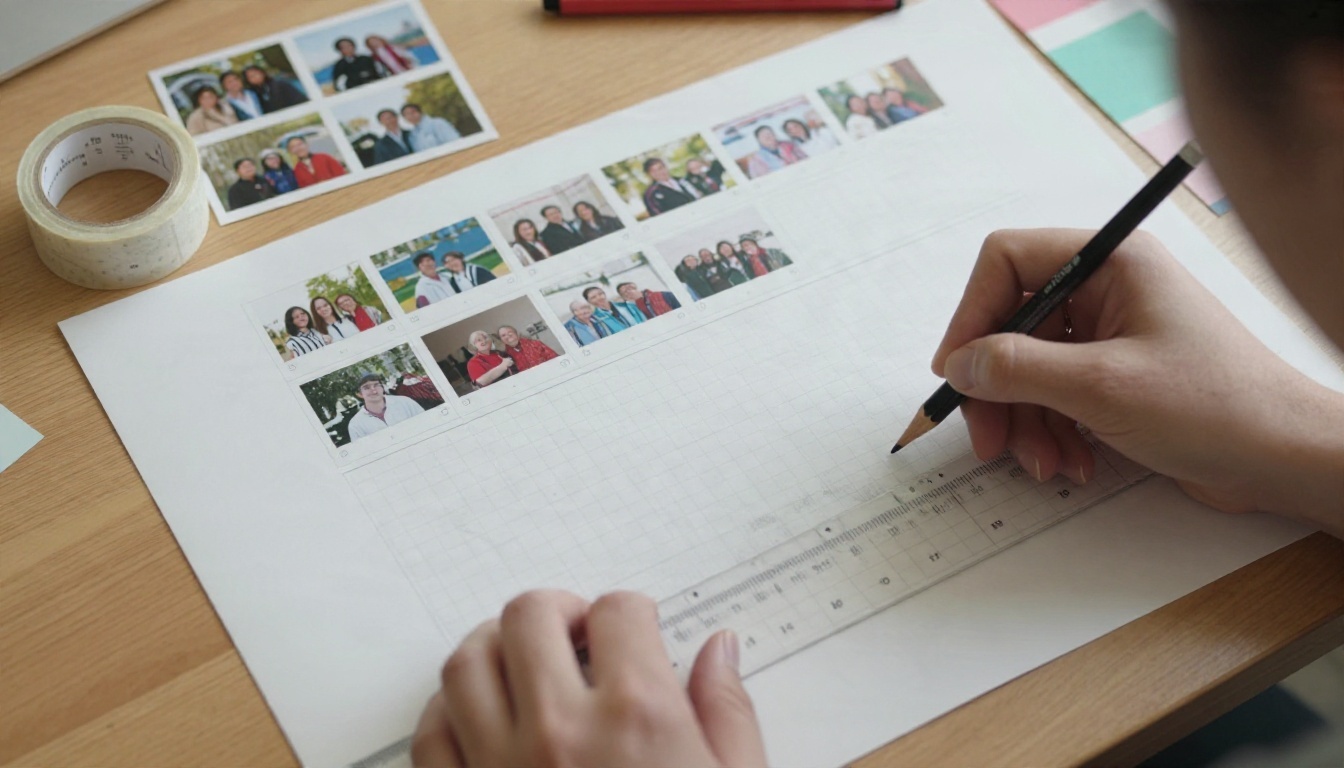
Un modello ti dà il contenitore. L'impaginazione decide se chi legge continua a girare le pagine. Ragiona per doppie pagine, cioè due pagine affiancate, perché è così che le persone le vedono.
Pagine iniziali e apertura
Le prime doppie pagine danno il tono. Bastano una pagina di titolo, una breve lettera del direttore, un indice e una doppia pagina dedicata al tema. Tieni queste pagine leggere: una grande foto, ampio spazio bianco e un titolo che esprima il tema in poche parole.
Doppie pagine per ritratti e sport
Le pagine dei ritratti sono guidate dalla griglia e ripetitive. Le pagine sportive sono l'opposto: dinamiche e ricche di foto. Usa famiglie di modelli diverse per ciascuna, così il libro ha un ritmo.
| Tipo di pagina | Griglia consigliata | Foto per doppia pagina | Note |
|---|
| Ritratti di classe | 6 colonne, riquadri uniformi | Da 40 a 80 | In ordine alfabetico, ritaglio coerente |
| Squadra sportiva | 4 colonne, una foto dominante | Da 5 a 9 | Aggiungi punteggi o bilancio della stagione |
| Club e attività | 3 colonne miste | Da 6 a 12 | Foto di gruppo più due scatti spontanei |
| Collage di foto spontanee | Libera, con sovrapposizioni | Da 10 a 20 | Tieni i volti lontani dalla piega centrale |
| Eventi e feste | 4 colonne, intestazione grande | Da 8 a 14 | Immagine principale forte, didascalie brevi |
Pagine di foto spontanee che sembrano vive
Le doppie pagine di foto spontanee sono quelle che gli studenti leggono davvero. Combina un'immagine protagonista con tre o quattro scatti di supporto e varia le dimensioni. Aggiungi una breve didascalia con il nome e, quando possibile, una citazione vera. Le citazioni battono sempre le didascalie generiche.
✅ Buona pratica: Tieni i volti ad almeno 0,25 in dalla piega centrale (la giunzione tra le due pagine). Le tipografie perdono un po' di immagine nella rilegatura, e un sorriso tagliato è la lamentela più comune.
Modelli Word: pro e limiti
Microsoft Word è lo strumento che la maggior parte dei referenti ha già, e questo rende attraente un modello Word. È anche il formato che causa più sorprese in tipografia.
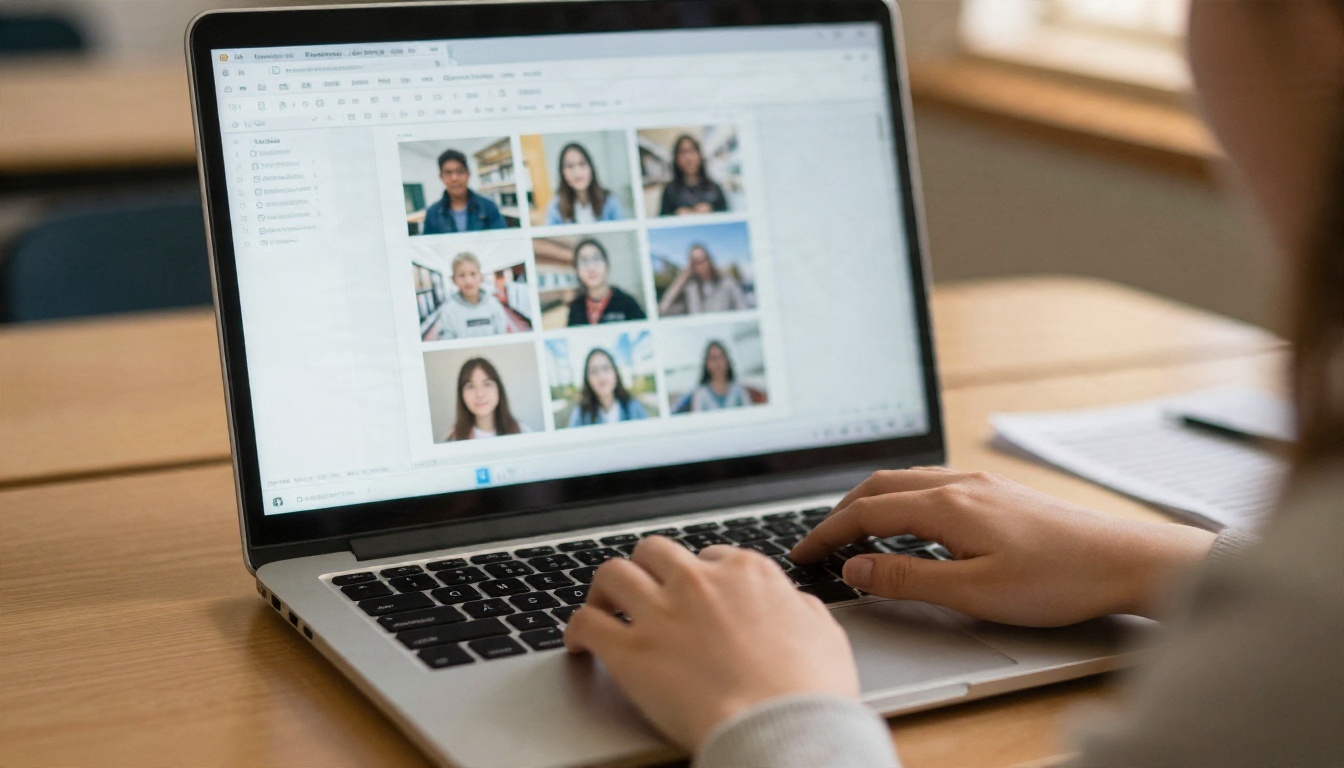
Dove Word è forte
- Facile da modificare per i volontari, senza formazione
- Buona gestione del testo per didascalie, nomi ed elenchi lunghi
- Gli stili mantengono coerenti titoli e testo
- Coediting in tempo reale tramite archiviazione cloud
Dove Word fatica
- Le immagini possono spostarsi quando cambia il testo sopra di loro
- Aggiungere abbondanza e segni di taglio è complicato
- La gestione del colore è limitata, quindi i colori stampati possono apparire diversi
- I documenti lunghi rallentano sui computer più vecchi
Impostare gli stili in Word
Se scegli Word, dedica la prima ora alla configurazione, non alle pagine. Crea questi stili di paragrafo e applicali senza eccezioni:
- Titolo: il carattere per i titoli, 28-36 pt
- Sottotitolo: stessa famiglia, 16-18 pt
- Didascalia: carattere per il testo, 8-9 pt, corsivo
- Corpo: carattere per il testo, 10 pt, interlinea 1,15
- Elenco nomi: carattere per il testo, 8 pt, spaziatura stretta
Poi imposta il formato pagina dal menu Layout, regola i margini e attiva una griglia visibile. Inserisci le foto con avvolgimento quadrato oppure collocale dentro le tabelle, così mantengono la posizione. Quando hai finito, esporta con Salva come PDF e scegli l'opzione "Standard" per la stampa.
💡 Incorpora i caratteri prima di esportare. In Word, vai su File, Opzioni, Salvataggio e spunta "Incorpora i caratteri nel file".
Modelli PowerPoint: visivi e rapidi
PowerPoint sembra uno strumento per le presentazioni, ma molti team dell'annuario lo preferiscono in silenzio. Le diapositive si comportano come pagine, le forme si agganciano alle guide e spostare le foto sembra naturale.
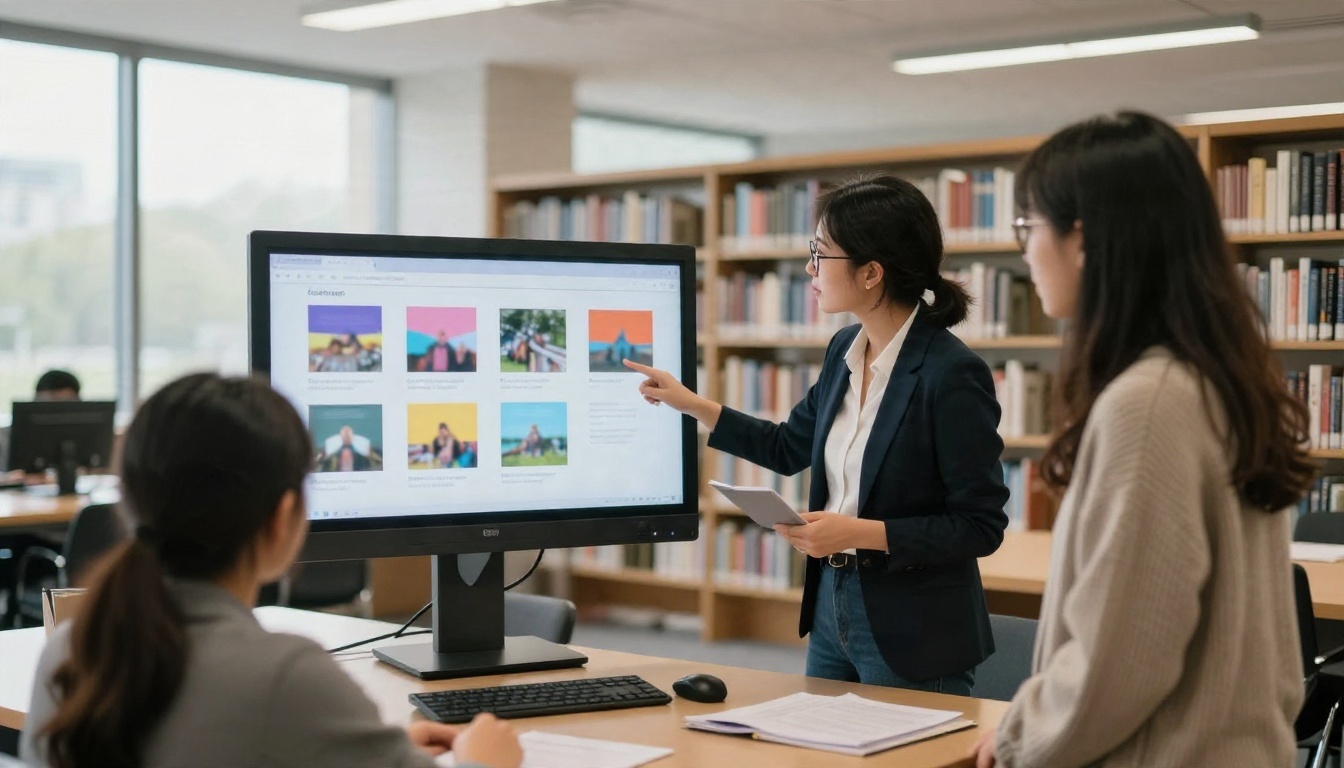
Perché i team scelgono le diapositive
- Impaginazione con trascina e rilascia che i principianti capiscono in pochi minuti
- Guide intelligenti integrate per l'allineamento
- Strumenti semplici per forme, riquadri e colori
- Duplicazione semplice di intere doppie pagine
- Ogni diapositiva si esporta come una pagina pulita
Il problema è la risoluzione. Imposta manualmente le dimensioni della diapositiva (Progettazione, Dimensioni diapositiva, Personalizzate) con il formato di rifilo, per esempio 17 x 11 in per una doppia pagina. La diapositiva predefinita 16:9 ha la forma sbagliata per un libro.
Esportare le diapositive in PDF
- Imposta prima le dimensioni personalizzate della diapositiva, non dopo aver creato le pagine.
- Inserisci le foto alla loro risoluzione originale. Evita di copiare e incollare dalle app di chat, che le comprimono.
- Scegli File, Esporta, Crea PDF, poi seleziona la qualità Standard.
- Apri il PDF e ingrandisci al 200% per controllare la nitidezza del testo e delle foto.
- Verifica numero e ordine delle pagine prima di inviare qualsiasi cosa in stampa.
Confronto dei formati in sintesi
| Funzione | Modello PDF | Word | PowerPoint |
|---|
| Facilità per i principianti | Media | Alta | Alta |
| Posizionamento preciso delle foto | Bassa | Media | Alta |
| Testi lunghi ed elenchi di nomi | n/d | Alta | Bassa |
| Controllo di abbondanza e rifilo | Medio | Basso | Basso |
| Coediting di squadra | Bassa | Alta | Alta |
| Output per la stampa | Nativo | Esportazione | Esportazione |
| Output per flipbook a schermo | Nativo | Esportazione | Esportazione |
Per una scuola piccola, PowerPoint più un PDF finale è spesso la strada più rapida. Per un libro grande con molte pagine di testo, Word gestisce meglio gli elenchi. I team con esperienza di design potrebbero preferire un'app di impaginazione, ma ogni percorso arriva allo stesso punto: un PDF.
La stampa è solo metà della storia. Studenti, genitori ed ex alunni spesso vogliono una copia da aprire sul telefono, da condividere con i parenti o da conservare molto dopo l'esaurimento della tiratura. Qui un'edizione digitale aiuta, e il PDF finito è già il materiale di partenza. Il Creatore di flipbook di annuari di Flipbooks AI è pensato proprio per questo lavoro.
Caricare e convertire
- Vai su Flipbooks AI e crea un account.
- Scegli il Convertitore da PDF a flipbook.
- Trascina il PDF esportato dell'annuario nell'area di caricamento.
- Attendi mentre ogni pagina viene convertita in una pagina da sfogliare con una piega realistica.
- Visualizza l'anteprima sul computer desktop e sul telefono.
💡 Esporta il PDF alla dimensione originale della pagina, non come anteprima di stampa ridimensionata. Pagine nitide si convertono in pagine di flipbook nitide.
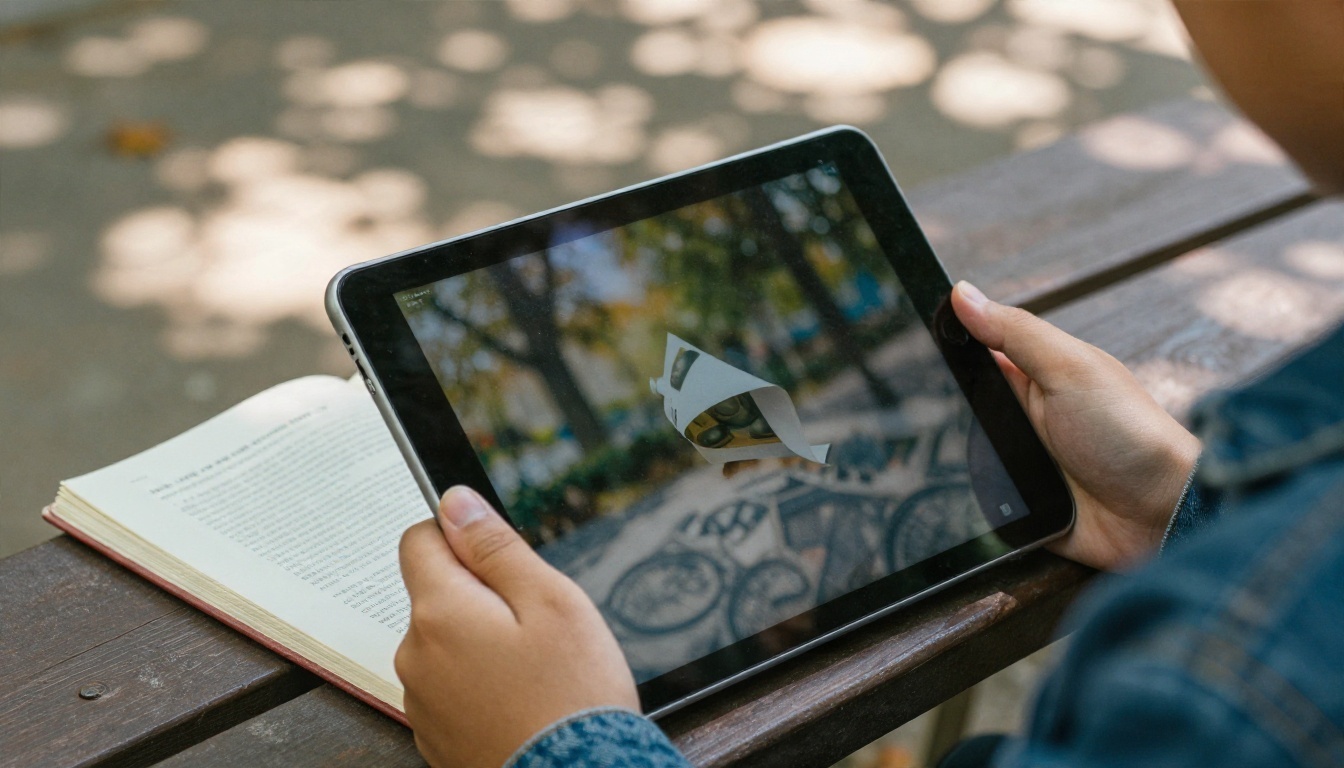
Personalizzare l'aspetto
Quando le pagine sono caricate, regola la presentazione in modo che il libro sembri quello della tua scuola:
- Identità visiva: aggiungi il logo e i colori della scuola
- Effetti di pagina: scegli la velocità dello sfoglio e un'ombra morbida
- Sfondo: scegli un colore che corrisponda al tema
- Contenuti multimediali: incorpora video e audio, come una presentazione automatica per l'ultimo anno o la canzone della scuola
- Layout per dispositivi mobili: le pagine si adattano automaticamente agli schermi piccoli
Flipbooks AI non aggiunge mai filigrane, quindi il libro finito porta solo l'identità della tua scuola.
Condividere e proteggere
Gli annuari contengono foto di minori, quindi il controllo degli accessi conta. Scegli l'opzione di condivisione giusta per la tua comunità:
| Opzione di condivisione | Ideale per | Livello di privacy |
|---|
| Link diretto | Condivisione rapida via email | Medio |
| Codice di incorporamento | Sito della scuola o portale dei genitori | Medio |
| Protezione con password | Solo studenti e famiglie | Alto |
| Download offline | Ex alunni con connessione debole | Dipende da chi lo riceve |
Usa lo strumento Incorpora flipbook nel sito web per inserire il libro direttamente nella pagina della scuola. Aggiungi una password e condividilo solo attraverso canali ufficiali, come la newsletter per i genitori.
Funzioni avanzate utili
Con il piano Professional puoi aggiungere le statistiche di lettura per vedere quante persone hanno aperto il libro e su quali doppie pagine si sono soffermate. Questi dati aiutano lo staff dell'anno successivo a capire quali pagine contano di più. Puoi anche raccogliere i recapiti con moduli di contatto, utili per le associazioni di ex alunni. Confronta i piani e i prezzi per vedere quale livello fa per te, inclusi i flipbook illimitati nel piano Standard e nei piani superiori.
Se la scuola produce anche delle newsletter, il Creatore di newsletter scolastiche usa lo stesso flusso di lavoro. I club che preparano una vetrina possono provare il Creatore di portfolio digitali, e gli studenti di fotografia potrebbero apprezzare lo strumento Portfolio fotografico.
Esempi reali dai team scolastici
Una piccola scuola elementare con un libro di 48 pagine ha usato un modello PowerPoint, ha esportato un PDF e lo ha inviato a una tipografia locale. Hanno anche pubblicato un flipbook protetto da password, così i nonni all'estero potevano sfogliare ogni pagina.
Una classe di giornalismo di un liceo ha composto i ritratti in Word, perché gli elenchi lunghi di nomi erano più facili da gestire, poi ha realizzato le pagine di sport ed eventi con le diapositive. Hanno unito tutto in un unico PDF prima della bozza finale.
Una cooperativa di famiglie che istruiscono i figli a casa senza budget per la stampa ha realizzato un annuario solo digitale. Hanno tralasciato l'abbondanza, usato un layout 16:9, incorporato brevi video e condiviso il link in un gruppo privato.
Il quadro è chiaro: il modello conta meno di un processo coerente. Scegline uno, attieniti a quello e fissa una data precisa per la bozza finale.
Errori comuni da evitare
Anche con un ottimo modello, alcuni errori si ripresentano ogni anno.
- Cambiare il formato di pagina a metà lavoro. Tutto si sposta. Bloccalo dal primo giorno.
- Foto a bassa risoluzione. Punta ad almeno 300 DPI alla dimensione stampata.
- Ignorare la piega centrale. Volti e testo finiscono nella rilegatura.
- Troppi caratteri. Due bastano, tre è il limite.
- Saltare la bozza. Stampa una doppia pagina di prova su una stampante di casa e controllala in mano.
- Nessun sistema di nomi. Dai alle foto un nome con evento e data, per esempio
homecoming_2026_014.jpg.
- Dimenticare le autorizzazioni. Verifica i moduli di liberatoria delle foto prima di pubblicare online.
⚠️ Salva spesso le versioni. Una copia con data come yearbook_v12_final_really_final.pdf sembra buffa, ma funziona e salva i progetti.
Inizia oggi il tuo annuario
Scegli un formato di rifilo, prendi un modello nel formato che il tuo team già conosce e crea oggi una doppia pagina di prova. Quando le pagine sono pronte, esporta il PDF e pubblicalo come flipbook, senza filigrane e con pieno controllo su chi lo vede.
Pronto a pubblicare? Crea il tuo account gratuito su Flipbooks AI, sfoglia tutti gli strumenti per flipbook oppure confronta i piani e i prezzi per trovare quello più adatto alla tua scuola.



