Jede Jahrbuch-Betreuerin kennt den Moment: Die Fotos sind da, die Abgabe rückt näher, und niemand hat sich auf ein Layout geeinigt. Eine solide Vorlage behebt das schnell. Dieser Artikel stellt Jahrbuch-Vorlagen als PDF, Word und PowerPoint vor, zeigt, wo sich kostenlose Downloads lohnen, und erklärt dann, wie du die fertigen Seiten mit Flipbooks AI in eine teilbare digitale Ausgabe verwandelst.
Ob du als Schülerredakteur ein Laptop und ein freies Wochenende hast oder als Lehrkraft einen Ausschuss mit zwölf Personen leitest: Die gleiche Frage taucht auf. Welches Dateiformat spart am meisten Arbeit? Die ehrliche Antwort hängt von deinem Team, deiner Druckerei und davon ab, wie viele Leute gleichzeitig bearbeiten müssen. Sehen wir es uns an.
Was eine gute Jahrbuch-Vorlage enthält
Eine Vorlage ist mehr als eine hübsche Seite. Sie ist eine Sammlung von Entscheidungen, die im Voraus getroffen werden, damit dein Team sie nicht 150 Mal wiederholen muss. Die besten kostenlosen Dateien haben ein paar gemeinsame Merkmale.
Seitengrößen, die sauber drucken
Die meisten Schuljahrbücher werden in einem von drei Endformaten gedruckt. Wähle die Größe bevor du etwas herunterlädst, denn das nachträgliche Ändern der Größe eines fertigen Layouts bringt fast immer etwas durcheinander.
| Endformat | Typische Verwendung | Am besten für |
|---|
| 8,5 x 11 in (Letter) | Standard-Schuljahrbücher | Porträts, Sport, große Fotos |
| 8,25 x 10,75 in | Viele kommerzielle Druckereien | Hardcover-Bücher mit Beschnitt |
| 6 x 9 in | Kleine Programme, Erinnerungsbücher | Grundschulen, Clubbücher |
| A4 (210 x 297 mm) | Schulen außerhalb Nordamerikas | Internationale Ausgaben |
💡 Profi-Tipp: Frag zuerst bei deiner Druckerei nach den genauen Werten für Endformat, Beschnitt und Sicherheitsabstand. Wähle dann eine Vorlage, die dazu passt, statt eine Vorlage zurechtzubiegen.
Raster, Ränder und Beschnitt
Achte auf ein sichtbares Spaltenraster (meist 3, 4 oder 6 Spalten), gleichmäßige äußere Ränder von mindestens 0,5 Zoll und einen Beschnittbereich von 0,125 Zoll auf jeder Seite. Diese drei Elemente entscheiden, ob deine Fotos gewollt wirken oder zufällig hingeworfen aussehen.
Eine gute Vorlage enthält außerdem:
- Feste Positionen für Seitenzahlen (Folios), damit sie nie verrutschen
- Platzhalterrahmen für Porträts, Bildunterschriften und Zitate
- Eine kurze Liste mit Schriften, meist eine Schrift für Überschriften und eine für den Text
- Eine Farbpalette mit vier bis sechs Schulfarben und klarem Textkontrast
Wo du kostenlose PDF-Vorlagen findest
PDF-Vorlagen sind der einfachste Startpunkt. Du lädst die Datei herunter, druckst sie zum Skizzieren aus oder legst sie als Hintergrund in deine Bearbeitungs-App. Viele Druckereien, Schulverlage und Design-Communities bieten sie kostenlos an.
Was „kostenlos“ meist bedeutet
„Kostenlos“ kann sehr Unterschiedliches bedeuten. Manche Dateien sind vollständig offen und bearbeitbar. Andere sind Vorschauen in niedriger Auflösung, die ein kostenpflichtiges Paket verkaufen sollen. Lies die Lizenz, besonders wenn deine Schule das fertige Buch verkauft.
| Typ kostenlose Vorlage | Bearbeitbar? | Druckfertig? | Worauf du achten solltest |
|---|
| Leeres PDF mit Layoutraster | Nur drucken und skizzieren | Ja | Keine digitale Bearbeitung |
| PDF von der Druckerei | Manchmal | Ja | An eine Druckerei gebunden |
| Word-Datei aus der Community | Ja | Export nötig | Ersatzschriften |
| Folienvorlage | Ja | Export nötig | Niedrige Standardauflösung |
| PDF mit Beispieldoppelseite | Nein | Nur Vorschau | Keine echte Vorlage |
Checkliste vor dem Download
Prüfe jede Vorlage mit diesem kurzen Test:
- Ist die Seitengröße angegeben? Wenn nicht, rechne damit, sie neu aufbauen zu müssen.
- Ist Beschnitt enthalten? Eine Vorlage ohne Beschnittmarken ist nur für den Bildschirm gedacht.
- Sind die Schriften eingebettet oder frei? Fehlende Schriften sind die häufigste Ursache für kaputte Layouts.
- Ist die Lizenz für den Schulgebrauch klar? Achte auf „persönliche und Bildungszwecke“.
- Hat sie mindestens 20 Beispielseiten? Abwechslung ist wichtiger als Hochglanz.
⚠️ Warnung: Vertraue nie einer Vorlage, die dich auffordert, Sicherheitseinstellungen zu deaktivieren oder ein unbekanntes Plugin zu installieren. Eine seriöse PDF- oder Word-Datei öffnet sich ohne zusätzliche Software.
Grundlagen des Jahrbuch-Seitenlayouts
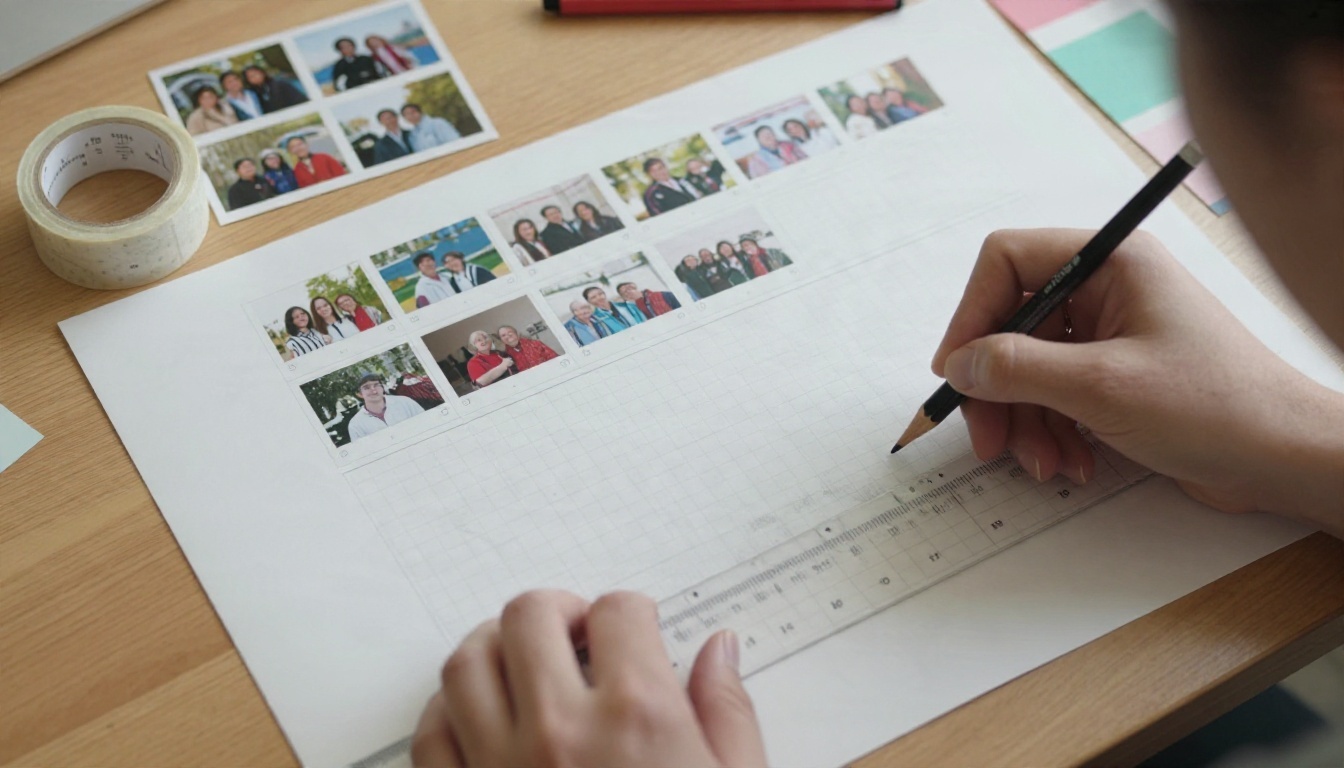
Eine Vorlage gibt dir den Rahmen. Das Layout entscheidet, ob Leserinnen und Leser weiterblättern. Denk in Doppelseiten, also zwei gegenüberliegende Seiten, denn so sehen die Menschen sie.
Vorspann und Eröffnungsseiten
Die ersten Doppelseiten setzen den Ton. Eine Titelseite, ein kurzer Brief der Redaktion, ein Inhaltsverzeichnis und eine Doppelseite zum Motto reichen aus. Halte diese Seiten luftig: ein großes Foto, viel Weißraum und eine Überschrift, die das Motto in wenigen Worten nennt.
Doppelseiten für Porträts und Sport
Porträtseiten sind rasterbasiert und wiederholen sich. Sportseiten sind das Gegenteil: dynamisch und fotolastig. Verwende für jede Seitenart eine andere Vorlagenfamilie, damit das Buch einen Rhythmus bekommt.
| Seitentyp | Empfohlenes Raster | Fotos pro Doppelseite | Hinweise |
|---|
| Klassenporträts | 6 Spalten, einheitliche Kästen | 40 bis 80 | Alphabetisch, gleicher Zuschnitt |
| Sportmannschaft | 4 Spalten, ein dominantes Foto | 5 bis 9 | Ergebnisse oder Saisonbilanz ergänzen |
| Clubs und Aktivitäten | 3 Spalten, gemischt | 6 bis 12 | Gruppenfoto plus zwei Schnappschüsse |
| Schnappschuss-Collage | Freiform mit Überlappung | 10 bis 20 | Gesichter nicht in den Falz setzen |
| Veranstaltungen und Bälle | 4 Spalten, großer Kopfbereich | 8 bis 14 | Starkes Hauptbild, kurze Bildunterschriften |
Spontane Seiten, die lebendig wirken
Die spontanen Doppelseiten sind die, die Schülerinnen und Schüler tatsächlich lesen. Kombiniere ein Hauptbild mit drei oder vier unterstützenden Aufnahmen und variiere die Größen. Ergänze eine kurze Bildunterschrift mit einem Vornamen und, wenn möglich, einem echten Zitat. Zitate schlagen jede allgemeine Bildunterschrift jedes Mal.
✅ Bewährte Praxis: Halte Gesichter mindestens 0,25 Zoll vom Falz (der Buchmitte) entfernt. Druckereien verlieren im Bund etwas vom Bild, und ein abgeschnittenes Lächeln ist die häufigste Beschwerde.
Word-Vorlagen: Vorteile und Grenzen
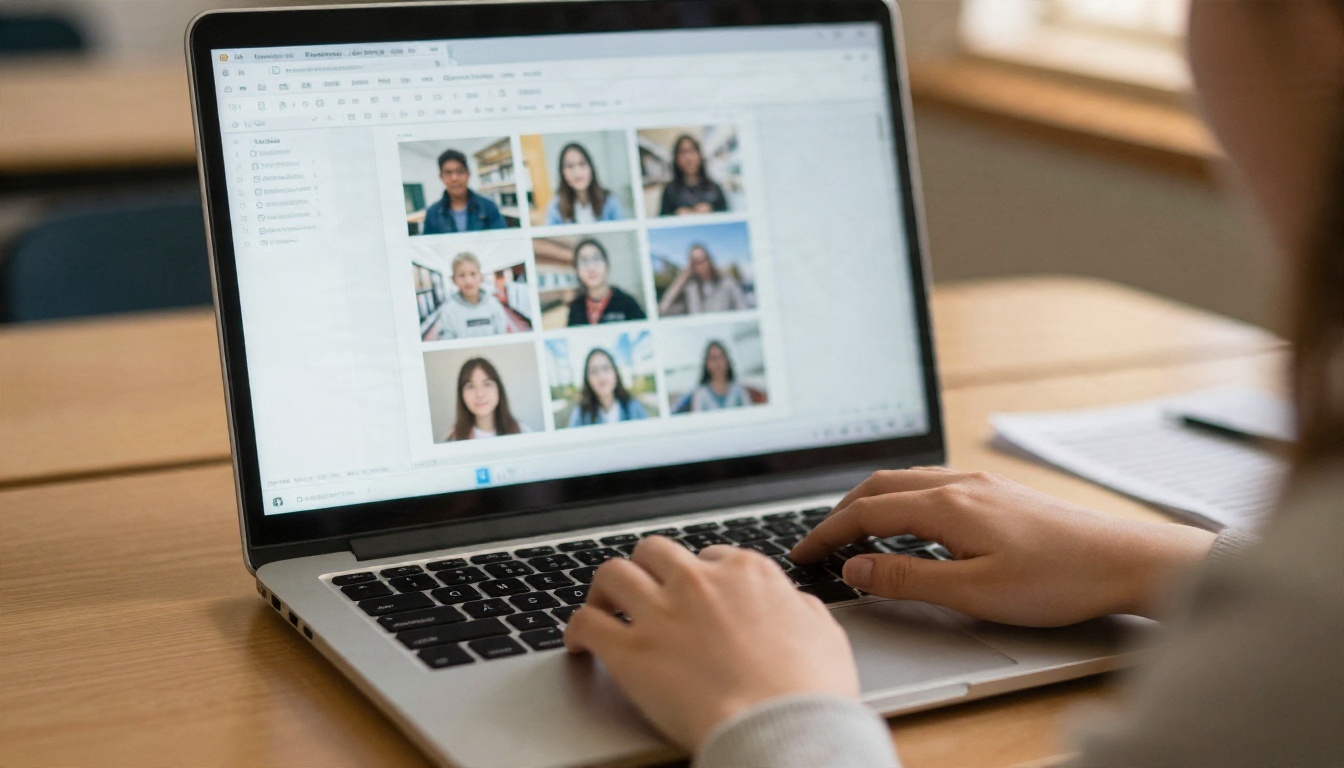
Microsoft Word haben die meisten Betreuerinnen und Betreuer bereits, und genau das macht eine Word-Vorlage attraktiv. Gleichzeitig ist es das Format, das in der Druckerei am häufigsten für Überraschungen sorgt.
Wo Word glänzt
- Für Freiwillige leicht zu bearbeiten, ganz ohne Schulung
- Gute Textverarbeitung für Bildunterschriften, Namen und lange Listen
- Formatvorlagen halten Überschriften und Fließtext konsistent
- Gleichzeitiges Bearbeiten in Echtzeit über Cloud-Speicher
Wo Word hakt
- Bilder können sich verschieben, wenn sich der Text darüber ändert
- Beschnitt und Schneidemarken lassen sich umständlich hinzufügen
- Die Farbverwaltung ist eingeschränkt, deshalb können gedruckte Farben anders aussehen
- Lange Dokumente werden auf älteren Computern langsam
Formatvorlagen in Word einrichten
Wenn du Word wählst, verbringe die erste Stunde mit der Einrichtung, nicht mit Seiten. Lege diese Absatzformate an und wende sie ausnahmslos an:
- Überschrift: deine Schrift für Titel, 28 bis 36 pt
- Unterüberschrift: gleiche Schriftfamilie, 16 bis 18 pt
- Bildunterschrift: Textschrift, 8 bis 9 pt, kursiv
- Fließtext: Textschrift, 10 pt, Zeilenabstand 1,15
- Namensliste: Textschrift, 8 pt, enger Abstand
Lege dann die Seitengröße unter Layout fest, stelle die Ränder ein und aktiviere ein sichtbares Raster. Füge Fotos mit quadratischem Textumbruch ein oder platziere sie in Tabellen, damit sie ihre Position halten. Wenn du fertig bist, exportiere mit Als PDF speichern und wähle für den Druck die Option „Standard“.
💡 Bette die Schriften vor dem Export ein. In Word gehst du auf Datei, Optionen, Speichern und setzt den Haken bei „Schriftarten in die Datei einbetten“.
PowerPoint-Vorlagen: visuell und schnell
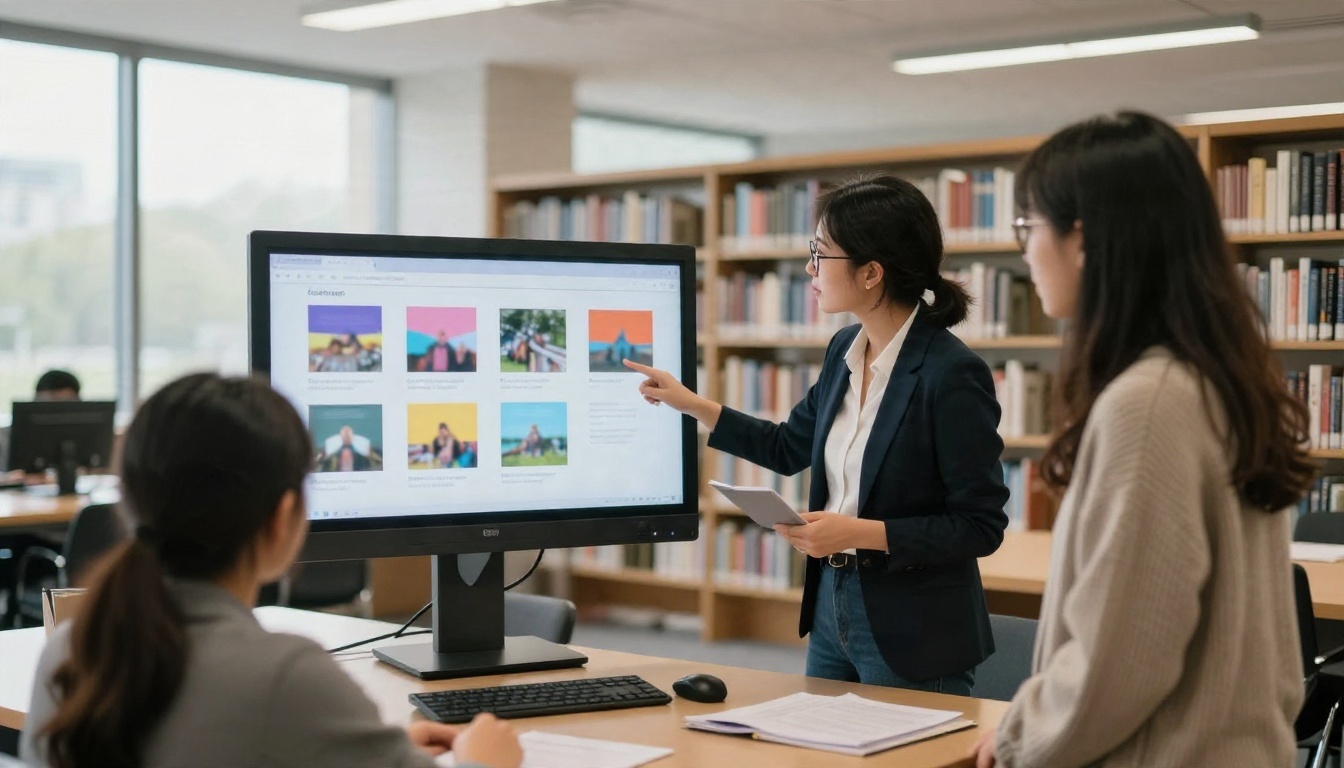
PowerPoint wirkt wie ein Präsentationsprogramm, aber viele Jahrbuch-Teams bevorzugen es heimlich. Folien verhalten sich wie Seiten, Formen rasten an Hilfslinien ein, und das Umordnen von Fotos fühlt sich natürlich an.
Warum Teams Folien wählen
- Ziehen-und-Ablegen-Layout, das Einsteiger in wenigen Minuten begreifen
- Eingebaute intelligente Hilfslinien für die Ausrichtung
- Einfache Werkzeuge für Formen, Rahmen und Farben
- Einfaches Duplizieren ganzer Doppelseiten
- Jede Folie wird als eine saubere Seite exportiert
Der Haken ist die Auflösung. Stelle die Foliengröße manuell (Entwurf, Foliengröße, Benutzerdefiniert) auf dein Endformat ein, zum Beispiel 17 x 11 Zoll für eine Doppelseite. Die Standardfolie mit 16:9 hat die falsche Form für ein Buch.
Folien als PDF exportieren
- Stelle zuerst die benutzerdefinierte Foliengröße ein, nicht nachdem du die Seiten gebaut hast.
- Platziere Fotos in ihrer Originalauflösung. Vermeide das Kopieren und Einfügen aus Chat-Apps, die sie komprimieren.
- Wähle Datei, Exportieren, PDF erstellen und dann die Qualität Standard.
- Öffne das PDF und zoome auf 200 %, um Text und Schärfe der Fotos zu prüfen.
- Kontrolliere Seitenzahl und Reihenfolge, bevor du irgendetwas in den Druck gibst.
Formatvergleich auf einen Blick
| Funktion | PDF-Vorlage | Word | PowerPoint |
|---|
| Einfachheit für Einsteiger | Mittel | Hoch | Hoch |
| Präzise Fotoplatzierung | Niedrig | Mittel | Hoch |
| Lange Texte und Namenslisten | k. A. | Hoch | Niedrig |
| Beschnitt- und Zuschnittkontrolle | Mittel | Niedrig | Niedrig |
| Gemeinsames Bearbeiten im Team | Niedrig | Hoch | Hoch |
| Ausgabe für den Druck | Nativ | Export | Export |
| Ausgabe als Flipbook für den Bildschirm | Nativ | Export | Export |
Für eine kleine Schule ist PowerPoint plus ein fertiges PDF oft der schnellste Weg. Bei einem großen Buch mit vielen Textseiten bewältigt Word die Listen besser. Teams mit Gestaltungserfahrung bevorzugen vielleicht eine Layout-App, aber jeder Weg endet am gleichen Ort: einem PDF.
Verwandle dein PDF in ein Flipbook
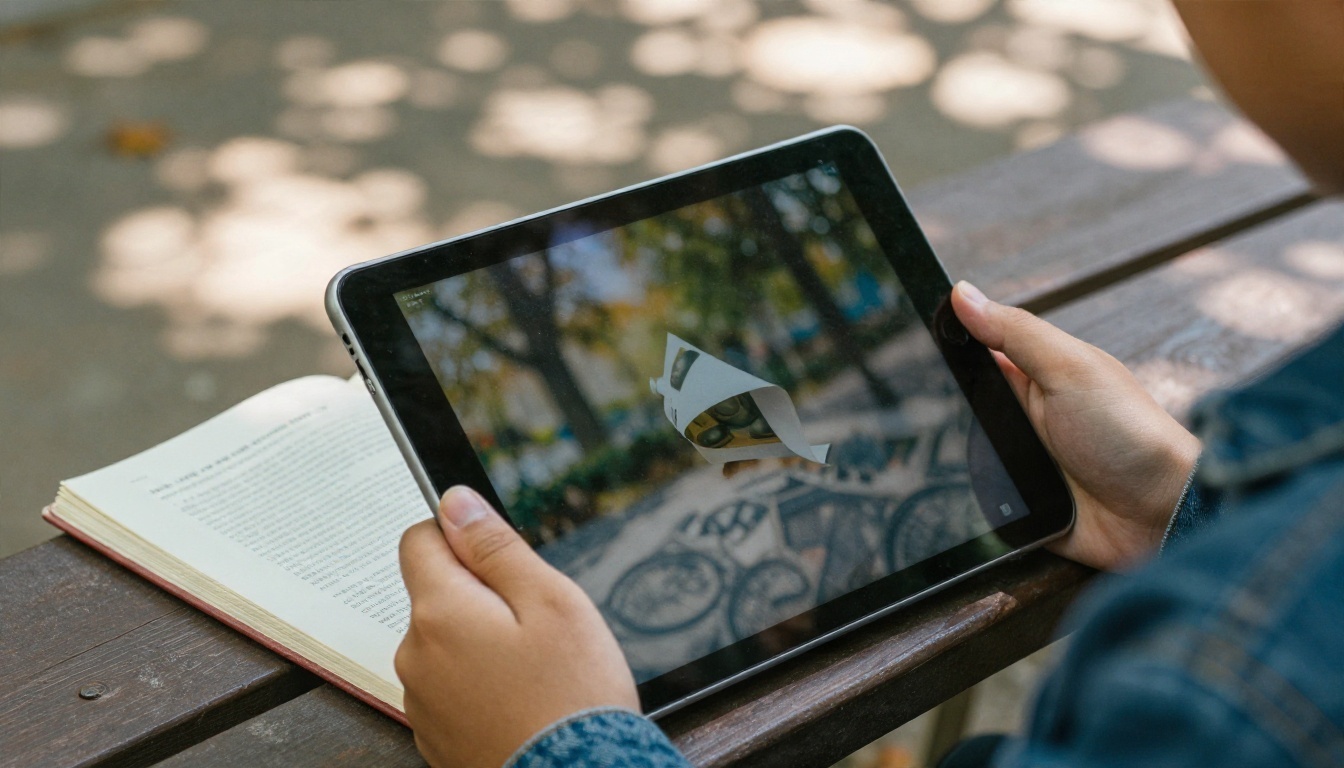
Der Druck ist nur die halbe Geschichte. Schülerinnen, Eltern und Ehemalige wollen oft eine Kopie, die sie auf dem Telefon öffnen, mit Verwandten teilen oder noch lange aufbewahren können, nachdem die Auflage vergriffen ist. Hier hilft eine digitale Ausgabe, und dein fertiges PDF ist bereits das Rohmaterial. Der Jahrbuch-Flipbook-Ersteller auf Flipbooks AI ist genau für diese Aufgabe gebaut.
Hochladen und umwandeln
- Gehe zu Flipbooks AI und erstelle ein Konto.
- Wähle den PDF-zu-Flipbook-Konverter.
- Ziehe dein exportiertes Jahrbuch-PDF in den Upload-Bereich.
- Warte, während jede Seite in eine umblätterbare Seite mit realistischem Falz umgewandelt wird.
- Sieh dir das Ergebnis auf dem Desktop-Computer und auf deinem Telefon an.
💡 Exportiere das PDF in der originalen Seitengröße, nicht als verkleinerte Druckvorschau. Scharfe Seiten werden zu scharfen Flipbook-Seiten.
Das Erscheinungsbild anpassen
Sobald deine Seiten geladen sind, passe die Präsentation an, damit das Buch wie deine Schule wirkt:
- Branding: Füge das Logo und die Farben deiner Schule hinzu
- Seiteneffekte: Wähle die Geschwindigkeit des Umblätterns und einen weichen Schatten
- Hintergrund: Wähle eine Farbe, die zu deinem Motto passt
- Multimedia: Bette Videos und Audio ein, etwa eine Diashow der Abschlussklasse oder ein Schullied
- Mobile Ansicht: Die Seiten passen sich automatisch kleinen Bildschirmen an
Flipbooks AI fügt nie Wasserzeichen hinzu, deshalb trägt das fertige Buch nur die Identität deiner Schule.
Teilen und schützen
Jahrbücher enthalten Fotos von Minderjährigen, deshalb ist die Zugriffskontrolle wichtig. Wähle die passende Freigabeoption für deine Gemeinschaft:
| Freigabeoption | Am besten für | Datenschutzstufe |
|---|
| Direkter Link | Schnelles Teilen per E-Mail | Mittel |
| Einbettungscode | Schulwebsite oder Elternportal | Mittel |
| Passwortschutz | Nur Schülerinnen, Schüler und Familien | Hoch |
| Offline-Download | Ehemalige mit schwacher Internetverbindung | Hängt davon ab, wer es erhält |
Nutze das Werkzeug Flipbook auf Website einbetten, um das Buch direkt auf der Schulseite zu platzieren. Lege ein Passwort fest und teile es nur über offizielle Kanäle wie den Elternbrief.
Pro-Funktionen, die sich lohnen
Mit dem Professional-Tarif kannst du Lesestatistiken nutzen, um zu sehen, wie viele Menschen das Buch geöffnet haben und auf welchen Doppelseiten sie verweilt haben. Diese Daten helfen dem Team im nächsten Jahr zu entscheiden, welche Seiten am wichtigsten sind. Außerdem kannst du mit Kontaktformularen Kontaktdaten sammeln, praktisch für Ehemaligenvereine. Tarife vergleichen, um zu sehen, welcher Tarif zu deinen Anforderungen passt, inklusive unbegrenzter Flipbooks im Standard-Tarif und darüber.
Wenn deine Schule auch Newsletter herausgibt, nutzt der Schulnewsletter-Ersteller denselben Ablauf. Clubs, die eine Präsentation vorbereiten, können das Werkzeug Digitales Portfolio erstellen ausprobieren, und Fotografie-Schülerinnen und -Schüler interessiert vielleicht das Fotografie-Portfolio.
Echte Beispiele aus Schulteams
Eine kleine Grundschule mit einem Buch von 48 Seiten nutzte eine PowerPoint-Vorlage, exportierte ein PDF und schickte es an eine örtliche Druckerei. Außerdem veröffentlichte sie ein Flipbook hinter einem Passwort, damit die Großeltern im Ausland jede Seite durchblättern konnten.
Ein Journalismus-Kurs einer Oberschule gestaltete die Porträts in Word, weil die langen Namenslisten dort leichter zu verwalten waren, und die Sport- und Veranstaltungsdoppelseiten danach in Folien. Vor dem finalen Korrekturabzug führten sie alles in einem einzigen PDF zusammen.
Eine Homeschooling-Gruppe ohne Druckbudget erstellte ein rein digitales Jahrbuch. Sie verzichteten auf Beschnitt, nutzten ein Layout mit 16:9 und betteten kurze Videoclips ein und teilten den Link in einer privaten Gruppe.
Das Muster ist klar: Die Vorlage zählt weniger als ein konsistenter Ablauf. Wähle eine, bleib dabei und setze einen festen Termin für die Korrektur.
Häufige Fehler, die du vermeiden solltest
Selbst mit einer guten Vorlage tauchen jedes Jahr ein paar Fehler auf.
- Seitengröße mittendrin ändern. Alles verrutscht. Lege sie am ersten Tag fest.
- Fotos mit niedriger Auflösung. Strebe mindestens 300 DPI bei der gedruckten Größe an.
- Den Falz ignorieren. Gesichter und Text verschwinden im Bund.
- Zu viele Schriften. Zwei genügen, drei sind die Grenze.
- Die Korrektur auslassen. Drucke eine Beispieldoppelseite auf einem Heimdrucker aus und prüfe sie in der Hand.
- Kein Benennungssystem. Benenne Fotos nach Anlass und Datum, zum Beispiel
homecoming_2026_014.jpg.
- Genehmigungen vergessen. Prüfe die Foto-Freigabeformulare, bevor du online veröffentlichst.
⚠️ Speichere Versionen häufig. Eine datierte Kopie wie yearbook_v12_final_really_final.pdf ist aus gutem Grund ein Witz, aber sie rettet Projekte.
Starte dein Jahrbuch noch heute
Wähle ein Endformat, nimm eine Vorlage im Format, das dein Team schon kennt, und baue noch heute eine Beispieldoppelseite. Sobald deine Seiten fertig sind, exportiere das PDF und veröffentliche es als Flipbook, ohne Wasserzeichen und mit voller Kontrolle darüber, wer es sieht.
Bereit zur Veröffentlichung? Erstelle dein kostenloses Konto bei Flipbooks AI, stöbere durch alle Flipbook-Werkzeuge oder vergleiche die Tarife, um den passenden für deine Schule zu finden.



