Todo orientador de anuário conhece o momento: as fotos já chegaram, o prazo está perto e ninguém concordou com um layout. Um bom modelo resolve isso rapidinho. Este artigo analisa modelos de anuário em PDF, Word e PowerPoint, mostra onde o download gratuito vale a pena dedicar seu tempo e, depois, explica como transformar as páginas prontas em uma edição digital para compartilhar com o Flipbooks AI.
Seja você um editor estudantil com um notebook e um fim de semana livre, seja um professor coordenando uma comissão de doze pessoas, a mesma pergunta aparece: qual formato de arquivo vai economizar mais trabalho? A resposta honesta depende da sua equipe, da sua gráfica e de quantas pessoas precisam editar ao mesmo tempo. Vamos resolver isso.
O que um bom modelo de anuário inclui
Um modelo é mais do que uma página bonita. É um conjunto de decisões tomadas com antecedência para que sua equipe não precise repeti-las 150 vezes. Os melhores arquivos gratuitos têm alguns traços em comum.
Tamanhos de página que imprimem bem
A maioria dos anuários escolares é impressa em um de três tamanhos de corte. Escolha o tamanho antes de baixar qualquer coisa, porque redimensionar um layout pronto sempre estraga alguma coisa.
| Tamanho de corte | Uso típico | Ideal para |
|---|
| 8,5 x 11 pol (Letter) | Anuários escolares padrão | Retratos, esportes, fotos grandes |
| 8,25 x 10,75 pol | Muitas gráficas comerciais | Livros de capa dura com sangrado |
| 6 x 9 pol | Programas pequenos, livros de memórias | Escolas de ensino fundamental, livros de clubes |
| A4 (210 x 297 mm) | Escolas fora da América do Norte | Edições internacionais |
💡 Dica de ouro: Peça à sua gráfica as medidas exatas de corte, sangrado e área segura antes de tudo. Depois escolha um modelo que combine com elas, em vez de forçar um modelo a se encaixar.
Grade, margens e sangrado
Procure uma grade de colunas visível (geralmente 3, 4 ou 6 colunas), margens externas constantes de pelo menos 0,5 polegada e uma área de sangrado de 0,125 polegada em cada lado. Esses três elementos decidem se suas fotos parecem intencionais ou jogadas na página ao acaso.
Um bom modelo também traz:
- Posições de folio fixas (números de página) para nunca saírem do lugar
- Quadros reservados para retratos, legendas e citações em destaque
- Uma lista curta de fontes, geralmente uma para títulos e uma para o texto
- Uma paleta de quatro a seis cores da escola, com contraste claro para o texto
Onde encontrar modelos gratuitos em PDF
Os modelos em PDF são o ponto de partida mais simples. Você baixa o arquivo, imprime para rascunhar ou o coloca como fundo no seu aplicativo de edição. Muitas gráficas, sites de publicação escolar e comunidades de design os oferecem sem custo.
O que "gratuito" geralmente significa
"Gratuito" pode significar coisas bem diferentes. Alguns arquivos são totalmente abertos e editáveis. Outros são visualizações de baixa resolução feitas para vender um pacote pago. Leia a licença, especialmente se sua escola vende o livro final.
| Tipo de modelo gratuito | Editável? | Pronto para impressão? | Cuidado com |
|---|
| PDF de grade de layout em branco | Só para imprimir e rascunhar | Sim | Sem edição digital |
| PDF fornecido pela gráfica | Às vezes | Sim | Preso a uma gráfica |
| Arquivo Word da comunidade | Sim | Precisa de exportação | Substituição de fontes |
| Modelo de apresentação de slides | Sim | Precisa de exportação | Resolução padrão baixa |
| PDF de página dupla de exemplo | Não | Só visualização | Não é um modelo de verdade |
Checklist antes de baixar
Passe cada candidato por este teste rápido:
- Ele informa o tamanho da página? Se não informar, presuma que você vai precisar refazê-lo.
- O sangrado está incluído? Um modelo sem marcas de sangrado serve só para tela.
- As fontes estão incorporadas ou são gratuitas? Fontes ausentes são a principal causa de layouts quebrados.
- A licença é clara para uso escolar? Procure por "uso pessoal e educacional".
- Ele tem pelo menos 20 páginas de exemplo? Variedade importa mais que acabamento.
⚠️ Aviso: Nunca confie em um modelo que peça para desativar configurações de segurança ou instalar um plugin desconhecido. Um arquivo PDF ou Word legítimo abre sem programas extras.
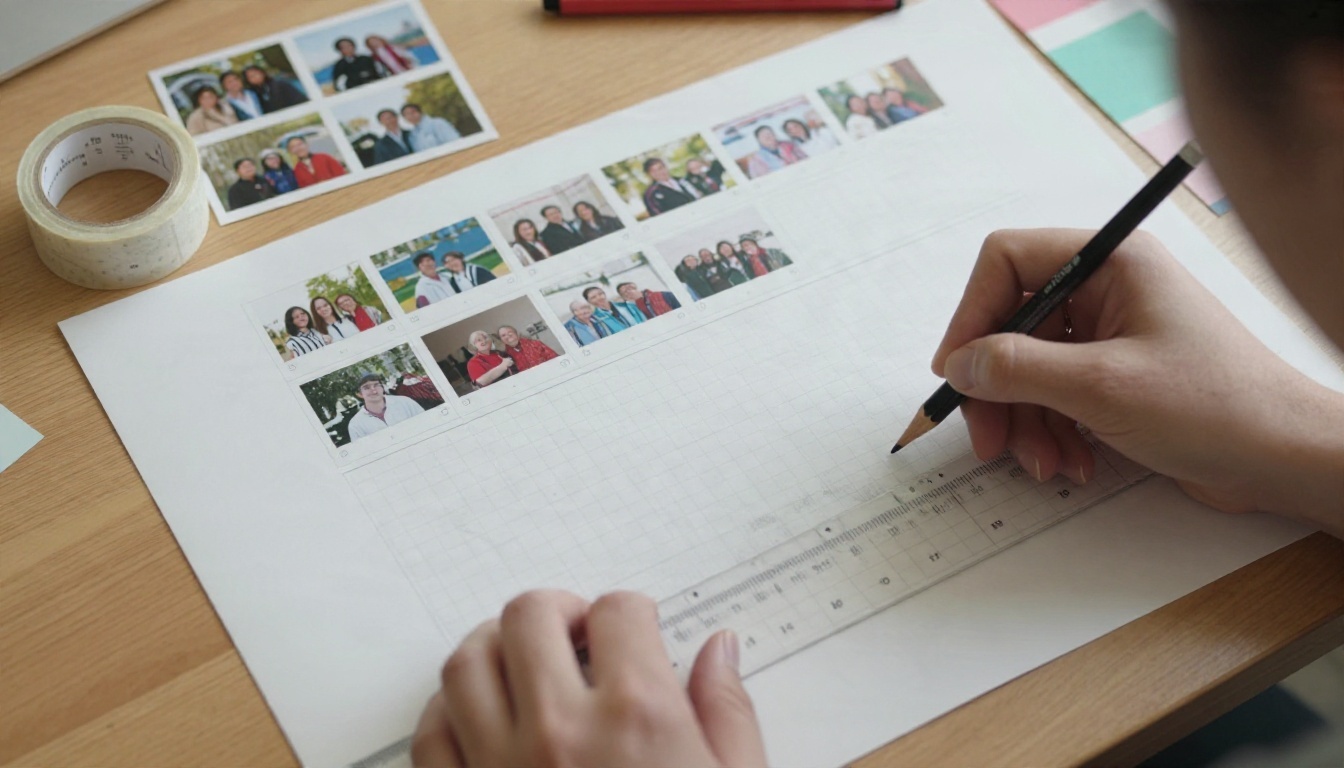
Noções básicas de layout de página do anuário
O modelo oferece o contêiner. O layout decide se o leitor continua virando as páginas. Pense em páginas duplas, ou seja, duas páginas lado a lado, porque é assim que as pessoas as veem.
Páginas iniciais e abertura
As primeiras páginas duplas dão o tom. Uma página de título, uma breve carta do editor, um sumário e uma página dupla com o tema bastam. Mantenha essas páginas arejadas: uma foto grande, muito espaço em branco e um título que apresente o tema em poucas palavras.
Páginas duplas para retratos e esportes
As páginas de retratos seguem a grade e são repetitivas. As páginas de esportes são o oposto: dinâmicas e cheias de fotos. Use famílias de modelos diferentes para cada uma, para que o livro tenha ritmo.
| Tipo de página | Grade recomendada | Fotos por página dupla | Observações |
|---|
| Retratos de turma | 6 colunas, caixas uniformes | 40 a 80 | Em ordem alfabética, recorte constante |
| Equipe esportiva | 4 colunas, uma foto dominante | 5 a 9 | Inclua placares ou o retrospecto da temporada |
| Clubes e atividades | 3 colunas mistas | 6 a 12 | Foto do grupo mais duas espontâneas |
| Colagem de fotos espontâneas | Livre, com sobreposição | 10 a 20 | Mantenha os rostos longe da dobra central |
| Eventos e bailes | 4 colunas, cabeçalho grande | 8 a 14 | Imagem principal forte, legendas curtas |
Páginas espontâneas que parecem vivas
As páginas duplas de fotos espontâneas são as que os alunos realmente leem. Combine uma imagem de destaque com três ou quatro fotos de apoio e varie os tamanhos. Acrescente uma legenda curta com um primeiro nome e, quando possível, uma citação real. Citações sempre vencem legendas genéricas.
✅ Boa prática: Mantenha os rostos a pelo menos 0,25 polegada da dobra central (o vinco do meio). As gráficas perdem um pouco da imagem na encadernação, e um sorriso cortado é a reclamação mais comum.
Modelos em Word: prós e limites
O Microsoft Word é a ferramenta que a maioria dos orientadores já tem, e isso torna um modelo em Word atraente. Também é o formato que mais causa surpresas na gráfica.
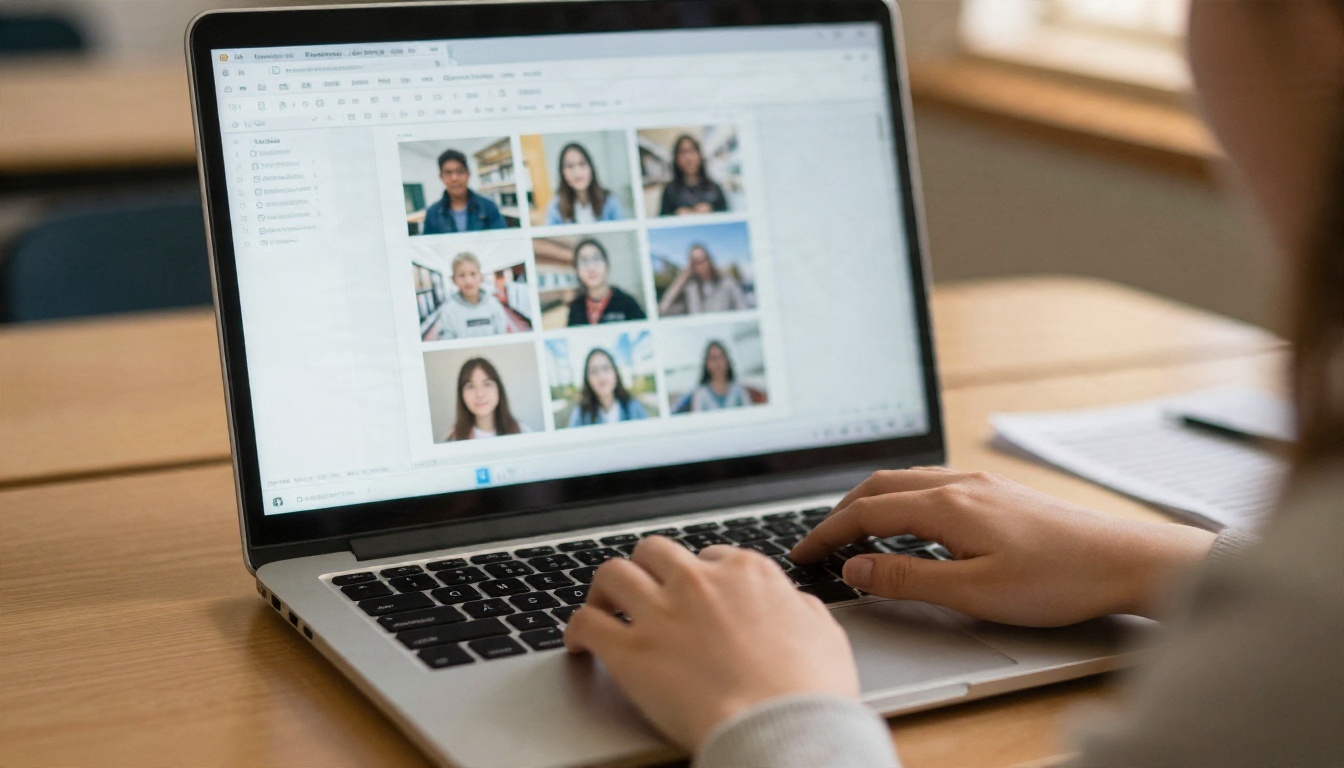
Onde o Word se destaca
- Fácil de editar para voluntários, sem treinamento
- Boa manipulação de texto para legendas, nomes e listas longas
- Os estilos mantêm títulos e texto coerentes
- Coedição em tempo real pelo armazenamento na nuvem
Onde o Word tem dificuldades
- As imagens podem sair do lugar quando o texto acima delas muda
- Sangrado e marcas de corte são trabalhosos de adicionar
- O gerenciamento de cor é limitado, então as cores impressas podem parecer diferentes
- Documentos longos ficam lentos em computadores mais antigos
Como configurar estilos no Word
Se você escolher o Word, gaste sua primeira hora na configuração, não nas páginas. Crie estes estilos de parágrafo e aplique-os sem exceção:
- Título: sua fonte de destaque, 28 a 36 pt
- Subtítulo: mesma família, 16 a 18 pt
- Legenda: fonte de texto, 8 a 9 pt, itálico
- Corpo: fonte de texto, 10 pt, espaçamento entre linhas de 1,15
- Lista de nomes: fonte de texto, 8 pt, espaçamento apertado
Depois, defina o tamanho da página em Layout, configure as margens e ative uma grade visível. Insira as fotos com quebra de texto quadrada ou coloque-as dentro de tabelas para que mantenham a posição. Ao terminar, exporte com Salvar como PDF e escolha a opção "Padrão" para impressão.
💡 Incorpore as fontes antes de exportar. No Word, vá em Arquivo, Opções, Salvar e marque "Incorporar fontes no arquivo".
Modelos em PowerPoint: visuais e rápidos
O PowerPoint parece uma ferramenta de apresentação, mas muitas equipes de anuário discretamente o preferem. Os slides se comportam como páginas, as formas se encaixam nas guias e reorganizar fotos parece natural.
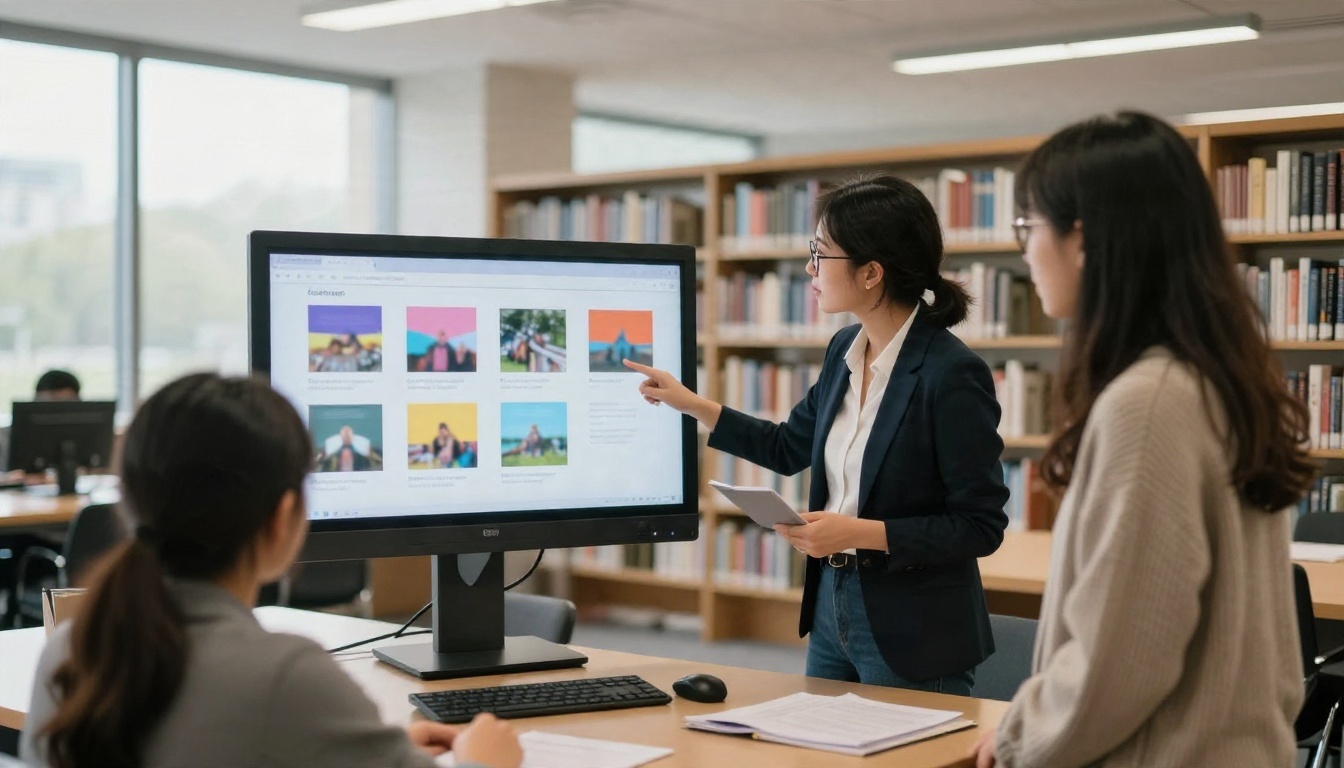
Por que as equipes escolhem slides
- Layout de arrastar e soltar que iniciantes entendem em minutos
- Guias inteligentes integradas para alinhamento
- Ferramentas fáceis de formas, quadros e cores
- Duplicação simples de páginas duplas inteiras
- Cada slide é exportado como uma página limpa
O porém é a resolução. Defina o tamanho do slide manualmente (Design, Tamanho do Slide, Personalizado) de acordo com o seu tamanho de corte, por exemplo 17 x 11 polegadas para uma página dupla. O slide padrão de 16:9 tem o formato errado para um livro.
Exportando slides para PDF
- Defina primeiro o tamanho personalizado do slide, não depois de montar as páginas.
- Coloque as fotos na resolução original. Evite copiar e colar de aplicativos de mensagem, que as comprimem.
- Escolha Arquivo, Exportar, Criar PDF e, depois, a qualidade Padrão.
- Abra o PDF e amplie para 200% para conferir a nitidez do texto e das fotos.
- Confirme o número de páginas e a ordem antes de enviar qualquer coisa para impressão.
Comparação dos formatos num relance
| Recurso | Modelo em PDF | Word | PowerPoint |
|---|
| Facilidade para iniciantes | Média | Alta | Alta |
| Posicionamento preciso de fotos | Baixo | Médio | Alto |
| Textos longos e listas de nomes | n/a | Alto | Baixo |
| Controle de sangrado e corte | Médio | Baixo | Baixo |
| Coedição em equipe | Baixa | Alta | Alta |
| Saída para impressão | Nativa | Exportação | Exportação |
| Saída para flipbook em tela | Nativa | Exportação | Exportação |
Para uma escola pequena, PowerPoint mais um PDF final costuma ser o caminho mais rápido. Para um livro grande com muitas páginas de texto, o Word lida melhor com as listas. Equipes com experiência em design podem preferir um aplicativo de layout, mas todos os caminhos terminam no mesmo lugar: um PDF.
Imprimir é só metade da história. Alunos, pais e ex-alunos muitas vezes querem uma cópia que possam abrir no celular, compartilhar com parentes ou guardar muito depois que a tiragem se esgotar. É aí que uma edição digital ajuda, e seu PDF pronto já é a matéria-prima. O Criador de flipbook de anuário do Flipbooks AI foi feito exatamente para esse trabalho.
Envio e conversão
- Acesse o Flipbooks AI e crie uma conta.
- Escolha o Conversor de PDF para flipbook.
- Arraste o PDF do anuário exportado para a área de envio.
- Aguarde enquanto cada página é convertida em uma virada de página com dobra realista.
- Visualize o resultado no computador e no celular.
💡 Exporte o PDF no tamanho original da página, não como uma prévia de impressão redimensionada. Páginas nítidas se convertem em páginas nítidas no flipbook.
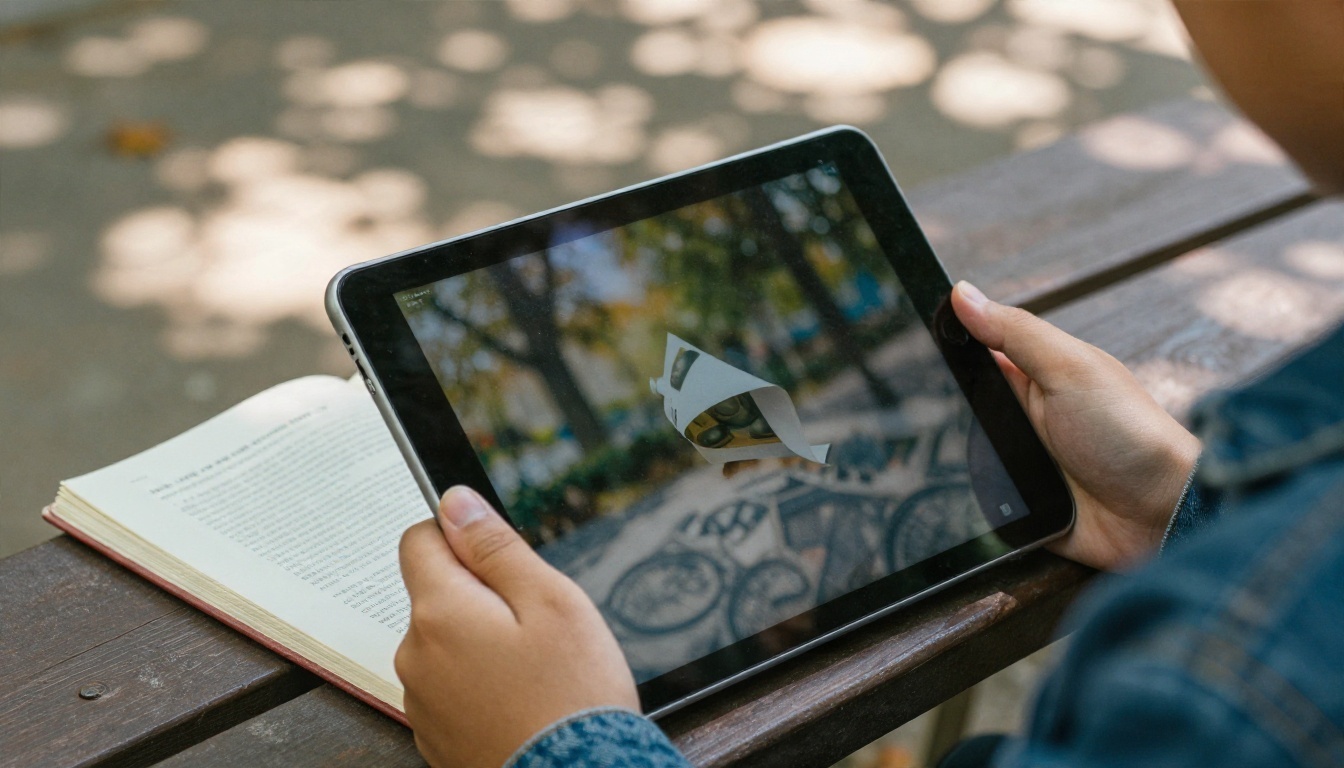
Personalize o visual
Depois que as páginas carregarem, ajuste a apresentação para que o livro pareça com a sua escola:
- Identidade visual: adicione o logotipo e as cores da escola
- Efeitos de página: escolha a velocidade da virada e uma sombra suave
- Fundo: escolha uma cor que combine com o seu tema
- Multimídia: incorpore vídeos e áudios, como uma apresentação automática dos formandos ou o hino da escola
- Layout móvel: as páginas se adaptam automaticamente a telas pequenas
O Flipbooks AI nunca adiciona marcas d’água, então o livro final carrega apenas a identidade da sua escola.
Compartilhe e proteja
Anuários trazem fotos de menores, então o controle de acesso importa. Escolha a opção de compartilhamento certa para a sua comunidade:
| Opção de compartilhamento | Ideal para | Nível de privacidade |
|---|
| Link direto | Compartilhamento rápido por e-mail | Médio |
| Código de incorporação | Site da escola ou portal dos pais | Médio |
| Proteção por senha | Somente alunos e famílias | Alto |
| Download offline | Ex-alunos com internet fraca | Depende de quem recebe |
Use a ferramenta Incorporar flipbook em site para colocar o livro diretamente na página da escola. Adicione uma senha e compartilhe somente por canais oficiais, como o informativo dos pais.
Recursos profissionais que valem a pena
No plano Professional, você pode adicionar estatísticas de leitura para ver quantas pessoas abriram o livro e em quais páginas duplas elas passaram mais tempo. Esses dados ajudam a equipe do próximo ano a decidir quais páginas importam mais. Você também pode coletar dados de contato com formulários de geração de contatos, útil para associações de ex-alunos. Compare os planos de preços para ver qual faixa atende às suas necessidades, incluindo flipbooks ilimitados no plano Standard e nos superiores.
Se sua escola também produz informativos, o Criador de Newsletter Escolar usa o mesmo fluxo de trabalho. Clubes que preparam uma mostra podem experimentar o Criador de portfólio digital, e alunos de fotografia podem gostar da ferramenta Portfólio de fotografia.
Exemplos reais de equipes escolares
Uma pequena escola de ensino fundamental com um livro de 48 páginas usou um modelo do PowerPoint, exportou um PDF e enviou para uma gráfica local. Eles também publicaram um flipbook protegido por senha, para que os avós que moram no exterior pudessem folhear todas as páginas.
Uma turma de jornalismo do ensino médio montou os retratos no Word, porque as listas longas de nomes eram mais fáceis de gerenciar, e depois montou as páginas duplas de esportes e eventos em slides. Juntou tudo em um único PDF antes da prova final.
Uma cooperativa de ensino domiciliar sem orçamento para impressão fez um anuário totalmente digital. Não usou sangrado, usou um layout 16:9, incorporou clipes curtos de vídeo e compartilhou o link por meio de um grupo privado.
O padrão é claro: o modelo importa menos do que um processo consistente. Escolha um, siga-o e defina uma data fixa para a prova final.
Erros comuns a evitar
Mesmo com um ótimo modelo, alguns erros aparecem ano após ano.
- Mudar o tamanho da página no meio do caminho. Tudo se desloca. Trave o tamanho no primeiro dia.
- Fotos de baixa resolução. Procure ao menos 300 DPI no tamanho impresso.
- Ignorar a dobra central. Rostos e textos desaparecem na encadernação.
- Fontes demais. Duas bastam, três é o limite.
- Pular a prova. Imprima uma página dupla de amostra numa impressora doméstica e confira com as próprias mãos.
- Não ter um sistema de nomes. Nomeie as fotos pelo evento e pela data, como
homecoming_2026_014.jpg.
- Esquecer as autorizações. Confirme os termos de autorização de uso de imagem antes de publicar online.
⚠️ Salve versões com frequência. Uma cópia com data, como yearbook_v12_final_really_final.pdf, é piada conhecida, e com razão, mas salva projetos.
Comece seu anuário hoje
Escolha um tamanho de corte, pegue um modelo no formato que sua equipe já conhece e monte uma página dupla de exemplo hoje mesmo. Quando suas páginas estiverem prontas, exporte o PDF e publique-o como flipbook, sem marca d’água e com controle total sobre quem pode ver.
Pronto para publicar? Crie sua conta gratuita no Flipbooks AI, explore todas as ferramentas de flipbook ou compare os planos de preços para encontrar o ideal para a sua escola.



