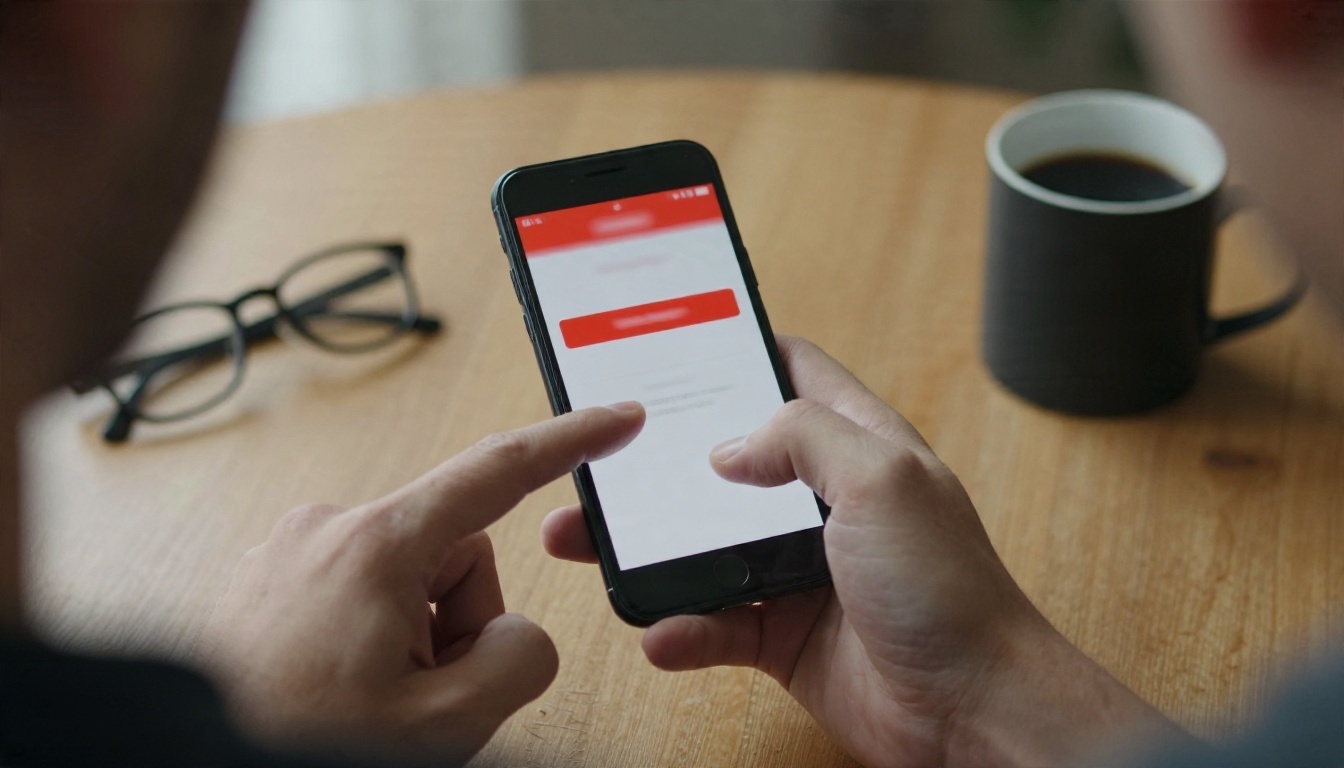
Vous ouvrez un lien, un site de recettes ou un PDF au hasard sur votre téléphone, et une boîte colorée glisse sur l’écran : « Your PDF version has expired. Update now. » Votre pouce hésite au-dessus du bouton. Est-ce vrai ? Votre téléphone est-il en danger ? En bref, dans la plupart des cas, il s’agit d’une fausse alerte, et vous pouvez vous en débarrasser en cinq minutes environ. Plus bas, vous trouverez comment distinguer un vrai avis d’expiration d’une astuce, comment supprimer l’avertissement sur Android étape par étape, et comment partager des documents par une voie plus sûre, comme Flipbooks AI, où personne n’a besoin d’installer quoi que ce soit pour lire un PDF.
Ce que signifie vraiment cet avertissement
Commençons par les faits. Android n’utilise pas de pages web pour vous signaler qu’une version PDF a expiré. Les PDF n’ont pas de « versions » qui périment comme un abonnement à une application. Quand ce type de message apparaît dans un onglet de navigateur, il a été écrit par le propriétaire de la page ou par le réseau publicitaire qui l’alimente.
Où il apparaît
L’alerte apparaît le plus souvent à quelques endroits :
- Une fenêtre contextuelle dans Chrome, Samsung Internet ou un autre navigateur mobile après un clic sur un lien de téléchargement
- Une notification push qui arrive même lorsque le navigateur est fermé
- Une page plein écran qui bloque le bouton retour
- Une superposition publicitaire sur un site de streaming, de partage de fichiers ou de bons de réduction
- Une bannière dans une application « lecteur PDF » gratuite installée hors du Play Store
Pourquoi « expiré » est un signal d’alarme
Le mot fonctionne parce qu’il crée une pression. Personne ne veut un document cassé, alors on tape d’abord et on réfléchit ensuite. La même astuce revient avec les fausses alertes « Votre lecteur Flash est obsolète », les bannières « Votre batterie est endommagée » et les fenêtres « Votre téléphone a 5 virus ». Un logiciel légitime crie rarement depuis une page web.
⚠️ Attention : Un vrai lecteur PDF ne vous demandera jamais de télécharger un fichier inconnu venant d’un site quelconque pour continuer à lire un document.
S’agit-il d’une arnaque ?
La plupart du temps, oui, ou du moins il s’agit d’un adware agressif. Cela dit, quelques situations légitimes peuvent faire apparaître le mot « expiré » autour des PDF, il vaut donc la peine de les distinguer.
Vrai avis d’expiration ou fausse alerte
| Signal | Vrai avis d’expiration | Fausse alerte ou arnaque |
|---|
| Où elle apparaît | Dans une application connue (Adobe Acrobat, Google Drive, l’application de votre banque) | Dans un onglet de navigateur, une notification, ou sur une page où vous venez d’arriver |
| Ce qu’elle demande | Se connecter, renouveler une offre ou demander une nouvelle copie à l’expéditeur | Installer une application, « mettre à jour » un fichier, autoriser les notifications, saisir un numéro de carte |
| Présentation | Correspond à l’application que vous avez ouverte | Rouge ou jaune clignotant, compteurs à rebours, fausses barres de numérisation |
| Formulation | Calme, précise, nomme le document | Vague : « Votre version du PDF », « Votre système », « Votre appareil » |
| Bouton de fermeture | Fonctionne normalement | Caché, minuscule, ou le bouton retour est désactivé |
| Source du téléchargement | Google Play ou le site officiel de l’éditeur | Site inconnu ou fichier APK direct |
Des cas légitimes existent. Certains PDF sont émis avec une date limite d’accès fixée par l’expéditeur, et certaines applications PDF verrouillent des fonctions à la fin d’un essai gratuit. Ces messages apparaissent à l’intérieur de la visionneuse, ils nomment le document, et la solution est simple : demandez un nouveau lien à l’expéditeur ou renouvelez l’offre dans l’application officielle.
Ce que veulent les arnaqueurs
Derrière cet avertissement, on trouve en général l’un de quatre objectifs :
- L’autorisation de notifications. Dès que vous tapez « Autoriser », le site peut envoyer des alertes indésirables pendant des semaines.
- Une installation d’application. Le « lecteur PDF mis à jour » est souvent un adware, voire pire.
- Des données personnelles. Un faux formulaire de connexion ou de paiement récupère adresses e-mail, mots de passe et numéros de carte.
- Des revenus publicitaires. Certaines pages vous font simplement passer par des redirections qui rapportent à chaque clic.
💡 Test rapide : Fermez l’onglet, ouvrez l’application PDF officielle de votre téléphone ou Google Drive, puis ouvrez le même fichier. S’il s’ouvre sans problème, l’avertissement ne concernait jamais votre PDF.
Suivez les étapes ci-dessous dans l’ordre. La plupart des gens ont terminé à l’étape 2.
| Méthode | Où la trouver | Temps nécessaire | Corrige |
|---|
| Fermer l’onglet | Sélecteur d’onglets du navigateur | 10 secondes | Fenêtres ponctuelles |
| Bloquer les notifications du site | Chrome > Paramètres > Paramètres des sites > Notifications | 1 minute | Alertes répétées |
| Effacer les données de navigation | Chrome > Paramètres > Confidentialité et sécurité | 2 minutes | Boucles de redirection et superpositions en cache |
| Désinstaller les applications suspectes | Paramètres > Applications | 3 minutes | Alertes qui apparaissent alors que le navigateur est fermé |
| Analyse Play Protect | Play Store > Profil > Play Protect | 2 minutes | Applications malveillantes connues |
| Mode sans échec | Maintenez le bouton marche/arrêt, puis appuyez longuement sur Éteindre | 5 minutes | Applications tierces tenaces |
Fermer la page en toute sécurité
Si le bouton retour ne fonctionne pas, n’insistez pas.
- Ouvrez l’affichage des applications récentes (balayez vers le haut et maintenez, ou appuyez sur le bouton carré).
- Balayez le navigateur pour le fermer complètement.
- Rouvrez le navigateur et, s’il restaure le même onglet, fermez-le depuis le sélecteur d’onglets.
- Ne touchez à rien dans l’avertissement, pas même « Annuler » ou « Plus tard ». Sur les fausses pages, ces boutons peuvent déclencher la même action que « Mettre à jour ».
Bloquer les notifications
Si l’avertissement continue d’arriver sous forme de notification, le site a déjà l’autorisation.
- Appuyez longuement sur la notification et touchez l’icône en forme de roue dentée ou « Paramètres ».
- Désactivez les notifications du site ou choisissez « Bloquer ».
- Pour un nettoyage plus large, ouvrez Chrome > trois points > Paramètres > Paramètres des sites > Notifications et passez la liste en revue.
- Supprimez chaque site que vous ne reconnaissez pas. Dans le même menu, activez « Utiliser des messages plus discrets » ou bloquez complètement les demandes de notification.
Effacer les données de navigation
Certaines pages laissent derrière elles des scripts et des redirections en cache.
- Ouvrez Chrome > Paramètres > Confidentialité et sécurité > Effacer les données de navigation.
- Choisissez « Depuis toujours » comme période.
- Cochez Cookies et données de sites ainsi que Images et fichiers en cache.
- Touchez Effacer les données, puis redémarrez le navigateur.
💡 Astuce : Pendant que vous êtes dans les paramètres de confidentialité de Chrome, passez la Navigation sécurisée en protection renforcée. Elle vérifie les pages et les téléchargements risqués avant qu’ils n’arrivent jusqu’à vous.
Vérifier les applications et lancer une analyse
Si des alertes apparaissent alors que le navigateur est fermé, une application est probablement à l’origine du problème.
- Ouvrez Paramètres > Applications et triez par installées récemment.
- Repérez les applications que vous ne reconnaissez pas : « PDF Updater », « File Manager Pro », « Cleaner », « Document Fixer ».
- Touchez l’application suspecte, puis Forcer l’arrêt et Désinstaller.
- Si le bouton Désinstaller est grisé, allez dans Paramètres > Sécurité > Applications d’administration de l’appareil (le chemin varie selon la marque) et retirez d’abord les droits d’administrateur.
- Ouvrez le Play Store > icône de profil > Play Protect > Analyser.
- Vérifiez Paramètres > Applications > Accès spécial aux applications > Installer des applications inconnues et désactivez l’accès pour les navigateurs et les gestionnaires de fichiers.
Si rien ne fonctionne
Redémarrez en mode sans échec, qui désactive les applications tierces. Maintenez le bouton marche/arrêt, puis appuyez longuement sur Éteindre et confirmez. Si les alertes disparaissent en mode sans échec, c’est qu’une application installée en est la cause. Supprimez les plus récentes une à une. En dernier recours, une réinitialisation d’usine efface tout, alors sauvegardez d’abord vos photos et vos contacts.
Et si vous avez déjà appuyé ?
Prenez un instant pour vous calmer. Toucher une fausse alerte arrive à beaucoup de monde, et ce n’est pas automatiquement une catastrophe. Ce qui compte, c’est ce qui s’est passé ensuite.
Vous avez installé quelque chose
- Désinstallez l’application immédiatement en suivant les étapes ci-dessus.
- Lancez Play Protect et, si vous en avez une, une application de sécurité mobile reconnue.
- Vérifiez les paramètres d’accessibilité (Paramètres > Accessibilité > Applications installées) et désactivez tout ce que vous ne reconnaissez pas. Les applications malveillantes abusent de cette autorisation.
- Surveillez, dans les jours qui suivent, les débits inattendus, les SMS que vous n’avez pas envoyés ou une batterie qui se vide rapidement.
Vous avez saisi des données personnelles
| Ce que vous avez saisi | Que faire immédiatement |
|---|
| Adresse e-mail et mot de passe | Changez le mot de passe de chaque compte qui l’utilise. Activez la validation en deux étapes. |
| Numéro de carte | Appelez votre banque, faites opposition sur la carte et demandez une nouvelle carte. |
| Numéro de téléphone seulement | Attendez-vous à davantage de spam. Bloquez les expéditeurs inconnus et ne répondez pas aux SMS. |
| Pièce d’identité ou adresse | Contactez l’administration concernée et envisagez un gel de votre crédit. |
✅ Bonne pratique : Notez l’heure à laquelle vous avez touché l’alerte et le nom du site, si vous vous en souvenez. Cela vous aidera si vous devez signaler l’incident à votre banque ou au service de signalement de la cybercriminalité de votre pays.
Une raison importante pour laquelle des gens finissent sur des pages douteuses de « mise à jour PDF », c’est que le document arrive de façon peu pratique : un lien de téléchargement au hasard, un fichier qui ne s’ouvre pas sur mobile, ou une pièce jointe qui exige un lecteur spécial. Si vous envoyez des PDF à des clients, des élèves ou des acheteurs, vous pouvez leur épargner cette expérience.

| Mode de partage | Application nécessaire ? | Fonctionne sur tous les téléphones ? | Risque de fausses invitations « mise à jour » |
|---|
| PDF en pièce jointe | Souvent oui | Surtout | Moyen, les lecteurs diffèrent |
| Lien de partage de fichier public | Non | Oui | Élevé, hébergeurs saturés de publicités |
| Lien vers un espace de stockage en ligne | Parfois | Oui | Faible |
| Lien vers un flipbook | Non | Oui | Aucun, il s’ouvre dans le navigateur |
Transformer le PDF en flipbook signifie que vos lecteurs n’ont qu’à toucher un lien et feuilleter les pages dans leur navigateur. Pas d’application de lecture, pas de version, rien qui puisse expirer. Voici comment le faire avec Flipbooks AI.
Importer et convertir
- Rendez-vous sur Flipbooks AI et créez un compte.
- Ouvrez le Convertisseur PDF vers flipbook.
- Glissez votre PDF dans la zone d’import. Les pages sont converties automatiquement en un flipbook adaptatif pour mobile avec des tournes de page réalistes.
- Prévisualisez le résultat sur votre téléphone et sur votre ordinateur de bureau avant de publier.
Personnaliser l’apparence
- Ajoutez une identité visuelle personnalisée : logo, couleurs et arrière-plan assorti à votre site
- Choisissez les effets de page et la vitesse de feuilletage
- Intégrez des vidéos et de l’audio là où une page en tirerait profit
- Renommez le flipbook pour que le lien paraisse digne de confiance
💡 Vous cherchez un modèle ? Le répertoire d’outils propose des préréglages pour les catalogues, les cartes de restaurant, les rapports et bien d’autres documents.
Partager et protéger
- Copiez le lien direct et envoyez-le par e-mail, par messagerie ou sur les réseaux sociaux.
- Ou utilisez l’outil Intégrer un flipbook sur un site web pour coller un code d’intégration sur votre site.
- Pour les fichiers privés, comme les contrats ou les manuels internes, ajoutez une protection par mot de passe.
- Il n’y a jamais de filigrane, de sorte que le document reste le vôtre.
Fonctionnalités avancées à connaître
| Fonctionnalité | Ce qu’elle fait | Offre |
|---|
| Flipbooks illimités | Publiez autant de documents que nécessaire | Standard et supérieures |
| Protection par mot de passe | Garde les contenus privés à l’abri | Toutes les offres payantes |
| Téléchargements hors ligne | Permet aux lecteurs d’enregistrer une copie | Offres payantes |
| Statistiques | Affiche les vues et le comportement de lecture | Professional |
| Génération de prospects | Recueille les e-mails des lecteurs avant l’ouverture du fichier | Professional |
Consultez les options actuelles sur la page des tarifs avant de choisir une offre.
Exemples concrets
Voir comment d’autres gèrent la situation rend l’idée plus concrète.

- Une gérante de boutique envoie son lookbook de saison sous forme de lien. Les clientes l’ouvrent en une seconde sur n’importe quel téléphone Android, sans rien installer. Elle le crée avec le Créateur de catalogue numérique gratuit.
- Un café remplace sa carte PDF en pièce jointe, qui provoquait sans cesse des réponses du type « impossible d’ouvrir le fichier », par un lien créé avec le Créateur de flipbook de carte de restaurant, et l’imprime sous forme de QR code sur les tables.
- Un consultant indépendant partage ses propositions protégées par mot de passe, pour que ses prospects ne téléchargent jamais de fichiers depuis des hébergeurs inconnus.
- Un enseignant publie ses supports de lecture sous forme de flipbook, pour que les élèves dotés de vieux téléphones puissent lire sans chercher une application PDF.
Liste de bonnes habitudes
Quelques petites routines réduisent nettement les risques de revoir une fausse alerte.
- Ne touchez jamais « Mettre à jour » dans une page web. Les mises à jour viennent de Google Play ou des Paramètres.
- Refusez les demandes de notification venant de sites que vous ne connaissez pas.
- N’installez des applications que depuis Google Play, et lisez d’abord les avis récents.
- Gardez Play Protect activé et mettez Android à jour régulièrement.
- Ouvrez les PDF dans une application connue, comme Google Drive, Fichiers ou Acrobat.
- Vérifiez la barre d’adresse. Les noms de domaine mal orthographiés et les extensions bizarres sont un signe révélateur.
- Ne saisissez jamais de carte ni de mot de passe sur une page ouverte par une fenêtre contextuelle.
| Habitude | Effort | Niveau de protection |
|---|
| Bloquer les demandes de notification | Faible | Élevé |
| Utiliser uniquement Google Play | Faible | Élevé |
| Activer la Navigation sécurisée renforcée | Faible | Moyen à élevé |
| Partager les documents sous forme de liens flipbook | Faible | Élevé pour vos lecteurs |
| Vérifier les autorisations des applications chaque mois | Moyen | Élevé |
Prêt à envoyer des PDF plus sûrs ?
Si l’avertissement que vous avez vu était une fausse alerte, vous savez maintenant comment le neutraliser : fermez l’onglet, bloquez les notifications, effacez les données de navigation et vérifiez vos applications. Et si c’est vous qui envoyez des PDF, vous pouvez épargner tout ce désordre à vos lecteurs.



