Apri un link, un sito di ricette o un PDF qualsiasi sul telefono, e un riquadro luminoso scivola sullo schermo: "La tua versione PDF è scaduta. Aggiorna ora." Il pollice si ferma sopra il pulsante. È vero? Il telefono è in pericolo? In breve: nella maggior parte dei casi si tratta di un falso avviso, e puoi eliminarlo in circa cinque minuti. Qui sotto trovi come distinguere un vero avviso di scadenza da un trucco, come rimuovere l’avviso da Android passo dopo passo e come condividere i documenti attraverso una strada più sicura, come Flipbooks AI, dove nessuno deve installare nulla per leggere un PDF.
Che cosa significa davvero l’avviso
Partiamo dai fatti. Android non usa le pagine web per dirti che la versione di un PDF è scaduta. I PDF non hanno "versioni" che scadono come un abbonamento a un’app. Quando un messaggio del genere compare in una scheda del browser, lo ha scritto il proprietario di quella pagina o la rete pubblicitaria che la alimenta.
Dove compare
L’avviso tende a comparire in alcuni punti precisi:
- Un pop-up dentro Chrome, Samsung Internet o un altro browser mobile dopo che hai toccato un link di download
- Una notifica push che arriva anche con il browser chiuso
- Una pagina a schermo intero che blocca il pulsante indietro
- Un overlay pubblicitario su un sito di streaming, di condivisione file o di coupon
- Un banner dentro un’app "lettore PDF" gratuita che hai installato fuori dal Play Store
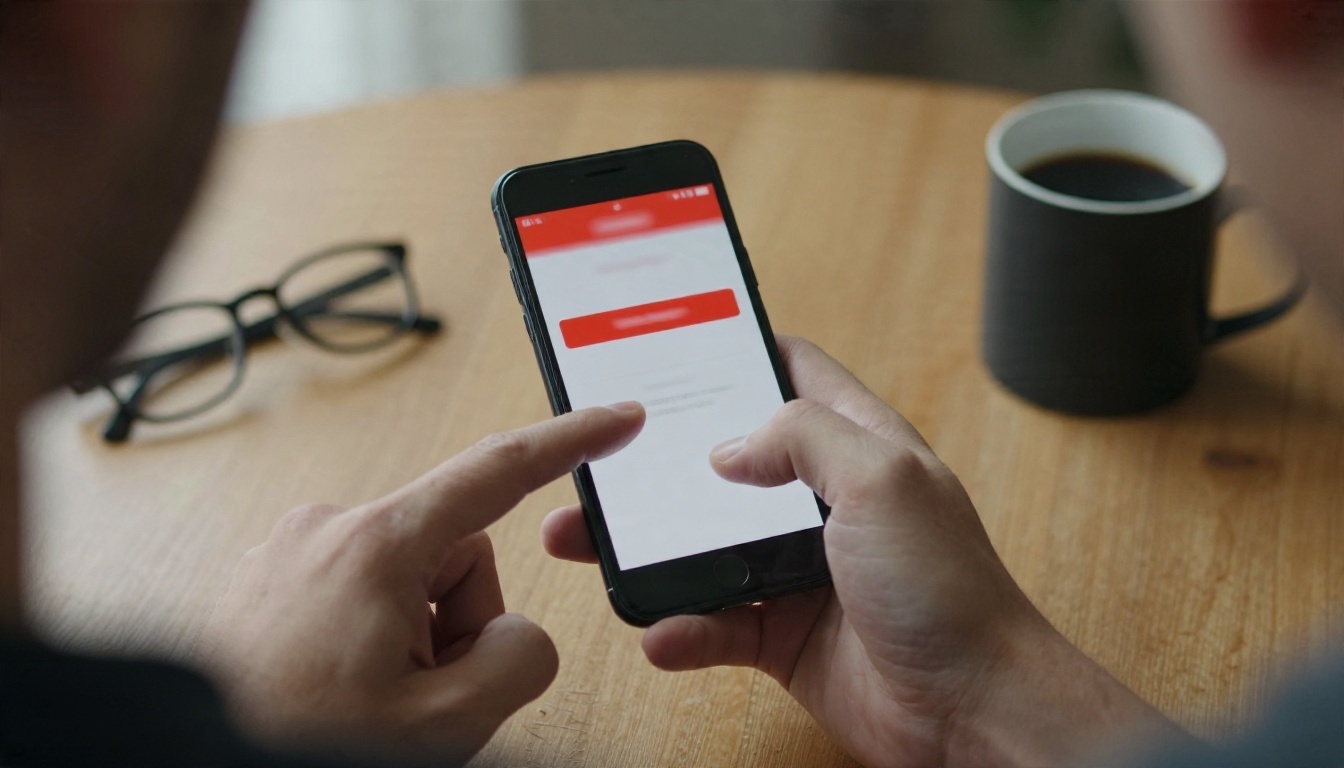
Perché "scaduto" è un campanello d’allarme
La parola funziona perché crea pressione. Nessuno vuole un documento rotto, quindi si tocca prima e si pensa dopo. Lo stesso trucco compare nei falsi avvisi "Flash Player non è aggiornato", nei banner "La tua batteria è danneggiata" e nei pop-up "Il tuo telefono ha 5 virus". Il software vero raramente ti urla contro da dentro una pagina web.
⚠️ Attenzione: Un vero lettore PDF non ti chiederà mai di scaricare un file sconosciuto da un sito qualunque solo per continuare a leggere un documento.
È una truffa?
Nella maggior parte dei casi sì, o almeno si tratta di adware aggressivo. Detto questo, alcune situazioni legittime possono far comparire la parola "scaduto" intorno ai PDF, quindi vale la pena separarle.
Scadenza reale o falso avviso
| Segnale | Vero avviso di scadenza | Falso avviso o truffa |
|---|
| Dove compare | Dentro un’app nota (Adobe Acrobat, Google Drive, l’app della tua banca) | In una scheda del browser, in una notifica o su una pagina in cui sei appena atterrato |
| Che cosa chiede | Accedere, rinnovare un piano o chiedere al mittente una copia nuova | Installare un’app, "aggiornare" un file, consentire le notifiche, inserire un numero di carta |
| Grafica | Corrisponde all’app che hai aperto | Rosso o giallo lampeggiante, conto alla rovescia, finte barre di scansione |
| Parole | Calme, precise, citano il documento | Vaghe: "La tua versione PDF", "Il tuo sistema", "Il tuo dispositivo" |
| Pulsante di chiusura | Funziona normalmente | Nascosto, minuscolo, oppure il tasto indietro è disattivato |
| Fonte dello scaricamento | Google Play o il sito ufficiale del produttore | Sito sconosciuto o file APK diretto |
I casi legittimi esistono. Alcuni PDF vengono emessi con una scadenza di accesso impostata dal mittente, e alcune app per PDF bloccano le funzioni quando termina una prova gratuita. Questi messaggi compaiono dentro il visualizzatore, citano il documento e la soluzione è semplice: chiedi al mittente un link nuovo oppure rinnova il piano nell’app ufficiale.
Che cosa vogliono i truffatori
Dietro l’avviso c’è di solito uno di quattro obiettivi:
- Permesso di notifica. Una volta che tocchi "Consenti", il sito può inviarti avvisi spam per settimane.
- Un’installazione di app. Il "lettore PDF aggiornato" è spesso adware o qualcosa di peggio.
- Dati personali. Un finto modulo di accesso o di pagamento raccoglie email, password e dati della carta.
- Ricavi pubblicitari. Alcune pagine ti spingono semplicemente attraverso reindirizzamenti che pagano per clic.
💡 Test rapido: Chiudi la scheda, apri l’app PDF ufficiale del telefono o Google Drive e apri lo stesso file. Se si apre senza problemi, l’avviso non riguardava mai il tuo PDF.
Come rimuoverlo su Android
Segui i passaggi qui sotto in ordine. La maggior parte delle persone ha finito già al passaggio 2.
| Metodo | Dove trovarlo | Tempo necessario | Risolve |
|---|
| Chiudere la scheda | Selettore delle schede del browser | 10 secondi | Pop-up una tantum |
| Bloccare le notifiche del sito | Chrome > Impostazioni > Impostazioni sito > Notifiche | 1 minuto | Avvisi ripetuti |
| Elimina dati di navigazione | Chrome > Impostazioni > Privacy e sicurezza | 2 minuti | Cicli di reindirizzamento e overlay in cache |
| Disinstallare le app sospette | Impostazioni > App | 3 minuti | Avvisi che compaiono con il browser chiuso |
| Scansione di Play Protect | Play Store > Profilo > Play Protect | 2 minuti | App dannose note |
| Modalità provvisoria | Tieni premuto il pulsante di accensione, poi tieni premuto Spegni | 5 minuti | App di terze parti ostinate |
Chiudi la pagina in sicurezza
Se il pulsante indietro non funziona, non insistere.
- Apri la vista delle app recenti (scorri verso l’alto e tieni premuto, oppure tocca il pulsante quadrato).
- Fai scorrere via il browser del tutto.
- Riapri il browser e, se ripristina la stessa scheda, chiudila dal selettore delle schede.
- Non toccare nulla dentro l’avviso, nemmeno "Annulla" o "Più tardi". Sulle pagine false, quei pulsanti possono attivare la stessa azione di "Aggiorna".
Blocca le notifiche
Se l’avviso continua ad arrivare come notifica, il sito ha già il permesso.
- Tieni premuta la notifica e tocca l’icona dell’ingranaggio o "Impostazioni".
- Disattiva le notifiche del sito oppure scegli "Blocca".
- Per una pulizia più completa, apri Chrome > tre puntini > Impostazioni > Impostazioni sito > Notifiche e controlla l’elenco.
- Rimuovi ogni sito che non riconosci. Nello stesso menu, attiva "Usa messaggi più silenziosi" oppure blocca del tutto le richieste di notifica.
Cancella i dati del browser
Alcune pagine lasciano dietro di sé script e reindirizzamenti in cache.
- Apri Chrome > Impostazioni > Privacy e sicurezza > Elimina dati di navigazione.
- Scegli "Dall’inizio" come intervallo di tempo.
- Seleziona Cookie e dati dei siti e Immagini e file memorizzati nella cache.
- Tocca Elimina dati, poi riavvia il browser.
💡 Consiglio da esperti: Mentre sei nelle impostazioni sulla privacy di Chrome, imposta la Navigazione sicura su Protezione avanzata. Controlla le pagine e i download rischiosi prima che ti raggiungano.
Controlla le app ed esegui una scansione
Se gli avvisi compaiono anche con il browser chiuso, di solito la fonte è un’app.
- Apri Impostazioni > App e ordinale per installate di recente.
- Cerca le app che non ricordi: "PDF Updater", "File Manager Pro", "Cleaner", "Document Fixer".
- Tocca l’app sospetta, poi Forza arresto e Disinstalla.
- Se il pulsante Disinstalla è grigio, vai su Impostazioni > Sicurezza > App con privilegi di amministratore del dispositivo (il percorso varia a seconda della marca) e rimuovi prima i privilegi di amministratore.
- Apri Play Store > icona del profilo > Play Protect > Scansiona.
- Controlla Impostazioni > App > Accesso speciale alle app > Installa app sconosciute e disattiva l’accesso per i browser e i gestori di file.
Se niente funziona
Riavvia in modalità provvisoria, che disattiva le app di terze parti. Tieni premuto il pulsante di accensione, poi tieni premuto Spegni e conferma. Se gli avvisi si fermano in modalità provvisoria, il colpevole è un’app installata. Rimuovi le più recenti una alla volta. Come ultima risorsa, un ripristino di fabbrica cancella tutto, quindi prima salva foto e contatti.
E se avessi già toccato?
Qui serve prendere fiato. Toccare un falso avviso è comune, e non è automaticamente un disastro. Conta quello che è successo dopo.
Hai installato qualcosa
- Disinstalla subito l’app seguendo i passaggi sopra.
- Esegui Play Protect e, se ne hai una, un’app di sicurezza mobile affidabile.
- Controlla le impostazioni di accessibilità (Impostazioni > Accessibilità > App installate) e disattiva tutto ciò che non conosci. Le app dannose abusano di questo permesso.
- Nei giorni successivi, fai attenzione ad addebiti inattesi, SMS che non hai inviato o una batteria che si scarica in fretta.
Hai inserito dati personali
| Che cosa hai inserito | Che cosa fare subito |
|---|
| Email e password | Cambia la password di ogni account che la usa. Attiva la verifica in due passaggi. |
| Numero di carta | Chiama la tua banca, blocca la carta e richiedine una sostitutiva. |
| Solo il numero di telefono | Aspettati più spam. Blocca i mittenti sconosciuti e non rispondere agli SMS. |
| Documento d’identità o indirizzo | Contatta l’ente competente e valuta un blocco del credito. |
✅ Buona pratica: Annota l’ora in cui hai toccato e il nome del sito, se lo ricordi. Ti servirà se devi segnalare l’episodio alla banca o al servizio di segnalazione dei crimini informatici del tuo Paese.
Come condividere i PDF senza avvisi
Un motivo importante per cui le persone finiscono su pagine sospette di "aggiornamento PDF" è che il documento arriva in modo scomodo: un link di download casuale, un file che non si apre sul telefono o un allegato che richiede un lettore speciale. Se mandi PDF a clienti, studenti o acquirenti, puoi risparmiare loro questa esperienza.

| Modo di condividere | Serve un’app? | Funziona su ogni telefono? | Rischio di falsi avvisi di "aggiornamento" |
|---|
| Allegato PDF originale | Spesso sì | Quasi sempre | Medio, i lettori variano |
| Link pubblico per la condivisione di file | No | Sì | Alto, host pieni di pubblicità |
| Link a un servizio cloud | A volte | Sì | Basso |
| Link a un flipbook | No | Sì | Nessuno, si apre nel browser |
Trasformare il PDF in un flipbook significa che i lettori toccano un link e sfogliano le pagine direttamente nel browser. Nessuna app di lettura, nessuna versione, nulla che possa scadere. Ecco come farlo con Flipbooks AI.
Carica e converti
- Vai su Flipbooks AI e crea un account.
- Apri il Convertitore da PDF a flipbook.
- Trascina il tuo PDF nell’area di caricamento. Le pagine vengono convertite automaticamente in un flipbook adattivo per dispositivi mobili con sfoglio di pagina realistico.
- Visualizza l’anteprima sul telefono e sul computer desktop prima di pubblicare.
Personalizza l’aspetto
- Aggiungi un marchio personalizzato: logo, colori e uno sfondo che si abbini al tuo sito
- Scegli gli effetti di pagina e la velocità di sfoglio
- Incorpora video e audio dove una pagina ne trarrebbe vantaggio
- Rinomina il flipbook perché il link sembri affidabile
💡 Stai cercando un modello? La directory degli strumenti offre impostazioni predefinite per cataloghi, menù, report e altro.
Condividi e proteggi
- Copia il link diretto e invialo via email, chat o social media.
- Oppure usa lo strumento Incorpora flipbook nel sito per incollare un codice di incorporamento nel tuo sito.
- Per i file privati come contratti o manuali interni, aggiungi la protezione con password.
- Non ci sono filigrane, mai, quindi il documento sembra davvero tuo.
Funzioni Pro da conoscere
| Funzione | Che cosa fa | Piano |
|---|
| Flipbook illimitati | Pubblica tutti i documenti che ti servono | Standard e superiori |
| Protezione con password | Mantiene privati i contenuti privati | Tutti i piani a pagamento |
| Scaricamento offline | Permette ai lettori di salvare una copia | Disponibile sui piani a pagamento |
| Statistiche | Mostra visualizzazioni e comportamento di lettura | Professional |
| Generazione di contatti | Raccoglie le email dei lettori prima che aprano il file | Professional |
Prima di scegliere un piano, dai un’occhiata alle opzioni attuali nella pagina dei prezzi.
Esempi reali
Vedere come lo fanno altre persone rende l’idea concreta.

- Una titolare di boutique invia il suo lookbook stagionale come link. I clienti lo aprono in un secondo su qualsiasi telefono Android, senza installare nulla. Lo crea con il Creatore di cataloghi digitali gratis.
- Un bar ha sostituito il menù in PDF allegato, che continuava a generare risposte del tipo "impossibile aprire il file", con un link creato nel Creatore di flipbook per menù di ristoranti, e lo stampa come codice QR sul tavolo.
- Un consulente freelance condivide le proposte protette da password, così i potenziali clienti non scaricano mai file da host sconosciuti.
- Un insegnante pubblica il materiale di lettura come flipbook, così gli studenti con telefoni più vecchi possono leggere senza cercare un’app per PDF.
Checklist delle buone abitudini
Poche piccole routine riducono molto le probabilità di vedere un altro falso avviso.
- Non toccare mai "Aggiorna" dentro una pagina web. Gli aggiornamenti arrivano da Google Play o dalle Impostazioni.
- Rifiuta le richieste di notifica dei siti che non conosci.
- Installa app solo da Google Play e leggi prima le recensioni recenti.
- Tieni attivo Play Protect e aggiorna Android regolarmente.
- Apri i PDF in un’app conosciuta come Google Drive, File o Acrobat.
- Controlla la barra degli indirizzi. Domini scritti male ed estensioni strane sono un segnale evidente.
- Non inserire carte o password su pagine raggiunte tramite un pop-up.
| Abitudine | Impegno | Livello di protezione |
|---|
| Bloccare le richieste di notifica | Basso | Alto |
| Usare solo Google Play | Basso | Alto |
| Attivare la Navigazione sicura avanzata | Basso | Medio-alto |
| Condividere i documenti come link a flipbook | Basso | Alto per i tuoi lettori |
| Controllare i permessi delle app ogni mese | Medio | Alto |
Pronto a inviare PDF più sicuri?
Se l’avviso che hai visto era falso, ora sai come chiuderlo: chiudi la scheda, blocca le notifiche, cancella i dati del browser e controlla le app. E se sei tu a inviare i PDF, puoi risparmiare ai tuoi lettori tutto questo caos.



