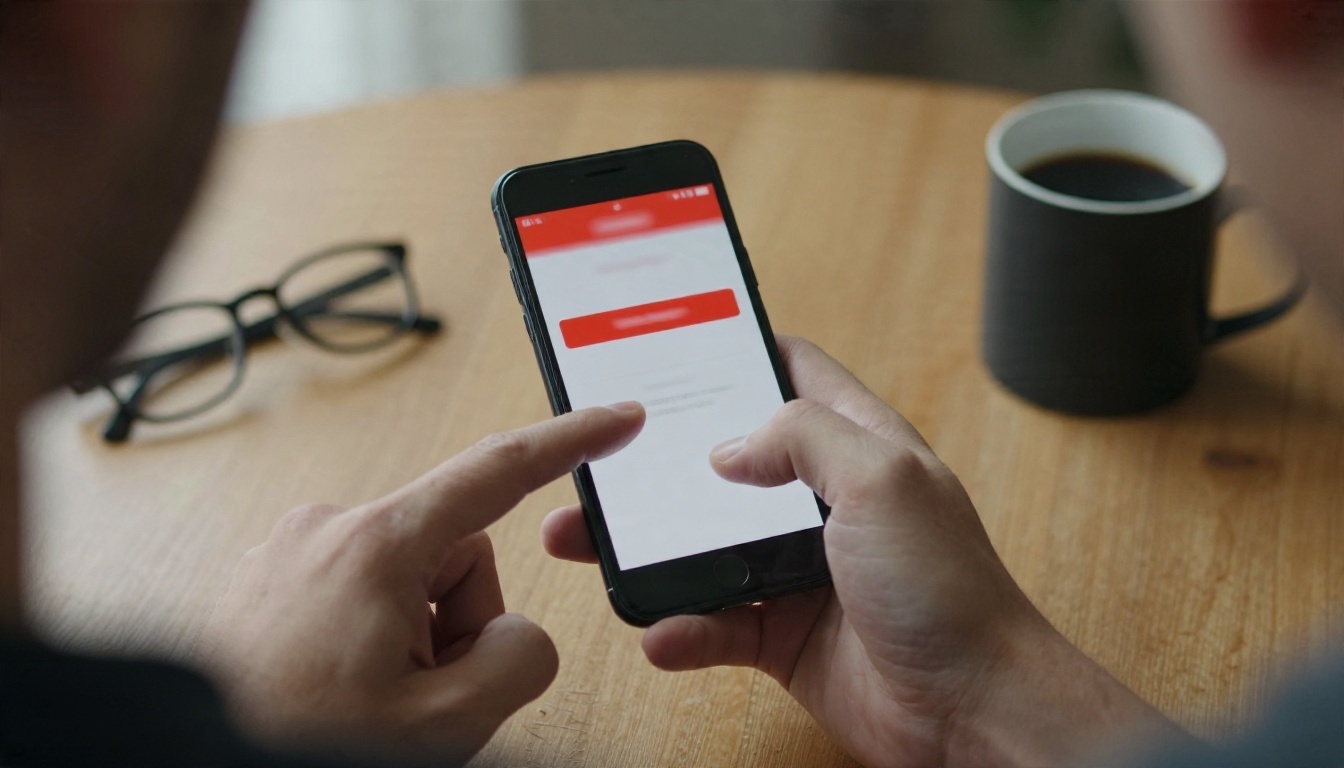
Abres un enlace, una página de recetas o un PDF cualquiera en tu teléfono, y un cuadro llamativo cruza la pantalla: "Tu versión de PDF ha caducado. Actualiza ahora." Tu pulgar se queda sobre el botón. ¿Es real? ¿Corre peligro tu teléfono? La respuesta corta: en la mayoría de los casos es una alerta falsa, y puedes quitarla en unos cinco minutos. A continuación encontrarás cómo distinguir un aviso de caducidad auténtico de un engaño, cómo quitar el aviso de Android paso a paso y cómo compartir documentos por una vía más segura, como Flipbooks AI, donde nadie tiene que instalar nada para leer un PDF.
Qué significa realmente el aviso
Empecemos por los hechos. Android no usa páginas web para avisarte de que la versión de un PDF ha caducado. Los PDF no tienen "versiones" que caduquen como una suscripción a una aplicación. Cuando un mensaje así aparece en una pestaña del navegador, lo escribió quien es dueño de esa página o la red publicitaria que la alimenta.
Dónde aparece
La alerta suele aparecer en unos pocos lugares:
- Una ventana emergente dentro de Chrome, Samsung Internet u otro navegador móvil después de tocar un enlace de descarga
- Una notificación push que llega aunque el navegador esté cerrado
- Una página a pantalla completa que bloquea el botón de atrás
- Una superposición publicitaria en un sitio de streaming, de intercambio de archivos o de cupones
- Un banner dentro de una aplicación gratuita de "lector de PDF" que instalaste fuera de Play Store
Por qué "caducado" es una señal de alarma
La palabra funciona porque genera presión. Nadie quiere un documento roto, así que la gente toca primero y piensa después. El mismo truco aparece en falsos avisos de "Flash Player está desactualizado", banners de "Tu batería está dañada" y ventanas de "Tu teléfono tiene 5 virus". El software real rara vez te grita desde dentro de una página web.
⚠️ Advertencia: Un visor de PDF auténtico nunca te pedirá descargar un archivo desconocido de una página cualquiera para seguir leyendo un documento.
¿Es una estafa?
La mayoría de las veces, sí, o al menos es adware agresivo. Dicho esto, algunas situaciones legítimas pueden hacer que aparezca la palabra "caducado" junto a los PDF, así que conviene separarlas.
Caducidad real frente a alerta falsa
| Señal | Aviso de caducidad real | Alerta falsa o estafa |
|---|
| Dónde aparece | Dentro de una aplicación conocida (Adobe Acrobat, Google Drive, la app de tu banco) | En una pestaña del navegador, en una notificación o en una página en la que acabas de caer |
| Qué pide | Iniciar sesión, renovar un plan o pedir al remitente una copia nueva | Instalar una app, "actualizar" un archivo, permitir notificaciones o introducir un número de tarjeta |
| Diseño | Coincide con la app que abriste | Rojo o amarillo parpadeante, cuentas regresivas, barras de escaneo falsas |
| Redacción | Tranquila, específica, nombra el documento | Vaga: "Tu versión de PDF", "Tu sistema", "Tu dispositivo" |
| Botón de cerrar | Funciona con normalidad | Oculto, diminuto, o el botón de atrás está desactivado |
| Origen de la descarga | Google Play o la web oficial del proveedor | Un sitio web desconocido o un archivo APK directo |
Los casos legítimos existen. Algunos PDF se emiten con una fecha límite de acceso fijada por quien los envía, y algunas apps de PDF bloquean funciones cuando termina una prueba gratuita. Esos mensajes aparecen dentro del visor, nombran el documento y la solución es sencilla: pide al remitente un enlace nuevo o renueva el plan en la app oficial.
Lo que buscan los estafadores
Detrás del aviso suele haber uno de cuatro objetivos:
- Permiso de notificaciones. Una vez que tocas "Permitir", el sitio puede enviar alertas de spam durante semanas.
- La instalación de una app. El "lector de PDF actualizado" suele ser adware o algo peor.
- Datos personales. Un falso formulario de inicio de sesión o de pago recoge correos, contraseñas y datos de tarjetas.
- Ingresos publicitarios. Algunas páginas simplemente te llevan a través de redirecciones que pagan por clic.
💡 Prueba rápida: Cierra la pestaña, abre la app oficial de PDF de tu teléfono o Google Drive y abre el mismo archivo. Si se abre bien, el aviso nunca tuvo que ver con tu PDF.
Cómo quitarlo en Android
Sigue los pasos en orden. La mayoría de las personas termina en el paso 2.
| Método | Dónde encontrarlo | Tiempo necesario | Soluciona |
|---|
| Cerrar la pestaña | Selector de pestañas del navegador | 10 segundos | Ventanas emergentes puntuales |
| Bloquear notificaciones del sitio | Chrome > Configuración > Configuración del sitio > Notificaciones | 1 minuto | Alertas que se repiten |
| Borrar datos de navegación | Chrome > Configuración > Privacidad y seguridad | 2 minutos | Bucles de redirección y superposiciones en caché |
| Desinstalar apps sospechosas | Configuración > Aplicaciones | 3 minutos | Alertas que aparecen con el navegador cerrado |
| Análisis de Play Protect | Play Store > Perfil > Play Protect | 2 minutos | Apps maliciosas conocidas |
| Modo seguro | Mantén pulsado el botón de encendido y después mantén pulsado Apagar | 5 minutos | Apps de terceros difíciles de quitar |
Cierra la página con seguridad
Si el botón de atrás no funciona, no insistas.
- Abre la vista de aplicaciones recientes (desliza hacia arriba y mantén, o toca el botón cuadrado).
- Desliza el navegador hasta sacarlo por completo.
- Vuelve a abrir el navegador y, si restaura la misma pestaña, ciérrala desde el selector de pestañas.
- No toques nada dentro del aviso, ni siquiera "Cancelar" o "Más tarde". En las páginas falsas, esos botones pueden activar la misma acción que "Actualizar".
Bloquea las notificaciones
Si el aviso sigue llegando como notificación, el sitio ya tiene permiso.
- Mantén pulsada la notificación y toca el icono del engranaje o "Configuración".
- Pon las notificaciones del sitio en desactivadas o elige "Bloquear".
- Para una limpieza más completa, abre Chrome > tres puntos > Configuración > Configuración del sitio > Notificaciones y revisa la lista.
- Elimina todos los sitios que no reconozcas. En el mismo menú, activa "Usar mensajes más silenciosos" o bloquea por completo las solicitudes de notificación.
Borra los datos del navegador
Algunas páginas dejan scripts y redirecciones en caché.
- Abre Chrome > Configuración > Privacidad y seguridad > Borrar datos de navegación.
- Elige "Desde siempre" como intervalo de tiempo.
- Marca Cookies y datos de sitios e Imágenes y archivos en caché.
- Toca Borrar datos y luego reinicia el navegador.
💡 Consejo profesional: Mientras estés en los ajustes de privacidad de Chrome, cambia la Navegación segura a Protección mejorada. Revisa las páginas y descargas arriesgadas antes de que lleguen a ti.
Revisa las apps y haz un análisis
Si las alertas aparecen aunque el navegador esté cerrado, probablemente la causa sea una app.
- Abre Configuración > Aplicaciones y ordena por instaladas recientemente.
- Busca apps que no recuerdes: "PDF Updater", "File Manager Pro", "Cleaner", "Document Fixer".
- Toca la app sospechosa y luego Forzar detención y Desinstalar.
- Si el botón Desinstalar aparece en gris, ve a Configuración > Seguridad > Aplicaciones de administrador del dispositivo (la ruta varía según la marca) y quita primero los permisos de administrador.
- Abre Play Store > icono del perfil > Play Protect > Analizar.
- Revisa Configuración > Aplicaciones > Acceso especial a aplicaciones > Instalar apps desconocidas y desactiva el acceso de los navegadores y gestores de archivos.
Si nada funciona
Reinicia en modo seguro, que desactiva las apps de terceros. Mantén pulsado el botón de encendido, luego mantén pulsado Apagar y confirma. Si las alertas se detienen en modo seguro, una app instalada es la culpable. Elimina las más recientes una por una. Como último recurso, un restablecimiento de fábrica borra todo, así que antes haz copia de seguridad de las fotos y los contactos.
¿Qué pasa si ya tocaste?
Respirar hondo ayuda en este caso. Tocar una alerta falsa es algo común, y no es automáticamente un desastre. Lo que importa es lo que pasó después.
Instalaste algo
- Desinstala la app de inmediato siguiendo los pasos de arriba.
- Ejecuta Play Protect y, si tienes una, una app de seguridad móvil de confianza.
- Revisa la configuración de accesibilidad (Configuración > Accesibilidad > Apps instaladas) y desactiva todo lo que no reconozcas. Las apps maliciosas abusan de este permiso.
- Vigila en los próximos días cargos inesperados, mensajes SMS que no enviaste o una batería que se descarga rápido.
Escribiste datos personales
| Lo que introdujiste | Qué hacer ahora mismo |
|---|
| Correo y contraseña | Cambia la contraseña de todas las cuentas que la compartan. Activa la verificación en dos pasos. |
| Número de tarjeta | Llama a tu banco, bloquea la tarjeta y pide una nueva. |
| Solo el número de teléfono | Espera más spam. Bloquea a los remitentes desconocidos y no respondas a los mensajes. |
| Documento de identidad o dirección | Contacta con la autoridad correspondiente y considera congelar tu historial de crédito. |
✅ Buena práctica: Anota la hora en que tocaste y el nombre del sitio, si lo recuerdas. Te servirá si necesitas denunciar el incidente ante tu banco o ante el servicio de denuncia de delitos informáticos de tu país.
Cómo compartir PDF sin avisos
Una de las grandes razones por las que la gente acaba en páginas dudosas de «actualización de PDF» es que el documento llega de forma incómoda: un enlace de descarga cualquiera, un archivo que no se abre en dispositivos móviles o un adjunto que necesita un lector especial. Si envías PDF a clientes, estudiantes o compradores, puedes ahorrarles esa experiencia.

| Forma de compartir | ¿Necesita una app? | ¿Funciona en cualquier teléfono? | Riesgo de falsas ventanas de "actualización" |
|---|
| Adjunto de PDF sin convertir | A menudo sí | En su mayoría | Medio, los lectores varían |
| Enlace público para compartir archivos | No | Sí | Alto, con sitios llenos de anuncios |
| Enlace de almacenamiento en la nube | A veces | Sí | Bajo |
| Enlace de flipbook | No | Sí | Ninguno, se abre en el navegador |
Convertir el PDF en un flipbook significa que los lectores solo tocan un enlace y pasan las páginas en su navegador. Sin app lectora, sin versión, nada que caduque. Así se hace con Flipbooks AI.
Sube y convierte
- Entra en Flipbooks AI y crea una cuenta.
- Abre el Conversor de PDF a flipbook.
- Arrastra tu PDF al cuadro de subida. Las páginas se convierten automáticamente en un flipbook adaptable a móviles con pasos de página realistas.
- Previsualiza el resultado en tu teléfono y en el equipo de escritorio antes de publicarlo.
Personaliza el aspecto
- Añade una marca propia: logotipo, colores y un fondo que combine con tu sitio
- Elige efectos de página y la velocidad de paso
- Incrusta videos y audio donde una página se beneficie de ellos
- Cambia el nombre del flipbook para que el enlace parezca confiable
💡 ¿Buscas una plantilla? El directorio de herramientas tiene presets para catálogos, menús, informes y más.
Compártelo y protégelo
- Copia el enlace directo y envíalo por correo, chat o redes sociales.
- O usa la herramienta Incrustar flipbook en un sitio web para pegar un código para incrustar en tu sitio.
- Para archivos privados, como contratos o manuales internos, añade protección con contraseña.
- Nunca lleva marcas de agua, así que el documento se ve como tuyo.
Funciones de pago que vale la pena conocer
| Función | Qué hace | Plan |
|---|
| Flipbooks ilimitados | Publica tantos documentos como necesites | Standard y superiores |
| Protección con contraseña | Mantiene privado el contenido privado | Todos los planes de pago |
| Descargas sin conexión | Permite a los lectores guardar una copia | Disponible en planes de pago |
| Analíticas | Muestra vistas y comportamiento de lectura | Professional |
| Generación de contactos | Recoge los correos de los lectores antes de que abran el archivo | Professional |
Consulta las opciones vigentes en la página de precios antes de elegir un plan.
Ejemplos reales
Ver cómo lo resuelven otras personas lo hace más concreto.

- Una dueña de boutique envía su lookbook de temporada como enlace. Las clientas lo abren en cualquier teléfono Android en un segundo, sin instalar nada. Lo crea con el Creador de catálogos digitales gratis.
- Una cafetería reemplazó su menú en PDF adjunto, que seguía provocando respuestas de "no se puede abrir el archivo", por un enlace hecho con el Creador de flipbooks de menú de restaurante, y lo imprime como código QR en las mesas.
- Una consultora independiente comparte sus propuestas con contraseña, así que los posibles clientes nunca descargan archivos de sitios desconocidos.
- Una profesora publica el material de lectura como flipbook, para que los estudiantes con teléfonos antiguos puedan leer sin buscar una app de PDF.
Lista de hábitos seguros
Unas pocas rutinas sencillas reducen mucho la probabilidad de volver a ver un falso aviso.
- Nunca toques "Actualizar" dentro de una página web. Las actualizaciones vienen de Google Play o de Configuración.
- Rechaza las solicitudes de notificación de sitios que no conoces.
- Instala apps solo desde Google Play y lee primero las reseñas recientes.
- Mantén Play Protect activado y actualiza Android con regularidad.
- Abre los PDF en una app conocida, como Google Drive, Archivos o Acrobat.
- Revisa la barra de direcciones. Los dominios mal escritos y las extensiones raras delatan una estafa.
- No introduzcas tarjetas ni contraseñas en páginas a las que llegaste mediante una ventana emergente.
| Hábito | Esfuerzo | Nivel de protección |
|---|
| Bloquear las solicitudes de notificación | Bajo | Alto |
| Usar solo Google Play | Bajo | Alto |
| Activar la Navegación segura mejorada | Bajo | Medio a alto |
| Compartir documentos como enlaces de flipbook | Bajo | Alto para tus lectores |
| Revisar los permisos de las apps cada mes | Medio | Alto |
¿Listo para enviar PDF más seguros?
Si el aviso que viste era falso, ya sabes cómo cerrarlo: cierra la pestaña, bloquea las notificaciones, borra los datos del navegador y revisa tus apps. Y si eres tú quien envía los PDF, puedes ahorrarle a tus lectores todo ese lío.



