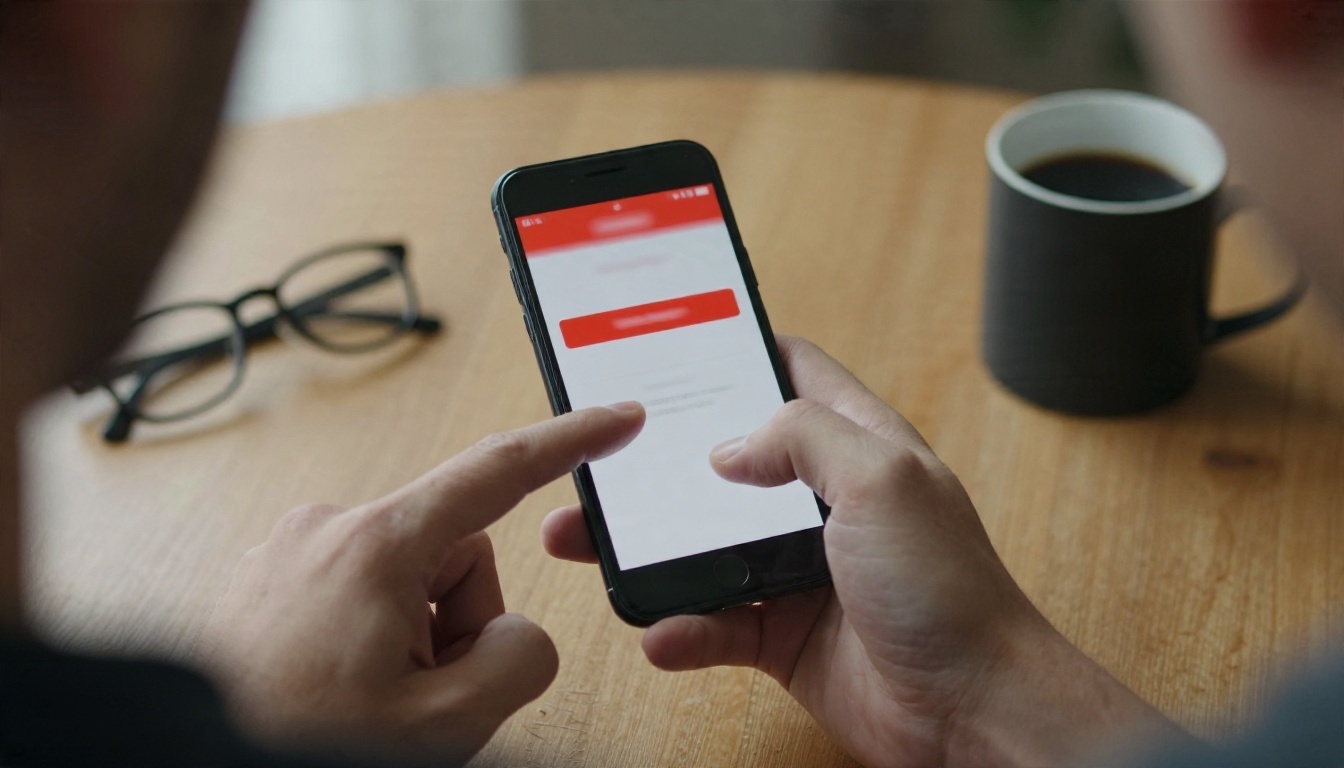
Você abre um link, um site de receitas ou um PDF qualquer no celular, e uma caixa chamativa surge na tela: "Sua versão do PDF expirou. Atualize agora." Seu polegar fica parado sobre o botão. Isso é real? Seu celular está em perigo? Resposta curta: na maioria dos casos é um alerta falso, e você consegue se livrar dele em uns cinco minutos. Abaixo você vai ver como distinguir um aviso de expiração verdadeiro de um truque, como remover o alerta do Android passo a passo e como compartilhar documentos por um caminho mais seguro, como o Flipbooks AI, em que ninguém precisa instalar nada para ler um PDF.
O que o alerta realmente significa
Vamos começar pelos fatos. O Android não usa páginas da web para avisar que a versão de um PDF expirou. Os PDFs não têm "versões" que vencem como uma assinatura de aplicativo. Quando uma mensagem assim aparece em uma aba do navegador, quem a escreveu foi o dono daquela página ou a rede de anúncios que a alimenta.
Onde ele aparece
O alerta costuma aparecer em alguns lugares:
- Um pop-up no Chrome, no Samsung Internet ou em outro navegador móvel depois que você toca em um link de download
- Uma notificação push que chega mesmo com o navegador fechado
- Uma página em tela cheia que bloqueia o botão voltar
- Uma sobreposição de anúncio em um site de streaming, de compartilhamento de arquivos ou de cupons
- Um banner dentro de um app gratuito de "leitor de PDF" que você instalou fora da Play Store
Por que "expirado" é um sinal de alerta
A palavra funciona porque cria pressão. Ninguém quer um documento quebrado, então as pessoas tocam primeiro e pensam depois. O mesmo truque aparece em falsos avisos de "Flash Player desatualizado", banners de "Sua bateria está danificada" e pop-ups de "Seu celular tem 5 vírus". Software de verdade raramente grita com você de dentro de uma página da web.
⚠️ Atenção: Um visualizador de PDF legítimo nunca vai pedir que você baixe um arquivo desconhecido de um site qualquer só para continuar lendo um documento.
É golpe?
Na maioria das vezes, sim, ou pelo menos é um adware agressivo. Dito isso, algumas situações legítimas podem fazer aparecer a palavra "expirado" em torno de PDFs, então vale separá-las.
Aviso real ou alerta falso
| Sinal | Aviso de expiração real | Alerta falso ou golpe |
|---|
| Onde aparece | Dentro de um app conhecido (Adobe Acrobat, Google Drive, o app do seu banco) | Em uma aba do navegador, em uma notificação ou em uma página em que você acabou de cair |
| O que pede | Entrar, renovar um plano ou pedir ao remetente uma nova cópia | Instalar um app, "atualizar" um arquivo, permitir notificações, digitar um número de cartão |
| Design | Combina com o app que você abriu | Vermelho ou amarelo piscando, contadores regressivos, barras de verificação falsas |
| Redação | Calma, específica, cita o documento | Vaga: "Sua versão do PDF", "Seu sistema", "Seu dispositivo" |
| Botão de fechar | Funciona normalmente | Escondido, minúsculo, ou o botão voltar está desativado |
| Origem do download | Google Play ou o site oficial do fabricante | Site desconhecido ou um arquivo APK direto |
Casos legítimos existem. Alguns PDFs são emitidos com um prazo de acesso definido por quem enviou, e alguns apps de PDF bloqueiam recursos quando um teste gratuito termina. Essas mensagens aparecem dentro do visualizador, citam o documento, e a solução é simples: peça ao remetente um link novo ou renove o plano no app oficial.
O que os golpistas querem
Por trás do aviso costuma haver um de quatro objetivos:
- Permissão para notificações. Quando você toca em "Permitir", o site pode enviar alertas de spam por semanas.
- A instalação de um app. O "leitor de PDF atualizado" costuma ser adware ou algo pior.
- Dados pessoais. Um falso formulário de login ou de pagamento coleta e-mails, senhas e dados de cartão.
- Receita com anúncios. Algumas páginas simplesmente empurram você por redirecionamentos que pagam por clique.
💡 Teste rápido: Feche a aba, abra o app oficial de PDF do seu celular ou o Google Drive e abra o mesmo arquivo. Se ele abrir normalmente, o aviso nunca teve a ver com o seu PDF.
Como remover no Android
Siga os passos abaixo na ordem. A maioria das pessoas resolve no passo 2.
| Método | Onde encontrar | Tempo necessário | Resolve |
|---|
| Fechar a aba | Alternador de abas do navegador | 10 segundos | Pop-ups isolados |
| Bloquear notificações do site | Chrome > Configurações > Configurações do site > Notificações | 1 minuto | Alertas repetidos |
| Limpar dados de navegação | Chrome > Configurações > Privacidade e segurança | 2 minutos | Loops de redirecionamento e sobreposições em cache |
| Desinstalar apps suspeitos | Configurações > Apps | 3 minutos | Alertas que aparecem com o navegador fechado |
| Verificação do Play Protect | Play Store > Perfil > Play Protect | 2 minutos | Apps maliciosos conhecidos |
| Modo de segurança | Segure o botão liga/desliga e, em seguida, pressione longamente Desligar | 5 minutos | Apps de terceiros teimosos |
Feche a página com segurança
Se o botão voltar não funcionar, não insista.
- Abra a visualização de apps recentes (deslize para cima e segure, ou toque no botão quadrado).
- Deslize o navegador para fora da tela por completo.
- Reabra o navegador e, se ele restaurar a mesma aba, feche essa aba pelo alternador de abas.
- Não toque em nada dentro do aviso, nem em "Cancelar" ou "Mais tarde". Em páginas falsas, esses botões podem disparar a mesma ação de "Atualizar".
Bloqueie as notificações
Se o aviso continuar chegando como notificação, o site já tem permissão.
- Pressione e segure a notificação e toque no ícone de engrenagem ou em "Configurações".
- Desative as notificações do site ou escolha "Bloquear".
- Para uma limpeza mais ampla, abra Chrome > três pontinhos > Configurações > Configurações do site > Notificações e revise a lista.
- Remova todo site que você não reconhece. No mesmo menu, ative "Usar mensagens mais silenciosas" ou bloqueie por completo os pedidos de notificação.
Limpe os dados do navegador
Algumas páginas deixam scripts e redirecionamentos em cache.
- Abra Chrome > Configurações > Privacidade e segurança > Excluir dados de navegação.
- Escolha "Todo o período" no intervalo de tempo.
- Marque Cookies e dados de sites e Imagens e arquivos armazenados em cache.
- Toque em Excluir dados e reinicie o navegador.
💡 Dica profissional: Enquanto estiver nas configurações de privacidade do Chrome, mude a Navegação segura para Proteção aprimorada. Ela verifica páginas e downloads arriscados antes que cheguem até você.
Verifique os apps e faça uma varredura
Se os alertas aparecem mesmo com o navegador fechado, um app provavelmente é a origem.
- Abra Configurações > Apps e ordene por instalados recentemente.
- Procure apps que você não lembra de ter instalado: "PDF Updater", "File Manager Pro", "Cleaner", "Document Fixer".
- Toque no app suspeito e depois em Forçar parada e Desinstalar.
- Se o botão Desinstalar estiver acinzentado, vá em Configurações > Segurança > Apps de administrador do dispositivo (o caminho varia conforme a marca) e remova primeiro os direitos de administrador.
- Abra Play Store > ícone de perfil > Play Protect > Verificar.
- Confira em Configurações > Apps > Acesso especial a apps > Instalar apps desconhecidos e desative o acesso de navegadores e gerenciadores de arquivos.
Se nada funcionar
Reinicie no modo de segurança, que desativa os apps de terceiros. Pressione e segure o botão liga/desliga, depois pressione longamente Desligar e confirme. Se os alertas pararem no modo de segurança, um app instalado é o culpado. Remova os mais novos um por um. Como último recurso, uma redefinição de fábrica apaga tudo, então faça backup de fotos e contatos antes.
E se você já tiver tocado?
Respirar fundo ajuda nessa hora. Tocar em um alerta falso é comum, e isso não é automaticamente um desastre. O que importa é o que aconteceu depois.
Você instalou algo
- Desinstale o app imediatamente, seguindo os passos acima.
- Execute o Play Protect e, se tiver um, um app de segurança móvel de boa reputação.
- Verifique as configurações de Acessibilidade (Configurações > Acessibilidade > Apps instalados) e desative o que não reconhecer. Apps maliciosos abusam dessa permissão.
- Fique atento a cobranças inesperadas, mensagens SMS que você não enviou ou bateria que descarrega rápido nos próximos dias.
Você digitou dados pessoais
| O que você digitou | O que fazer agora |
|---|
| E-mail e senha | Troque a senha de todas as contas que a usam. Ative a verificação em duas etapas. |
| Número do cartão | Ligue para o seu banco, bloqueie o cartão e peça um novo. |
| Só o número de telefone | Espere mais spam. Bloqueie remetentes desconhecidos e não responda a mensagens de texto. |
| Documento de identidade ou endereço | Procure o órgão competente e considere bloquear seu crédito. |
✅ Boa prática: Anote a hora em que você tocou e o nome do site, se lembrar. Isso ajuda caso precise registrar o incidente no seu banco ou no serviço de denúncia de crimes cibernéticos do seu país.
Como compartilhar PDFs sem avisos
Um grande motivo para as pessoas acabarem em páginas suspeitas de "atualização de PDF" é que o documento chega de um jeito incômodo: um link de download aleatório, um arquivo que não abre no celular ou um anexo que exige um leitor especial. Se você envia PDFs para clientes, alunos ou consumidores, pode poupá-los dessa experiência.

| Forma de compartilhar | Precisa de app? | Funciona em qualquer celular? | Risco de falsos pedidos de "atualização" |
|---|
| PDF anexado direto | Geralmente sim | Na maioria | Médio, os leitores variam |
| Link público de compartilhamento de arquivos | Não | Sim | Alto, hospedagens cheias de anúncios |
| Link de drive na nuvem | Às vezes | Sim | Baixo |
| Link de flipbook | Não | Sim | Nenhum, abre no navegador |
Transformar o PDF em um flipbook significa que os leitores só tocam em um link e folheiam as páginas no navegador. Sem app de leitura, sem versão, nada que expire. Veja como fazer isso com o Flipbooks AI.
Envie e converta
- Acesse o Flipbooks AI e crie uma conta.
- Abra o Conversor de PDF para flipbook.
- Arraste seu PDF para a área de envio. As páginas são convertidas automaticamente em um flipbook responsivo para celular, com viradas de página realistas.
- Visualize o resultado no celular e no computador antes de publicar.
Personalize o visual
- Adicione uma marca personalizada: logotipo, cores e um fundo que combine com o seu site
- Escolha efeitos de página e a velocidade da virada
- Incorpore vídeos e áudios onde uma página se beneficiaria deles
- Renomeie o flipbook para que o link pareça confiável
💡 Procurando um modelo? O diretório de ferramentas tem predefinições para catálogos, cardápios, relatórios e muito mais.
Compartilhe e proteja
- Copie o link direto e envie por e-mail, chat ou redes sociais.
- Ou use a ferramenta Incorporar flipbook em site para colar um código de incorporação no seu site.
- Para arquivos privados, como contratos ou manuais internos, adicione proteção por senha.
- Não há marcas d’água, nunca, então o documento parece seu.
Recursos pro que vale conhecer
| Recurso | O que faz | Plano |
|---|
| Flipbooks ilimitados | Publique quantos documentos precisar | Standard e superiores |
| Proteção por senha | Mantém o conteúdo privado em sigilo | Todos os planos pagos |
| Downloads offline | Permite que os leitores salvem uma cópia | Disponível nos planos pagos |
| Estatísticas | Mostra visualizações e comportamento de leitura | Professional |
| Geração de contatos | Coleta e-mails dos leitores antes de abrirem o arquivo | Professional |
Veja as opções atuais na página de preços antes de escolher um plano.
Exemplos do mundo real
Ver como outras pessoas lidam com isso torna a ideia concreta.

- A dona de uma boutique envia o lookbook da temporada como link. Os clientes abrem em qualquer celular Android em um segundo, sem instalar nada. Ela monta o dela com o Criador de catálogo digital gratuito.
- Um café substituiu o cardápio em PDF anexado, que vivia gerando respostas de "não consigo abrir o arquivo", por um link feito no Criador de flipbook de cardápio de restaurante, e imprime o link como QR code na mesa.
- Um consultor freelancer compartilha propostas protegidas por senha, para que os clientes em potencial nunca baixem arquivos de hospedagens desconhecidas.
- Uma professora publica o material de leitura como flipbook, para que alunos com celulares mais antigos possam ler sem procurar um app de PDF.
Checklist de hábitos seguros
Algumas pequenas rotinas reduzem muito a chance de ver outro aviso falso.
- Nunca toque em "Atualizar" dentro de uma página da web. As atualizações vêm da Google Play ou das Configurações.
- Negue pedidos de notificação de sites que você não conhece.
- Instale apps somente pela Google Play e leia as avaliações recentes antes.
- Mantenha o Play Protect ativado e atualize o Android com regularidade.
- Abra PDFs em um app conhecido, como Google Drive, Arquivos ou Acrobat.
- Confira a barra de endereço. Domínios com erros de digitação e extensões estranhas são um sinal claro.
- Não digite dados de cartão nem senhas em páginas abertas por um pop-up.
| Hábito | Esforço | Nível de proteção |
|---|
| Bloquear pedidos de notificação | Baixo | Alto |
| Usar apenas a Google Play | Baixo | Alto |
| Ativar a Proteção aprimorada de navegação segura | Baixo | Médio a alto |
| Compartilhar documentos como links de flipbook | Baixo | Alto para seus leitores |
| Revisar as permissões dos apps todo mês | Médio | Alto |
Pronto para enviar PDFs mais seguros?
Se o aviso que você viu era falso, agora você tem como acabar com ele: feche a aba, bloqueie as notificações, limpe os dados do navegador e verifique seus apps. E se você é quem envia os PDFs, pode poupar seus leitores de toda essa confusão.



