Vous ouvrez Canva, tapez « zine » dans la barre de recherche, et un mur de modèles apparaît. Certains sont gratuits, d'autres portent une petite icône de couronne, et aucun ne vous dit quel format imprimer ni comment plier le tout. Cet article règle ce problème. Vous verrez quels modèles de zine Canva ne coûtent rien, quels formats d'impression conviennent à une imprimante personnelle ou à un copy shop, et comment transformer le PDF final en flipbook en ligne avec Flipbooks AI pour que les gens puissent lire votre zine sans jamais tenir une agrafeuse.
Un zine est un petit livret autoédité. Il peut s'agir d'un journal photo, d'une bande dessinée, d'un recueil de recettes, d'un fanzine de groupe de musique ou d'un portfolio. Ce format est peu coûteux à réaliser et pardonne beaucoup d'erreurs, ce qui explique pourquoi un éditeur en glisser-déposer lui convient si bien.
Ce que vous offre un modèle de zine Canva
Canva ne propose pas un seul produit « zine ». Il dispose d'une collection de modèles, conçus pour la plupart comme des documents de plusieurs pages, et vous choisissez celui qui correspond au format et à l'ambiance souhaités. La plupart sont mis en page à une taille de page adaptée aux livrets, avec une page de titre, des doubles pages intérieures et une dernière page déjà stylisées.
Les options gratuites qui valent le détour
Beaucoup de modèles ne portent aucune icône de couronne, et ceux-là sont utilisables avec un compte gratuit. En pratique, un modèle gratuit vous donne déjà :
- Des mises en page prêtes à l'emploi pour le texte, les photos et les citations en exergue
- Des polices, formes, cadres et textures de base gratuits
- Des grilles de type collage, adaptées aux zines photo
- Des couleurs modifiables, pour changer la palette en quelques clics
- Un export en PDF, PNG et JPG
💡 Astuce : Recherchez avec un sujet, pas seulement le mot zine. « Zine photo », « zine BD », « mini zine » et « zine d'art » renvoient chacun des mises en page différentes. Filtrez par gratuit si vous ne voulez pas tomber sur un élément payant en plein milieu du travail.
Ce qui nécessite généralement Canva Pro
Certains éléments premium se cachent dans des modèles qui semblent gratuits. Repérez la pastille couronne sur les photos, graphiques et polices. Si elle apparaît, remplacez l'élément par une alternative gratuite plutôt que de passer à une offre supérieure.
| Fonctionnalité | Compte gratuit | Offre payante |
|---|
| Parcourir et modifier les modèles de zine | Oui | Oui |
| Photos, graphiques et polices premium | Limité | Bibliothèque complète |
| Exporter un PDF pour l'impression | Oui | Oui |
| Kit de marque et polices enregistrées | Non | Oui |
| Détourage de l'arrière-plan | Non | Oui |
| Redimensionner un design vers un autre format | Non | Oui |
Les détails des offres évoluent avec le temps. Consultez donc la page des tarifs de Canva avant de décider. Pour un zine ponctuel, l'offre gratuite suffit en général.
Là où les modèles atteignent leurs limites
Un modèle est une mise en page, pas une impression prête à l'emploi. Canva ne fait pas d'imposition, c'est-à-dire qu'il ne réorganise pas vos pages pour qu'elles s'impriment dans le bon ordre sur des feuilles pliées. Il exporte les pages dans l'ordre de lecture : 1, 2, 3, 4. Un livret piqué à cheval a besoin qu'on les réordonne. Nous verrons cela dans la partie consacrée à l'impression.
Choisissez le format avant de concevoir quoi que ce soit. Le changer plus tard décale chaque photo et chaque zone de texte, et avec un compte gratuit vous ne pouvez pas utiliser la fonction de redimensionnement automatique.
Les formats courants de zine en un coup d'œil
| Format | Format de page (pouces) | Format de page (mm) | Idéal pour |
|---|
| Mini zine (une feuille, 8 pages) | 2,75 x 4,25 | 70 x 108 | Poèmes courts, bandes dessinées, cadeaux |
| Quart de lettre | 4,25 x 5,5 | 108 x 140 | Zines de poche, nouvelles courtes |
| Demi-lettre | 5,5 x 8,5 | 140 x 216 | Le format classique du zine |
| A6 | 4,1 x 5,8 | 105 x 148 | Style carte postale, impression européenne |
| A5 | 5,8 x 8,3 | 148 x 210 | Zines photo, zines d'art |
| Lettre, page entière | 8,5 x 11 | 216 x 279 | Zines façon magazine, portfolios |
La demi-lettre est le choix le plus sûr en Amérique du Nord, car elle se plie à partir d'une feuille lettre standard avec presque aucune perte. Le A5 joue le même rôle dans la plupart des autres pays.
Fond perdu, marges et nombre de pages
Trois chiffres comptent plus que le choix du modèle.
- Fond perdu : prolongez les fonds et les photos d'environ 0,125 in (3 mm) au-delà du bord de coupe. Sans cela, un minuscule liseré blanc peut apparaître si la lame a dévié.
- Marge de sécurité : gardez le texte et les visages à au moins 0,25 in (6 mm) à l'intérieur du bord de coupe. Les imprimantes personnelles ont aussi une bordure non imprimable, donc cette marge vous protège deux fois.
- Nombre de pages : pour un livret agrafé, utilisez un multiple de 4. Huit, douze, seize et vingt sont les choix habituels. Les pages blanches en fin de document font négligé, prévoyez donc le nombre tôt.
⚠️ Attention : La plupart des imprimantes de bureau ne peuvent pas imprimer jusqu'au bord de la feuille. Si votre design comporte un fond perdu intégral, imprimez chez un copy shop ou acceptez une fine bordure blanche et concevez en conséquence.
Préparer votre zine dans Canva
Voici la démarche que je suivrais, d'un compte vierge jusqu'au PDF final.
Partir d'un modèle
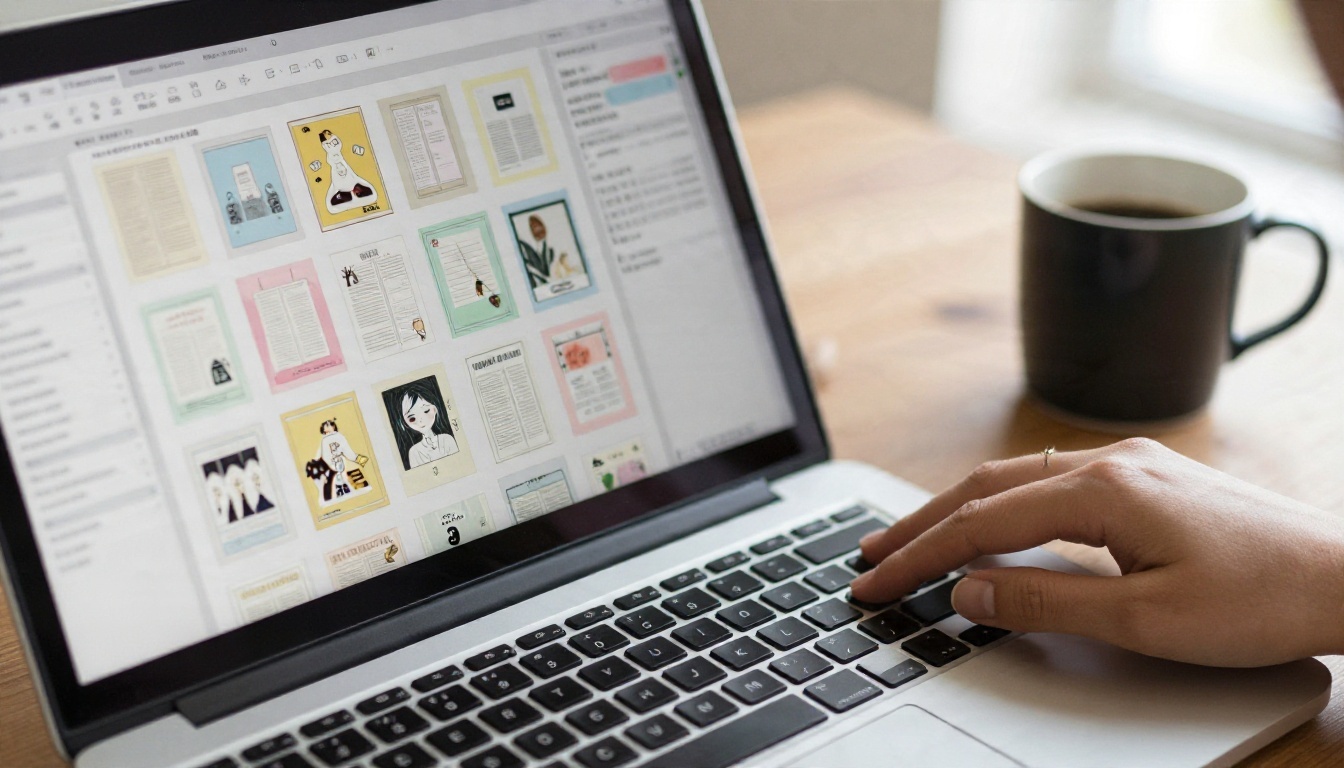
- Ouvrez Canva et recherchez « zine ».
- Choisissez un modèle qui correspond au nombre de pages voulu. S'il en compte douze et que vous en voulez huit, supprimez-en quatre.
- Cliquez sur chaque page et remplacez le texte et les photos d'exemple.
- Remplacez tout élément marqué d'une couronne par un élément gratuit.
Ou utiliser un format personnalisé
Si aucun modèle ne convient, créez un design aux dimensions de votre choix. Saisissez le format de page du tableau ci-dessus, par exemple 5,5 x 8,5 in. Dupliquez ensuite la page jusqu'à atteindre le nombre voulu. Vous obtenez ainsi une grille vierge, sans le style de quelqu'un d'autre à défaire.
Réglages d'export pour l'impression
Lors de l'export, choisissez PDF pour impression plutôt que le PDF standard. Il conserve une meilleure résolution et offre des options supplémentaires.
- Cochez traits de coupe et fond perdu si votre imprimeur les demande
- Choisissez CMJN uniquement si une imprimerie professionnelle le demande, sinon restez en RVB
- Exportez toutes les pages dans un seul fichier pour conserver l'ordre des pages
✅ Bonne pratique : Exportez toujours deux versions. Un PDF d'impression avec fond perdu pour l'imprimeur, et un PDF écran propre, sans traits de coupe. C'est ce second fichier que vous importerez plus tard dans un flipbook.
Imprimer et plier chez soi
Vous avez deux options réalistes : un mini zine d'une seule feuille, ou un livret agrafé.

Le mini zine d'une seule feuille
C'est le classique. Huit petites pages sur une seule feuille lettre ou A4, sans agrafe.
- Concevez huit pages dans une seule mise en page Canva, disposées sur une feuille à l'italienne. Les pages 2 à 5 se trouvent sur la rangée du haut, tête en bas.
- Imprimez sur une seule face.
- Pliez la feuille en deux dans le sens de la longueur, puis deux fois encore par la moitié.
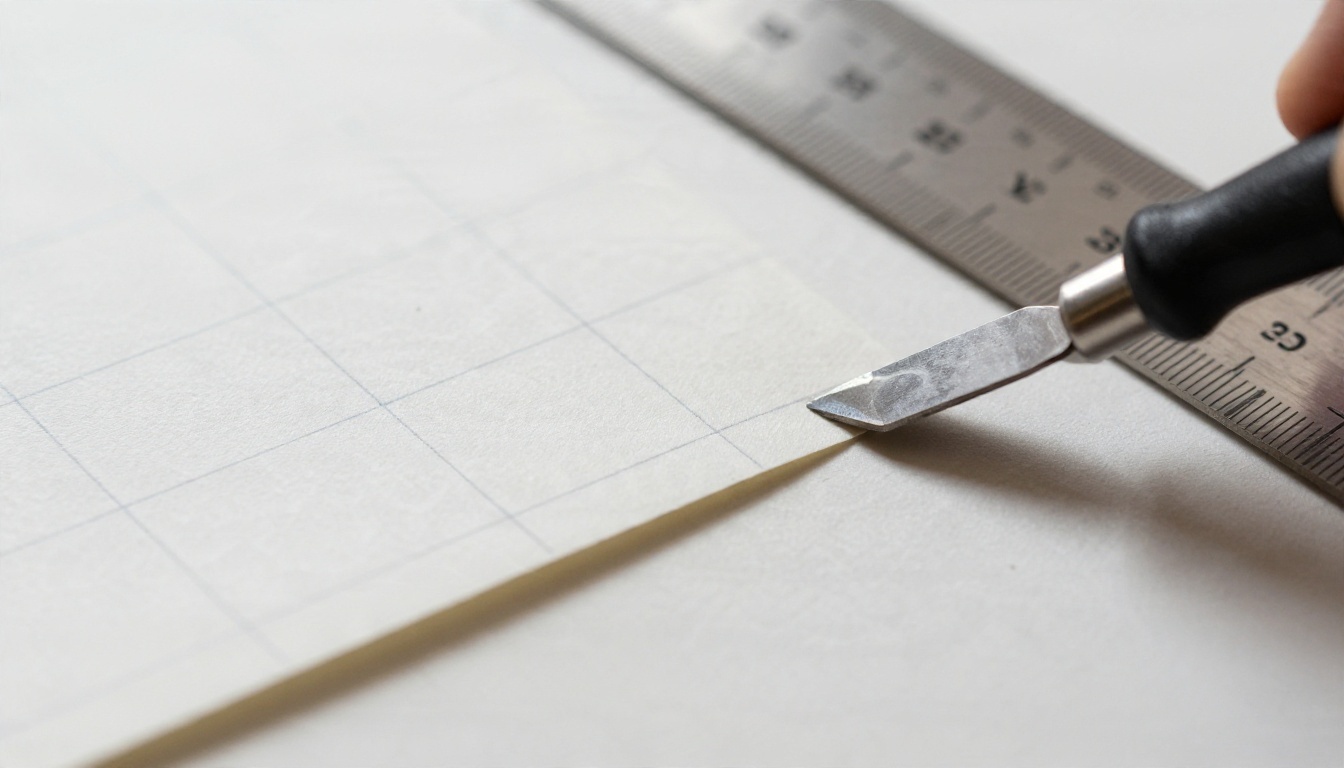
- Dépliez et découpez une fente le long du pli central, en vous arrêtant au point de croisement central.
- Rapprochez les extrémités pour que la fente s'ouvre en losange, puis pliez le tout à plat pour obtenir un livret.
Comme Canva exporte les pages dans l'ordre, vous placez les pages sur la feuille à la main, dans un seul design. Cela prend dix minutes la première fois, et presque plus rien ensuite.
Livrets piqués à cheval
Au-delà de huit pages, vous imprimez des feuilles recto verso, vous les emboîtez et vous les agrafez le long du pli.
| Pages du zine | Feuilles de papier (recto verso) | Problème d'ordre d'impression |
|---|
| 8 | 2 | Réordonnancement nécessaire |
| 12 | 3 | Réordonnancement nécessaire |
| 16 | 4 | Réordonnancement nécessaire |
| 20 | 5 | Réordonnancement nécessaire |
Les outils gratuits d'imposition de livrets et l'option « livret » de nombreux lecteurs PDF réorganiseront les pages à votre place. Canva ne le fera pas, donc passez votre PDF dans l'un de ces outils avant d'imprimer.
Papier et finitions
- 80 à 100 g/m² de papier non couché conviennent aux pages intérieures
- 160 à 200 g/m² de carton donnent une couverture et une quatrième de couverture plus solides
- Une agrafeuse à long bras, ou une aiguille et du fil ciré, permettent de relier le dos
- Une plioire donne des plis nets sans abîmer l'encre
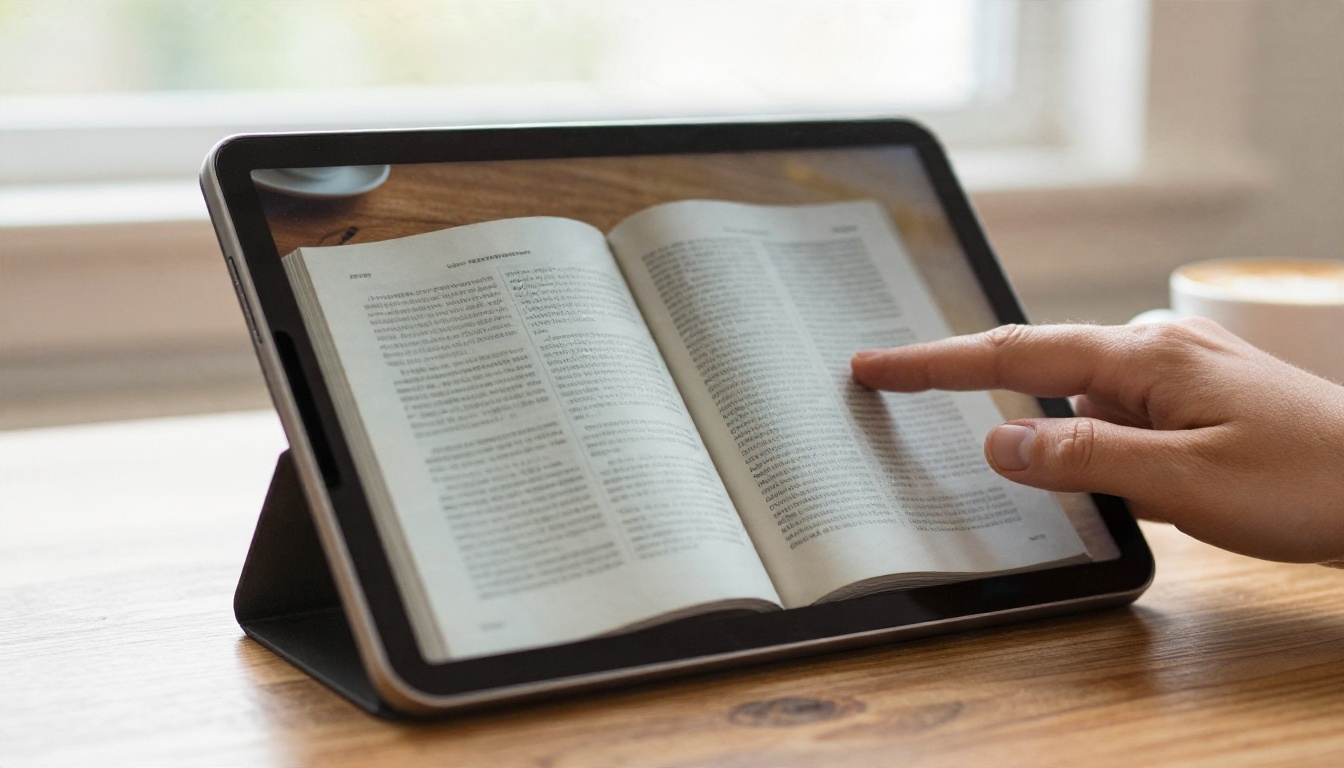
L'impression est formidable, mais un zine imprimé n'atteint que les personnes à qui vous pouvez le remettre en main propre. Un flipbook permet à n'importe qui de l'ouvrir depuis un lien. Les lecteurs voient des tournes de page réalistes, peuvent zoomer sur vos illustrations et lisent sur un téléphone sans pincer un PDF.
Créer un flipbook de zine avec Flipbooks AI
La démarche est courte, et vous avez déjà fait le plus dur dans Canva.
- Inscrivez-vous. Créer un compte sur Flipbooks AI. Vous pouvez consulter d'abord les offres tarifaires si vous voulez comparer les niveaux.
- Exportez le bon PDF. Dans Canva, choisissez le PDF standard avec toutes les pages dans l'ordre de lecture, sans traits de coupe. N'importez pas la version d'impression imposée, sinon les lecteurs verront les pages dans le mauvais ordre.
- Importez. Déposez le fichier dans le Convertisseur PDF vers flipbook. La conversion transforme chaque page en double page feuilletable.
- Personnalisez. Réglez la couleur de fond, ajoutez votre logo, choisissez les effets de tourne de page et, si vous le souhaitez, intégrez une vidéo ou un audio sur certaines pages. Un zine photo accompagné d'une courte bande-son produit une tout autre impression.
- Partagez. Copiez le lien direct, ou prenez le code d'intégration et collez-le sur votre site web. L'outil Intégrer un flipbook sur un site web explique la marche à suivre.
- Protégez-le si besoin. Ajoutez un mot de passe pour les éditions privées, comme un tirage limité réservé aux abonnés.
💡 Astuce : Les zines sont généralement conçus page par page, mais à l'écran, les lecteurs en voient deux à la fois. Placez votre page de couverture seule à droite, et veillez à ce que les images fortes ne soient pas coupées maladroitement au niveau du pli central.
Les fonctionnalités à connaître
| Fonctionnalité | Ce que cela apporte à un zine | Offre |
|---|
| Sans filigrane | Vos visuels restent propres | Toutes les offres |
| Personnalisation de la marque | Votre logo et vos couleurs dans la visionneuse | Standard et au-dessus |
| Flipbooks illimités | Un par numéro, sans limite | Standard et au-dessus |
| Protection par mot de passe | Numéros privés ou payants | Selon l'offre |
| Téléchargement hors ligne | Les lecteurs gardent une copie | Selon l'offre |
| Statistiques et capture de prospects | Voir les lectures, collecter des e-mails | Professional |
L'offre Professional compte si vous prévoyez de vendre vos zines ou de développer une liste de diffusion, car la génération de prospects et les statistiques vous montrent qui ouvre chaque numéro. Pour un projet de loisir, les offres inférieures suffisent largement.
Utiliser d'autres outils selon le type de zine
Tous les zines ne se ressemblent pas, et l'annuaire des outils propose des options adaptées à des formats précis :
Imprimé ou flipbook : lequel choisir ?
Vous n'avez pas à choisir. La plupart des créateurs de zines font les deux, et chaque format remplit un rôle différent.
| Critère | Zine imprimé | Flipbook |
|---|
| Coût par exemplaire | Papier, encre, agrafes | Rien par lecteur |
| Portée | Locale, de main en main | Toute personne disposant du lien |
| Sensation | Tactile, qui se collectionne | Tournes de page fluides, zoom |
| Mises à jour | Réimpression nécessaire | Remplacer le fichier |
| Suivi des lecteurs | Impossible | Possible avec les statistiques |
| Multimédia | Aucun | Vidéo et audio |
Un exemple concret
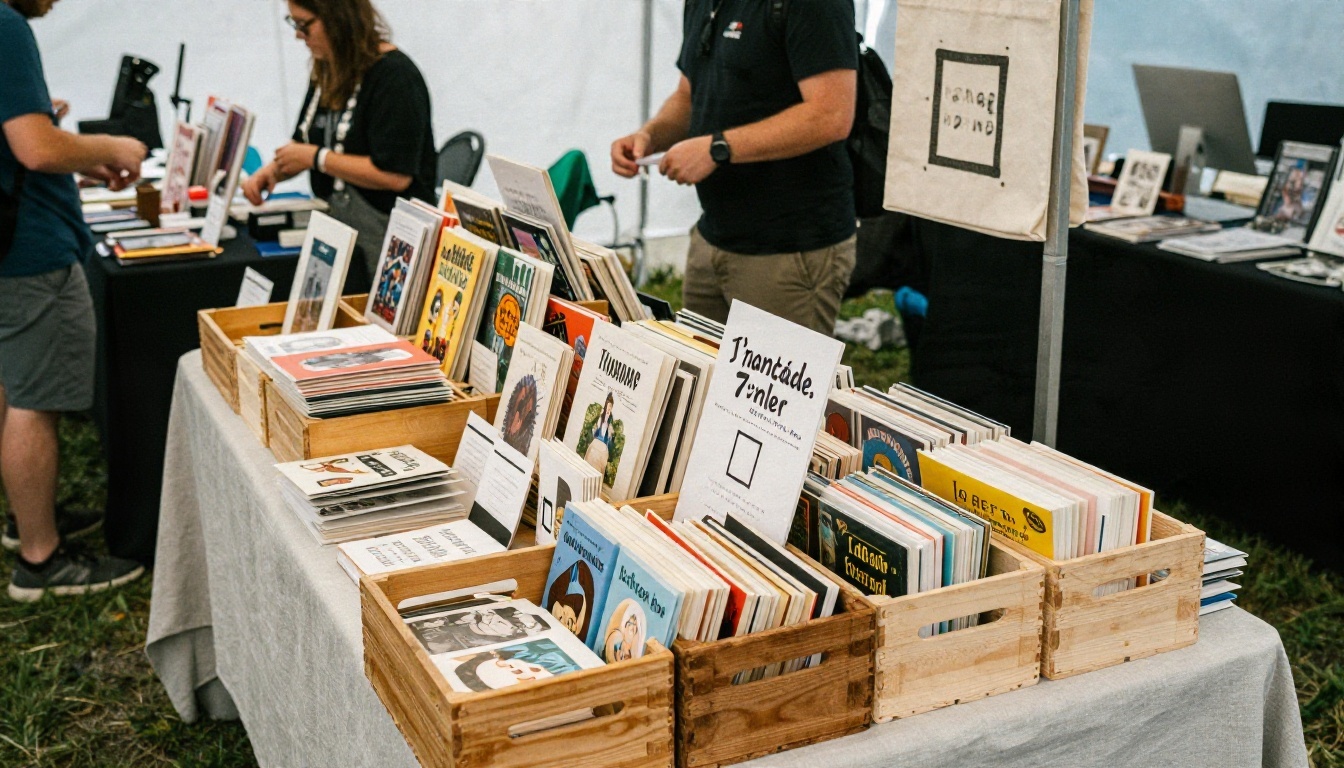
Imaginons que vous réalisiez un zine photo mensuel sur la street food. Vous imprimez trente exemplaires pour une foire locale de zines et vous les vendez sur une petite table. Vous importez aussi le même PDF comme flipbook, et vous placez un petit QR code sur la dernière page. Les visiteurs qui ont manqué un exemplaire imprimé le scannent, lisent le numéro numérique et rejoignent votre liste de diffusion. Le tirage imprimé alimente l'audience du flipbook, et le flipbook vend le tirage suivant.
Qui d'autre y gagne
- Les illustrateurs partagent un numéro d'exemple avec des galeries et des éditeurs
- Les groupes de musique distribuent un fanzine avec des photos de tournée, puis mettent à jour le lien pour chaque concert
- Les enseignants publient les textes des élèves sans imprimer une classe entière
- Les petites boutiques transforment un zine en catalogue saisonnier, avec le Créateur de catalogue numérique gratuit
Trois erreurs courantes
Oublier le multiple de pages
Une mise en page de douze pages ne pose aucun problème. Une mise en page de treize pages laisse une feuille blanche et un imprimeur dérouté. Comptez avant de concevoir.
Placer le texte trop près du bord
La coupe n'est jamais parfaite. Si une légende se trouve à 2 mm du bord, une coupe légèrement de travers coupera une lettre en deux. Respectez la marge de sécurité.
Importer le fichier de l'imprimeur
Le PDF imposé ou avec traits de coupe est destiné à l'imprimerie. Pour un flipbook, utilisez l'export simple page par page. Les confondre produit une visionneuse pleine de doubles pages bizarres et de petites marques dans les coins.
⚠️ Attention : Faites toujours une épreuve de la version imprimée sur du papier bon marché. Les couleurs ne sont pas les mêmes à l'écran et sur le toner, et un petit essai évite une erreur bien plus coûteuse.
Liste de vérification avant impression
Passez en revue ces points avant d'imprimer ou de publier :
Prêt à publier votre zine ?
Un bon modèle de zine Canva permet de terminer la mise en page en une après-midi. Le bon format d'impression évite les bords rognés à la sortie de l'imprimante. Un flipbook le met devant des lecteurs qui ne vous rencontreront jamais lors d'une foire.
Prêt à mettre votre zine en ligne ? Commencez gratuitement avec Flipbooks AI, parcourez tous les outils de flipbook adaptés à votre type de zine, ou comparez les offres pour choisir celle qui vous convient. Quand vous voudrez aller plus loin, connectez-vous et choisissez une offre en une seule étape.



