Abres Canva, escribes "zine" en el buscador y aparece un muro de plantillas. Algunas son gratis, otras tienen un pequeño icono de corona y ninguna te dice qué tamaño imprimir ni cómo doblar el resultado. Este artículo resuelve eso. Verás qué opciones de plantilla de zine en Canva no cuestan nada, qué tamaños de impresión son seguros para una impresora doméstica o una copistería, y cómo convertir el PDF terminado en un flipbook en línea con Flipbooks AI para que la gente lea tu zine sin tener que grapar nada.
Un zine es un folleto pequeño y autoeditado. Puede ser un diario fotográfico, un cómic, una colección de recetas, un fanzine de una banda o un portafolio. El formato es barato de hacer y perdona mucho, y por eso un editor de arrastrar y soltar le sienta tan bien.
Lo que te da una plantilla de zine de Canva
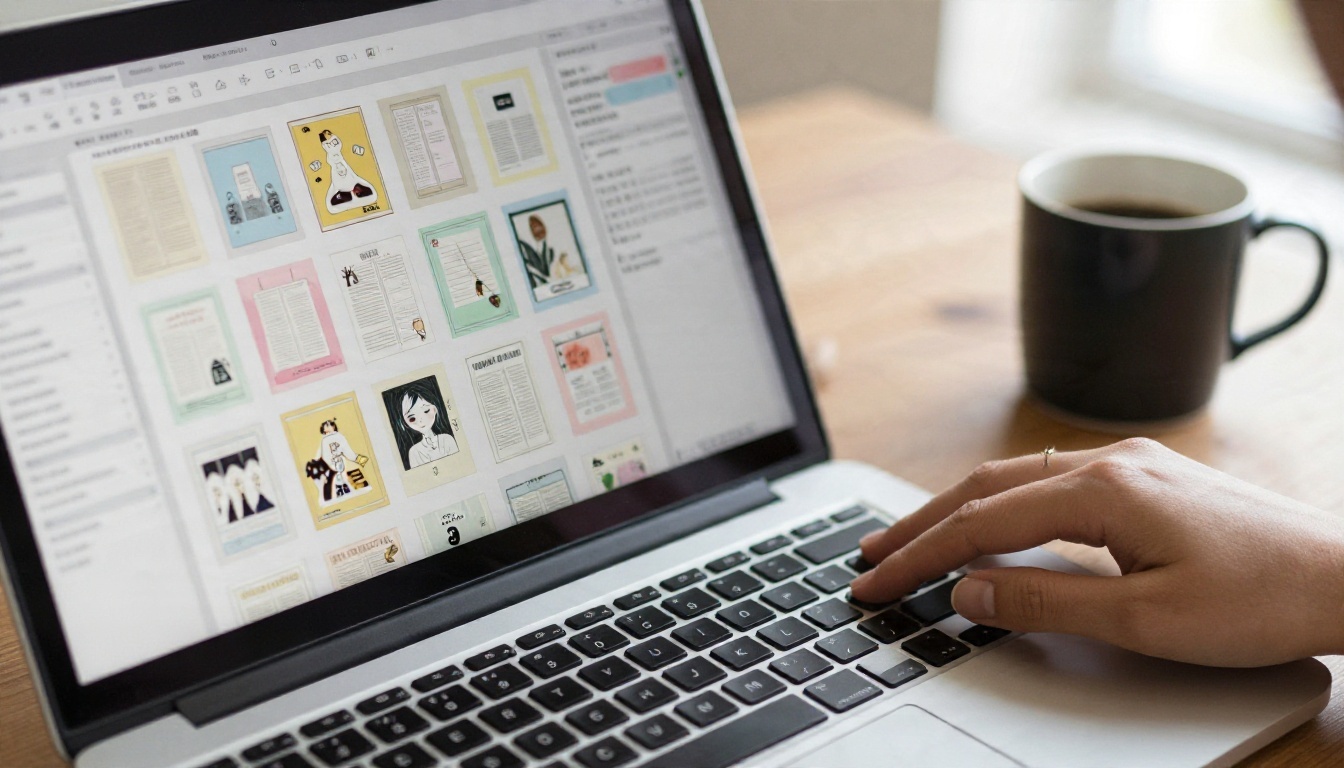
Canva no tiene un único producto "zine". Tiene una colección de plantillas, en su mayoría diseñadas como documentos de varias páginas, y eliges la que coincida con el tamaño y el estilo que quieres. La mayoría tiene un tamaño de página pensado para folletos, con una portada, dobles páginas interiores y una contraportada ya diseñadas.
Opciones gratis que vale la pena usar
Muchas plantillas no llevan icono de corona y se pueden usar con una cuenta gratuita. En la práctica, una plantilla gratis ya te da:
- Diseños de página prediseñados para texto, fotos y citas destacadas
- Tipografías, formas, marcos y texturas básicas gratuitas
- Cuadrículas estilo collage, ideales para zines de fotos
- Colores editables, para cambiar la paleta en unos clics
- Exportación a PDF, PNG y JPG
💡 Consejo profesional: Busca por tema, no solo por la palabra zine. "Zine de fotos", "zine de cómic", "mini zine" y "zine de arte" devuelven diseños distintos. Filtra por gratis si no quieres toparte con un elemento de pago a mitad del trabajo.
Lo que normalmente requiere Canva Pro
Algunos elementos premium aparecen dentro de plantillas que parecen gratuitas. Fíjate en la insignia de corona en fotos, gráficos o tipografías individuales. Si aparece una, puedes reemplazarla por una alternativa gratuita en lugar de pasar a un plan de pago.
| Función | Cuenta gratuita | Plan de pago |
|---|
| Explorar y editar plantillas de zine | Sí | Sí |
| Fotos, gráficos y tipografías premium | Limitado | Biblioteca completa |
| Exportar PDF para imprenta | Sí | Sí |
| Kit de marca y tipografías guardadas | No | Sí |
| Eliminador de fondo | No | Sí |
| Cambiar el tamaño de un diseño a otro formato | No | Sí |
Los detalles de los planes cambian con el tiempo, así que revisa la página de precios actual de Canva antes de decidir. Para un zine puntual, el nivel gratuito suele ser suficiente.
Dónde se quedan cortas las plantillas
Una plantilla es un diseño, no un trabajo de impresión. Canva no hace imposición, es decir, no reordena las páginas para que se impriman en el orden correcto sobre hojas dobladas. Exporta las páginas en orden de lectura: 1, 2, 3, 4. Un folleto cosido con grapas necesita que las páginas se reordenen. Lo veremos en la sección de impresión.
Tamaños de impresión que de verdad funcionan
Elige el tamaño antes de diseñar nada. Cambiarlo después hace que se desplacen todas las fotos y cuadros de texto, y con una cuenta gratuita no puedes usar la función automática de cambiar tamaño.
Tamaños comunes de zine de un vistazo
| Formato | Tamaño de página (pulgadas) | Tamaño de página (mm) | Ideal para |
|---|
| Mini zine (una hoja, 8 páginas) | 2.75 x 4.25 | 70 x 108 | Poemas rápidos, cómics, regalos |
| Cuarto de carta | 4.25 x 5.5 | 108 x 140 | Zines de bolsillo, cuentos cortos |
| Medio carta | 5.5 x 8.5 | 140 x 216 | El tamaño clásico del zine |
| A6 | 4.1 x 5.8 | 105 x 148 | Estilo postal, impresión europea |
| A5 | 5.8 x 8.3 | 148 x 210 | Zines de fotos, zines de arte |
| Carta, página completa | 8.5 x 11 | 216 x 279 | Zines estilo revista, portafolios |
Medio carta es la opción más segura en Norteamérica, porque sale de una hoja carta estándar con casi nada de desperdicio. A5 es el equivalente en la mayoría de los demás países.
Sangrado, márgenes y número de páginas
Tres números importan más que cualquier elección de plantilla.
- Sangrado: extiende los fondos y las fotos unos 0.125 in (3 mm) más allá del borde de corte. Sin él, puede aparecer una pequeña franja blanca si la cuchilla se desvía.
- Margen de seguridad: mantén el texto y los rostros al menos a 0.25 in (6 mm) dentro del corte. Las impresoras domésticas también tienen un borde no imprimible, así que esto te protege dos veces.
- Número de páginas: para un folleto grapado, usa un múltiplo de 4. Ocho, doce, dieciséis y veinte son las opciones habituales. Las páginas en blanco al final se ven descuidadas, así que planifica el número desde el principio.
⚠️ Advertencia: La mayoría de las impresoras de escritorio no pueden imprimir hasta el borde del papel. Si tu diseño tiene un fondo a sangre completa, imprime en una copistería o acepta un borde blanco fino y diseña pensando en ello.
Prepara tu zine en Canva
Este es el flujo de trabajo que seguiría desde una cuenta en blanco hasta un PDF terminado.
Empieza desde una plantilla
- Abre Canva y busca "zine".
- Elige una plantilla que coincida con el número de páginas que necesitas. Si tiene doce y necesitas ocho, borra cuatro.
- Haz clic en cada página y reemplaza el texto y las fotos de muestra.
- Cambia cualquier elemento marcado con corona por uno gratuito.
O usa un tamaño personalizado
Si ninguna plantilla encaja, crea un diseño con medidas personalizadas. Introduce el tamaño de página de la tabla de arriba, por ejemplo 5.5 x 8.5 in. Luego duplica la página hasta llegar al número correcto. Así obtienes una cuadrícula en blanco, sin estilos de otra persona que deshacer.
Ajustes de exportación para imprimir
Al exportar, elige PDF para impresión en lugar del PDF estándar. Conserva una resolución más alta y ofrece opciones adicionales.
- Activa marcas de corte y sangrado si tu impresora las pide
- Elige CMYK solo si una imprenta profesional lo solicita; si no, quédate con RGB
- Exporta todas las páginas en un solo archivo para conservar el orden
✅ Buena práctica: Exporta siempre dos versiones. Un PDF de impresión con sangrado para la impresora, y un PDF limpio para pantalla, sin marcas de corte. El segundo es el que subirás después a un flipbook.
Imprimir y doblar en casa
Tienes dos caminos realistas: un mini zine de una sola hoja o un folleto grapado.

El mini zine de una sola hoja
Es el clásico. Ocho páginas diminutas a partir de una sola hoja carta o A4, sin grapas.
- Diseña ocho páginas en un solo diseño de Canva, acomodadas en una hoja horizontal. Las páginas 2 a 5 van en la fila superior, boca abajo.
- Imprime por una cara.
- Dobla la hoja a lo largo por la mitad, y luego por la mitad dos veces más.
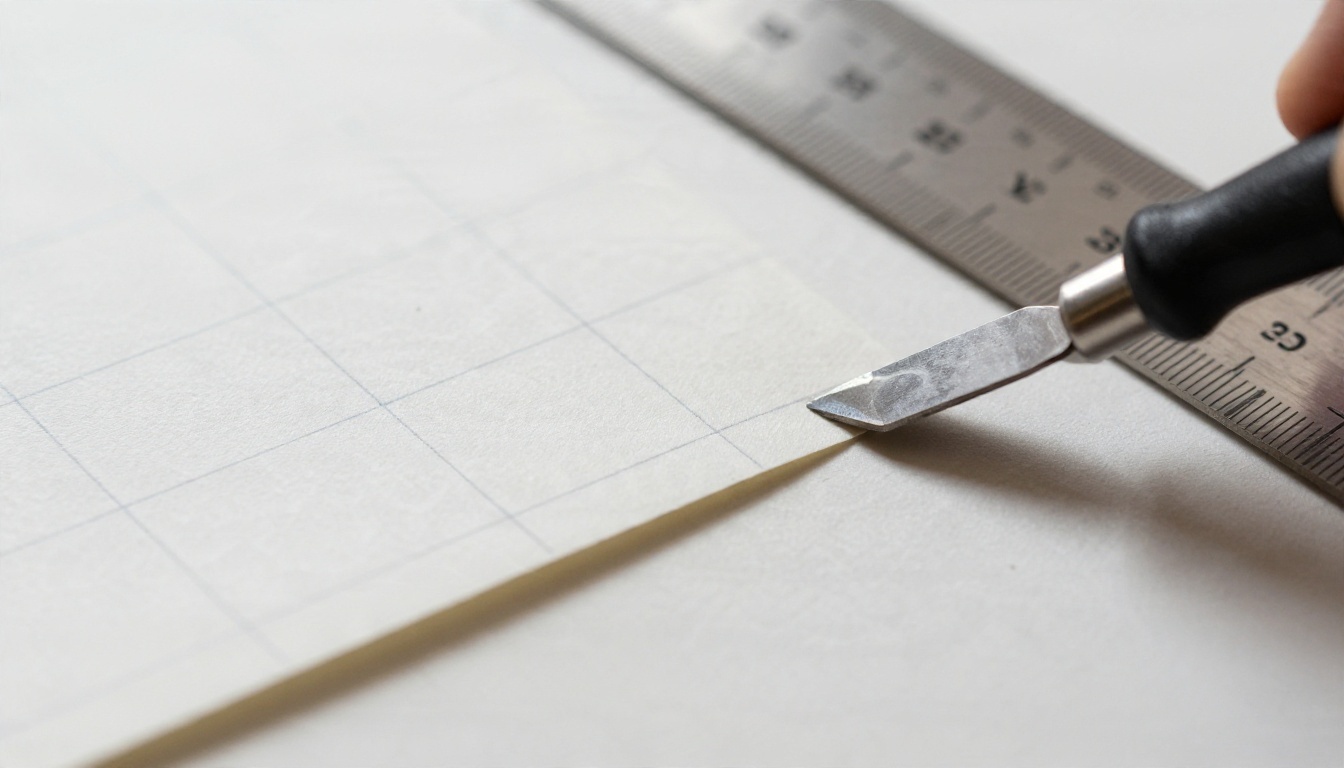
- Desdobla y corta una ranura a lo largo del pliegue central, deteniéndote en el cruce del medio.
- Junta los extremos para que la ranura se abra en forma de rombo, y luego dóblala plana hasta convertirla en folleto.
Como Canva exporta las páginas en orden, colocas tú las páginas en la hoja manualmente, en un solo diseño. La primera vez tarda diez minutos y después casi nada.
Folletos grapados
Para cualquier cosa de más de ocho páginas, imprimes hojas a doble cara, las encajas unas dentro de otras y grapas por el pliegue.
| Páginas del zine | Hojas de papel (doble cara) | Problema de orden de impresión |
|---|
| 8 | 2 | Necesita reordenarse |
| 12 | 3 | Necesita reordenarse |
| 16 | 4 | Necesita reordenarse |
| 20 | 5 | Necesita reordenarse |
Las herramientas gratuitas de imposición de folletos y la opción "folleto" de muchos visores de PDF reordenan las páginas por ti. Canva no lo hace, así que pasa tu PDF por una de esas herramientas antes de imprimir.
Papel y acabados
- Papel sin recubrir de 80 a 100 g/m² para las páginas interiores
- Cartulina de 160 a 200 g/m² para una portada y una contraportada más resistentes
- Una grapadora de largo alcance o una aguja con hilo encerado sirven para unir el lomo
- Una plegadera de hueso da pliegues nítidos sin rozar la tinta
Convierte tu zine en un flipbook
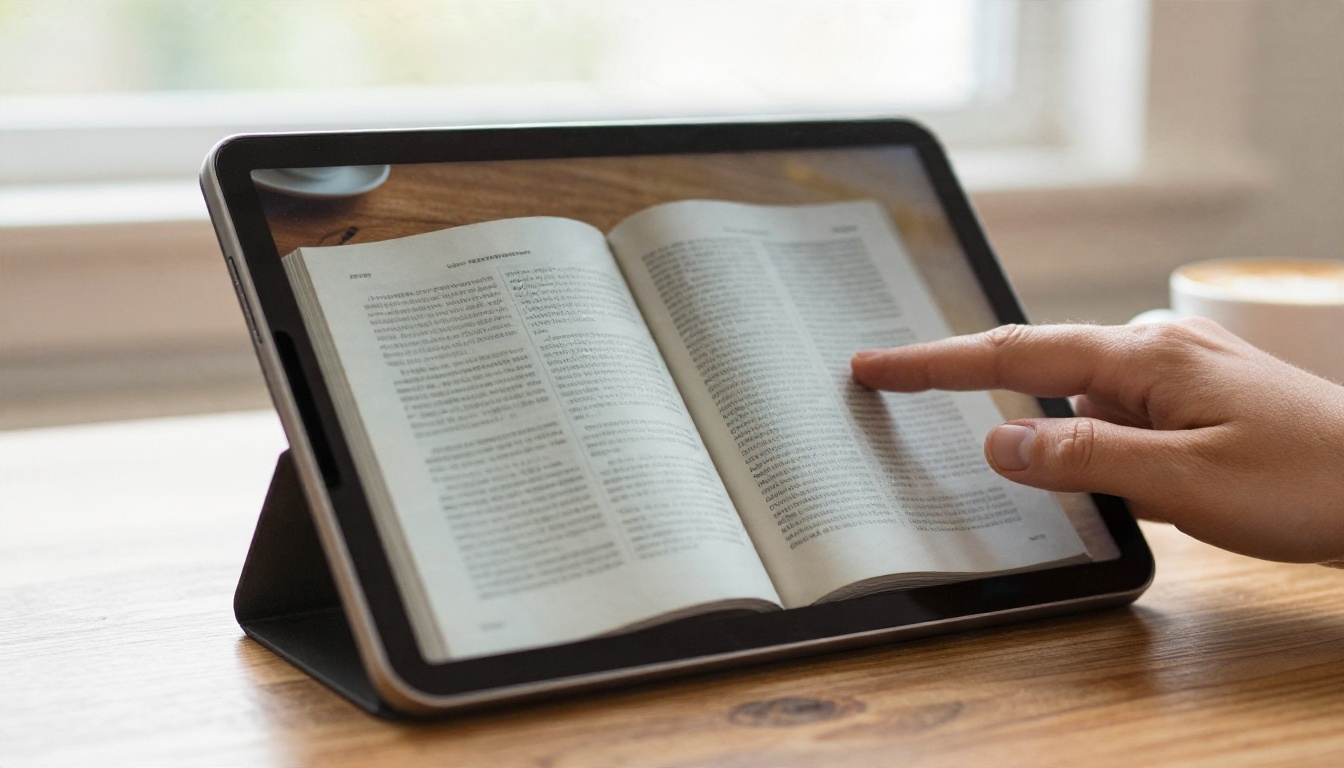
La impresión es maravillosa, pero un zine impreso solo llega a las personas a las que puedes entregarlo en mano. Un flipbook permite que cualquiera lo abra desde un enlace. Ven pasos de página realistas, pueden acercarse a tu obra y leer en un teléfono sin tener que pellizcar un PDF.
Cómo crear un flipbook de zine con Flipbooks AI
El proceso es corto, y en Canva ya hiciste la parte difícil.
- Crea una cuenta. Crear cuenta en Flipbooks AI. Antes puedes revisar los planes y precios si quieres comparar opciones.
- Exporta el PDF correcto. En Canva elige el PDF estándar, con todas las páginas en orden de lectura y sin marcas de corte. No subas la versión para imprenta con las páginas montadas en pliegos, o los lectores verán las páginas en un orden incorrecto.
- Sube el archivo. Arrastra el archivo al Conversor de PDF a flipbook. La conversión transforma cada página en una doble página que se puede hojear.
- Personaliza. Ajusta el color de fondo, añade tu logotipo, elige los efectos de paso de página y, si quieres, incrusta video o audio en páginas concretas. Un zine de fotos con una banda sonora corta parece muy distinto.
- Comparte. Copia el enlace directo o toma el código para incrustar y pégalo en tu sitio web. La herramienta Incrustar flipbook en un sitio web explica cómo hacerlo.
- Protégelo si hace falta. Añade una contraseña para las ediciones privadas, como una tirada limitada para suscriptores.
💡 Consejo profesional: Los zines suelen diseñarse como páginas sueltas, pero en pantalla los lectores ven dos a la vez. Deja tu portada sola a la derecha y procura que las imágenes fuertes no se corten de forma torpe en el centro del pliegue.
Funciones que conviene conocer
| Función | Qué hace por un zine | Plan |
|---|
| Sin marcas de agua | Tu obra se ve limpia | Todos los planes |
| Marca propia | Tu logotipo y colores en el visor | Standard y superiores |
| Flipbooks ilimitados | Uno por número, sin tope | Standard y superiores |
| Protección con contraseña | Números privados o de pago | Según el plan |
| Descarga sin conexión | Los lectores guardan una copia | Según el plan |
| Estadísticas y captación de contactos | Ver lecturas, recoger correos | Professional |
El plan Professional importa si piensas vender zines o hacer crecer una lista de correo, ya que la generación de contactos y las estadísticas te muestran quién abre cada número. Para un proyecto de afición, los niveles más bajos bastan.
Otras herramientas para distintos tipos de zine
No todos los zines son iguales, y el directorio de herramientas tiene opciones para formatos concretos:
Impreso o flipbook: ¿cuál elegir?
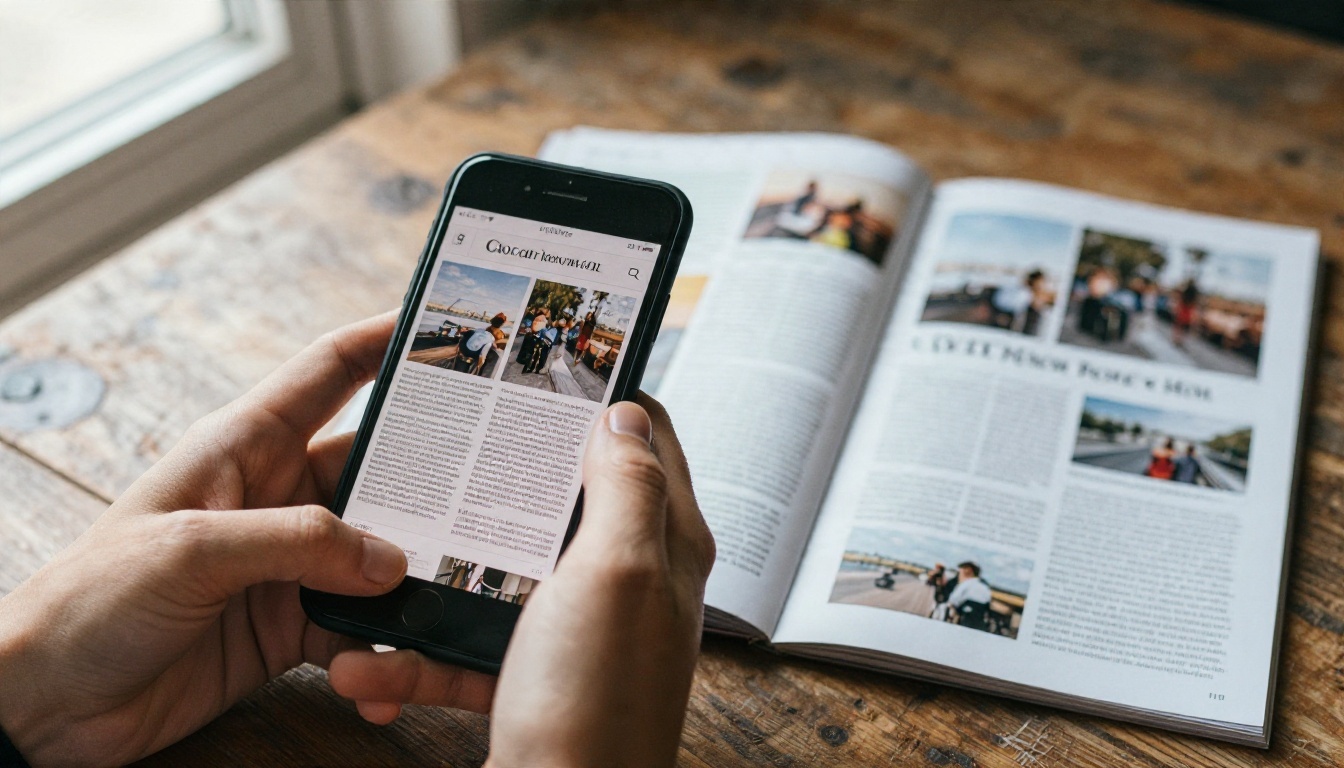
No tienes que elegir. La mayoría de los creadores de zines hacen ambas cosas, y cada formato cumple una función distinta.
| Factor | Zine impreso | Flipbook |
|---|
| Costo por copia | Papel, tinta, grapas | Nada por lector |
| Alcance | Local, de mano en mano | Cualquiera con el enlace |
| Sensación | Táctil, coleccionable | Pasos de página suaves, zoom |
| Actualizaciones | Hay que reimprimir | Reemplazar el archivo |
| Seguimiento de lectores | Imposible | Posible con estadísticas |
| Multimedia | Ninguna | Video y audio |
Un ejemplo práctico
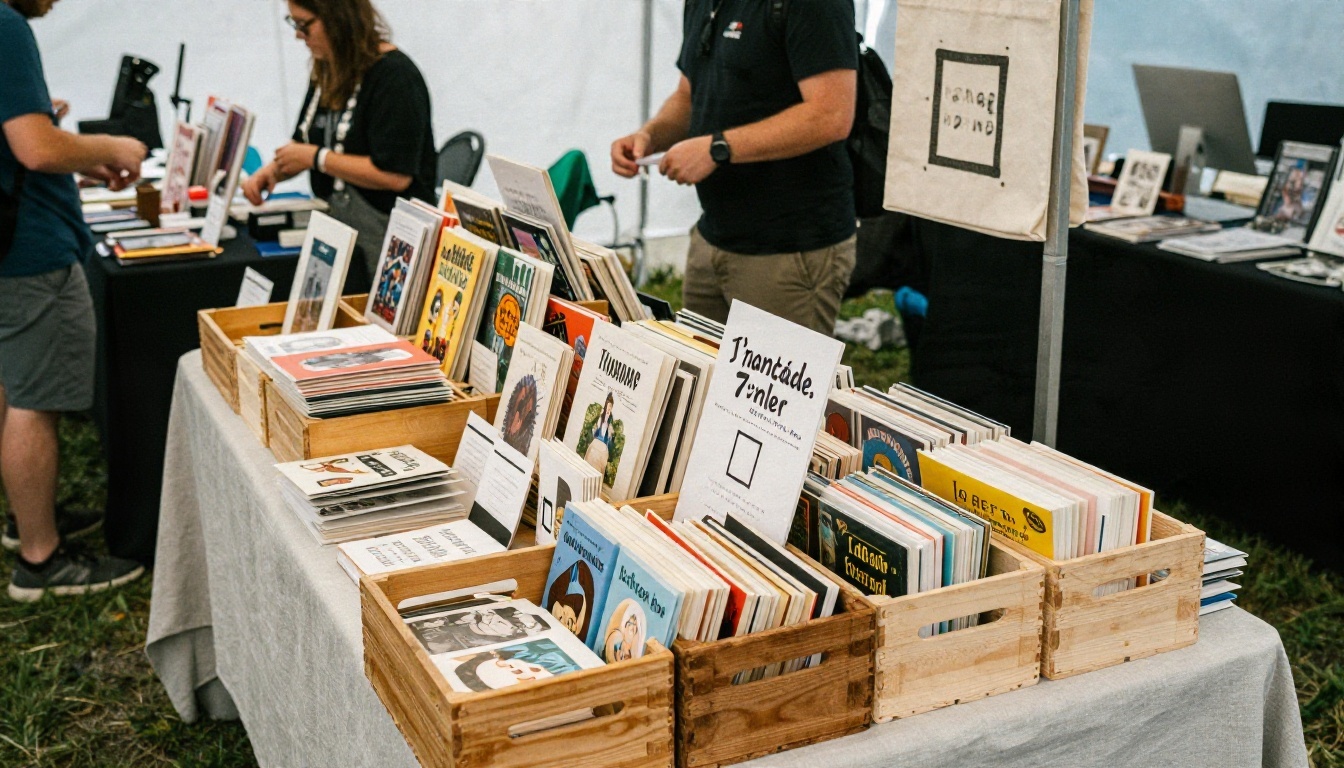
Supongamos que haces un zine mensual de fotos sobre comida callejera. Imprimes treinta copias para una feria local de zines y las vendes en una mesa pequeña. También subes el mismo PDF como flipbook y pones un pequeño código QR en la contraportada. Los visitantes que se quedaron sin copia impresa lo escanean, leen el número digital y se suman a tu lista de correo. La tirada impresa alimenta la audiencia del flipbook, y el flipbook vende la siguiente tirada impresa.
Quién más se beneficia
- Ilustradores comparten un número de muestra con galerías y editoriales
- Bandas reparten un fanzine con fotos de la gira y actualizan el enlace en cada concierto
- Docentes publican textos de sus alumnos sin imprimir un juego para toda la clase
- Tiendas pequeñas convierten un zine en un catálogo de temporada, usando el Creador de catálogos digitales gratis
Tres errores comunes
Olvidar el múltiplo de páginas
Un diseño de doce páginas está bien. Uno de trece deja una hoja en blanco y confunde a la impresora. Cuenta antes de diseñar.
Colocar el texto demasiado cerca del borde
El corte nunca es perfecto. Si un pie de foto queda a 2 mm del borde, un corte ligeramente torcido parte una letra por la mitad. Respeta el margen de seguridad.
Subir el archivo de impresión
El PDF con imposición o con marcas de corte es para la imprenta. Para un flipbook, usa la exportación sencilla página por página. Si los confundes, obtienes un visor lleno de dobles páginas extrañas y marcas diminutas en las esquinas.
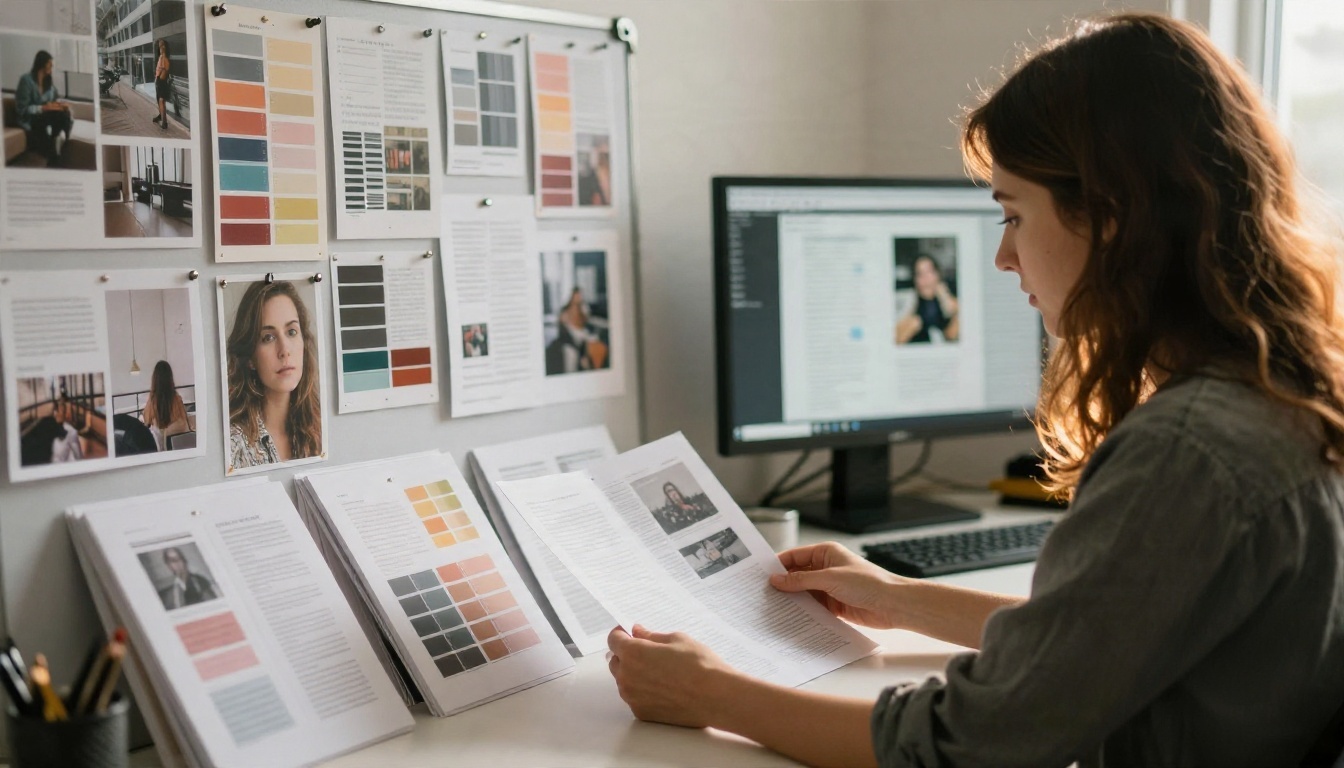
⚠️ Advertencia: Revisa siempre la versión impresa en papel barato primero. Los colores se ven distintos en pantalla que con el tóner, y una prueba de diez centavos evita un error de diez dólares.
Lista de verificación previa
Repasa esto antes de imprimir o publicar:
¿Listo para publicar tu zine?
Una buena plantilla de zine en Canva resuelve el diseño en una tarde. El tamaño de impresión correcto evita que salga de la impresora con bordes recortados. Un flipbook lo pone frente a lectores que nunca te conocerán en una feria.
¿Listo para publicar tu zine en línea? Empieza gratis con Flipbooks AI, explora todas las herramientas de flipbook para tu tipo de zine, o compara los planes de precios para elegir el que te convenga. Cuando quieras dar el siguiente paso, inicia sesión y elige un plan en un solo paso.



