Du öffnest Canva, tippst „Zine“ in die Suchleiste, und eine Flut von Vorlagen erscheint. Manche sind kostenlos, manche haben ein kleines Kronen-Symbol, und keine davon sagt dir, welches Format du drucken sollst oder wie man das Ding faltet. Dieser Artikel behebt das. Du erfährst, welche Zine-Vorlage Canva-Optionen nichts kosten, welche Druckformate sich für einen Heimdrucker oder einen Copy-Shop eignen und wie du die fertige PDF-Datei mit Flipbooks AI in ein Online-Flipbook verwandelst, damit Leute dein Zine lesen können, ohne jemals einen Tacker in der Hand zu halten.
Ein Zine ist ein kleines, selbst veröffentlichtes Heft. Es kann ein Fototagebuch, ein Comic, eine Rezeptsammlung, ein Fanzine einer Band oder ein Portfolio sein. Das Format ist günstig herzustellen und verzeiht viel. Genau deshalb passt ein Drag-and-drop-Editor so gut dazu.
Was dir eine Canva-Zine-Vorlage bietet
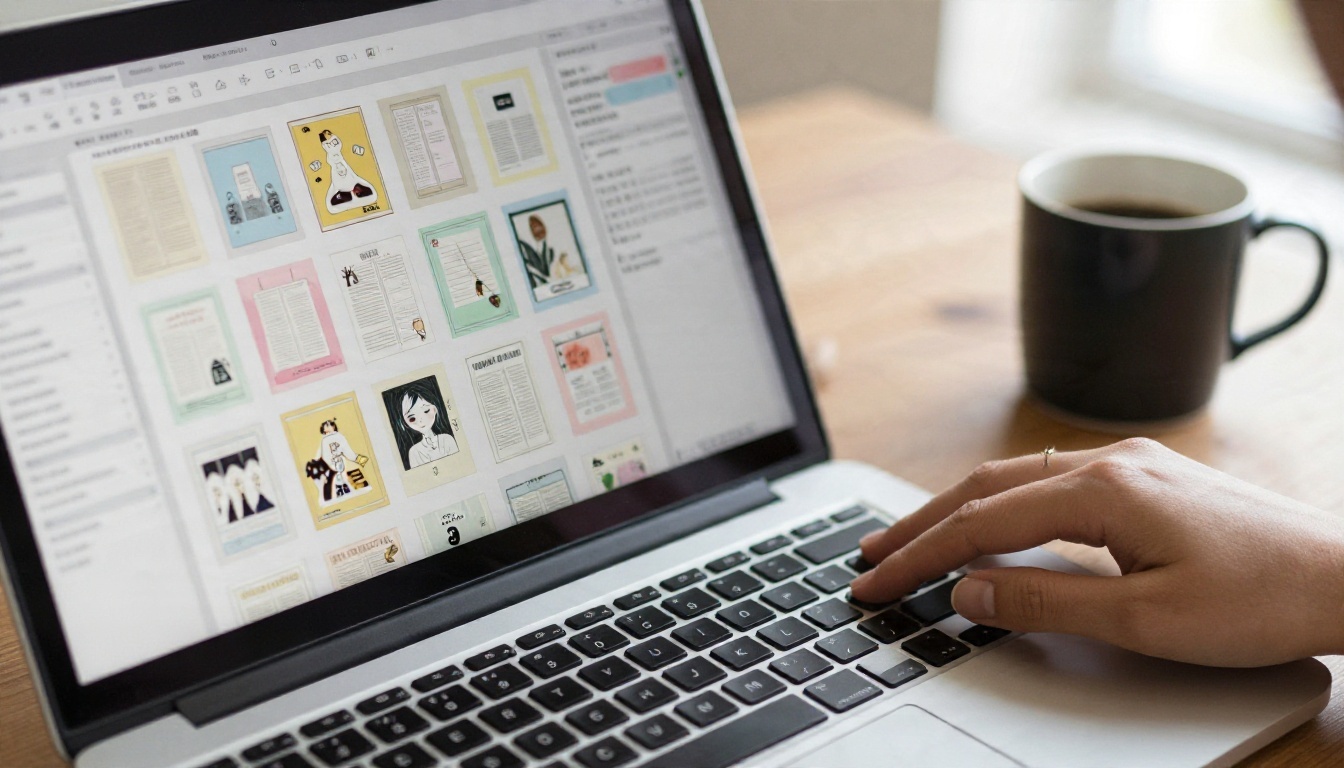
Canva hat kein einziges „Zine“-Produkt. Es gibt eine Sammlung von Vorlagen, meist als mehrseitige Dokumente angelegt, und du wählst eine, die zu dem Format und der Stimmung passt, die du willst. Die meisten sind in einem heftfreundlichen Seitenformat gestaltet, mit Titelseite, Doppelseiten im Inneren und einer bereits gestalteten Rückseite.
Kostenlose Optionen, die sich lohnen
Viele Vorlagen tragen kein Kronen-Symbol, und diese kannst du mit einem kostenlosen Konto nutzen. In der Praxis bekommst du mit einer kostenlosen Vorlage bereits:
- Vorgefertigte Seitenlayouts für Text, Fotos und hervorgehobene Zitate
- Kostenlose Schriften, Formen, Rahmen und einfache Texturen
- Collage-artige Raster, die zu Foto-Zines passen
- Bearbeitbare Farben, damit du die Palette mit wenigen Klicks tauschen kannst
- Export als PDF, PNG und JPG
💡 Profi-Tipp: Suche nach einem Thema, nicht nur nach dem Wort Zine. „Foto-Zine“, „Comic-Zine“, „Mini-Zine“ und „Art-Zine“ liefern jeweils andere Layouts. Filtere nach kostenlos, wenn du mitten im Projekt nicht auf ein kostenpflichtiges Element stoßen willst.
Was meist Canva Pro braucht
Manche Premium-Elemente stecken in Vorlagen, die kostenlos aussehen. Achte auf das Kronen-Abzeichen bei einzelnen Fotos, Grafiken und Schriften. Wenn eines auftaucht, ersetzt du es lieber durch eine kostenlose Alternative, statt auf einen kostenpflichtigen Tarif zu wechseln.
| Funktion | Kostenloses Konto | Kostenpflichtiger Tarif |
|---|
| Zine-Vorlagen durchsuchen und bearbeiten | Ja | Ja |
| Premium-Fotos, Grafiken und Schriften | Eingeschränkt | Volle Bibliothek |
| PDF für den Druck exportieren | Ja | Ja |
| Markenkit und gespeicherte Schriften | Nein | Ja |
| Hintergrundentferner | Nein | Ja |
| Design auf ein anderes Format ändern | Nein | Ja |
Die Tarifdetails ändern sich mit der Zeit, also prüfe vor der Entscheidung die aktuelle Preisseite von Canva. Für ein einmaliges Zine reicht der kostenlose Tarif normalerweise aus.
Wo Vorlagen an ihre Grenzen stoßen
Eine Vorlage ist ein Layout, kein Druckauftrag. Canva macht keine Imposition, das heißt, es ordnet deine Seiten nicht so um, dass sie auf gefalteten Bögen in der richtigen Reihenfolge gedruckt werden. Canva exportiert Seiten in Leserreihenfolge: 1, 2, 3, 4. Ein klammergeheftetes Heft braucht sie aber durcheinandergewürfelt. Darum kümmern wir uns im Abschnitt zum Drucken.
Wähle das Format, bevor du irgendetwas gestaltest. Wenn du es später änderst, verschieben sich alle Fotos und Textfelder, und mit einem kostenlosen Konto kannst du die automatische Größenanpassung nicht nutzen.
Gängige Zine-Formate auf einen Blick
| Format | Seitengröße (Zoll) | Seitengröße (mm) | Ideal für |
|---|
| Mini-Zine (ein Blatt, 8 Seiten) | 2,75 x 4,25 | 70 x 108 | Kurze Gedichte, Comics, Give-aways |
| Quarter Letter | 4,25 x 5,5 | 108 x 140 | Taschen-Zines, Kurzgeschichten |
| Half Letter | 5,5 x 8,5 | 140 x 216 | Das klassische Zine-Format |
| A6 | 4,1 x 5,8 | 105 x 148 | Postkartenstil, europäischer Druck |
| A5 | 5,8 x 8,3 | 148 x 210 | Foto-Zines, Art-Zines |
| Letter, volle Seite | 8,5 x 11 | 216 x 279 | Zines im Magazinstil, Portfolios |
Half Letter ist in Nordamerika die sicherste Wahl, weil es fast ohne Verschnitt aus einem normalen Letter-Bogen gefaltet wird. A5 ist das Gegenstück in den meisten anderen Ländern.
Beschnitt, Ränder und Seitenzahlen
Drei Zahlen sind wichtiger als jede Vorlagenwahl.
- Beschnitt: Verlängere Hintergründe und Fotos um etwa 0,125 Zoll (3 mm) über die Schnittkante hinaus. Ohne Beschnitt kann ein winziger weißer Streifen sichtbar werden, wenn das Messer verrutscht.
- Sicherheitsabstand: Halte Text und Gesichter mindestens 0,25 Zoll (6 mm) innerhalb der Schnittkante. Heimdrucker haben außerdem einen nicht bedruckbaren Rand, daher schützt dich dieser Abstand doppelt.
- Seitenzahl: Bei einem geklammerten Heft nimmst du ein Vielfaches von 4. Acht, zwölf, sechzehn und zwanzig sind die üblichen Werte. Leere Seiten am Ende wirken schlampig, also plane die Anzahl früh.
⚠️ Warnung: Die meisten Desktop-Drucker können nicht bis an den Papierrand drucken. Wenn dein Design einen randabfallenden Hintergrund hat, lass im Copy-Shop drucken oder akzeptiere einen dünnen weißen Rand und gestalte mit diesem im Hinterkopf.
Richte dein Zine in Canva ein
So würde ich vorgehen, vom leeren Konto bis zum fertigen PDF.
Mit einer Vorlage starten
- Öffne Canva und suche nach „Zine“.
- Wähle eine Vorlage, die zu deiner geplanten Seitenzahl passt. Hat sie zwölf Seiten und du brauchst acht, löschst du vier.
- Klicke auf jede Seite und ersetze die Platzhaltertexte und Fotos.
- Tausche jedes Element mit Kronen-Symbol gegen ein kostenloses aus.
Oder eine eigene Größe verwenden
Wenn keine Vorlage passt, erstellst du ein Design mit eigenen Abmessungen. Trage das Seitenformat aus der Tabelle oben ein, zum Beispiel 5,5 x 8,5 Zoll. Dupliziere dann die Seite, bis du die richtige Anzahl hast. So bekommst du ein leeres Raster ohne fremde Gestaltung, die du rückgängig machen müsstest.
Exporteinstellungen für den Druck
Beim Exportieren wählst du PDF Print statt des Standard-PDFs. Es behält eine höhere Auflösung bei und bietet dir zusätzliche Optionen.
- Setze den Haken bei Schnittmarken und Beschnitt, wenn dein Drucker sie verlangt
- Wähle CMYK nur, wenn eine professionelle Druckerei es verlangt, sonst bleibst du bei RGB
- Exportiere alle Seiten als eine Datei, damit die Seitenreihenfolge erhalten bleibt
✅ Bewährte Praxis: Exportiere immer zwei Versionen. Ein Druck-PDF mit Beschnitt für die Druckerei und ein sauberes Bildschirm-PDF ohne Schnittmarken. Die zweite Version lädst du später in ein Flipbook hoch.
Zu Hause drucken und falten
Du hast zwei realistische Wege: ein Mini-Zine aus einem Blatt oder ein geklammertes Heft.

Das Mini-Zine aus einem Blatt
Das ist der Klassiker. Acht winzige Seiten aus einem einzigen Letter- oder A4-Bogen, ohne Klammern.
- Gestalte acht Seiten in einem einzigen Canva-Layout, angeordnet auf einem Querformatbogen. Die Seiten 2 bis 5 liegen in der oberen Reihe, auf dem Kopf.
- Drucke einseitig.
- Falte den Bogen der Länge nach in der Mitte, dann noch zweimal in der Mitte.
- Falte ihn auseinander und schneide einen Schlitz entlang der mittleren Falzlinie, bis zur Kreuzung in der Mitte.
- Drücke die Enden zusammen, sodass sich der Schlitz zu einer Raute öffnet, und falte ihn dann flach zu einem Heft.
Weil Canva Seiten in Reihenfolge exportiert, platzierst du die Seiten selbst in einem einzigen Design auf dem Bogen. Das dauert beim ersten Mal zehn Minuten und danach kaum noch Zeit.
Klammergeheftete Hefte
Alles über acht Seiten druckst du als beidseitige Bögen, legst sie ineinander und heftest sie an der Falz.
| Seiten im Zine | Papierbögen (beidseitig) | Problem bei der Druckreihenfolge |
|---|
| 8 | 2 | Muss neu sortiert werden |
| 12 | 3 | Muss neu sortiert werden |
| 16 | 4 | Muss neu sortiert werden |
| 20 | 5 | Muss neu sortiert werden |
Kostenlose Tools für die Heftimposition und die Option „Broschüre“ in vielen PDF-Viewern sortieren die Seiten für dich. Canva tut das nicht, also schick dein PDF vor dem Druck durch eines dieser Tools.
Papier und Verarbeitung
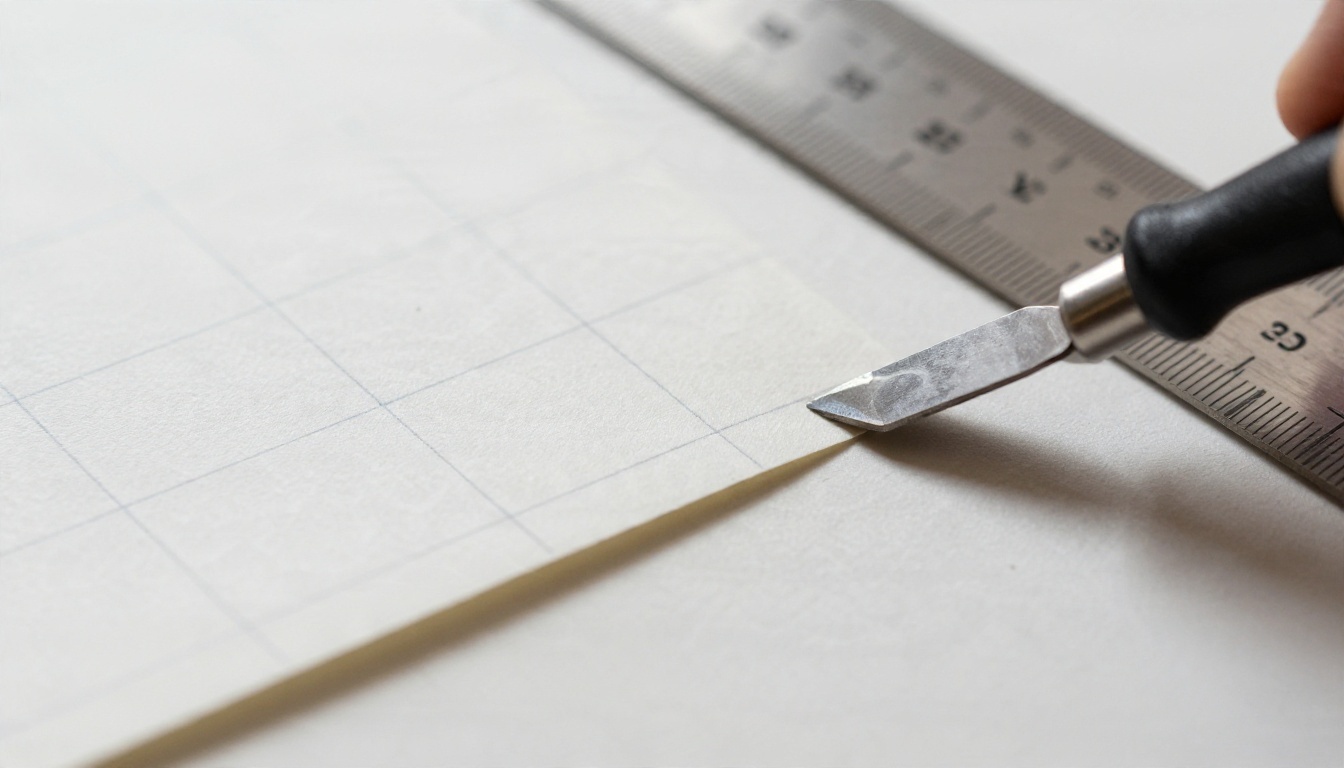
- 80 bis 100 g/m² ungestrichenes Papier eignet sich für die Innenseiten
- 160 bis 200 g/m² Karton ergibt eine stabilere Vorder- und Rückseite
- Ein Langarm-Tacker oder eine Nadel mit gewachstem Faden bindet den Rücken
- Ein Falzbein sorgt für scharfe Falze, ohne die Farbe zu verwischen
Dein Zine in ein Flipbook verwandeln
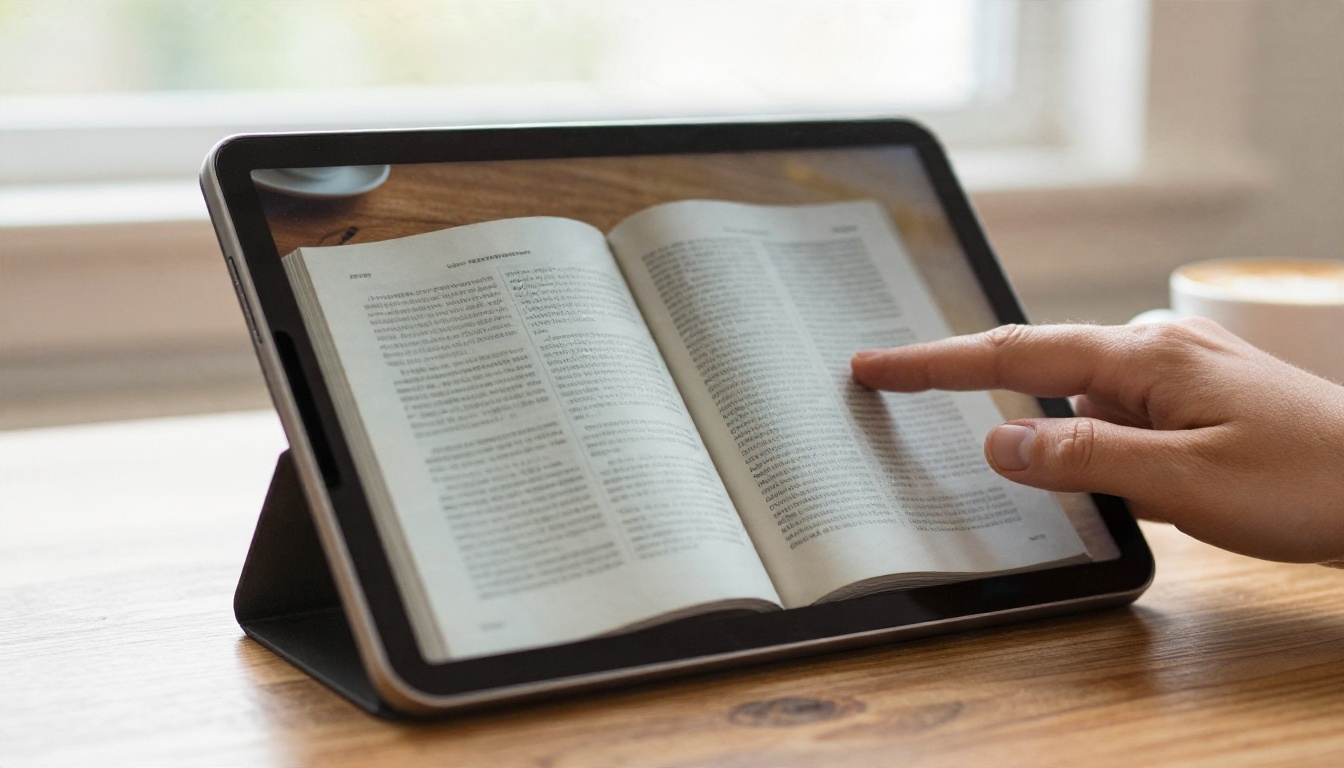
Druck ist großartig, aber ein gedrucktes Zine erreicht nur die Menschen, denen du es in die Hand geben kannst. Ein Flipbook lässt jeden es über einen Link öffnen. Die Leute sehen realistische Seitenwechsel, können in deine Kunstwerke hineinzoomen und lesen auf dem Telefon, ohne eine PDF-Datei auseinanderzuziehen.
So erstellst du ein Zine-Flipbook mit Flipbooks AI
Der Ablauf ist kurz, und den schweren Teil hast du bereits in Canva erledigt.
- Registrieren. Erstelle ein Konto bei Flipbooks AI. Du kannst dir vorher die Tarife ansehen, wenn du die Stufen vergleichen möchtest.
- Das richtige PDF exportieren. Wähle in Canva das Standard-PDF mit allen Seiten in Leserreihenfolge und ohne Schnittmarken. Lade nicht die umgeordnete Druckversion hoch, sonst sehen Leserinnen und Leser die Seiten in der falschen Reihenfolge.
- Hochladen. Ziehe die Datei in den PDF-zu-Flipbook-Konverter. Bei der Umwandlung wird jede Seite zu einer umblätterbaren Doppelseite.
- Anpassen. Stelle deine Hintergrundfarbe ein, füge dein Logo hinzu, wähle Umblätter-Effekte und bette auf Wunsch Video oder Audio auf bestimmten Seiten ein. Ein Foto-Zine mit einem kurzen Soundtrack wirkt ganz anders.
- Teilen. Kopiere den direkten Link oder nimm den Einbettungscode und bette ihn auf deiner Website ein. Das Tool Flipbook auf Website einbetten erklärt, wie das geht.
- Bei Bedarf schützen. Füge ein Passwort für private Ausgaben hinzu, etwa eine limitierte Auflage für Abonnentinnen und Abonnenten.
💡 Profi-Tipp: Zines werden meist als Einzelseiten gestaltet, aber auf dem Bildschirm sehen Leser zwei Seiten gleichzeitig. Setze deine Titelseite allein rechts auf, und achte darauf, dass starke Bilder nicht ungünstig über die Mitte der Doppelseite geteilt werden.
Funktionen, die du kennen solltest
| Funktion | Was sie für ein Zine leistet | Tarif |
|---|
| Keine Wasserzeichen | Deine Kunstwerke bleiben sauber | Alle Tarife |
| Individuelles Branding | Dein Logo und deine Farben im Betrachter | Standard und höher |
| Unbegrenzte Flipbooks | Eines pro Ausgabe, ohne Obergrenze | Standard und höher |
| Passwortschutz | Private oder bezahlte Ausgaben | Je nach Tarif |
| Offline-Download | Leserinnen und Leser behalten eine Kopie | Je nach Tarif |
| Analysen und Kontaktgewinnung | Aufrufe sehen, E-Mails sammeln | Professional |
Der Professional-Tarif ist wichtig, wenn du Zines verkaufen oder eine Mailingliste aufbauen willst, denn Kontaktgewinnung und Analysen zeigen dir, wer jede Ausgabe öffnet. Für ein Hobbyprojekt reichen die unteren Tarife völlig.
Andere Tools für verschiedene Zine-Typen
Nicht jedes Zine ist gleich, und das Werkzeugverzeichnis hat Optionen für bestimmte Formate:
Druck oder Flipbook: Was passt?
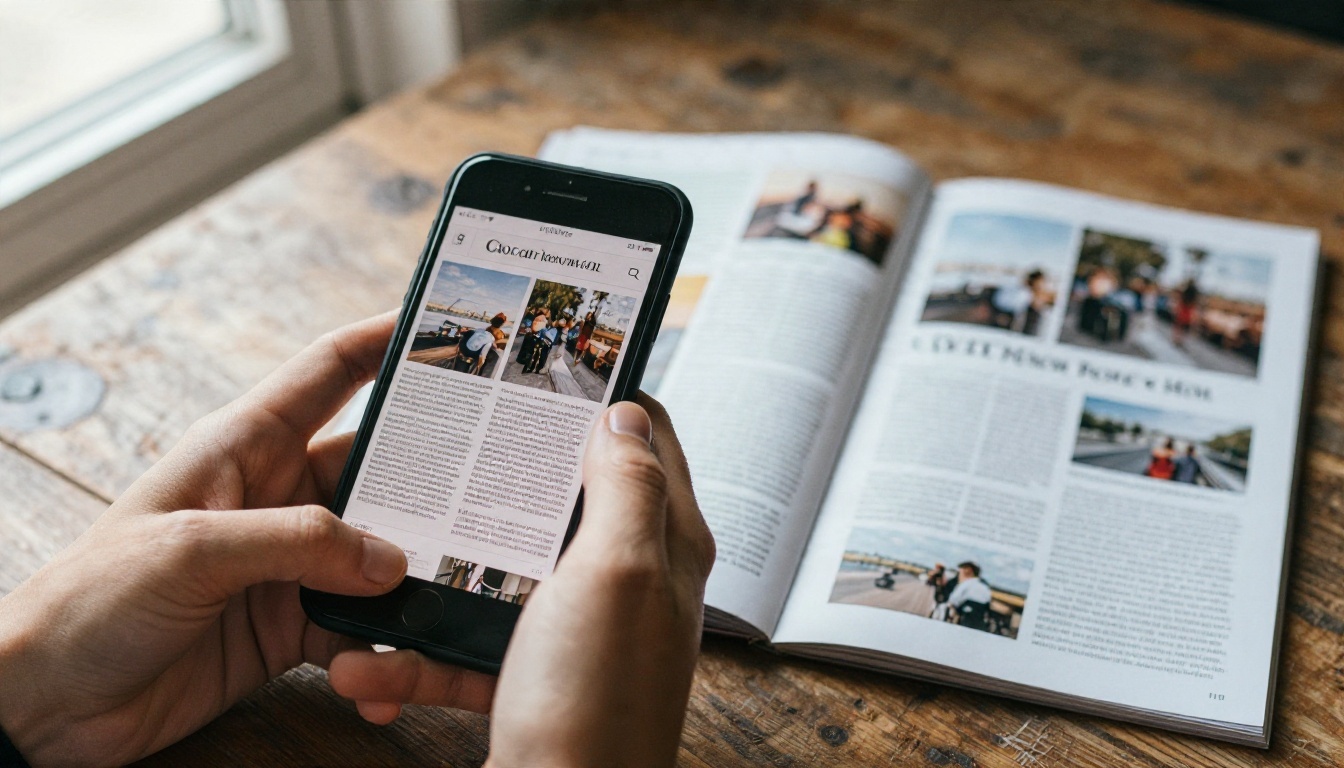
Du musst dich nicht entscheiden. Die meisten Zine-Macher machen beides, und jedes Format erfüllt eine andere Aufgabe.
| Faktor | Gedrucktes Zine | Flipbook |
|---|
| Kosten pro Exemplar | Papier, Tinte, Klammern | Nichts pro Leser |
| Reichweite | Lokal, von Hand zu Hand | Jeder mit dem Link |
| Gefühl | Greifbar, sammelbar | Sanfte Seitenwechsel, Zoom |
| Aktualisierungen | Neuauflage nötig | Datei austauschen |
| Lesende verfolgen | Unmöglich | Mit Analysen möglich |
| Multimedia | Keine | Video und Audio |
Ein praktisches Beispiel
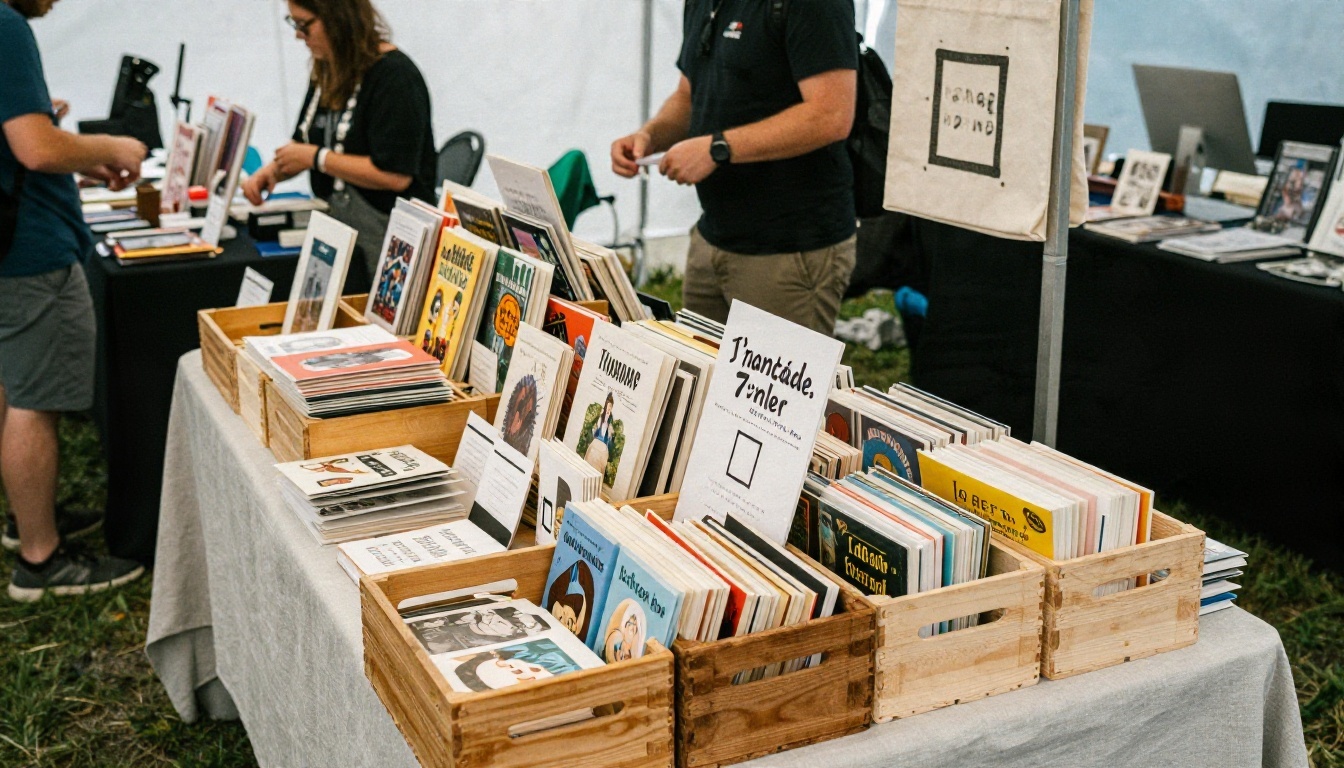
Angenommen, du machst ein monatliches Foto-Zine über Streetfood. Du druckst dreißig Exemplare für eine lokale Zine-Messe und verkaufst sie an einem kleinen Tisch. Du lädst dasselbe PDF auch als Flipbook hoch und setzt einen kleinen QR-Code auf die Rückseite. Besucher, die kein gedrucktes Exemplar bekommen haben, scannen ihn, lesen die digitale Ausgabe und melden sich für deine Mailingliste an. Der Druck versorgt das Flipbook mit Publikum, und das Flipbook verkauft die nächste Druckauflage.
Wer sonst profitiert
- Illustratorinnen und Illustratoren teilen eine Musterausgabe mit Galerien und Verlagen
- Bands verteilen ein Fanzine mit Tour-Fotos und aktualisieren den Link für jeden Auftritt
- Lehrkräfte veröffentlichen Schreibarbeiten ihrer Schülerinnen und Schüler, ohne ein ganzes Klassenset zu drucken
- Kleine Läden machen aus einem Zine einen saisonalen Produktkatalog mit dem kostenlosen digitalen Katalog-Ersteller
Drei häufige Fehler
Das Vielfache der Seitenzahl vergessen
Ein Layout mit zwölf Seiten ist in Ordnung. Ein Layout mit dreizehn Seiten lässt ein leeres Blatt und einen verwirrten Drucker zurück. Zähle, bevor du gestaltest.
Text zu nah am Rand platzieren
Beschnitt ist nie perfekt. Wenn eine Bildunterschrift 2 mm vom Rand entfernt steht, zerschneidet ein leicht schiefer Schnitt einen Buchstaben in zwei Hälften. Halte dich an den Sicherheitsabstand.
Die Druckdatei hochladen
Das umgeordnete oder mit Schnittmarken versehene PDF ist für die Druckerei gedacht. Für ein Flipbook verwendest du den einfachen Seite-für-Seite-Export. Wenn du beides verwechselst, entsteht ein Betrachter voller seltsamer Doppelseiten und winziger Markierungen in den Ecken.
⚠️ Warnung: Prüfe die gedruckte Version immer zuerst auf billigem Papier. Farben sehen auf dem Bildschirm anders aus als auf dem Toner, und ein Probedruck für zehn Cent erspart dir einen Fehler für zehn Dollar.
Checkliste vor dem Start
Geh das durch, bevor du auf Drucken oder Veröffentlichen klickst:
Bereit, dein Zine zu veröffentlichen?
Eine gute Zine-Vorlage Canva bringt das Layout an einem Nachmittag zustande. Das richtige Druckformat sorgt dafür, dass es ohne abgeschnittene Kanten aus dem Drucker kommt. Ein Flipbook bringt es zu Leserinnen und Lesern, die dich nie auf einer Messe treffen werden.
Bereit, dein Zine online zu stellen? Kostenlos loslegen mit Flipbooks AI, durchstöbere alle Flipbook-Werkzeuge für deinen Zine-Typ oder vergleiche die Tarife, um den passenden zu finden. Wenn du weitergehen willst, melde dich an und wähle einen Tarif in einem Schritt.



