Apri Canva, scrivi "zine" nella barra di ricerca e compare una valanga di template. Alcuni sono gratuiti, altri hanno una piccola icona a forma di corona, e nessuno ti dice che formato stampare o come piegare il tutto. Questo articolo risolve il problema. Vedrai quali template zine per Canva non costano nulla, quali formati di stampa sono sicuri per una stampante domestica o una copisteria, e come trasformare il PDF finito in un flipbook online con Flipbooks AI, così le persone possono leggere il tuo zine senza mai toccare una pinzatrice.
Uno zine è un piccolo libretto autoprodotto. Può essere un diario fotografico, un fumetto, una raccolta di ricette, il fanzine di una band o un portfolio. Il formato è economico da realizzare e tollerante, ed è proprio per questo che un editor drag-and-drop si adatta così bene.
Cosa ti offre un template zine di Canva
Canva non ha un unico prodotto "zine". Ha una raccolta di template, per lo più costruiti come documenti multipagina, e scegli quello che corrisponde al formato e allo stile che vuoi. La maggior parte è impostata su un formato pagina adatto a un libretto, con una pagina del titolo, doppie pagine interne e una pagina finale già stilizzate.
Opzioni gratuite che vale la pena usare
Molti template non hanno l’icona della corona, e quelli si possono usare con un account gratuito. In pratica, un template gratuito ti dà già:
- Layout di pagina predefiniti per testi, foto e citazioni in evidenza
- Font gratuiti, forme, cornici e texture di base
- Griglie in stile collage, adatte agli zine fotografici
- Colori modificabili, così puoi cambiare la palette con pochi clic
- Esportazione in PDF, PNG e JPG
💡 Consiglio pratico: Cerca per argomento, non solo con la parola zine. "Photo zine", "comic zine", "mini zine" e "art zine" restituiscono layout diversi. Filtra per gratuiti se non vuoi incontrare a metà progetto un elemento a pagamento.
Cosa di solito richiede Canva Pro
Alcuni elementi premium si nascondono dentro template che sembrano gratuiti. Fai attenzione alla corona sulle singole foto, grafiche e font. Se ne compare una, puoi sostituirla con un’alternativa gratuita invece di passare a un piano superiore.
| Funzione | Account gratuito | Piano a pagamento |
|---|
| Sfogliare e modificare template zine | Sì | Sì |
| Foto, grafiche e font premium | Limitato | Raccolta completa |
| Esportare PDF per la stampa | Sì | Sì |
| Kit del marchio e font salvati | No | Sì |
| Rimozione dello sfondo | No | Sì |
| Ridimensionare un progetto in un altro formato | No | Sì |
I dettagli dei piani cambiano nel tempo, quindi controlla la pagina dei prezzi attuale di Canva prima di decidere. Per uno zine una tantum, il livello gratuito di solito basta.
Dove i template non bastano
Un template è un layout, non un lavoro di stampa. Canva non fa l’imposizione, cioè non riordina le pagine perché si stampino nell’ordine giusto su fogli piegati. Esporta le pagine nell’ordine di lettura: 1, 2, 3, 4. Un libretto con punto metallico ha bisogno che vengano mescolate. Ne parleremo nella sezione sulla stampa.
Scegli il formato prima di progettare qualsiasi cosa. Cambiarlo dopo significa che ogni foto e ogni casella di testo si spostano, e con un account gratuito non puoi usare la funzione di ridimensionamento automatico.
I formati comuni degli zine in breve
| Formato | Dimensione pagina (pollici) | Dimensione pagina (mm) | Ideale per |
|---|
| Mini zine (un foglio, 8 pagine) | 2,75 x 4,25 | 70 x 108 | Poesie veloci, fumetti, omaggi |
| Quarter letter | 4,25 x 5,5 | 108 x 140 | Zine tascabili, racconti brevi |
| Half letter | 5,5 x 8,5 | 140 x 216 | Il classico formato zine |
| A6 | 4,1 x 5,8 | 105 x 148 | Stile cartolina, stampa europea |
| A5 | 5,8 x 8,3 | 148 x 210 | Zine fotografici, zine d’arte |
| Letter, pagina intera | 8,5 x 11 | 216 x 279 | Zine in stile rivista, portfolio |
Half letter è la scelta più sicura in Nord America, perché si ricava da un foglio letter standard con pochissimo spreco. A5 è l’equivalente nella maggior parte degli altri paesi.
Abbondanza, margini e numero di pagine
Tre numeri contano più di qualunque scelta di template.
- Abbondanza di stampa: estendi sfondi e foto di circa 0,125 pollici (3 mm) oltre il bordo di taglio. Senza, può comparire una minuscola striscia bianca se la lama si sposta.
- Margine di sicurezza: tieni testi e volti almeno a 0,25 pollici (6 mm) dentro il taglio. Anche le stampanti domestiche hanno un bordo non stampabile, quindi questo ti protegge due volte.
- Numero di pagine: per un libretto con punto metallico, usa un multiplo di 4. Otto, dodici, sedici e venti sono le scelte più comuni. Le pagine bianche alla fine fanno una brutta impressione, quindi pianifica il numero di pagine per tempo.
⚠️ Attenzione: La maggior parte delle stampanti da scrivania non può stampare fino al bordo del foglio. Se il tuo progetto ha uno sfondo a pieno formato, stampa in copisteria oppure accetta un sottile bordo bianco e progetta tenendolo presente.
Imposta il tuo zine in Canva
Ecco il flusso di lavoro che seguirei da un account vuoto fino a un PDF finito.
Parti da un template
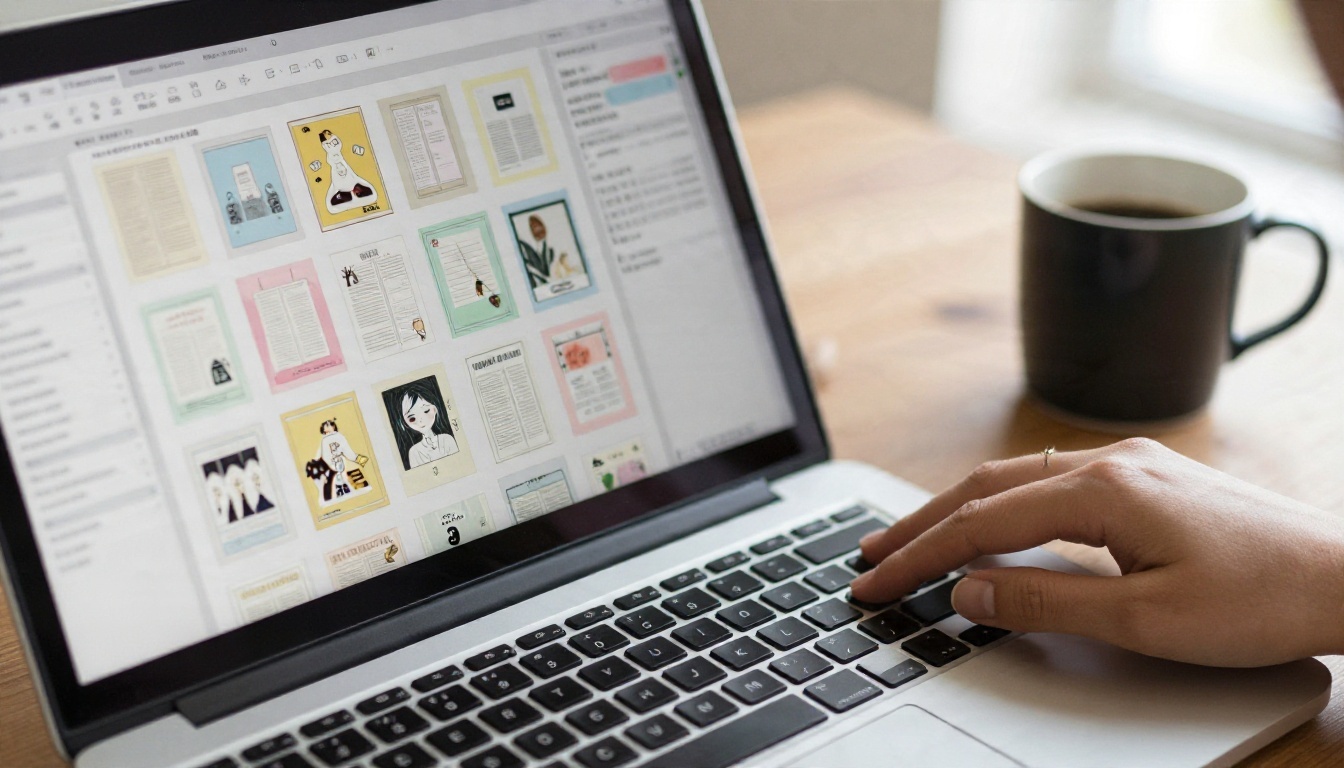
- Apri Canva e cerca "zine".
- Scegli un template che corrisponda al numero di pagine che ti serve. Se ne ha dodici e te ne servono otto, eliminane quattro.
- Clicca su ogni pagina e sostituisci il testo segnaposto e le foto.
- Sostituisci ogni elemento con la corona con uno gratuito.
Oppure usa un formato personalizzato
Se nessun template va bene, crea un progetto con dimensioni personalizzate. Inserisci il formato di pagina della tabella sopra, per esempio 5,5 x 8,5 pollici. Poi duplica la pagina finché non arrivi al numero giusto. Così ottieni una griglia vuota, senza lo stile di qualcun altro da disfare.
Impostazioni di esportazione per la stampa
Quando esporti, scegli PDF per la stampa invece del PDF standard. Mantiene una risoluzione più alta e offre opzioni extra.
- Seleziona segni di taglio e abbondanza se la tipografia li richiede
- Scegli CMYK solo se una tipografia professionale lo chiede, altrimenti resta su RGB
- Esporta tutte le pagine in un unico file, così l’ordine delle pagine si conserva
✅ Buona pratica: Esporta sempre due versioni. Un PDF per la stampa con abbondanza per la tipografia e un PDF pulito per lo schermo, senza segni di taglio. Il secondo è quello che caricherai più tardi in un flipbook.
Stampa e piegatura a casa
Hai due strade realistiche: un mini zine su un solo foglio oppure un libretto con punto metallico.

Il mini zine su un solo foglio
È il classico. Otto piccole pagine da un unico foglio letter o A4, senza punti metallici.
- Progetta otto pagine in un unico layout Canva, disposte su un foglio orizzontale. Le pagine da 2 a 5 stanno nella riga superiore, capovolte.
- Stampa su un solo lato.
- Piega il foglio a metà per il lungo, poi altre due volte a metà.
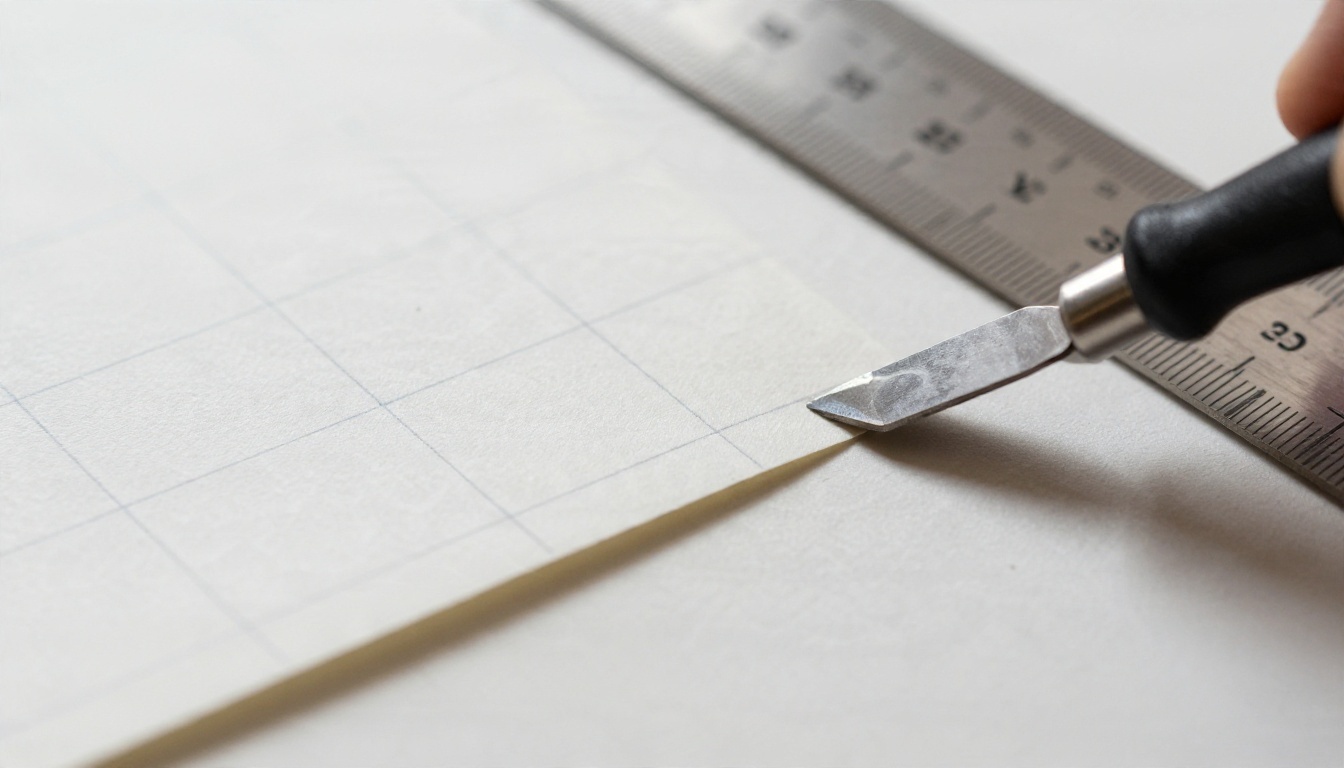
- Riapri e taglia una fessura lungo la piega centrale, fermandoti al punto di incrocio centrale.
- Avvicina le estremità così che la fessura si apra a forma di rombo, poi piega tutto a piatto fino a ottenere un libretto.
Poiché Canva esporta le pagine in ordine, sistemi le pagine sul foglio a mano in un unico progetto. La prima volta ci vogliono dieci minuti, e dopo pochissimo.
Libretti con punto metallico
Per tutto ciò che supera le otto pagine, stampi fogli fronte-retro, li inserisci uno nell’altro e li pinzi lungo la piega.
| Pagine dello zine | Fogli di carta (fronte-retro) | Problema di ordine di stampa |
|---|
| 8 | 2 | Serve riordinare |
| 12 | 3 | Serve riordinare |
| 16 | 4 | Serve riordinare |
| 20 | 5 | Serve riordinare |
Gli strumenti gratuiti per l’imposizione dei libretti e l’opzione "libretto" di molti visualizzatori PDF mescolano le pagine al posto tuo. Canva non lo fa, quindi passa il PDF da uno di questi strumenti prima di stampare.
Carta e rifiniture
- Carta non patinata da 80 a 100 g/m² va bene per le pagine interne
- Cartoncino da 160 a 200 g/m² regge meglio per copertina e quarta
- Una pinzatrice a lungo braccio oppure ago e filo cerato fissano la costa
- Una stecca d’osso ti dà pieghe nette senza rovinare l’inchiostro
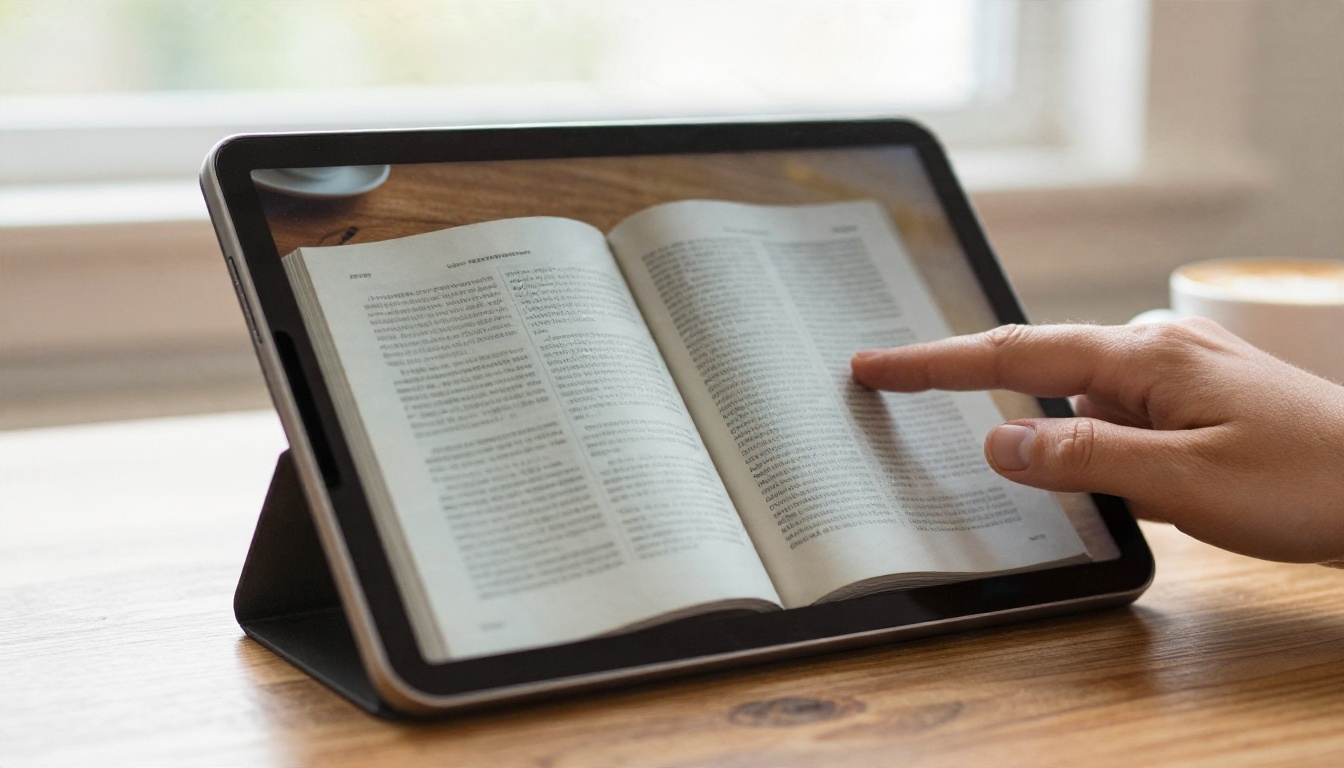
La stampa è meravigliosa, ma uno zine stampato raggiunge solo le persone a cui puoi consegnarlo a mano. Un flipbook permette a chiunque di aprirlo da un link. Vedono sfogli di pagina realistici, possono ingrandire le tue opere e leggere dal telefono senza pizzicare un PDF.
Come creare un flipbook di uno zine con Flipbooks AI
Il processo è breve, e la parte difficile l’hai già fatta in Canva.
- Crea un account. Crea un account su Flipbooks AI. Puoi dare un’occhiata ai piani e prezzi prima, se vuoi confrontare i livelli.
- Esporta il PDF giusto. In Canva scegli il PDF standard con tutte le pagine nell’ordine di lettura, senza segni di taglio. Non caricare la versione imposta per la stampa, altrimenti i lettori vedranno le pagine nella sequenza sbagliata.
- Carica. Trascina il file nel Convertitore da PDF a flipbook. La conversione trasforma ogni pagina in una doppia pagina sfogliabile.
- Personalizza. Imposta il colore di sfondo, aggiungi il tuo logo, scegli gli effetti di sfoglio e, se vuoi, incorpora video o audio in pagine specifiche. Uno zine fotografico con una breve colonna sonora sembra molto diverso.
- Condividi. Copia il link diretto, oppure prendi il codice di incorporamento e incollalo sul tuo sito. Lo strumento Incorpora flipbook su sito web spiega come fare.
- Proteggilo, se serve. Aggiungi una password per le edizioni private, come una tiratura limitata per gli abbonati.
💡 Consiglio pratico: Gli zine di solito si progettano come pagine singole, ma chi legge su uno schermo ne vede due alla volta. Metti la prima pagina da sola a destra e fai in modo che le immagini forti non vengano tagliate in modo scomodo sulla piega centrale.
Funzioni da conoscere
| Funzione | Cosa fa per uno zine | Piano |
|---|
| Nessuna filigrana | La tua opera resta pulita | Tutti i piani |
| Marchio personalizzato | Il tuo logo e i colori nel visualizzatore | Standard e superiori |
| Flipbook illimitati | Uno per numero, senza limiti | Standard e superiori |
| Protezione con password | Numeri privati o a pagamento | Secondo il piano |
| Download offline | I lettori conservano una copia | Secondo il piano |
| Analisi e raccolta contatti | Vedi le letture, raccogli email | Professional |
Il piano Professional conta se pensi di vendere zine o di far crescere una mailing list, perché generazione di contatti e analisi ti mostrano chi apre ogni numero. Per un progetto amatoriale bastano i livelli inferiori.
Usare altri strumenti per tipi diversi di zine
Non tutti gli zine sono uguali, e la directory degli strumenti ha opzioni adatte a formati specifici:
Stampa o flipbook: quale scegliere?
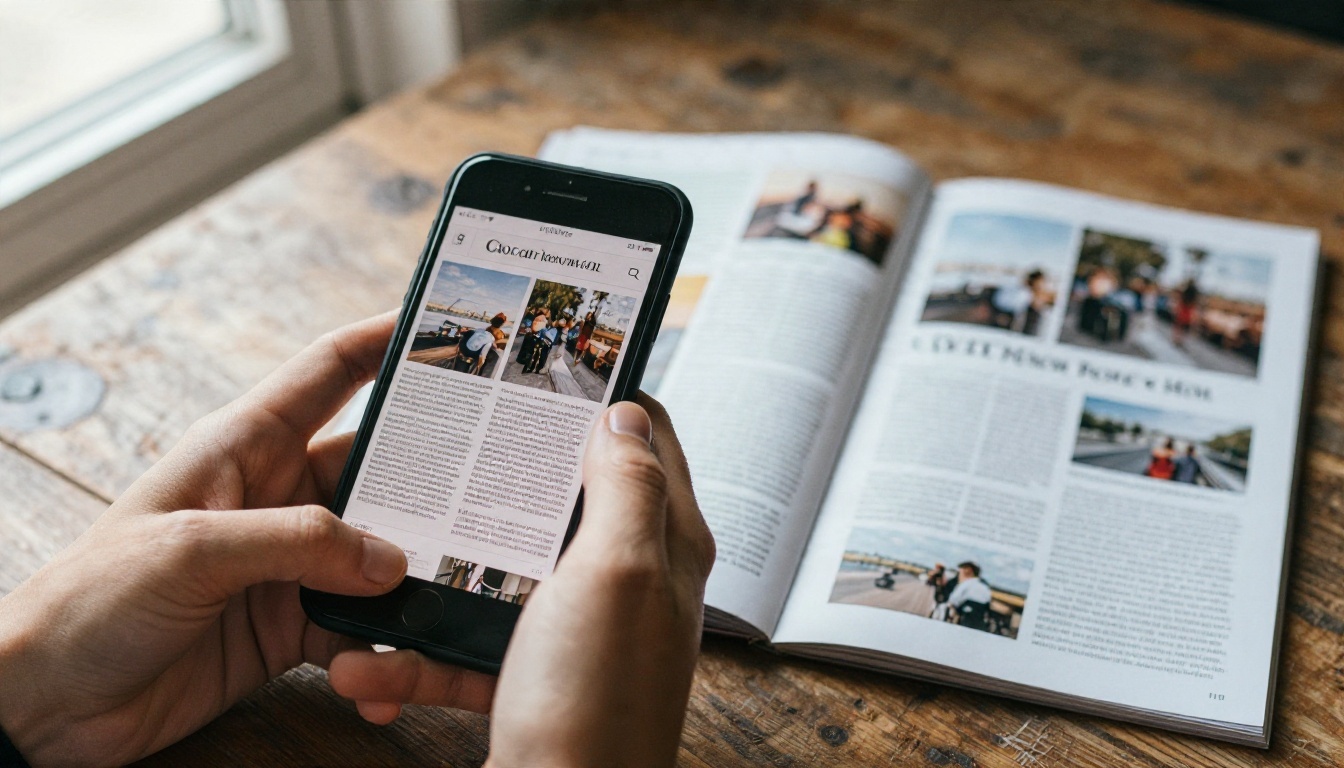
Non devi scegliere. La maggior parte di chi fa zine usa entrambi, e ogni formato svolge un lavoro diverso.
| Fattore | Zine stampato | Flipbook |
|---|
| Costo per copia | Carta, inchiostro, punti metallici | Niente per ogni lettore |
| Raggio d’azione | Locale, di mano in mano | Chiunque abbia il link |
| Sensazione | Tattile, da collezione | Sfoglio fluido, zoom |
| Aggiornamenti | Serve una nuova stampa | Sostituisci il file |
| Monitorare i lettori | Impossibile | Possibile con le analisi |
| Multimedialità | Nessuna | Video e audio |
Un esempio pratico
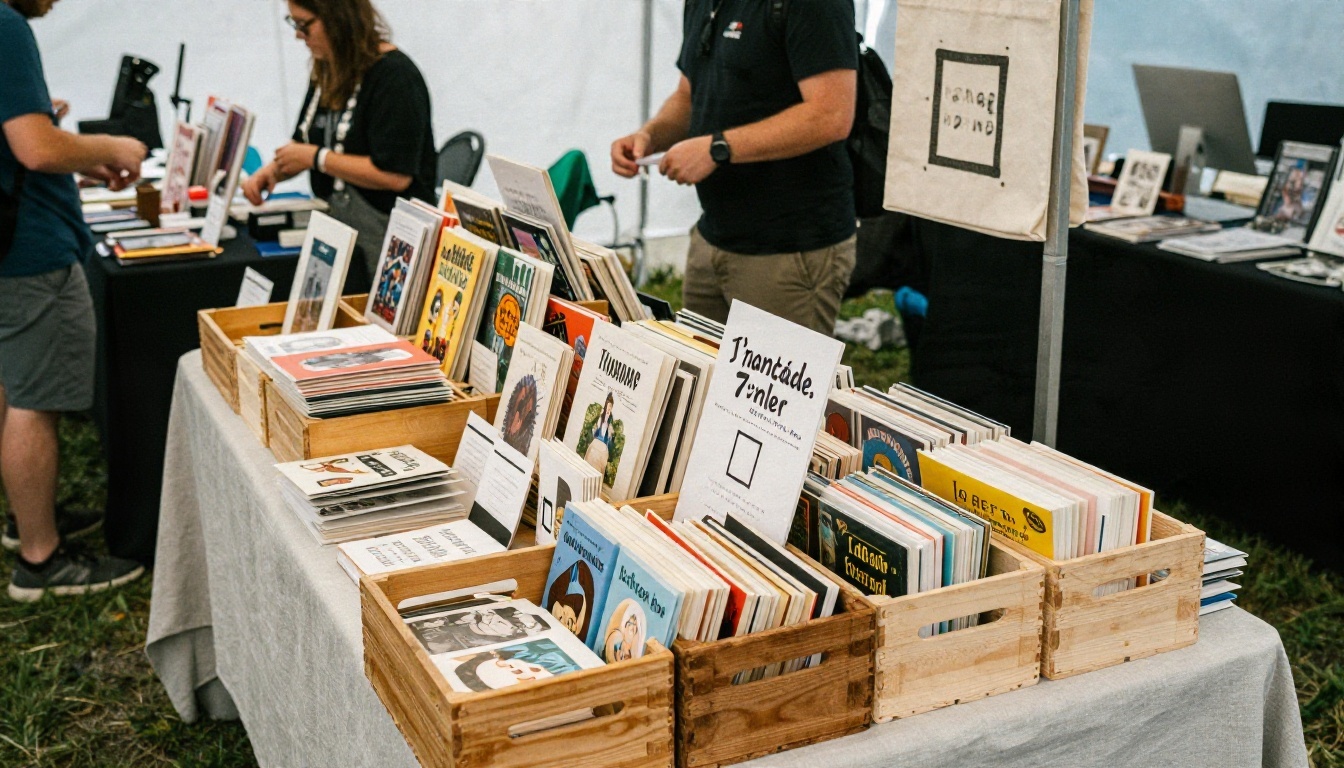
Diciamo che fai uno zine fotografico mensile sul cibo di strada. Stampi trenta copie per una fiera locale degli zine e le vendi da un piccolo tavolo. Carichi anche lo stesso PDF come flipbook, e metti un piccolo codice QR sulla pagina finale. Chi perde una copia stampata la inquadra, legge il numero digitale e si iscrive alla tua mailing list. La tiratura di carta alimenta il pubblico del flipbook, e il flipbook vende la tiratura successiva.
Chi altro ne trae vantaggio
- Illustratori condividono un numero campione con gallerie ed editori
- Band distribuiscono un fanzine con foto del tour, poi aggiornano il link per ogni concerto
- Insegnanti pubblicano i testi degli studenti senza stampare una copia per ogni studente
- Piccoli negozi trasformano uno zine in un catalogo prodotti stagionale, usando il Creatore di cataloghi digitali gratis
Tre errori comuni
Dimenticare il multiplo di pagine
Un layout di dodici pagine va bene. Uno di tredici lascia una carta bianca e una stampante confusa. Conta prima di progettare.
Mettere il testo troppo vicino al bordo
Il taglio non è mai perfetto. Se una didascalia è a 2 mm dal bordo, un taglio appena storto taglia una lettera a metà. Resta nel margine di sicurezza.
Caricare il file della tipografia
Il PDF imposto o con segni di taglio è per la tipografia. Per un flipbook usa l’esportazione semplice, pagina per pagina. Confonderli produce un visualizzatore pieno di doppie pagine strane e piccoli segni negli angoli.

⚠️ Attenzione: Fai sempre una prova di stampa su carta economica prima. I colori sullo schermo non sono quelli del toner, e una prova da dieci centesimi evita un errore da dieci dollari.
Checklist prima di stampare
Controlla questi punti prima di stampare o pubblicare:
Pronto a pubblicare il tuo zine?
Un buon template zine per Canva ti fa completare il layout in un pomeriggio. Il formato di stampa giusto lo fa uscire dalla stampante senza bordi tagliati. Un flipbook lo porta davanti a lettori che non ti incontreranno mai a una fiera.
Pronto a mettere online il tuo zine? Inizia gratis con Flipbooks AI, sfoglia tutti gli strumenti per flipbook per il tuo tipo di zine, oppure confronta i piani e prezzi per scegliere quello giusto. Quando sei pronto ad andare oltre, accedi e scegli un piano in un unico passaggio.



