Vous avez une pile de photos, quelques poèmes ou un projet de fan qui mérite plus qu’une publication sur les réseaux sociaux, et vous voulez le voir sur papier d’ici la fin de semaine. Un modèle de zine pour Word vous y mène sans acheter de logiciel de graphisme. Vous configurez la page une seule fois, vous y placez votre contenu, puis vous imprimez, pliez et agrafez. Ensuite, une fois les exemplaires papier entre les mains des lecteurs, vous pouvez publier le même fichier en ligne avec Flipbooks AI pour que chacun, où qu’il se trouve, puisse le feuilleter sur son téléphone.
Cet article présente tout le parcours : un modèle gratuit que vous créez en une dizaine de minutes, des réglages d’impression qui donnent un résultat net, les étapes de pliage et d’agrafage, et la bonne façon de partager votre zine en version numérique.
Ce que fait réellement un modèle de zine
Un zine est un petit livret autoédité, généralement fait de papier plié et de quelques agrafes. Le format est libre, mais la mise en page ne l’est pas. Si les pages sont dans le mauvais ordre ou trop près du pli, le livret fini paraîtra cassé.
Un modèle règle ce problème. Il verrouille le format de page, les marges et l’ordre des pages, pour que vous puissiez vous concentrer sur le contenu.
Qui en a besoin
- Artistes et illustrateurs qui rassemblent les pages de leurs carnets de croquis en une petite édition.
- Photographes qui veulent une série de format poche pour une exposition ou un échange.
- Écrivains qui publient de la poésie, de la fiction courte ou des essais.
- Enseignants et associations qui réalisent des documents à distribuer, des lettres d’information ou des programmes d’événements.
- Petites boutiques qui créent un mini catalogue ou un livret d’entretien du produit.
Options gratuites dans Word
Microsoft Word propose déjà plusieurs moyens gratuits de créer un zine. Vous n’avez besoin ni d’un module complémentaire payant ni d’un fichier tiers.
| Méthode | Idéal pour | Pages | Difficulté |
|---|
| Modèle de livret intégré (Fichier, Nouveau, rechercher « livret ») | Zines rapides, riches en texte | 8, 12, 16 ou plus | Facile |
| Pliure de livre | Zines plus longs, par multiples de 4 | 8 à 40 | Facile |
| Modèle en tableau à huit cellules | Mini zine d’une seule feuille, plié et découpé | 8 | Moyen |
| Document vierge avec imposition manuelle | Formats personnalisés | Au choix | Difficile |
💡 Astuce pro : Si vous n’avez besoin que d’un petit livret de 8 à 24 pages, le paramètre Pliure de livre est le plus rapide. Si vous voulez le classique mini zine d’une seule feuille, créez le modèle à huit cellules ci-dessous.
Créez votre propre modèle de huit pages
Cette version utilise une seule feuille au format Letter ou A4, une seule découpe, et aucune agrafe pour la plus petite édition. C’est aussi le meilleur point de départ si vous voulez reprendre la mise en page pour les numéros suivants.
Mettre en place la page
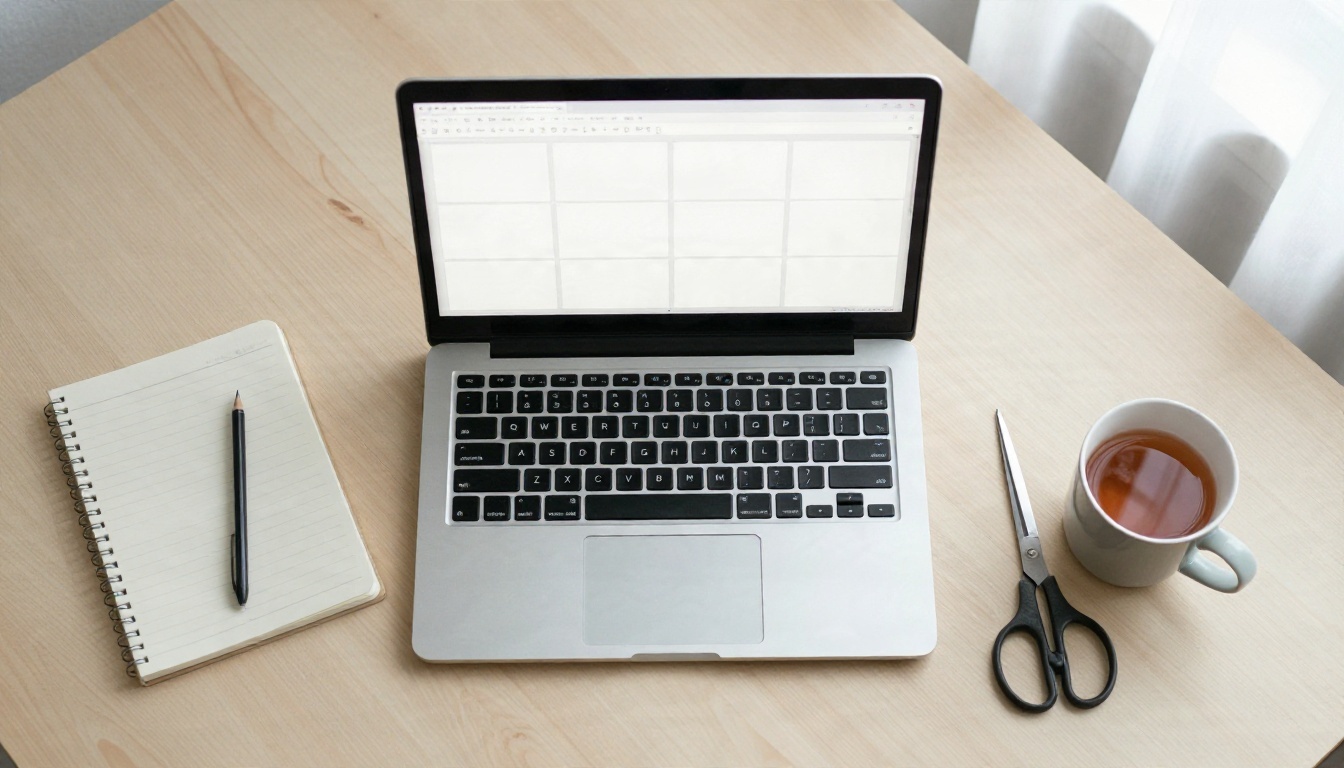
- Ouvrez un document vierge dans Word.
- Allez dans Mise en page, puis Orientation, et choisissez Paysage.
- Ouvrez Marges, choisissez Marges personnalisées, et réglez les quatre côtés sur 0,25 in (6 mm). La plupart des imprimantes personnelles ne peuvent pas imprimer plus près du bord que cela.
- Vérifiez que le format du papier correspond à celui sur lequel vous imprimerez : Letter en Amérique du Nord, A4 presque partout ailleurs.
Dessiner la grille à huit cellules
- Allez dans Insertion, puis Tableau, et créez un tableau de 4 colonnes et 2 lignes.
- Sélectionnez tout le tableau, ouvrez Propriétés du tableau, et réglez la hauteur de ligne sur exactement la moitié de la hauteur imprimable de la page. Sur du papier Letter, cela fait environ 3,75 in.
- Réglez chaque colonne sur un quart de la largeur imprimable, soit environ 2,5 in.
- Activez Afficher les lignes de grille pour voir les cellules, même sans bordures.
- Donnez à chaque cellule un retrait interne de 0,15 in pour que le texte ne touche jamais les lignes de pliage.
Chaque cellule est maintenant une page de votre zine. Une fois plié, le livret fini représente un quart de la feuille, ce qui vous donne un zine de format poche d’environ 2,75 par 4,25 in sur du papier Letter.
Retourner la rangée du haut
C’est l’étape que la plupart des gens oublient. La rangée du haut doit être à l’envers, car une fois la feuille pliée, ces pages se retrouvent inversées.
- Cliquez dans la première cellule du haut.
- Allez dans Mise en page, puis Direction du texte, et faites pivoter le texte de 180 degrés. Si votre version de Word ne propose pas 180, insérez une zone de texte dans la cellule et utilisez Rotation, Retourner verticalement sur son contenu.
- Répétez l’opération pour les quatre cellules de la rangée du haut.
Numérotez maintenant les pages selon ce plan :
| Position | Colonne 1 | Colonne 2 | Colonne 3 | Colonne 4 |
|---|
| Rangée du haut (à l’envers) | Page 5 | Page 4 | Page 3 | Page 2 |
| Rangée du bas (à l’endroit) | Page 6 | Page 7 | Page 8 | Page 1 |
La page 1 est votre couverture, et la page 8 est la quatrième de couverture. Enregistrez ce fichier comme modèle (Fichier, Enregistrer sous, Modèle Word .dotx) pour le réutiliser à chaque numéro.
✅ Bonne pratique : Imprimez d’abord un brouillon sur du papier brouillon. Pliez-le, écrivez un numéro au crayon sur chaque page et vérifiez l’ordre avant de concevoir quoi que ce soit.
Concevoir des pages qui s’impriment proprement
Une petite page ne pardonne presque rien. Les caractères minuscules, les filets fins et les fonds chargés se dégradent tous à la taille d’un format poche.
Marges et fond perdu
Word ne gère pas le vrai fond perdu. Prévoyez donc une zone de sécurité.
- Gardez le texte à au moins 0,2 in (5 mm) de chaque ligne de pliage et de coupe.
- Pour les images pleine page, étendez l’image jusqu’au bord de la cellule et acceptez une fine bordure blanche. Cela paraît voulu, et cela évite l’aspect rogné d’une découpe mal alignée.
- Laissez une marge de reliure légèrement plus large sur les pages qui seront agrafées sur le dos.
Polices et images
- Utilisez un corps de texte de 8 à 10 pt pour un mini zine, et de 10 à 12 pt pour un livret au format demi-Letter.
- Choisissez une police à empattements ou une police sans empattement sobre pour le corps du texte, et une police d’affichage pour les titres. Deux suffisent largement.
- Insérez les images à 300 ppp ou plus. Faites un clic droit, choisissez Format de l’image, et utilisez l’option Compresser les images réglée sur qualité d’impression, et non sur qualité web.
- Convertissez les photos en niveaux de gris avant de les insérer si vous prévoyez de les photocopier. Les photocopieuses transforment les demi-teintes en bouillie grise, alors augmentez légèrement le contraste au préalable.
Noir et blanc ou couleur
| Choix | Coût par exemplaire | Rendu | Quand le choisir |
|---|
| Noir et blanc, laser ou photocopie | Le plus bas | Net, fort contraste, esprit zine classique | Texte, dessin au trait, styles punk et collage |
| Couleur à jet d’encre domestique | Moyen | Couleurs riches, un peu floues sur papier ordinaire | Petits tirages de 10 à 30 exemplaires |
| Couleur numérique en centre de reprographie | Plus élevé | Couleurs homogènes, caractères nets | Zines photo et portfolios |
| Risographie | Moyen pour les grands tirages | Couleurs d’aplat superposées, avec grain | Éditions de 50 exemplaires ou plus |
⚠️ Attention : Les fonds noirs intenses sont spectaculaires à l’écran, mais ils peuvent détremper une page sur une imprimante à jet d’encre et faire gondoler le papier. Pour tout document de plus de quelques pages, utilisez du texte gris foncé sur une page claire.
Conseils d’impression pour la maison et les centres de reprographie
C’est à l’impression qu’une bonne mise en page fait ses preuves ou se retrouve gâchée. Prenez cinq minutes pour bien configurer l’imprimante.
Réglages recto verso qui fonctionnent
Pour le mini zine d’une seule feuille à huit cellules, vous imprimez sur un seul côté. C’est là tout l’intérêt.
Pour un livret en pliure de livre comptant davantage de pages, vous imprimerez recto verso :
- Ouvrez Fichier, Imprimer.
- Choisissez Imprimer sur les deux faces et sélectionnez Retourner les pages sur le petit côté. Choisir le grand côté est l’erreur la plus courante, et elle laisse une page sur deux à l’envers.
- Réglez Échelle sur Aucune ou 100 %. Ne choisissez jamais « Ajuster à la page », car cela réduit vos marges.
- Si votre imprimante n’a pas de recto verso automatique, imprimez d’abord les pages impaires, remettez la pile dans le bac comme l’indique le manuel de votre imprimante, puis imprimez les pages paires.
Choisir le papier
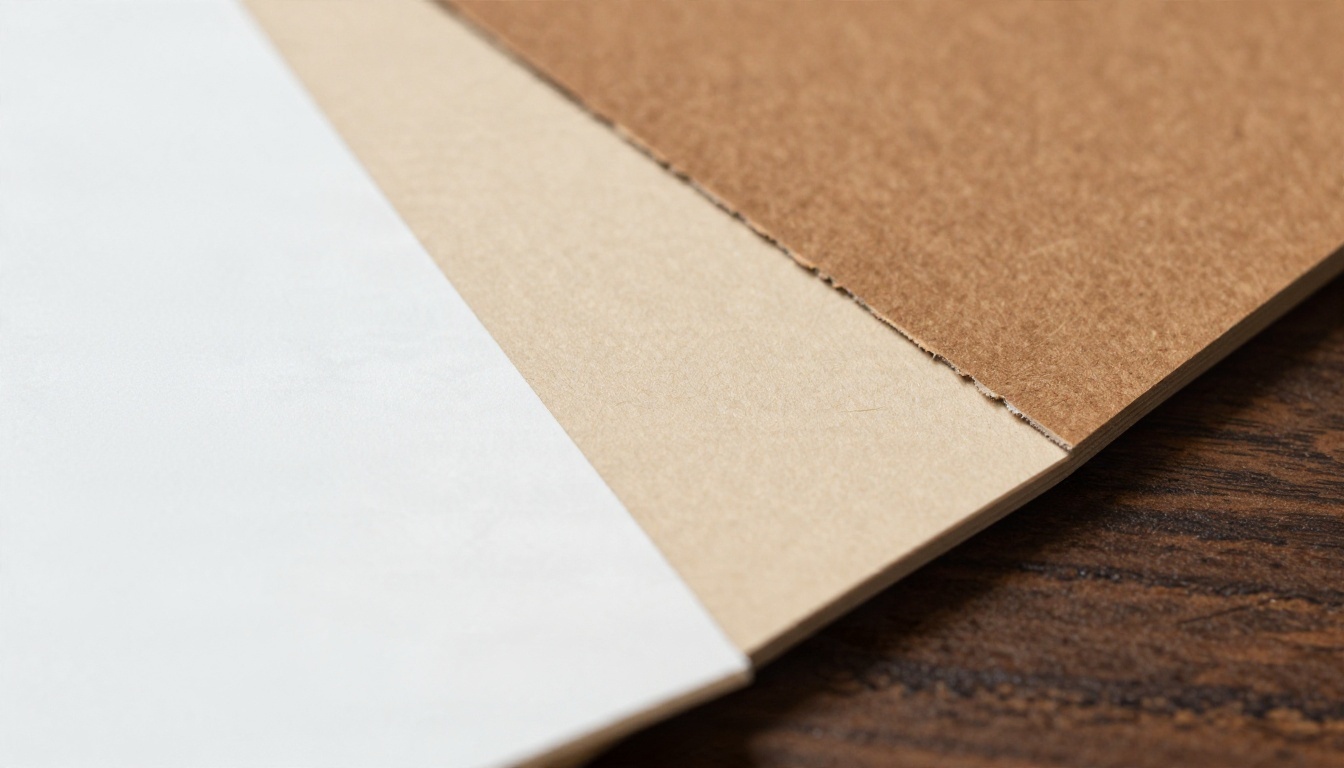
Le grammage du papier change tout à la façon dont un zine se tient et se plie.
| Grammage | Toucher | Pliage | Utilisation idéale |
|---|
| 70 à 80 g/m² (20 lb) | Fin, proche du papier journal | Se plie facilement | Zines photocopiés en noir et blanc |
| 90 à 100 g/m² (24 à 28 lb) | Solide, papier de bureau haut de gamme | Plis nets | Zines imprimés à domicile au quotidien |
| 120 à 150 g/m² | Lourd, presque carte | Nécessite un rainage | Pages de couverture et doubles pages photo |
| 200 g/m² ou plus | Papier cartonné | Doit être rainé | Couverture uniquement, jamais l’intérieur |
💡 Astuce pro : Utilisez un papier plus épais pour la page extérieure et un papier plus fin à l’intérieur. Les livrets agrafés à cheval dont toutes les feuilles sont épaisses gonflent au dos et refusent de rester fermés.
Centre de reprographie ou imprimante personnelle
| Critère | Imprimante personnelle | Centre de reprographie |
|---|
| Effort de configuration | Faible | Moyen (exporter d’abord un PDF) |
| Coût pour 10 exemplaires | Encre et papier uniquement | Souvent moins cher par page en volume |
| Justesse des couleurs | Variable selon le modèle | Cohérentes et calibrées |
| Délai | Immédiat | Le jour même à quelques jours |
| Rognage et agrafage | À la main | Souvent proposés en option |
Si vous confiez le fichier à un centre de reprographie, envoyez un PDF plutôt que le fichier Word. Les polices et les espacements peuvent se décaler lorsqu’un autre ordinateur ouvre un .docx. Dans Word, utilisez Fichier, Enregistrer sous, PDF et cochez Optimiser pour Standard.
Plier et agrafer étape par étape
Voici la séquence de pliage pour le zine d’une seule feuille de huit pages.
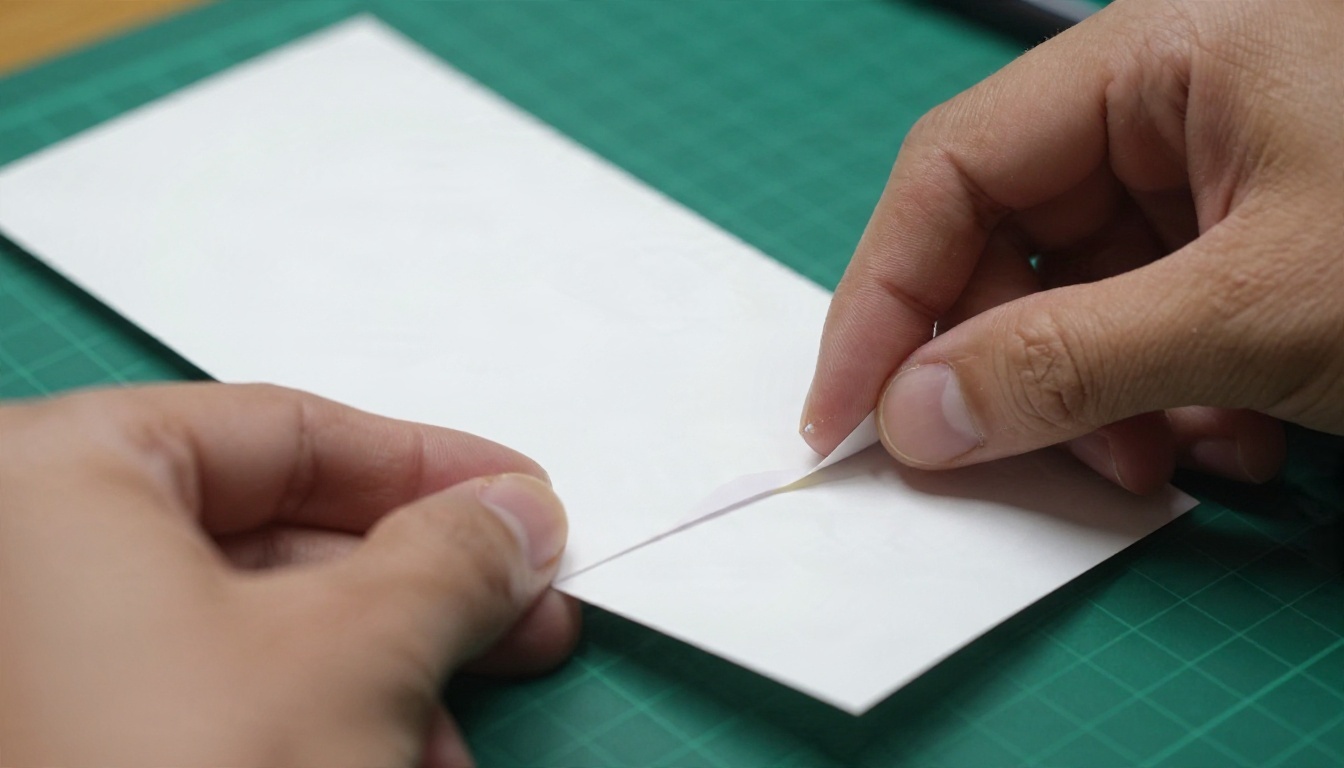
- Pliez la feuille en deux sur le grand côté, face imprimée tournée vers vous, de sorte que les rangées du haut et du bas se rejoignent. Appuyez sur le pli avec un plioir en os ou le dos d’une cuillère.
- Dépliez, puis pliez la feuille en deux dans l’autre sens, du petit côté au petit côté. Marquez le pli, puis dépliez à nouveau.
- Pliez une dernière fois pour que les grands côtés se rejoignent, puis dépliez la feuille à plat.
- Faites une fente avec un cutter ou des ciseaux le long du pli central, du milieu vers les deux plis adjacents. Ne découpez pas les quarts extérieurs.
- Repliez la feuille le long du pli central longitudinal, la fente formant maintenant une ouverture, puis rapprochez les deux extrémités l’une de l’autre. L’ouverture se transforme en losange.
- Refermez le losange en forme de croix, puis enroulez les pages pour que la page 1 soit en couverture et la page 8 au dos.
- Aplatissez et passez un plioir en os sur chaque bord.
Pour les livrets plus longs réalisés avec le paramètre Pliure de livre, empilez les feuilles pliées, puis agrafez deux fois le long du dos. C’est ce qu’on appelle l’agrafage à cheval.
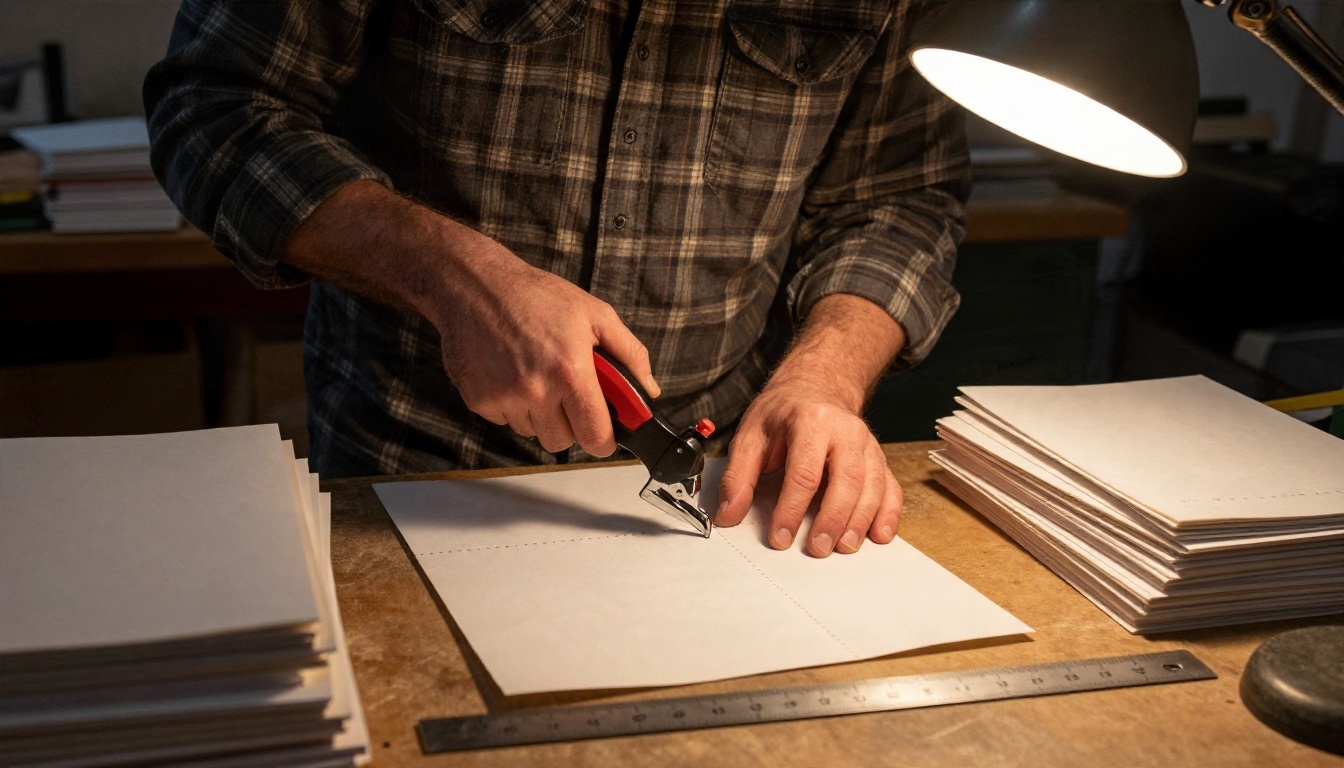
- Utilisez une agrafeuse à long bras, ou ouvrez une agrafeuse standard à plat et enfoncez les agrafes en les faisant traverser une serviette pliée placée dessous.
- Placez les agrafes à environ un quart de la distance depuis les bords supérieur et inférieur.
- Rabattez les branches des agrafes à plat à l’intérieur avec l’ongle du pouce.
- Rognez les bords ouverts avec un massicot si les pages dépassent de façon inégale après une pile épaisse.
✅ Bonne pratique : Comptez vos feuilles avant d’agrafer. Pour un livret en pliure de livre, le nombre total de pages doit être un multiple de 4. Ajoutez une page de notes vierge s’il en manque une.
Partager votre zine en ligne
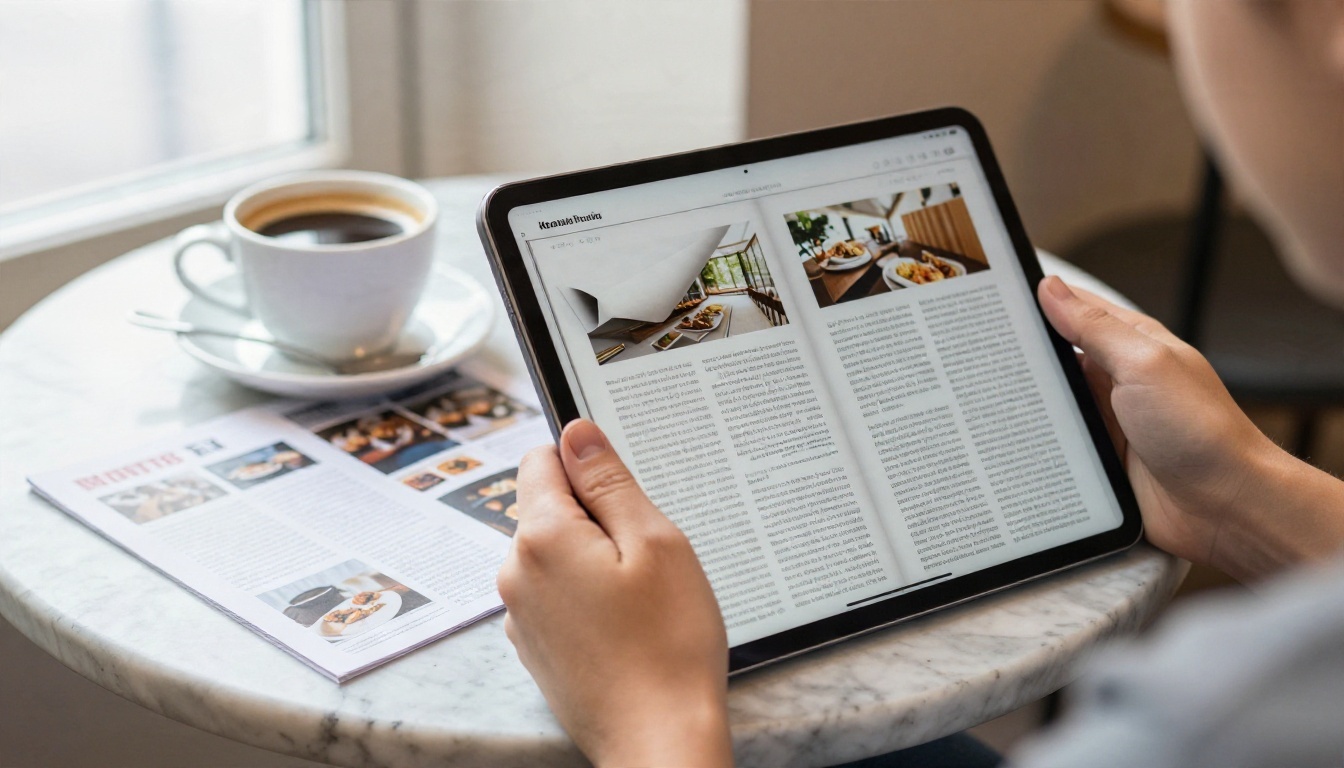
Un zine papier atteint les personnes qui se trouvent à votre table. Une version numérique atteint tous les autres. Quiconque a raté l’échange, vit dans un autre pays ou préfère simplement un écran peut toujours le lire.
Exporter le bon PDF
C’est plus important que la plupart des gens ne le pensent. Le fichier que vous imprimez est disposé pour le pliage : les pages sont dans le mauvais ordre et la moitié d’entre elles sont à l’envers. Les lecteurs ont besoin d’une version dans l’ordre de lecture.
- Créez une deuxième copie de votre document, avec une page du zine par page du document, dans l’ordre de 1 à 8 (ou selon le nombre de pages que vous avez).
- Réglez le format de page sur la taille finale de votre zine, par exemple 5,5 par 8,5 in ou A5.
- Allez dans Fichier, Enregistrer sous, PDF et choisissez Taille minimale (publication en ligne) pour un chargement rapide, ou Standard si vos photos doivent rester nettes.
- Donnez à votre fichier un nom clair, par exemple
my-zine-issue-1.pdf.
Comment créer un flipbook de zine avec Flipbooks AI
Un PDF brut fonctionne, mais les lecteurs le parcourent comme un formulaire. Un flipbook tourne les pages comme un vrai zine, avec une page qui se soulève, un son et une mise en page propre sur mobile. Voici la marche à suivre sur Flipbooks AI :
- Commencez ici. Créez un compte pour ouvrir votre tableau de bord.
- Importez votre PDF. Glissez le fichier dans l’ordre de lecture dans la zone d’import. Le Convertisseur PDF vers flipbook transforme chaque page en double page à feuilleter en quelques instants.
- Personnalisez l’apparence. Modifiez la couleur de fond pour qu’elle corresponde à votre couverture, ajoutez votre logo et réglez l’effet de feuilletage. Vous pouvez aussi intégrer des vidéos et des fichiers audio, une belle touche pour un zine avec une bande sonore ou une lecture par l’auteur.
- Choisissez comment partager. Copiez un lien direct pour vos biographies sur les réseaux sociaux et vos messages, ou utilisez un code d’intégration pour placer le zine sur votre propre site avec l’outil Intégrer un flipbook sur un site web.
- Protégez-le si nécessaire. Ajoutez un mot de passe pour un numéro réservé aux membres, une contrepartie pour les mécènes ou un aperçu pour un client.
- Vérifiez sur mobile. Ouvrez le lien sur votre téléphone. Le flipbook est adaptatif : il s’adapte aux petits écrans sans travail supplémentaire.
D’autres options sont disponibles dans l’offre Professional : des statistiques de lecture pour voir combien de personnes ouvrent chaque numéro, la capture de prospects pour recueillir des adresses e-mail avant la première page, et des téléchargements hors ligne pour les lecteurs qui veulent une copie sur leur appareil. Il n’y a aucun filigrane, jamais, donc vos illustrations restent propres.
💡 Astuce pro : Placez le lien du flipbook sur la quatrième de couverture de votre zine imprimé, sous forme d’URL courte ou d’un petit QR code dessiné à la main. Les lecteurs de la version papier pourront ainsi trouver le numéro numérique, et le suivant.
Parmi les outils associés qui valent le détour : le Créateur de flipbooks de magazine pour les séries en plusieurs numéros, le Créateur de flipbooks de lettre d’information pour les zines récurrents, et l’outil Portfolio photo pour les numéros où l’image domine. Vous pouvez parcourir tous les outils dans le répertoire des outils flipbook.
Imprimé, PDF ou flipbook
| Format | Portée | Coût de diffusion | Expérience de lecture |
|---|
| Zine imprimé | Local, événements, courrier | Impression et affranchissement | Tactile, de collection |
| PDF classique | Toute personne disposant du fichier | Gratuit | Fonctionnel, en défilement |
| Flipbook | Toute personne disposant d’un lien | Gratuit à faible coût | Feuilletage, adapté au mobile, suivi possible |
La plupart des créateurs utilisent les trois. L’imprimé sert pour la table, le PDF pour les archives, et le flipbook pour le partage.
Des idées de zines qui fonctionnent
Vous ne savez pas quoi mettre dans votre premier numéro ? Voici des formats qui s’adaptent bien au modèle à huit pages.
- Une balade photo : une photo par page, une courte légende, et une carte sur la quatrième de couverture.
- Un zine de recettes : une recette par double page, avec une liste de courses sur la dernière page. L’outil Flipbook de livre de recettes convient bien pour l’édition en ligne.
- Une déclaration d’artiste : un petit portfolio à distribuer lors d’un vernissage. Associez-le à une page créée avec le Créateur de portfolio numérique pour les personnes qui en demandent davantage.
- Une lettre d’information de club : huit pages d’actualités, de dates et de portraits de membres à l’honneur.
- Un livret d’entretien produit : une petite boutique peut glisser un zine dans chaque colis, avec des conseils et un code de réduction.
- Une bande dessinée ou une nouvelle courte : huit cases correspondent naturellement à une courte bande dessinée.
Un exemple concret
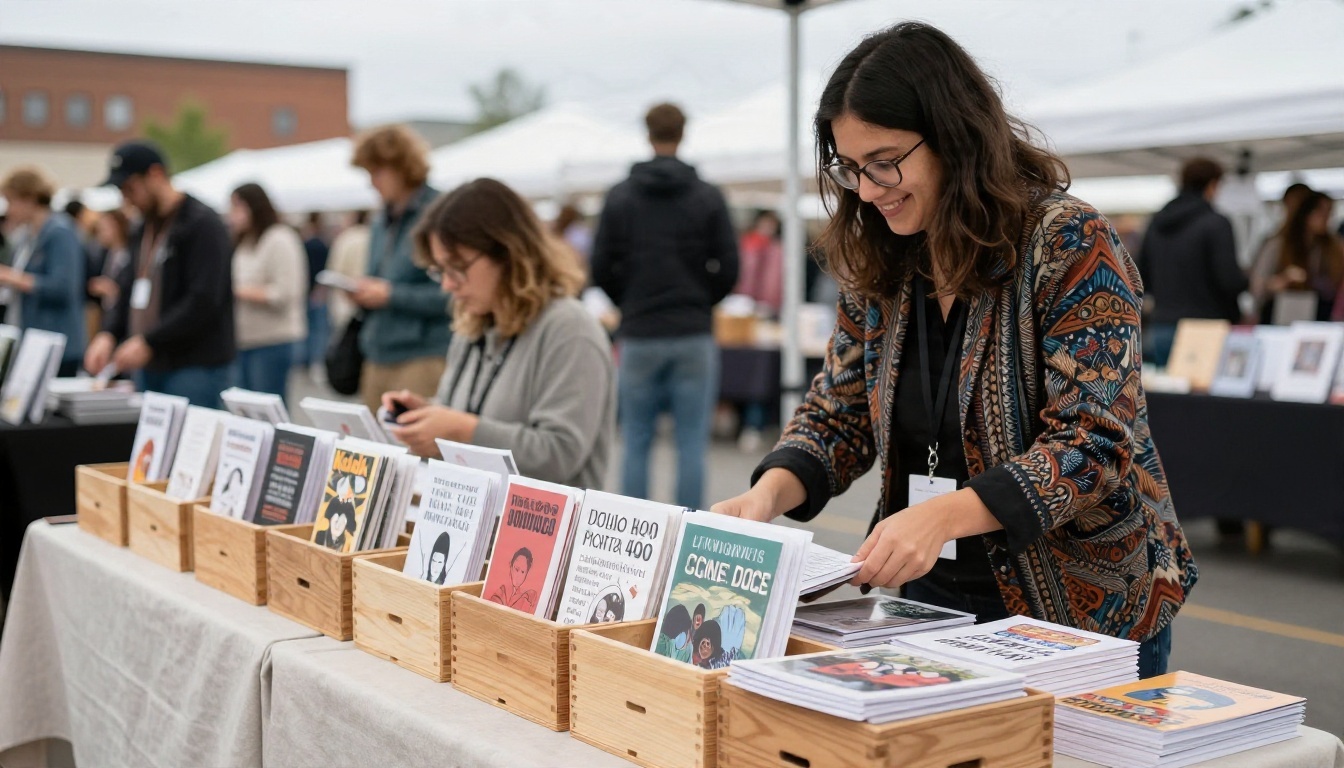
Une créatrice de céramique imprime 40 exemplaires d’un zine de poche intitulé du nom de son atelier. Il contient trois recettes d’émaux, deux photos de pièces finies et un lien sur la quatrième de couverture. Elle les distribue sur un marché d’artisanat, puis publie le lien du flipbook dans la biographie de sa boutique. Les visiteurs qui ont manqué le marché lisent le même zine sur leur téléphone, et elle voit dans ses statistiques quelles pages attirent le plus d’attention.
Corriger les erreurs courantes
| Problème | Cause probable | Solution |
|---|
| Les pages apparaissent dans le mauvais ordre | La rangée du haut n’a pas été reportée sur le tableau d’ordre des pages | Renumérotez les cellules selon le plan ci-dessus |
| Le texte de la rangée du haut est à l’endroit | Le texte n’a pas été pivoté | Faites pivoter chaque cellule du haut de 180 degrés |
| Les bords sont rognés | Marge d’impression trop étroite | Utilisez des marges de 0,25 in et gardez le texte à 0,2 in à l’intérieur |
| Une page sur deux est à l’envers | Retournement sur le grand côté sélectionné | Passez au retournement sur le petit côté |
| Le livret ne reste pas fermé | Papier trop épais | Utilisez des pages intérieures plus fines |
| Les polices ont changé au centre de reprographie | Fichier Word ouvert sur un autre ordinateur | Envoyez un PDF avec les polices intégrées |
Créez votre premier zine dès aujourd’hui
Ouvrez Word, passez la page en mode paysage, créez la grille à huit cellules et enregistrez-la comme modèle. Imprimez un brouillon, pliez-le et corrigez ce qui cloche. Une fois que la version papier vous convient, exportez un PDF dans l’ordre de lecture et partagez-le.
Prêt à mettre votre zine en ligne ? Commencez gratuitement sur Flipbooks AI, consultez les offres et tarifs pour les statistiques et la capture de prospects, ou parcourez la liste complète des outils et modèles flipbook pour trouver celui qui convient à votre prochain numéro.