Hai una pila di foto, qualche poesia o un progetto di fan che merita più di un post sui social, e vuoi averlo su carta entro il weekend. Un modello di zine per Word ti porta fin lì senza bisogno di comprare un software di grafica. Imposti la pagina una volta sola, inserisci i contenuti, stampi, pieghi e cuci con la graffatrice. Poi, quando le copie cartacee sono in mano alle persone, puoi pubblicare lo stesso file online con Flipbooks AI così i lettori da qualsiasi posto possono sfogliarlo su un telefono.
Questo articolo ti guida lungo tutto il percorso: un modello gratuito che costruisci in circa dieci minuti, impostazioni di layout che stampano in modo pulito, passaggi per piegare e cucire, e il modo giusto per condividere la tua zine in digitale.
Che cosa fa davvero un modello di zine
Una zine è un piccolo libretto autoprodotto, di solito fatto con carta piegata e qualche punto metallico. Il formato è libero, ma l’impaginazione no. Se le pagine sono nell’ordine sbagliato o troppo vicine alla piega, il libretto finito sembrerà rotto.
Un modello risolve questo problema. Blocca il formato della pagina, margini e ordine delle pagine, così puoi concentrarti sui contenuti.
Chi ne ha bisogno
- Artisti e illustratori che raccolgono le pagine di un taccuino in una piccola edizione.
- Fotografi che vogliono una serie tascabile per una mostra o uno scambio.
- Scrittori che pubblicano poesie, racconti brevi o saggi.
- Insegnanti e associazioni che preparano dispense, newsletter o programmi di eventi.
- Piccoli negozi che creano un mini catalogo o un libretto con le istruzioni per la cura dei prodotti.
Opzioni gratuite dentro Word
Microsoft Word include già diversi modi gratuiti per creare una zine. Non ti serve un componente aggiuntivo a pagamento né un file di terze parti.
| Metodo | Ideale per | Pagine | Difficoltà |
|---|
| Modello di libretto integrato (File, Nuovo, cerca "libretto") | Zine rapide con molto testo | 8, 12, 16 o più | Facile |
| Impostazione di pagina Piega a libro | Zine più lunghe, in multipli di 4 | Da 8 a 40 | Facile |
| Modello a tabella con otto riquadri | Mini zine su un solo foglio, piegato e tagliato | 8 | Media |
| Documento vuoto con impaginazione manuale | Formati personalizzati | Qualsiasi | Difficile |
💡 Consiglio pratico: Se ti serve solo un libretto breve da 8 a 24 pagine, l’impostazione Piega a libro è la strada più veloce. Se vuoi la classica mini zine su un solo foglio, costruisci il modello a otto riquadri qui sotto.
Costruisci il tuo modello da otto pagine
Questa versione usa un foglio di carta letter o A4, un taglio e nessuna graffatrice per l’edizione più piccola. È anche il punto di partenza migliore se vuoi copiare l’impaginazione per i numeri successivi.

Imposta la pagina
- Apri un documento vuoto in Word.
- Vai su Layout, poi su Orientamento, e scegli Orizzontale.
- Apri Margini, scegli Margini personalizzati e imposta tutti e quattro i lati a 0,25 in (6 mm). La maggior parte delle stampanti domestiche non riesce a stampare più vicino al bordo di così.
- Controlla che il formato della carta corrisponda a quello su cui stamperai: Letter in Nord America, A4 quasi ovunque nel resto del mondo.
Disegna la griglia a otto riquadri
- Vai su Inserisci, poi su Tabella, e crea una tabella con 4 colonne e 2 righe.
- Seleziona tutta la tabella, apri Proprietà tabella e imposta l’altezza delle righe a esattamente metà dell’altezza stampabile della pagina. Sulla carta letter sono circa 3,75 in.
- Imposta ogni colonna a un quarto della larghezza stampabile, circa 2,5 in.
- Attiva Visualizza linee di griglia così vedi i riquadri anche senza bordi.
- Dai a ogni cella 0,15 in di spaziatura interna così il testo non tocca mai le linee di piega.
Ogni riquadro è ora una pagina della tua zine. Piegata, la copia finita è un quarto del foglio, il che ti dà una zine tascabile di circa 2,75 per 4,25 pollici su carta letter.
Capovolgi la riga in alto
È il passaggio che quasi tutti dimenticano. La riga in alto deve essere capovolta, perché quando piegherai il foglio quei riquadri finiranno al contrario.
- Clicca dentro la prima cella in alto.
- Vai su Layout, poi su Direzione testo, e ruota il testo di 180 gradi. Se la tua versione di Word non offre i 180 gradi, inserisci una casella di testo nella cella e usa Ruota, Capovolgi verticalmente sul suo contenuto.
- Ripeti per tutte e quattro le celle della riga in alto.
Ora numera i riquadri seguendo questa mappa:
| Posizione | Colonna 1 | Colonna 2 | Colonna 3 | Colonna 4 |
|---|
| Riga in alto (capovolta) | Pagina 5 | Pagina 4 | Pagina 3 | Pagina 2 |
| Riga in basso (dritta) | Pagina 6 | Pagina 7 | Pagina 8 | Pagina 1 |
La pagina 1 è la prima di copertina, la pagina 8 è il retro. Salva questo file come modello (File, Salva con nome, Modello di Word .dotx) e potrai riutilizzarlo per ogni numero.
✅ Buona pratica: Stampa prima una bozza su carta di recupero. Piegala, scrivi un numero su ogni pagina con una matita e verifica l’ordine prima di progettare qualsiasi cosa.
Progetta pagine che si stampano bene
Una pagina piccola perdona quasi nulla. Caratteri minuscoli, linee sottili e sfondi troppo carichi si rovinano già al formato tascabile.
Margini e abbondanza
Word non supporta l’abbondanza di stampa, quindi mantieni invece un’area di sicurezza.
- Tieni il testo almeno a 0,2 in (5 mm) da ogni linea di piega e di taglio.
- Per le immagini a tutta pagina, estendi l’immagine fino al bordo del riquadro e accetta un sottile bordo bianco. Sembra voluto, ed evita l’aspetto tagliato male di un taglio fuori allineamento.
- Lascia un margine di rilegatura un po’ più largo sulle pagine che verranno cucite lungo il dorso.
Caratteri e immagini
- Usa un corpo di testo da 8 a 10 pt per una mini zine, e da 10 a 12 pt per un libretto in mezzo formato letter.
- Scegli un solo carattere graziato o un solo sans pulito per il testo, e un carattere display per i titoli. Due bastano e avanzano.
- Inserisci le immagini a 300 dpi o più. Clic destro, Formato immagine, e usa l’opzione Comprimi immagini impostata su qualità di stampa, non qualità web.
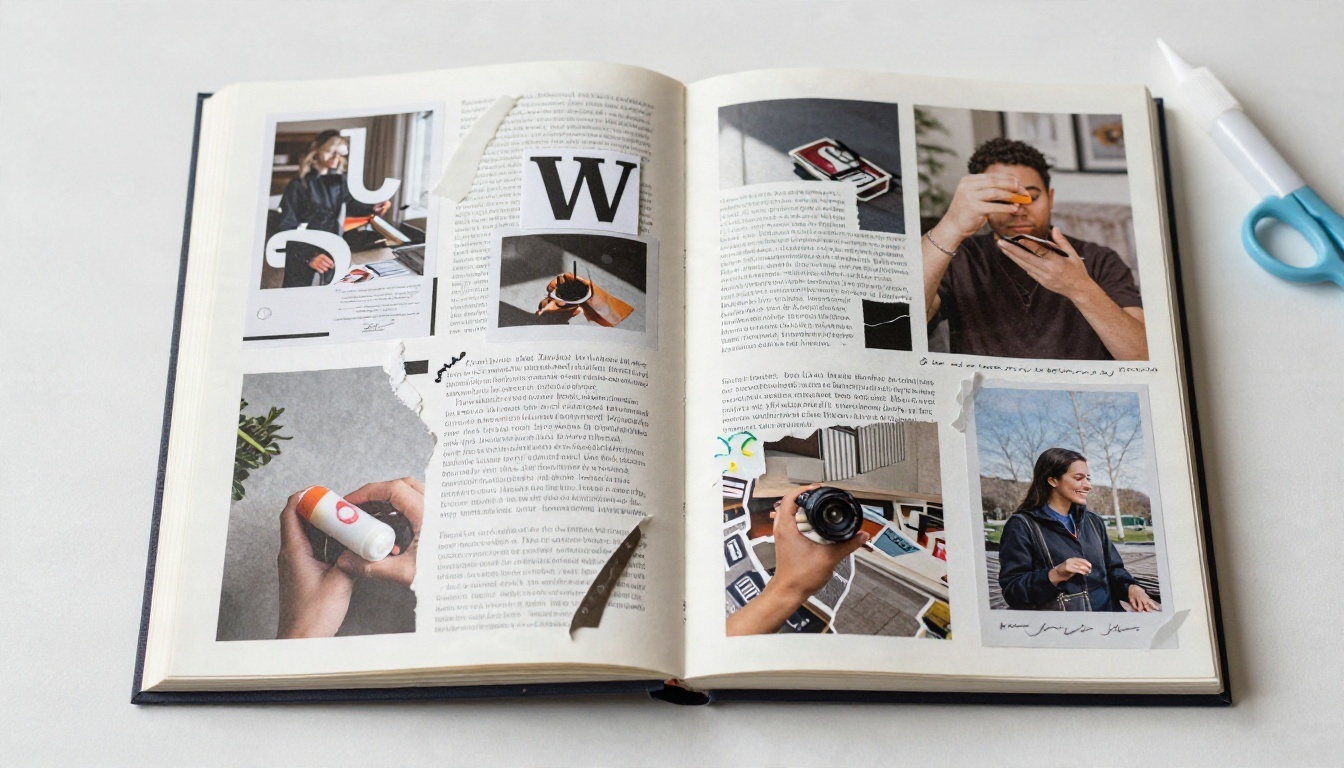
- Converti le foto in scala di grigi prima di inserirle se prevedi di fotocopiarle. Le fotocopiatrici trasformano i mezzitoni in fango, quindi aumenta un po’ prima il contrasto.
Bianco e nero o colore
| Scelta | Costo per copia | Aspetto | Quando sceglierla |
|---|
| Laser o fotocopia in bianco e nero | Il più basso | Netto, ad alto contrasto, stile zine classico | Testi, disegni a tratto, stili punk e collage |
| Colore a getto d’inchiostro domestico | Medio | Colori ricchi, un po’ morbidi su carta normale | Tirature piccole, da 10 a 30 copie |
| Colore digitale in copisteria | Più alto | Colori uniformi, caratteri nitidi | Zine fotografiche e portfolio |
| Risografia | Medio per tirature grandi | Colore a tinta piatta stratificato con grana | Edizioni da 50 copie o più |
⚠️ Attenzione: I neri pieni sugli sfondi sembrano spettacolari sullo schermo, ma su una stampante a getto d’inchiostro possono impregnare la pagina e far arricciare la carta. Per tutto ciò che supera poche pagine, usa un grigio scuro per il testo su una pagina chiara.
Consigli di stampa per casa e copisteria
La stampa è il punto in cui un buon impaginato si valorizza oppure si rovina. Dedica cinque minuti a impostare bene la stampante.
Impostazioni fronte-retro che funzionano
Per la zine su un solo foglio a otto riquadri, stampi su un solo lato. È questo il bello.
Per un libretto Piega a libro con più pagine, stamperai su entrambi i lati:
- Apri File, Stampa.
- Scegli Stampa su entrambi i lati e seleziona Capovolgi le pagine sul lato corto. Scegliere il lato lungo è l’errore più comune, e lascia capovolta una pagina su due.
- Imposta Scala su Nessuna o 100%. Non scegliere mai "Adatta alla pagina", perché riduce i margini.
- Se la stampante non ha il fronte-retro automatico, stampa prima le pagine dispari, rimetti la pila nel vassoio come indica il manuale della stampante e poi stampa le pagine pari.
Scegliere la carta
Il peso della carta cambia tutto nel modo in cui una zine si sente in mano e si piega.
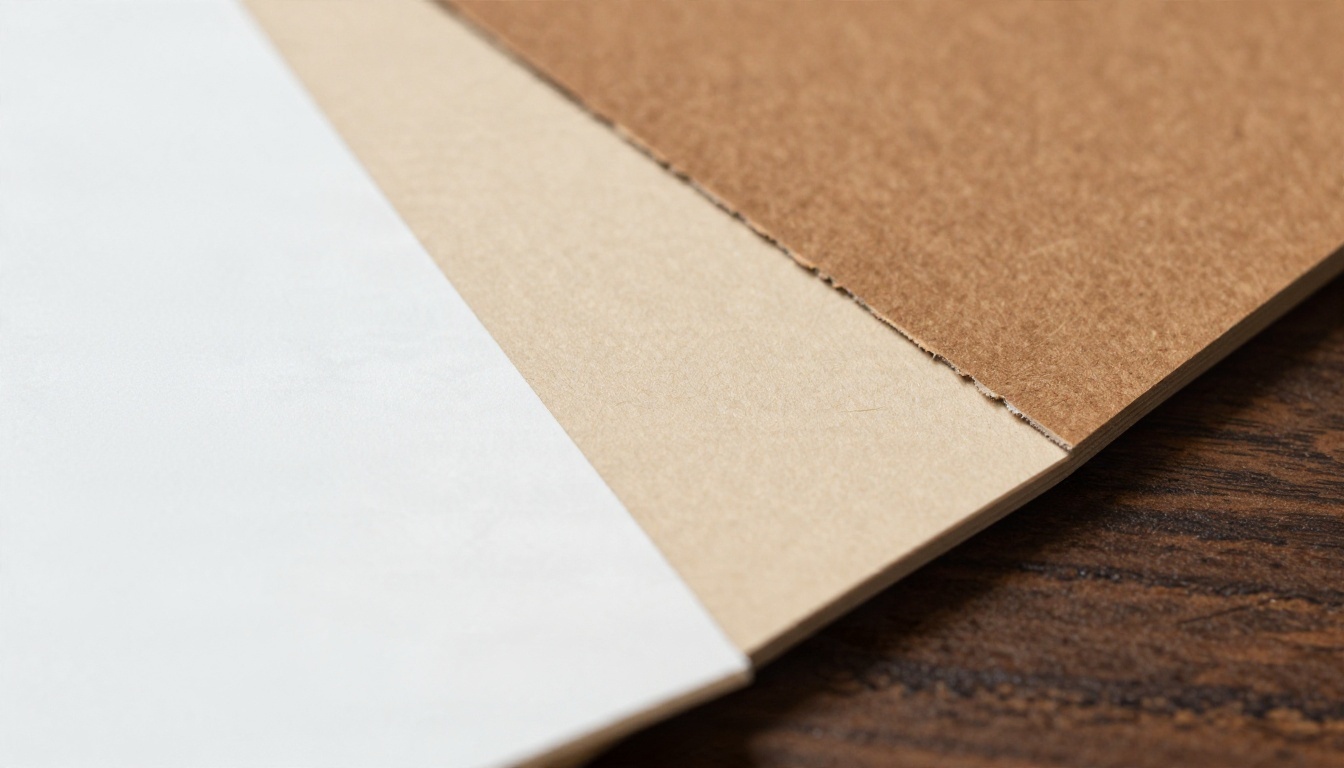
| Peso della carta | Sensazione | Piegatura | Uso migliore |
|---|
| Da 70 a 80 g/m² (20 lb) | Sottile, simile al giornale | Si piega facilmente | Zine in bianco e nero fotocopiate |
| Da 90 a 100 g/m² (da 24 a 28 lb) | Resistente, carta da ufficio di qualità | Pieghe nitide | Zine stampate in casa di uso quotidiano |
| Da 120 a 150 g/m² | Pesante, quasi cartoncino | Richiede la cordonatura | Prime pagine e doppie pagine di foto |
| 200 g/m² o più | Cartoncino | Va cordonato | Solo la prima pagina, mai l’interno |
💡 Consiglio pratico: Usa un foglio più pesante per la pagina esterna e uno più leggero all’interno. I libretti cuciti a punto metallico con tutta carta pesante si gonfiano al dorso e non restano chiusi.
Copisteria o stampante di casa
| Fattore | Stampante di casa | Copisteria |
|---|
| Impegno di preparazione | Basso | Medio (esporta prima un PDF) |
| Costo per 10 copie | Solo inchiostro e carta | Spesso più economica a pagina con tirature grandi |
| Fedeltà dei colori | Varia a seconda del modello | Coerente e calibrata |
| Tempi di consegna | Immediati | Stesso giorno o da alcuni giorni |
| Taglio e cucitura | A mano | Spesso disponibili come servizio aggiuntivo |
Se porti il file in copisteria, invia un PDF e non il file Word. Caratteri e spaziature possono spostarsi quando un altro computer apre un .docx. In Word, usa File, Salva con nome, PDF e spunta Ottimizza per Standard.
Piega e cuci passo dopo passo
Ecco la sequenza di piegatura per la zine da un foglio e otto pagine.
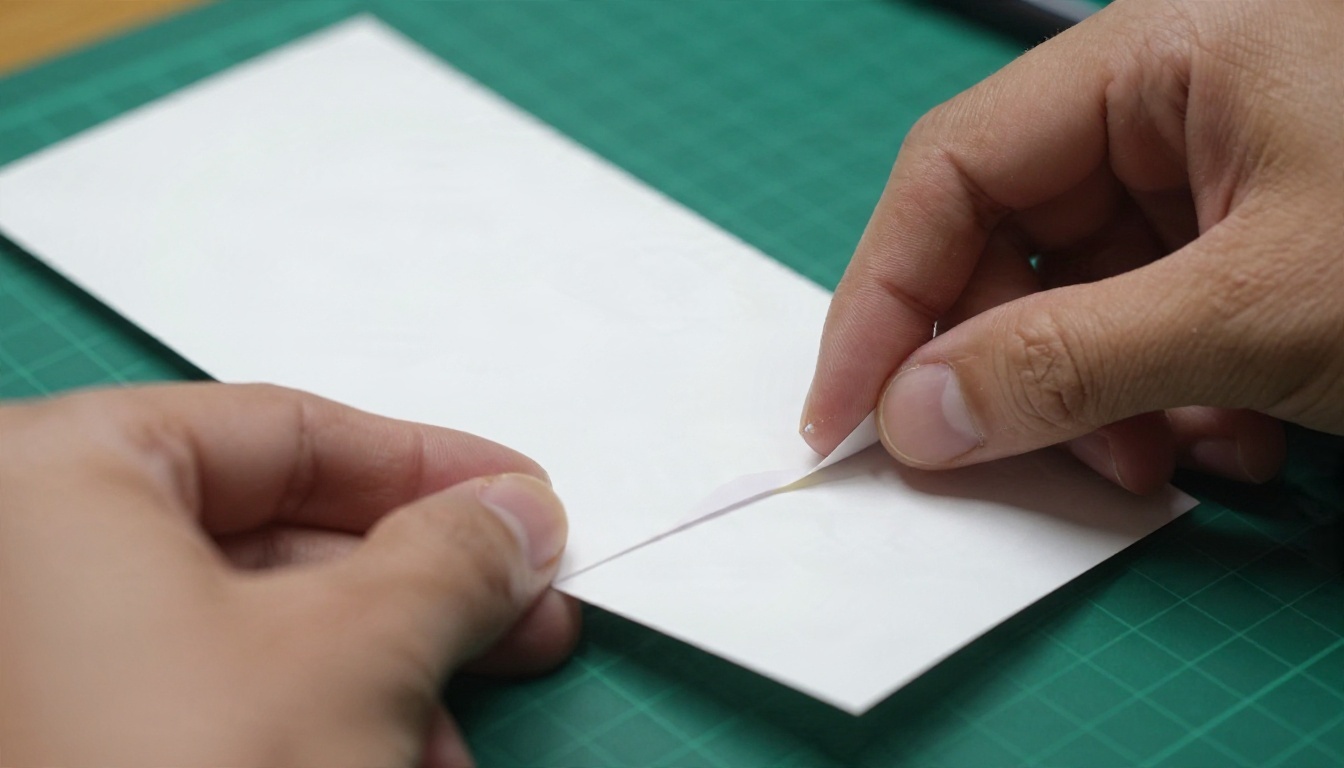
- Piega il foglio a metà lungo il lato lungo, con il lato stampato rivolto verso di te, in modo che la riga in alto e quella in basso combacino. Premi la piega con una stecca da cartonaggio o con il dorso di un cucchiaio.
- Riapri, poi piegalo a metà nell’altro senso, dal lato corto al lato corto. Pieghi e riapri di nuovo.
- Piega ancora una volta in modo che i lati lunghi si incontrino, poi apri il foglio e stendilo.
- Fai una fessura con un taglierino o con le forbici lungo la piega centrale, dalla piega centrale verso le due pieghe adiacenti. Lascia intatti i quarti esterni.
- Ripiega il foglio lungo la piega centrale lunga, con la fessura ora aperta, e spingi le due estremità una verso l’altra. La fessura si apre in un rombo.
- Comprimi il rombo in una forma a croce, poi avvolgi le pagine in modo che la pagina 1 stia sul davanti e la pagina 8 sul retro.
- Appiattisci e passa la stecca da cartonaggio lungo ogni bordo.
Per i libretti più lunghi realizzati con l’impostazione Piega a libro, sovrapponi i fogli piegati e poi cuci due volte lungo il dorso. Si chiama cucitura a sella.
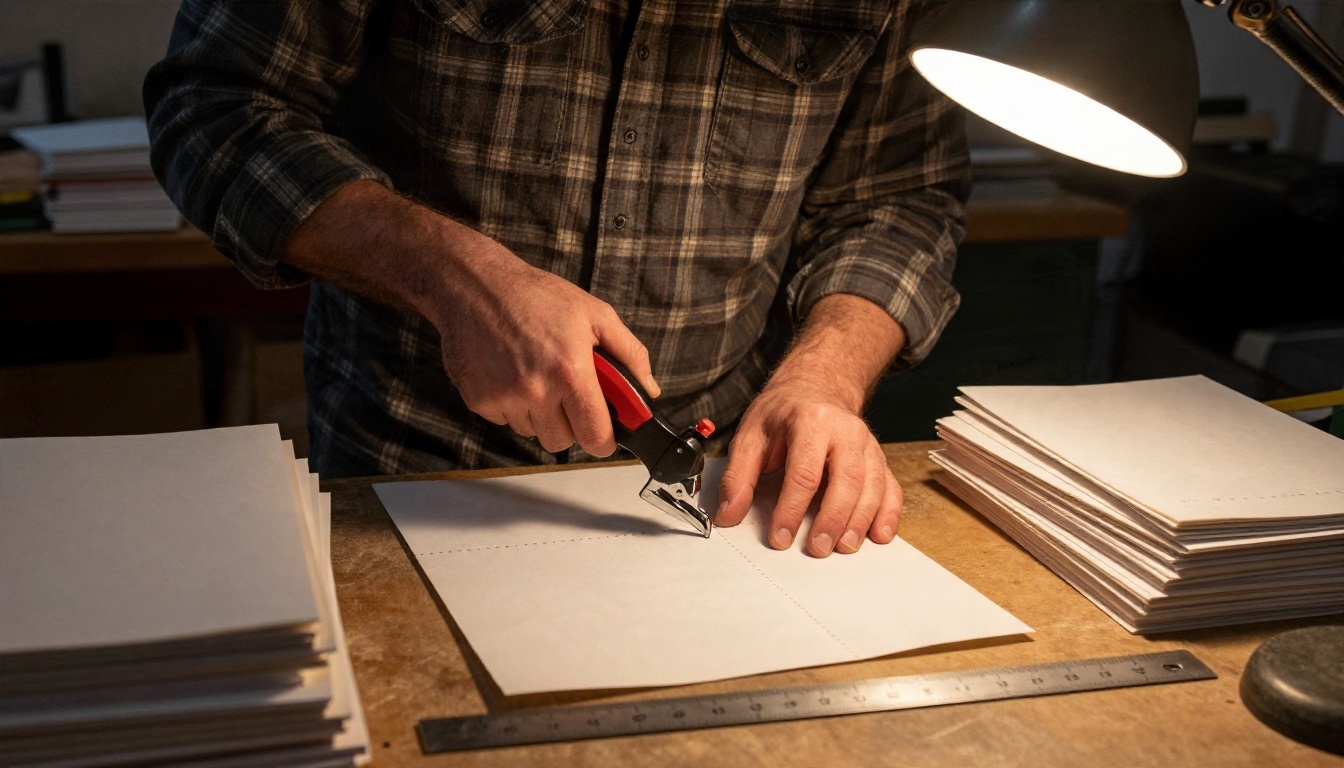
- Usa una graffatrice a braccio lungo oppure apri una graffatrice normale e premi i punti attraverso un asciugamano piegato.
- Posiziona i punti a circa un quarto della distanza dai bordi superiore e inferiore.
- Piega le gambe dei punti all’interno con l’unghia del pollice.
- Rifila i bordi aperti con una taglierina per carta se le pagine sporgono in modo irregolare dopo una pila spessa.
✅ Buona pratica: Conta i fogli prima di cucire. Per un libretto Piega a libro, il numero totale di pagine deve essere un multiplo di 4. Aggiungi una pagina bianca per gli appunti se te ne manca una.
Condividi la tua zine online
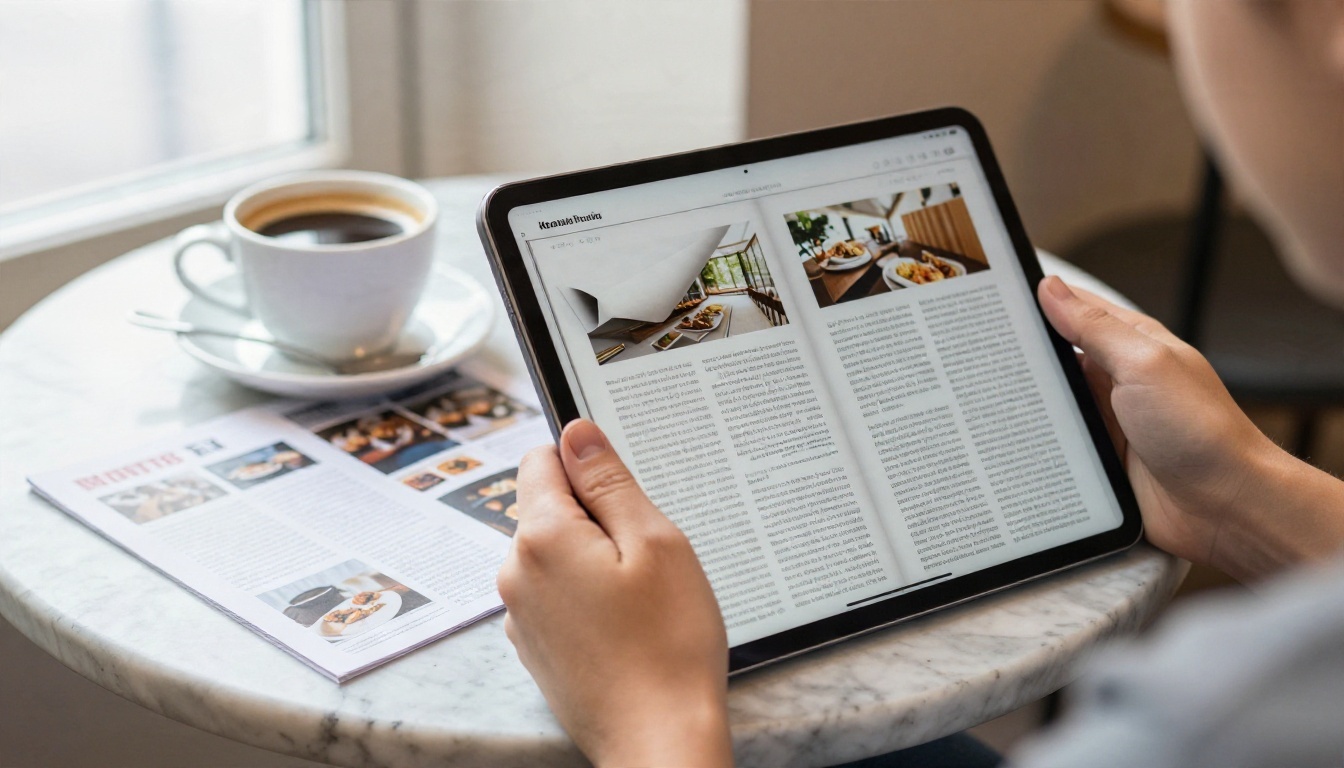
Una zine cartacea arriva alle persone che hai davanti al tuo tavolo. Una versione digitale arriva a tutti gli altri. Chiunque abbia perso lo scambio, viva in un altro Paese o preferisca semplicemente lo schermo può comunque leggerla.
Esporta il PDF giusto
È più importante di quanto la maggior parte delle persone pensi. Il file che stampi è impaginato per essere piegato, quindi le pagine sono nell’ordine sbagliato e metà sono capovolte. I lettori hanno bisogno di una versione con l’ordine di lettura.
- Fai una seconda copia del documento con una pagina per pagina, in ordine dalla 1 alla 8 (o quante ne hai).
- Imposta il formato della pagina sulle dimensioni finali della zine, per esempio 5,5 per 8,5 in oppure A5.
- Vai su File, Salva con nome, PDF e scegli Dimensione minima (pubblicazione online) per un caricamento veloce, oppure Standard se le foto devono restare nitide.
- Dai al file un nome chiaro, per esempio
my-zine-issue-1.pdf.
Come creare un flipbook della zine con Flipbooks AI
Un PDF grezzo funziona, ma i lettori lo scorrono come un modulo. Un flipbook gira le pagine come farebbe una vera zine, con il bordo che si arriccia, un suono e un layout pulito su telefono. Ecco il procedimento su Flipbooks AI:
- Inizia da qui. Crea un account per aprire la tua dashboard.
- Carica il tuo PDF. Trascina il file con l’ordine di lettura nell’area di caricamento. Il Convertitore da PDF a flipbook trasforma ogni pagina in una doppia pagina sfogliabile in pochi istanti.
- Personalizza l’aspetto. Cambia il colore di sfondo in modo che corrisponda alla prima di copertina, aggiungi il tuo logo e imposta l’effetto sfoglio di pagina. Puoi anche incorporare video e audio, un bel tocco per una zine con una colonna sonora o la lettura di un autore.
- Scegli come condividere. Copia un link diretto per le bio dei social e i messaggi, oppure usa un codice di incorporamento per inserire la zine sul tuo sito con lo strumento Incorpora flipbook sul sito.
- Proteggila se serve. Aggiungi una password per un numero riservato ai membri, a una ricompensa per i sostenitori o a un’anteprima per i clienti.
- Controlla da telefono. Apri il link sul tuo telefono. Il flipbook è adattivo per i dispositivi mobili, quindi si adatta agli schermi piccoli senza altro lavoro.
Altre opzioni sono riservate al piano Professional: statistiche per vedere quante persone aprono ogni numero, generazione di contatti per raccogliere indirizzi email prima della prima pagina, e scaricamento offline per i lettori che vogliono una copia sul proprio dispositivo. Non ci sono filigrane, mai, così le tue opere restano pulite.
💡 Consiglio pratico: Metti il link del flipbook sull’ultima pagina della tua zine stampata, come URL breve o come piccolo QR code disegnato a mano. Chi legge su carta potrà così trovare il numero digitale e quello successivo.
Tra gli strumenti collegati che vale la pena conoscere ci sono il Creatore di flipbook di riviste per le serie a più numeri, l’Editore di flipbook di newsletter per le zine periodiche e lo strumento Portfolio fotografico per i numeri basati sulle immagini. Puoi sfogliare tutto nella directory degli strumenti flipbook.
Stampa, PDF o flipbook
| Formato | Portata | Costo di distribuzione | Esperienza di lettura |
|---|
| Zine stampata | Locale, eventi, posta | Stampa e spedizione | Tattile, da collezione |
| PDF semplice | Chiunque abbia il file | Gratuito | Funzionale, a scorrimento |
| Flipbook | Chiunque abbia un link | Gratuito o a basso costo | Sfoglio di pagina, adatto al telefono, con statistiche |
La maggior parte dei creatori usa tutti e tre. La stampa serve per il tavolo, il PDF per gli archivi e il flipbook per la condivisione.
Idee di zine che funzionano
Non sai cosa mettere nel tuo primo numero? Ecco alcuni formati che si adattano bene al modello da otto pagine.
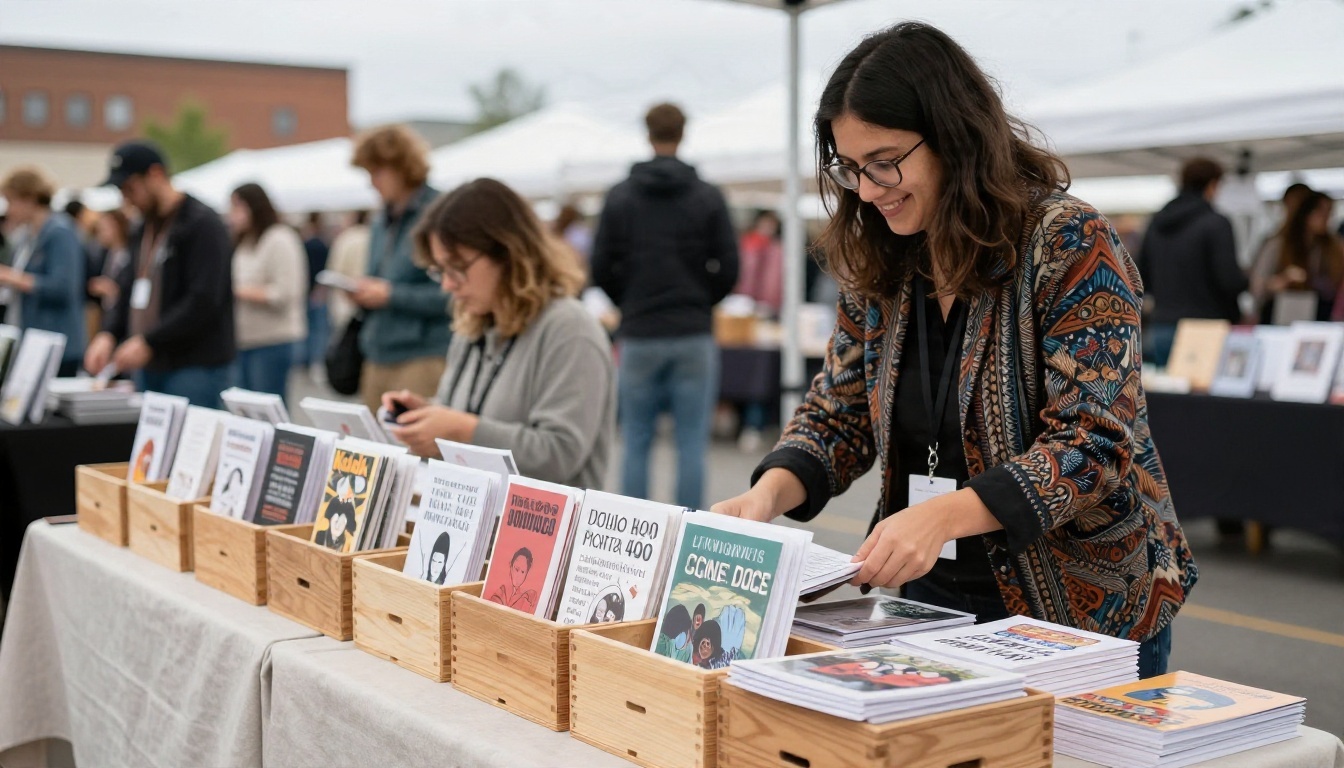
- Una passeggiata fotografica: una foto per pagina, una breve didascalia, una mappa sull’ultima pagina.
- Una zine di ricette: una ricetta per doppia pagina, con una lista della spesa sull’ultima pagina. Lo strumento Flipbook del libro di ricette funziona bene per l’edizione online.
- Una dichiarazione d’artista: un piccolo portfolio da distribuire all’inaugurazione di una galleria. Abbinalo a una pagina del Creatore di portfolio digitali per chi chiede di vedere di più.
- Una newsletter di club: otto pagine di notizie, date e approfondimenti sui membri.
- Un libretto di cura del prodotto: un piccolo negozio può infilare una zine in ogni pacco con consigli e un codice sconto.
- Un fumetto o un racconto breve: otto riquadri si adattano in modo naturale a un fumetto breve.
Un esempio reale
Una ceramista stampa 40 copie di una zine tascabile intitolata con il nome del suo studio. Contiene tre ricette di smalti, due foto di pezzi finiti e un link sull’ultima pagina. La distribuisce a un mercatino dell’artigianato, poi pubblica il link del flipbook nella bio del suo negozio. Chi ha perso il mercatino legge la stessa zine sul telefono, e lei vede nelle statistiche quali pagine attirano più attenzione.
Correggi questi errori comuni
| Problema | Causa probabile | Soluzione |
|---|
| Le pagine compaiono nell’ordine sbagliato | La riga in alto non è stata mappata sulla tabella dell’ordine delle pagine | Rinumera i riquadri usando la mappa qui sopra |
| Il testo della riga in alto è dritto | La direzione del testo non è stata ruotata | Ruota ogni cella in alto di 180 gradi |
| I bordi sono tagliati | Margine della stampante troppo stretto | Usa margini di 0,25 in e tieni il testo a 0,2 in dal bordo |
| Una pagina su due è capovolta | È stato scelto il lato lungo per capovolgere | Passa a capovolgere sul lato corto |
| Il libretto non resta chiuso | Carta troppo pesante | Usa pagine interne più leggere |
| I caratteri sono cambiati in copisteria | Il file Word è stato aperto altrove | Invia un PDF con i caratteri incorporati |
Crea oggi la tua prima zine
Apri Word, imposta la pagina in orizzontale, costruisci la griglia a otto riquadri e salvala come modello. Stampa una bozza, piegala e correggi ciò che non torna. Quando la versione su carta ti convince, esporta un PDF con l’ordine di lettura e condividilo.
Pronto a pubblicare la tua zine online? Inizia gratis su Flipbooks AI, consulta i piani e i prezzi per statistiche e raccolta di contatti, oppure sfoglia l’elenco completo di strumenti e modelli per flipbook per trovare quello giusto per il tuo prossimo numero.