Du hast einen Stapel Fotos, ein paar Gedichte oder ein Fan-Projekt, das mehr verdient als einen Social-Media-Beitrag, und du willst es bis zum Wochenende auf Papier haben. Eine Zine-Vorlage für Word bringt dich dorthin, ohne dass du Designsoftware kaufen musst. Du richtest die Seite einmal ein, fügst deine Inhalte ein, druckst, faltest und heftest. Sobald die Papierkopien in den Händen der Leute sind, kannst du dieselbe Datei mit Flipbooks AI online veröffentlichen, damit Leser überall auf dem Telefon darin blättern können.
Dieser Artikel führt dich durch den ganzen Weg: eine kostenlose Vorlage, die du in etwa zehn Minuten baust, Einstellungen, die sauber drucken, Schritte zum Falten und Heften und die richtige Art, dein Zine digital zu teilen.
Was eine Zine-Vorlage tatsächlich leistet
Ein Zine ist ein kleines, selbst verlegtes Heft, meist aus gefaltetem Papier und ein paar Klammern. Das Format ist locker, das Seitenlayout aber nicht. Liegen die Seiten in der falschen Reihenfolge oder zu nah am Falz, sieht das fertige Heft kaputt aus.
Eine Vorlage löst dieses Problem. Sie fixiert Seitengröße, Ränder und Seitenreihenfolge, damit du dich auf den Inhalt konzentrieren kannst.
Wer eine braucht
- Künstlerinnen und Illustratoren, die Skizzenbuchseiten zu einer kleinen Auflage sammeln.
- Fotografinnen und Fotografen, die eine Serie im Taschenformat für eine Ausstellung oder einen Tausch wollen.
- Autorinnen und Autoren, die Gedichte, Kurzgeschichten oder Essays veröffentlichen.
- Lehrkräfte und Vereine, die Handzettel, Newsletter oder Veranstaltungsprogramme machen.
- Kleine Läden, die einen Mini-Katalog oder ein Heft mit Pflegehinweisen erstellen.
Kostenlose Optionen in Word
Microsoft Word hat bereits mehrere kostenlose Wege, ein Zine zu bauen. Du brauchst kein kostenpflichtiges Add-on und keine Datei von Drittanbietern.
| Methode | Am besten für | Seiten | Schwierigkeit |
|---|
| Integrierte Broschürenvorlage (Datei, Neu, nach „Broschüre“ suchen) | Schnelle, textlastige Zines | 8, 12, 16 oder mehr | Einfach |
| Broschüren-Seiteneinrichtung | Längere Zines in Vielfachen von 4 | 8 bis 40 | Einfach |
| Vorlage mit achtteiliger Tabelle | Ein Mini-Zine auf einem Blatt, gefaltet und geschnitten | 8 | Mittel |
| Leeres Dokument mit manueller Bogenanordnung | Individuelle Größen | Beliebig | Schwer |
💡 Pro-Tipp: Wenn du nur ein kurzes Heft mit 8 bis 24 Seiten brauchst, ist die Broschüren-Einstellung der schnellste Weg. Wenn du das klassische Mini-Zine auf einem Blatt willst, baue die unten beschriebene achtteilige Vorlage.
Baue deine eigene Achtseiten-Vorlage
Diese Version nutzt ein Blatt Letter- oder A4-Papier, einen Schnitt und für die kleinste Auflage keinen Heftapparat. Sie ist außerdem der beste Ausgangspunkt, wenn du das Layout für künftige Ausgaben übernehmen willst.
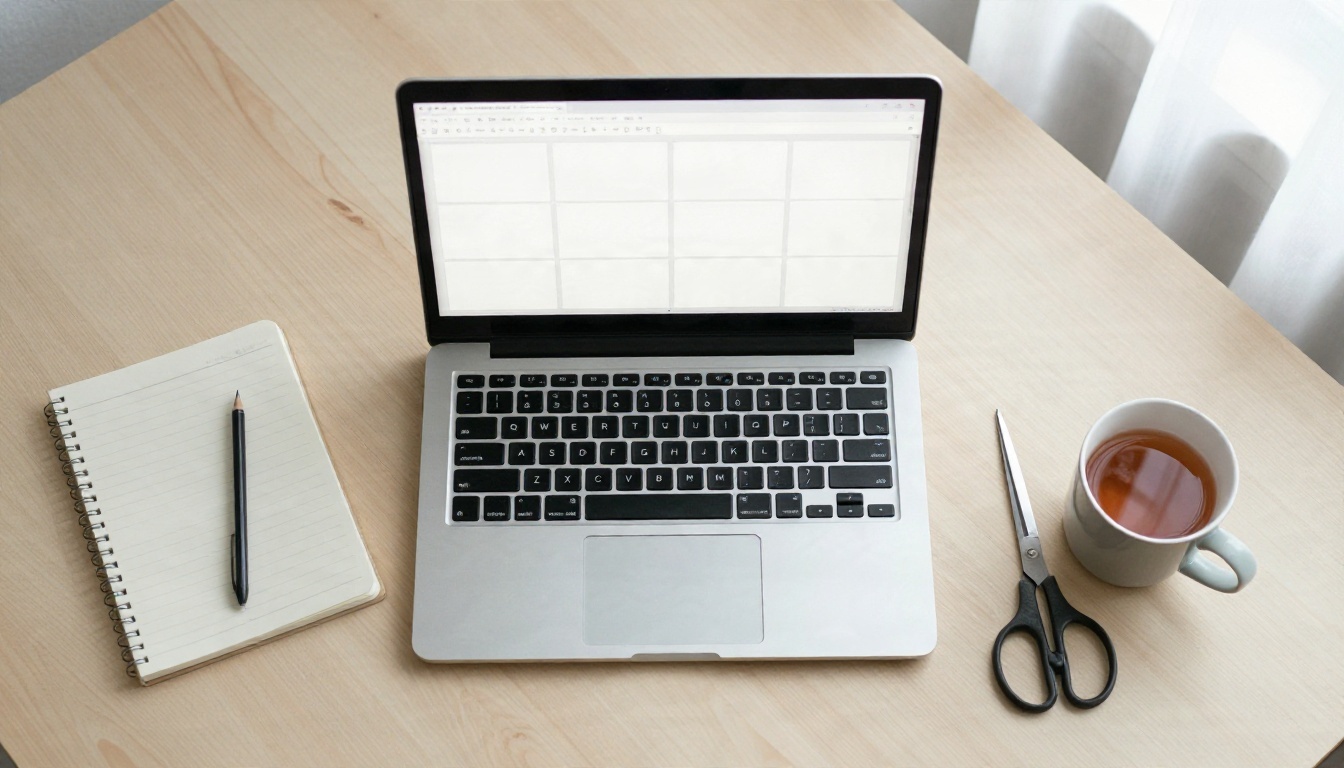
Die Seite einrichten
- Öffne in Word ein leeres Dokument.
- Gehe zu Layout, dann zu Ausrichtung, und wähle Querformat.
- Öffne Seitenränder, wähle Benutzerdefinierte Seitenränder und stelle alle vier Seiten auf 0,25 Zoll (6 mm) ein. Die meisten Heimdrucker können nicht näher als das an den Rand drucken.
- Prüfe, ob das Papierformat zu dem passt, auf dem du druckst: Letter in Nordamerika, A4 fast überall sonst.
Das achtteilige Raster zeichnen
- Gehe zu Einfügen, dann zu Tabelle, und erstelle eine Tabelle mit 4 Spalten und 2 Zeilen.
- Markiere die ganze Tabelle, öffne Tabelleneigenschaften und stelle die Zeilenhöhe auf genau die Hälfte der bedruckbaren Seitenhöhe ein. Bei Letter-Papier sind das etwa 3,75 Zoll.
- Stelle jede Spalte auf ein Viertel der bedruckbaren Breite ein, etwa 2,5 Zoll.
- Aktiviere Gitternetzlinien anzeigen, damit du die Felder auch ohne Rahmen siehst.
- Gib jeder Zelle 0,15 Zoll Innenabstand, damit Text die Falzlinien nie berührt.
Jedes Feld ist jetzt eine Seite deines Zines. Gefaltet ist das fertige Heft ein Viertel des Blatts, also ein Zine im Taschenformat von etwa 2,75 mal 4,25 Zoll auf Letter-Papier.
Die obere Reihe drehen
Das ist der Schritt, den die meisten übersehen. Die obere Reihe muss auf dem Kopf stehen, denn wenn du das Blatt faltest, landen diese Felder auf dem Kopf.
- Klicke in die erste obere Zelle.
- Gehe zu Layout, dann zu Textrichtung, und drehe den Text um 180 Grad. Wenn deine Word-Version 180 nicht anbietet, setze ein Textfeld in die Zelle und nutze Drehen, Vertikal spiegeln für dessen Inhalt.
- Wiederhole das für alle vier Zellen der oberen Reihe.
Nummeriere die Felder jetzt mit dieser Karte:
| Position | Spalte 1 | Spalte 2 | Spalte 3 | Spalte 4 |
|---|
| Obere Reihe (auf dem Kopf) | Seite 5 | Seite 4 | Seite 3 | Seite 2 |
| Untere Reihe (aufrecht) | Seite 6 | Seite 7 | Seite 8 | Seite 1 |
Seite 1 ist deine Titelseite, Seite 8 ist die Rückseite. Speichere diese Datei als Vorlage (Datei, Speichern unter, Word-Vorlage .dotx), dann kannst du sie für jede Ausgabe wiederverwenden.
✅ Bewährte Methode: Drucke zuerst einen Entwurf auf Schmierpapier. Falte ihn, schreibe mit Bleistift eine Zahl auf jede Seite und prüfe die Reihenfolge, bevor du irgendetwas gestaltest.
Seiten gestalten, die sauber drucken
Eine kleine Seite verzeiht fast nichts. Winziger Text, dünne Linien und unruhige Hintergründe zerfallen im Taschenformat.
Ränder und Beschnitt
Word unterstützt keinen echten randabfallenden Druck, deshalb brauchst du eine Sicherheitszone.
- Halte Text mindestens 0,2 Zoll (5 mm) von jeder Falz- und Schnittlinie entfernt.
- Für ganzseitige Bilder reichst du das Bild bis zum Feldrand und akzeptierst einen dünnen weißen Rand. Das wirkt gewollt und vermeidet den abgeschnittenen Look eines verrutschten Schnitts.
- Lass auf Seiten, die entlang des Rückens geheftet werden, einen etwas breiteren Bund.
Schriften und Bilder
- Nutze für ein Mini-Zine eine Grundschrift von 8 bis 10 pt, für eine halbe Letter-Broschüre 10 bis 12 pt.
- Wähle für den Fließtext eine Serifenschrift oder eine klare serifenlose Schrift und für Titel eine Display-Schrift. Zwei sind genug.
- Füge Bilder mit 300 dpi oder mehr ein. Klicke mit der rechten Maustaste, wähle Grafik formatieren und nutze die Option Bilder komprimieren mit Druckqualität statt Webqualität.
- Wandle Fotos in Graustufen um, bevor du sie einfügst, wenn du kopieren willst. Kopierer machen Mitteltöne zu Matsch, also erhöhe den Kontrast vorher etwas.
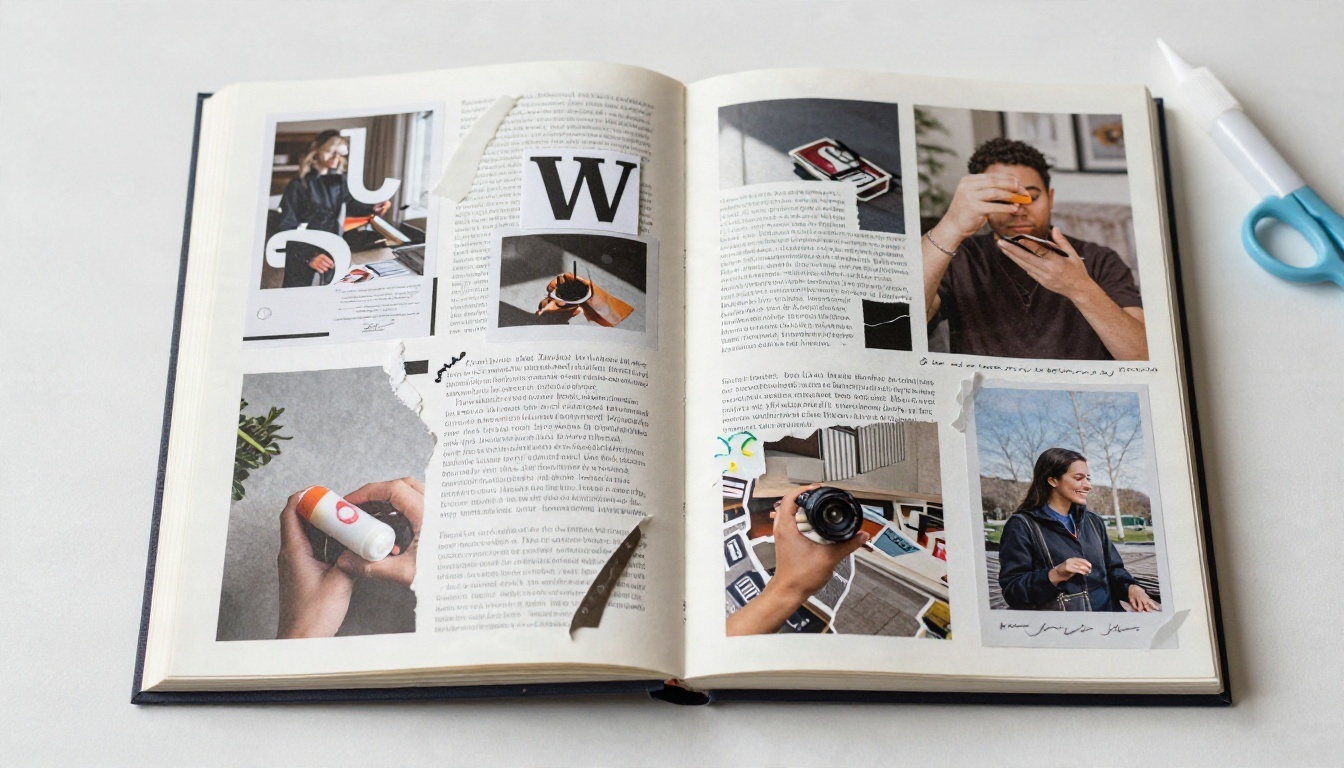
Schwarz-weiß oder Farbe
| Wahl | Kosten pro Kopie | Look | Wann du sie wählst |
|---|
| Schwarz-weiß-Laser oder Kopie | Am niedrigsten | Klar, hoher Kontrast, klassisches Zine-Gefühl | Text, Strichzeichnungen, Punk- und Collage-Stile |
| Farbtintenstrahl zu Hause | Mittel | Satte Farben, auf normalem Papier etwas weich | Kleine Auflagen von 10 bis 30 Exemplaren |
| Farb-Digitaldruck im Copyshop | Höher | Gleichmäßige Farben, scharfer Text | Foto-Zines und Portfolios |
| Risographie | Mittel bei großen Auflagen | Geschichtete Schmuckfarben mit Körnung | Auflagen von 50 oder mehr |
⚠️ Warnung: Satte Schwarzflächen wirken auf dem Bildschirm dramatisch, können aber auf einem Tintenstrahldrucker ein Blatt durchtränken und das Papier wellig werden lassen. Nutze für alles, was länger als ein paar Seiten ist, dunkelgraue Schrift auf hellem Grund.
Drucktipps für zu Hause und Copyshops
Beim Drucken zeigt sich, ob ein gutes Layout glänzt oder ruiniert wird. Nimm dir fünf Minuten, um den Drucker richtig einzustellen.
Duplex-Einstellungen, die funktionieren
Für das achtteilige Zine auf einem Blatt druckst du nur auf einer Seite. Darin liegt der Reiz.
Für eine Broschüre mit Broschüren-Einstellung mit mehr Seiten druckst du auf beiden Seiten:
- Öffne Datei, Drucken.
- Wähle Beidseitig drucken und Auf kurze Seite umblättern. Die lange Kante zu wählen ist der häufigste Fehler, dabei steht jede zweite Seite auf dem Kopf.
- Stelle Skalierung auf Keine oder 100 %. Wähle nie „Auf Seite anpassen“, denn das verkleinert deine Ränder.
- Wenn dein Drucker kein automatisches Duplex hat, drucke zuerst die ungeraden Seiten, lege den Stapel so zurück in das Fach, wie es das Handbuch deines Druckers zeigt, und drucke dann die geraden Seiten.
Papier auswählen
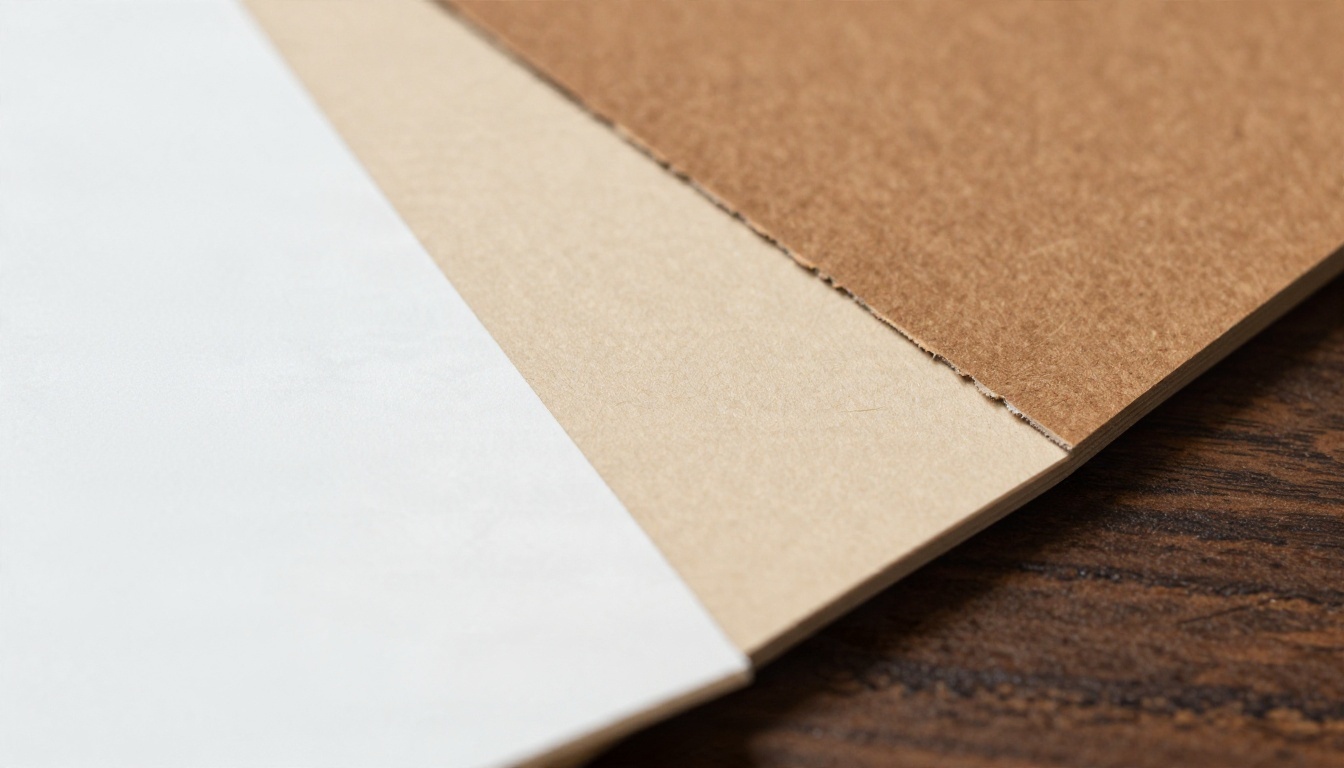
Das Papiergewicht verändert alles daran, wie sich ein Zine anfühlt und faltet.
| Papiergewicht | Haptik | Falten | Beste Verwendung |
|---|
| 70 bis 80 g/m² (20 lb) | Dünn, zeitungsartig | Lässt sich leicht falten | Schwarz-weiße Kopier-Zines |
| 90 bis 100 g/m² (24 bis 28 lb) | Stabiles, hochwertiges Büropapier | Scharfe Knicke | Alltägliche Zines aus dem Heimdrucker |
| 120 bis 150 g/m² | Schwer, fast Karton | Braucht Rillung | Titelseiten und Foto-Doppelseiten |
| 200 g/m² oder mehr | Karton | Muss gerillt werden | Nur für die Titelseite, nie für das Innere |
💡 Pro-Tipp: Nimm für die äußere Seite ein schwereres Blatt und innen ein leichteres. Broschüren, die komplett aus schwerem Papier geheftet sind, wölben sich am Rücken und bleiben nicht geschlossen.
Copyshop oder Heimdrucker
| Faktor | Heimdrucker | Copyshop |
|---|
| Aufwand beim Einrichten | Gering | Mittel (zuerst eine PDF exportieren) |
| Kosten für 10 Kopien | Nur Tinte und Papier | Pro Seite bei größerer Menge oft günstiger |
| Farbtreue | Je nach Modell unterschiedlich | Konsistent und kalibriert |
| Bearbeitungszeit | Sofort | Am selben Tag bis wenige Tage |
| Beschneiden und Heften | Von Hand | Oft als Zusatz verfügbar |
Wenn du die Datei in einen Laden bringst, schick eine PDF statt der Word-Datei. Schriften und Abstände können sich verschieben, wenn ein anderer Computer eine .docx öffnet. Nutze in Word Datei, Speichern unter, PDF und setze den Haken bei Optimieren für Standard.
Falten und heften, Schritt für Schritt
Hier ist die Faltreihenfolge für das Zine mit acht Seiten auf einem Blatt.
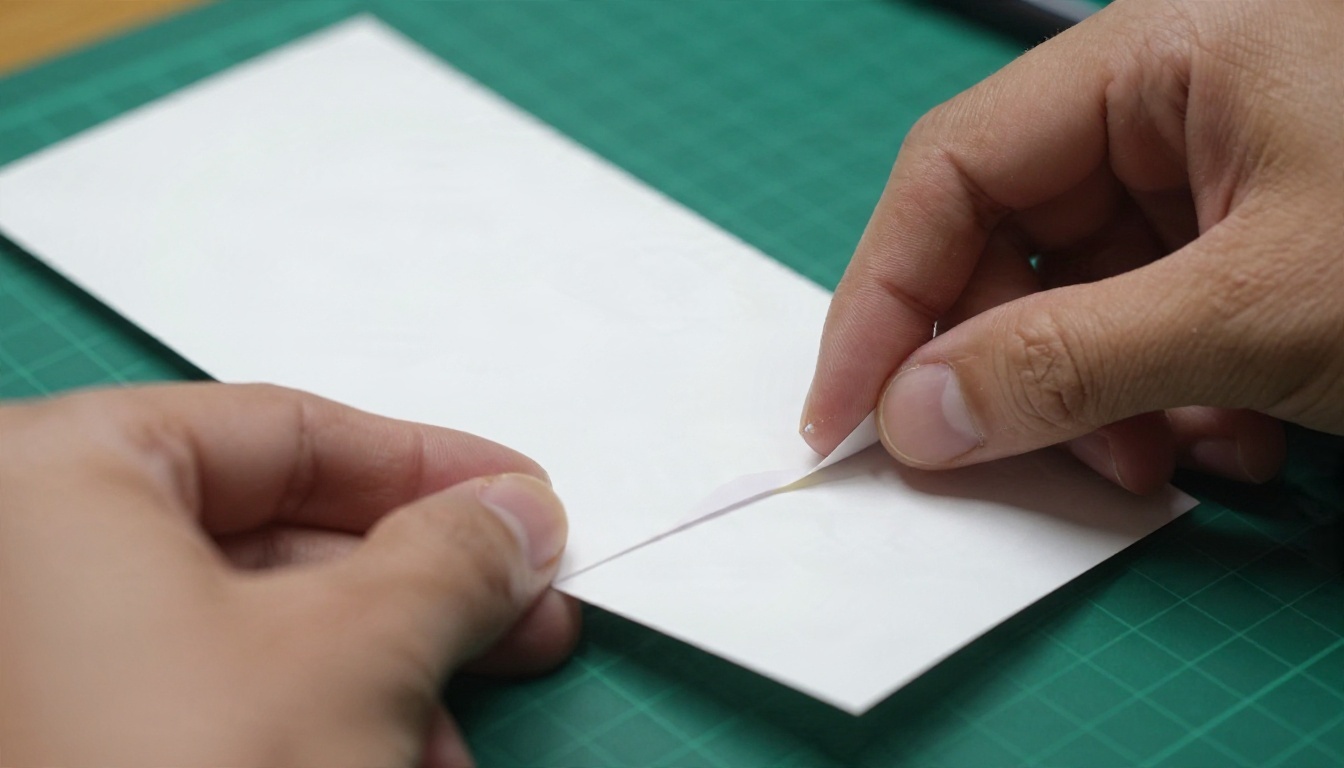
- Falte das Blatt in der Mitte entlang der langen Seite, mit der bedruckten Seite nach oben, sodass die obere und untere Reihe aufeinandertreffen. Streiche den Knick mit einem Falzbein oder der Rückseite eines Löffels glatt.
- Klappe auf, falte dann in die andere Richtung, kurze Kante auf kurze Kante. Knicke und klappe wieder auf.
- Falte noch einmal, sodass sich die langen Seiten treffen, und öffne das Blatt dann flach.
- Schneide einen Schlitz mit einem Cuttermesser oder einer Schere entlang des mittleren Falzes, von der mittleren Falte bis zu den beiden angrenzenden Falten. Die äußeren Viertel bleiben ungeschnitten.
- Falte das Blatt entlang der langen mittleren Falte zurück, wobei der Schlitz jetzt eine offene Lücke ist, und schiebe die beiden Enden zueinander. Die Lücke öffnet sich zu einer Raute.
- Falte die Raute zu einer Kreuzform zusammen und wickle die Seiten so um, dass Seite 1 vorne und Seite 8 hinten liegt.
- Drücke das Heft flach und fahre mit einem Falzbein über jede Kante.
Für längere Hefte, die mit der Broschüren-Einstellung entstehen, legst du die gefalteten Blätter übereinander und heftest zweimal entlang des Rückens. Das nennt man Sattelheftung.
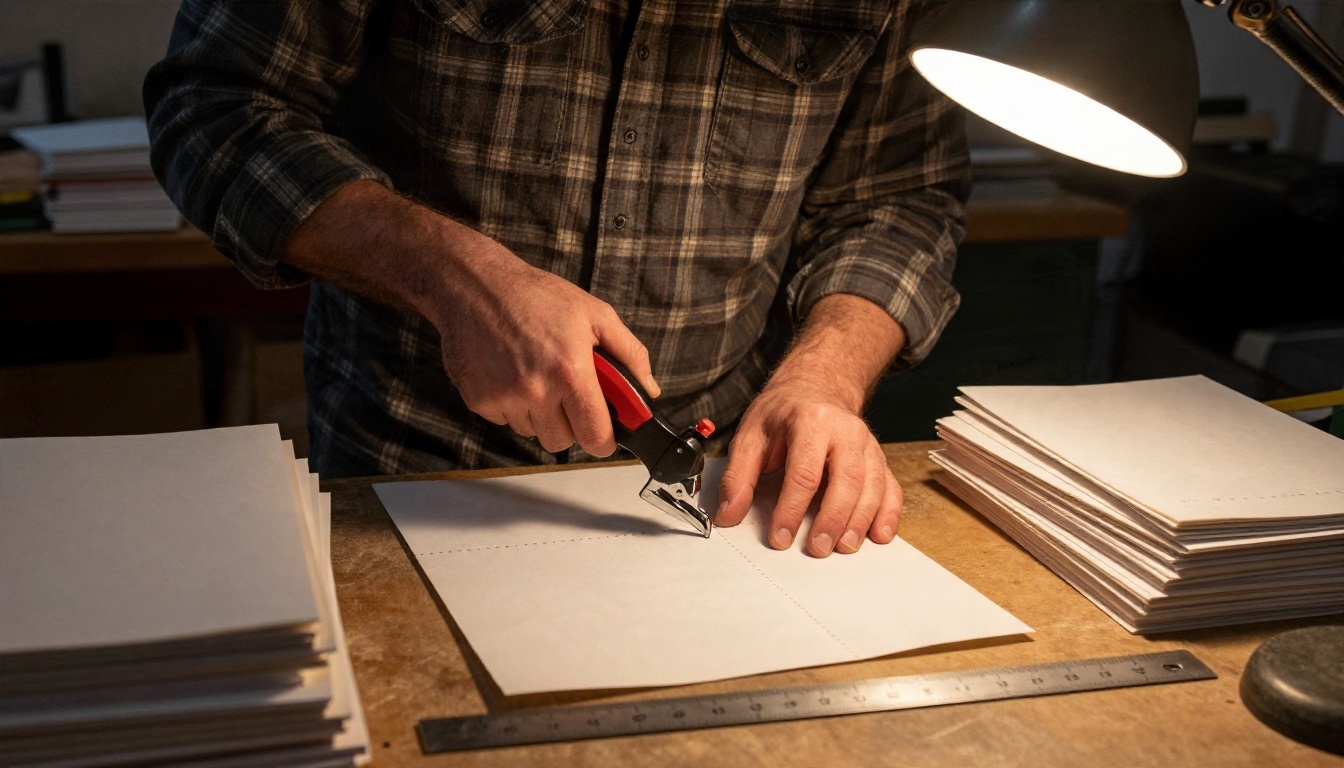
- Nutze einen langen Armtacker oder lege einen normalen Tacker flach hin und drücke die Klammern durch in ein gefaltetes Handtuch.
- Setze die Klammern etwa ein Viertel des Weges vom oberen und unteren Rand entfernt.
- Biege die Klammerschenkel innen mit dem Daumennagel flach.
- Schneide die offenen Kanten mit einem Papierschneider nach, wenn die Seiten nach einem dicken Stapel ungleich herausstehen.
✅ Bewährte Methode: Zähle die Blätter, bevor du heftest. Bei einer Broschüre mit Broschüren-Einstellung muss die Gesamtseitenzahl durch 4 teilbar sein. Fehlt dir eine Seite, füge eine leere Notizseite hinzu.
Dein Zine online teilen
Ein Papier-Zine erreicht die Leute an deinem Tisch. Eine digitale Version erreicht alle anderen. Wer den Tausch verpasst hat, in einem anderen Land lebt oder einfach einen Bildschirm vorzieht, kann es trotzdem lesen.
Die richtige PDF exportieren
Das ist wichtiger, als die meisten denken. Die Datei, die du druckst, ist für das Falten angeordnet, also liegen die Seiten in der falschen Reihenfolge und die Hälfte steht auf dem Kopf. Leser brauchen eine Version in Lesereihenfolge.
- Erstelle eine zweite Kopie deines Dokuments mit jeder Zine-Seite als eigener Seite, in der Reihenfolge von 1 bis 8 (oder so viele, wie du hast).
- Stelle die Seitengröße auf dein fertiges Zine-Format ein, etwa 5,5 mal 8,5 Zoll oder A5.
- Gehe zu Datei, Speichern unter, PDF und wähle Minimale Größe (Veröffentlichung online) für schnelles Laden oder Standard, wenn deine Fotos scharf bleiben müssen.
- Benenne die Datei klar, etwa
my-zine-issue-1.pdf.
So erstellst du ein Zine-Flipbook mit Flipbooks AI
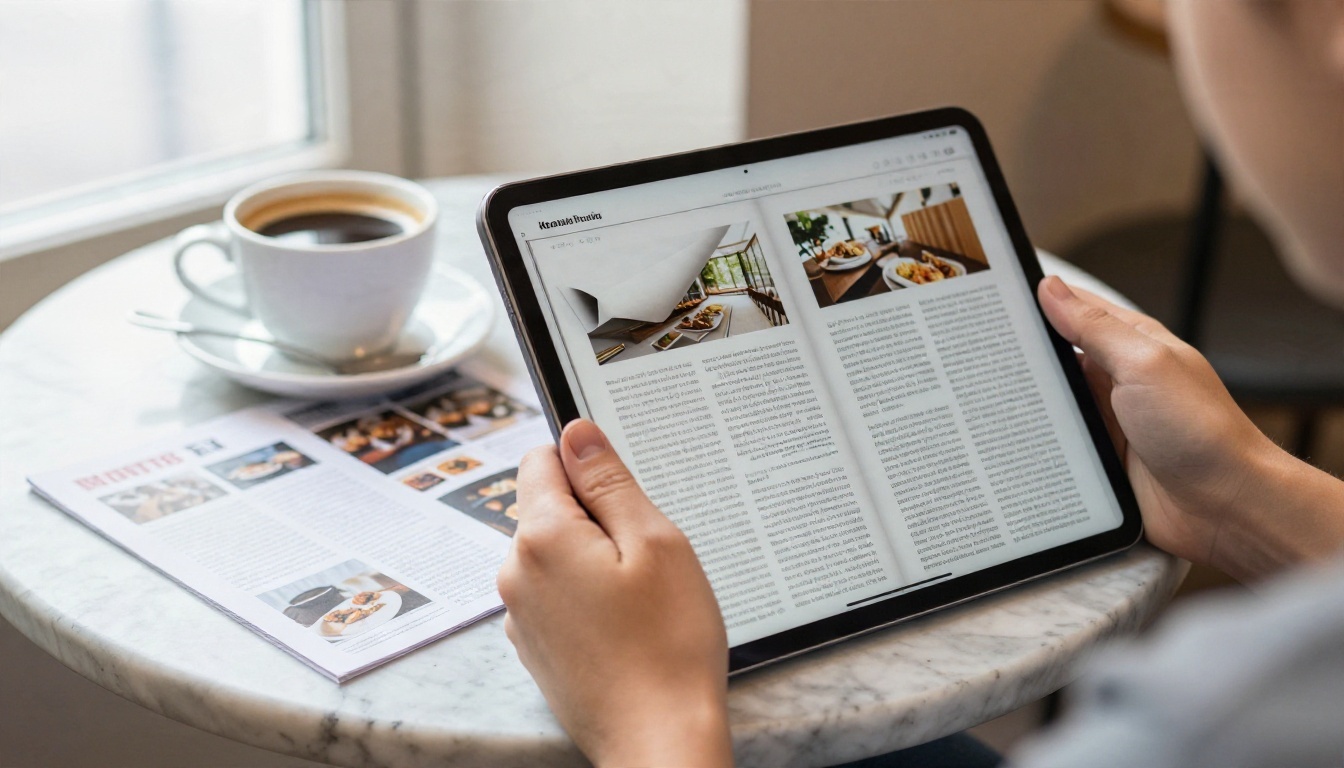
Eine reine PDF funktioniert, aber Leser scrollen sie wie ein Formular durch. Ein Flipbook blättert die Seiten so um, wie ein echtes Zine es tut, mit einer Seitenkrümmung, einem Geräusch und einem sauberen Layout für mobile Geräte. So gehst du auf Flipbooks AI vor:
- Fang hier an. Konto erstellen, um dein Dashboard zu öffnen.
- Lade dein PDF hoch. Zieh die Datei in Lesereihenfolge in den Upload-Bereich. Der PDF-zu-Flipbook-Konverter wandelt jede Seite in wenigen Augenblicken in eine umblätterbare Doppelseite um.
- Passe das Aussehen an. Ändere die Hintergrundfarbe passend zu deiner Titelseite, füge dein Logo hinzu und stelle den Umblättereffekt ein. Du kannst außerdem Video und Audio einbetten, was bei einem Zine mit Soundtrack oder einer Lesung der Autorin oder des Autors eine schöne Note ist.
- Wähle, wie du teilst. Kopiere einen direkten Link für Social-Media-Profile und Nachrichten oder nutze einen Einbettungscode, um das Zine mit dem Werkzeug Flipbook auf der Website einbetten auf deiner eigenen Seite zu platzieren.
- Schütze es bei Bedarf. Füge ein Passwort hinzu für eine Ausgabe nur für Mitglieder, eine Belohnung für Unterstützer oder eine Vorschau für Kunden.
- Prüfe es auf dem Telefon. Öffne den Link auf deinem Telefon. Das Flipbook ist für mobile Geräte responsiv, es passt sich also kleinen Bildschirmen ohne weiteres Zutun an.
Weitere Optionen gibt es im Professional-Tarif: Analysen, um zu sehen, wie viele Leute jede Ausgabe öffnen, Kontaktgewinnung, um E-Mail-Adressen vor der ersten Seite zu sammeln, und Offline-Downloads für Leser, die eine Kopie auf ihrem Gerät wollen. Es gibt niemals Wasserzeichen, deine Arbeiten bleiben also sauber.
💡 Pro-Tipp: Setz den Flipbook-Link auf die Rückseite deines gedruckten Zines, als kurze URL oder als kleinen handgezeichneten QR-Code. Papierleser finden dann die digitale Ausgabe und die nächste.
Weitere Werkzeuge, die sich lohnen, sind der Magazin-Flipbook-Ersteller für Serien mit mehreren Ausgaben, der Newsletter-Flipbook-Herausgeber für regelmäßig erscheinende Zines und das Fotografie-Portfolio-Werkzeug für bildgetriebene Ausgaben. Alles findest du im Verzeichnis der Flipbook-Tools.
Druck, PDF oder Flipbook
| Format | Reichweite | Kosten für die Verteilung | Leseerlebnis |
|---|
| Gedrucktes Zine | Lokal, Veranstaltungen, Post | Druck und Porto | Greifbar, sammelbar |
| Einfache PDF | Alle, die die Datei haben | Kostenlos | Funktional, scrollend |
| Flipbook | Alle mit einem Link | Kostenlos bis gering | Seitenumblättern, mobilfreundlich, nachverfolgbar |
Die meisten Macher nutzen alle drei. Der Druck ist für den Tisch da, die PDF für das Archiv und das Flipbook zum Teilen.
Zine-Ideen, die funktionieren
Du weißt nicht, was in deine erste Ausgabe gehört? Hier sind Formate, die sich gut für die Achtseiten-Vorlage eignen.
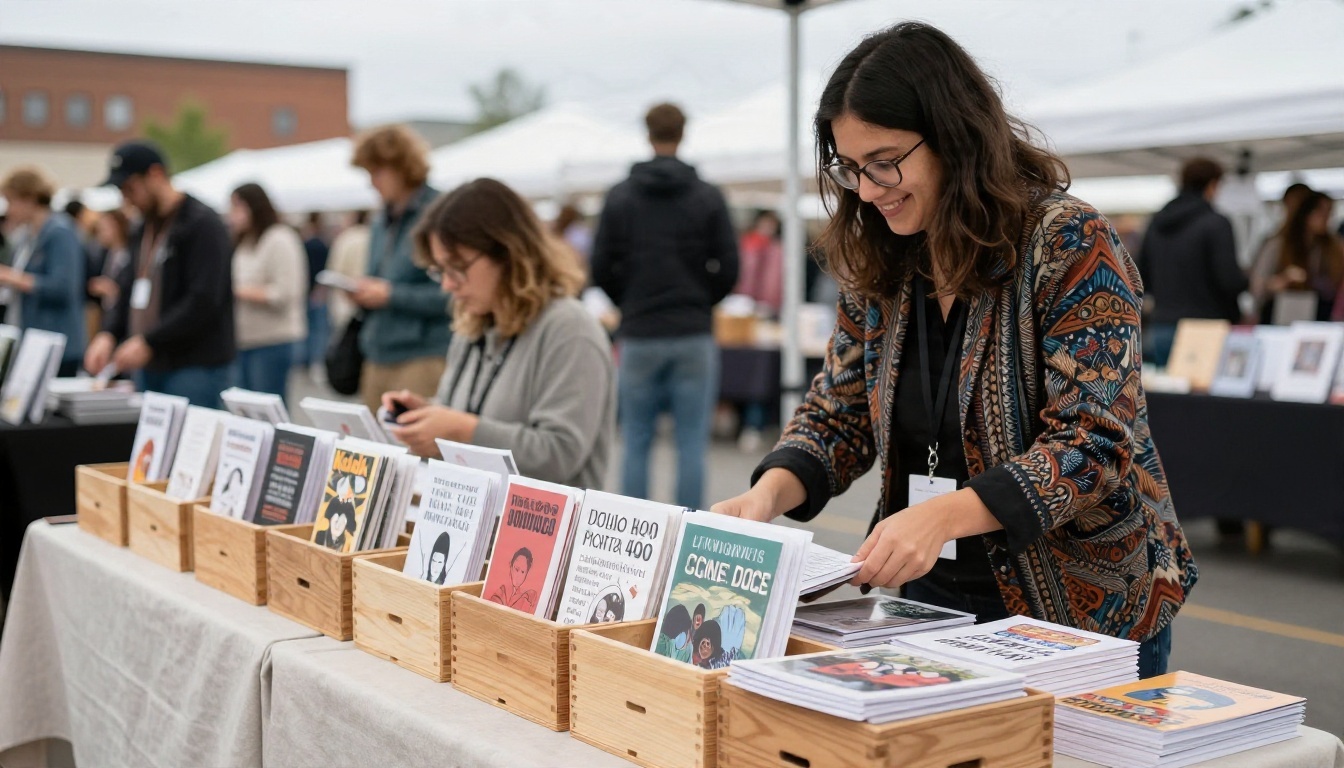
- Ein Fotospaziergang: Ein Foto pro Seite, eine kurze Bildunterschrift, eine Karte auf der Rückseite.
- Ein Rezept-Zine: Ein Rezept pro Doppelseite, auf der letzten Seite eine Einkaufsliste. Das Werkzeug Rezeptbuch-Flipbook eignet sich gut für die Online-Ausgabe.
- Ein Künstlerstatement: Ein kleines Portfolio, das du bei einer Galerieeröffnung verteilst. Ergänze es mit der Seite Digitales Portfolio erstellen für Leute, die mehr wollen.
- Ein Vereins-Newsletter: Acht Seiten mit Neuigkeiten, Terminen und Porträts von Mitgliedern.
- Ein Pflegeheft für Produkte: Ein kleiner Laden kann mit jedem Paket ein Zine mit Tipps und einem Rabattcode mitschicken.
- Ein Comic oder eine Kurzgeschichte: Acht Felder passen ideal zu einem kurzen Comic.
Ein echtes Beispiel
Eine Keramikverkäuferin druckt 40 Exemplare eines Taschen-Zines, das den Namen ihres Ateliers trägt. Es enthält drei Glasur-Rezepte, zwei Fotos fertiger Stücke und auf der Rückseite einen Link. Sie verteilt die Hefte auf einem Kunsthandwerkermarkt und stellt danach den Flipbook-Link in ihre Shop-Beschreibung. Besucher, die den Markt verpasst haben, lesen dasselbe Zine auf ihren Telefonen, und in ihren Analysen sieht sie, welche Seiten die meiste Aufmerksamkeit bekommen.
Diese häufigen Fehler beheben
| Problem | Wahrscheinliche Ursache | Lösung |
|---|
| Seiten erscheinen in der falschen Reihenfolge | Obere Reihe wurde nicht der Tabelle zur Seitenreihenfolge zugeordnet | Felder mit der obigen Karte neu nummerieren |
| Text der oberen Reihe steht aufrecht | Textrichtung wurde nicht gedreht | Jede obere Zelle um 180 Grad drehen |
| Kanten sind abgeschnitten | Druckerrand zu knapp | 0,25 Zoll Ränder nutzen und Text 0,2 Zoll innen halten |
| Jede zweite Seite steht auf dem Kopf | Umblättern an der langen Kante gewählt | Auf kurze Kante umblättern wählen |
| Broschüre bleibt nicht geschlossen | Papier zu schwer | Leichtere Innenseiten verwenden |
| Schriften haben sich im Copyshop verändert | Word-Datei woanders geöffnet | Eine PDF mit eingebetteten Schriften schicken |
Dein erstes Zine noch heute machen
Öffne Word, stelle die Seite auf Querformat, baue das achtteilige Raster und speichere es als Vorlage. Drucke einen Entwurf, falte ihn und korrigiere alles, was nicht stimmt. Sobald die Papierversion stimmt, exportiere eine PDF in Lesereihenfolge und teile sie.
Bereit, dein Zine online zu stellen? Kostenlos loslegen bei Flipbooks AI, sieh dir die Preise und Tarife für Analysen und Kontaktgewinnung an oder durchstöbere die komplette Liste der Flipbook-Tools und Vorlagen, um das Passende für deine nächste Ausgabe zu finden.