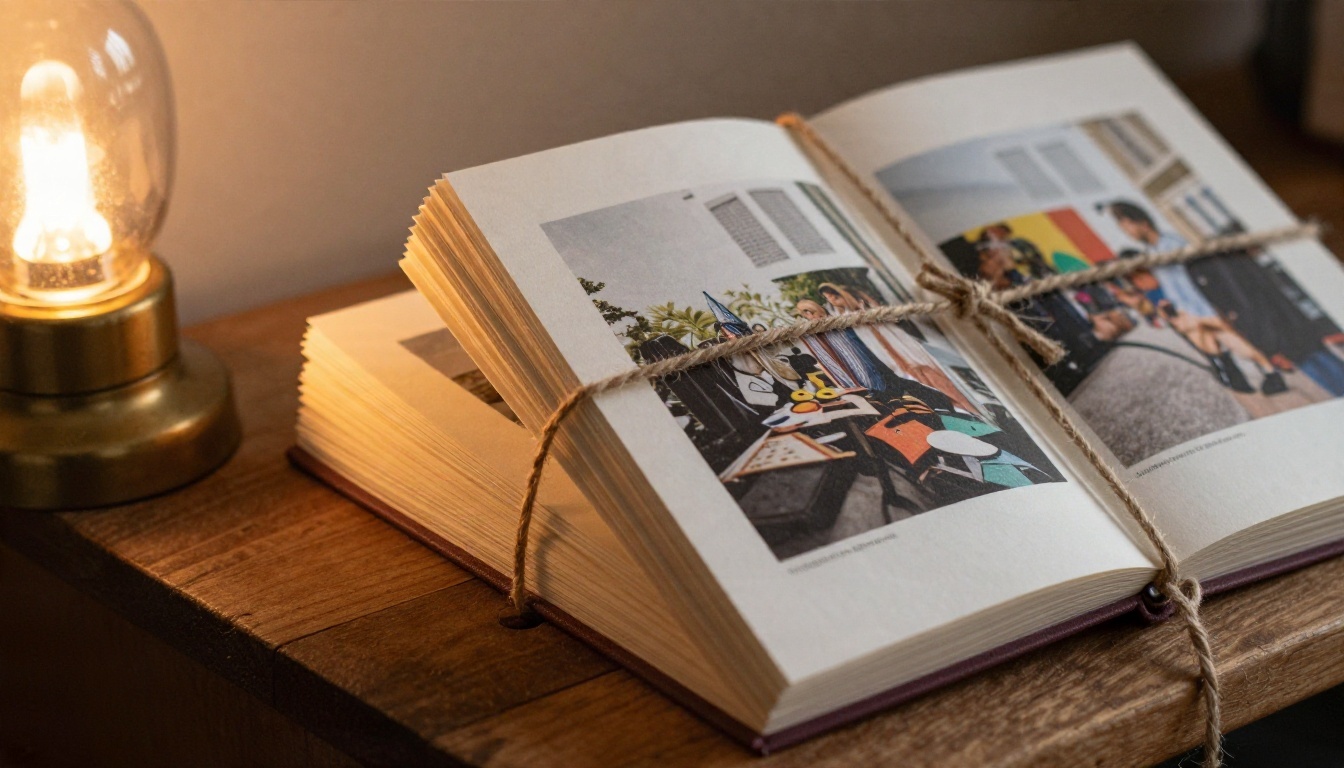
Tienes un montón de fotos, unos poemas o un proyecto de fans que merece más que una publicación en redes, y quieres tenerlo en papel para el fin de semana. Una plantilla de zine para Word te lo permite sin comprar software de diseño. Preparas la página una sola vez, pones tu contenido, imprimes, doblas y engrapas. Luego, cuando las copias en papel ya estén en manos de la gente, puedes publicar el mismo archivo en línea con Flipbooks AI para que los lectores de cualquier lugar lo hojeen desde su teléfono.
Este artículo recorre todo el proceso: una plantilla gratuita que construyes en unos diez minutos, ajustes de diseño que imprimen bien, pasos para doblar y engrapar, y la forma correcta de compartir tu zine en digital.
Qué hace realmente una plantilla de zine
Un zine es un folleto pequeño, autoeditado, que normalmente se hace con papel doblado y unas cuantas grapas. El formato es libre, pero la maquetación de las páginas no. Si las páginas están en el orden equivocado o demasiado cerca del doblez, el folleto terminado se verá roto.
Una plantilla resuelve eso. Fija el tamaño de página, los márgenes y el orden de las páginas para que tú te concentres en el contenido.
Quién la necesita
- Artistas e ilustradores que reúnen páginas de sus cuadernos de bocetos en una pequeña edición.
- Fotógrafos que quieren una serie de tamaño bolsillo para una exposición o un intercambio.
- Escritores que publican poesía, cuento corto o ensayos.
- Docentes y clubes que hacen folletos, boletines o programas de eventos.
- Pequeñas tiendas que crean un mini catálogo o un folleto de instrucciones de cuidado.
Opciones gratuitas dentro de Word
Microsoft Word ya incluye varias formas gratuitas de crear un zine. No necesitas un complemento de pago ni un archivo de terceros.
| Método | Ideal para | Páginas | Dificultad |
|---|
| Plantilla de folleto integrada (Archivo, Nuevo, buscar "folleto") | Zines rápidos y con mucho texto | 8, 12, 16 o más | Fácil |
| Configuración de página de libro plegado | Zines más largos en múltiplos de 4 | 8 a 40 | Fácil |
| Plantilla de tabla de ocho paneles | Mini zine de una sola hoja, doblada y recortada | 8 | Media |
| Documento en blanco con imposición manual | Tamaños personalizados | Cualquiera | Difícil |
💡 Consejo profesional: Si solo necesitas un folleto corto de 8 a 24 páginas, la configuración de libro plegado es la ruta más rápida. Si quieres el clásico mini zine de una hoja, crea la plantilla de ocho paneles que se explica a continuación.
Crea tu propia plantilla de ocho páginas
Esta versión usa una hoja de papel carta o A4, un corte y no requiere grapadora para la edición más pequeña. También es el mejor punto de partida si quieres copiar la maquetación para números futuros.

Configura la página
- Abre un documento en blanco en Word.
- Ve a Diseño, luego a Orientación, y elige Horizontal.
- Abre Márgenes, selecciona Márgenes personalizados y establece los cuatro lados en 0,25 in (6 mm). La mayoría de las impresoras domésticas no pueden imprimir más cerca del borde que eso.
- Comprueba que el tamaño del papel coincida con el que vas a usar: Carta en Norteamérica, A4 casi en todas partes.
Dibuja la cuadrícula de ocho paneles
- Ve a Insertar, luego a Tabla, y crea una tabla de 4 columnas y 2 filas.
- Selecciona toda la tabla, abre Propiedades de tabla y fija la altura de fila en exactamente la mitad de la altura imprimible de la página. En papel carta son unas 3,75 in.
- Ajusta cada columna a un cuarto del ancho imprimible, unas 2,5 in.
- Activa Ver líneas de cuadrícula para ver los paneles aunque no tengan bordes.
- Da a cada celda 0,15 in de relleno interno para que el texto nunca toque las líneas de doblez.
Cada panel es ahora una página de tu zine. Doblado, el folleto terminado es un cuarto de la hoja, lo que te da un zine de tamaño bolsillo de unas 2,75 por 4,25 pulgadas en papel carta.
Gira la fila superior
Este es el paso que más gente olvida. La fila superior tiene que quedar boca abajo, porque al doblar la hoja esos paneles quedan invertidos.
- Haz clic dentro de la primera celda superior.
- Ve a Diseño, luego a Dirección del texto, y gira el texto 180 grados. Si tu versión de Word no ofrece 180, coloca un cuadro de texto en la celda y usa Girar, Voltear vertical sobre su contenido.
- Repite para las cuatro celdas de la fila superior.
Ahora numera los paneles con este mapa:
| Posición | Columna 1 | Columna 2 | Columna 3 | Columna 4 |
|---|
| Fila superior (boca abajo) | Página 5 | Página 4 | Página 3 | Página 2 |
| Fila inferior (derecha) | Página 6 | Página 7 | Página 8 | Página 1 |
La página 1 es tu portada, y la página 8 es la contraportada. Guarda este archivo como plantilla (Archivo, Guardar como, Plantilla de Word .dotx) y podrás reutilizarlo en cada número.
✅ Buena práctica: Imprime primero un borrador en papel de desecho. Dóblalo, escribe un número con lápiz en cada página y confirma el orden antes de diseñar nada.
Diseña páginas que se impriman bien
Una página pequeña perdona casi nada. El texto diminuto, las líneas finas y los fondos recargados se deshacen en tamaño bolsillo.
Márgenes y sangrado
Word no admite un sangrado real, así que mantén una zona de seguridad.
- Mantén el texto a al menos 0,2 in (5 mm) de cada línea de doblez y de corte.
- En las imágenes a página completa, extiende la imagen hasta el borde del panel y acepta un borde blanco fino. Parece intencional y evita el aspecto recortado de un corte desalineado.
- Deja un margen interior un poco más ancho en las páginas que se engraparán por el lomo.
Tipografías e imágenes
- Usa un cuerpo de texto de 8 a 10 pt para un mini zine, y de 10 a 12 pt para un folleto de media carta.
- Elige una tipografía con serifa o una sans limpia para el texto, y una tipografía decorativa para los títulos. Dos bastan.
- Inserta las imágenes a 300 ppp o más. Haz clic derecho, Formato de imagen, y usa la opción Comprimir imágenes en calidad de impresión, no de web.
- Convierte las fotos a escala de grises antes de insertarlas si vas a fotocopiar. Las fotocopiadoras convierten los medios tonos en barro, así que primero sube un poco el contraste.
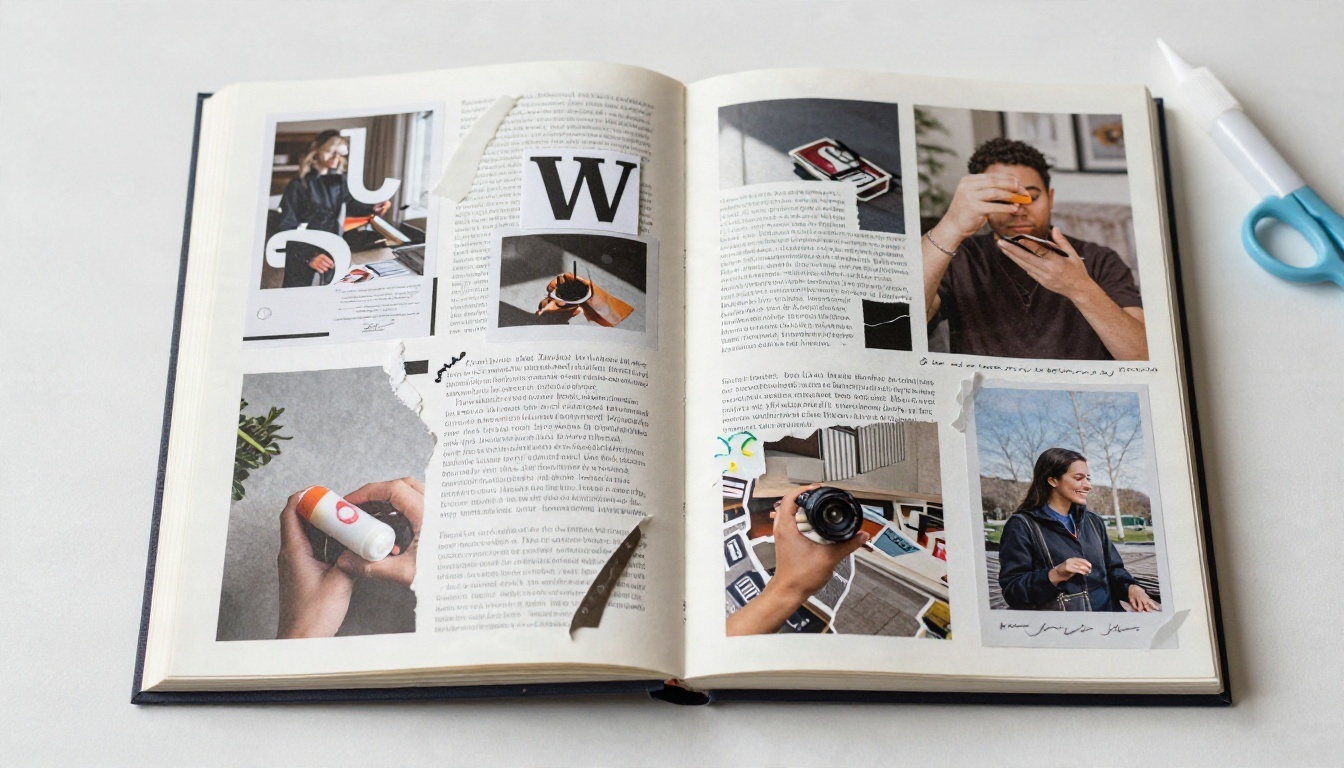
Blanco y negro frente a color
| Opción | Costo por copia | Aspecto | Cuándo elegirla |
|---|
| Láser o fotocopia en blanco y negro | Más bajo | Nítido, alto contraste, aire clásico de zine | Texto, dibujo lineal, estilos punk y collage |
| Color en inyección de tinta doméstica | Medio | Color intenso, algo suave en papel normal | Tiradas pequeñas de 10 a 30 copias |
| Color digital en copistería | Más alto | Color uniforme, tipografía nítida | Zines de fotos y portafolios |
| Risografía | Medio en tiradas grandes | Color plano en capas con textura | Ediciones de 50 o más |
⚠️ Advertencia: Los fondos en negro intenso se ven dramáticos en pantalla, pero pueden empapar una página en una impresora de inyección y hacer que el papel se arquee. Usa texto gris oscuro sobre una página clara para cualquier cosa de más de unas pocas páginas.
Consejos de impresión para casa y copistería
La impresión es donde un buen diseño brilla o se arruina. Dedica cinco minutos a configurar bien la impresora.
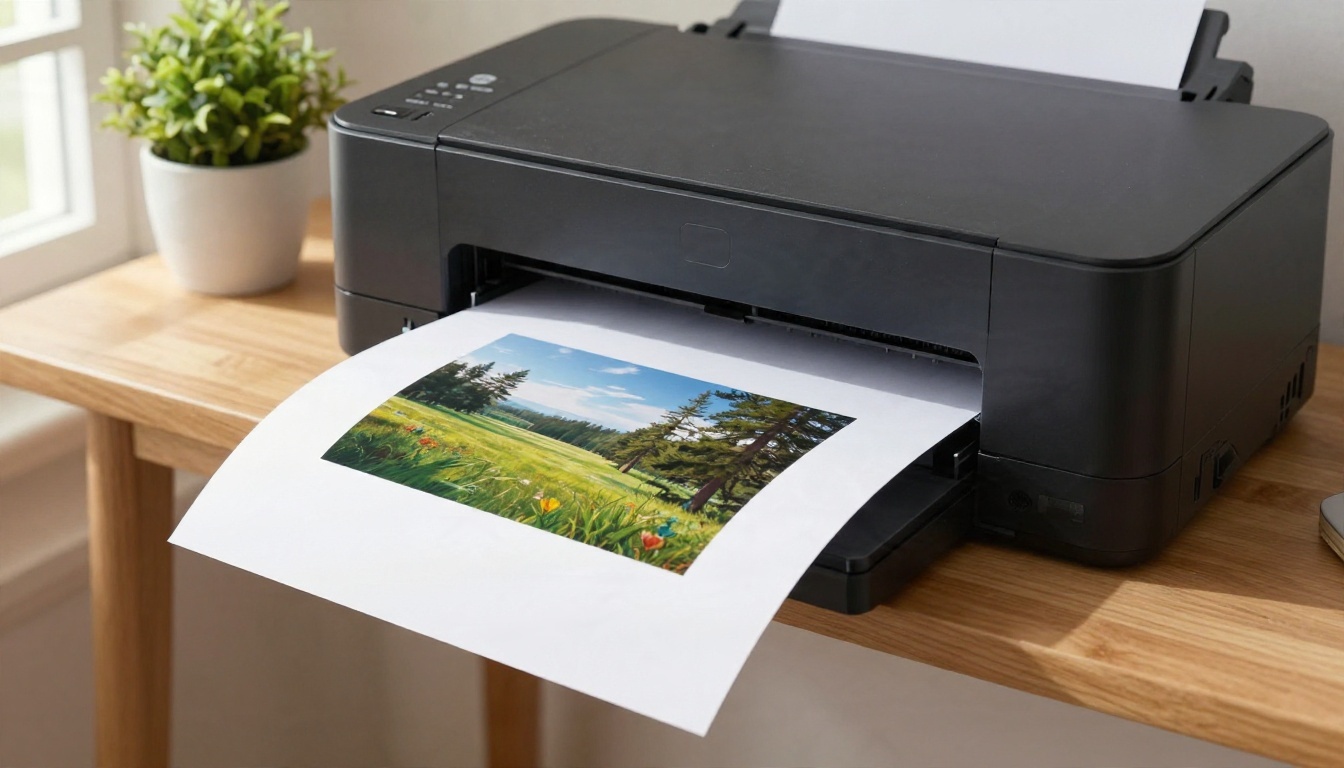
Configuraciones de impresión a doble cara que funcionan
Para el zine de una hoja de ocho paneles, imprimes solo por una cara. Esa es su gracia.
Para un folleto de libro plegado con más páginas, imprimirás por ambas caras:
- Abre Archivo, Imprimir.
- Elige Imprimir en ambas caras y selecciona Voltear páginas por el borde corto. Elegir el borde largo es el error más común, y deja una de cada dos páginas boca abajo.
- Fija Escala en Ninguna o 100%. Nunca elijas "Ajustar a la página", porque reduce tus márgenes.
- Si tu impresora no tiene dúplex automático, imprime primero las páginas impares, vuelve a poner la pila en la bandeja como indica el manual de tu impresora e imprime las pares.
Cómo elegir el papel
El gramaje del papel cambia por completo cómo resulta un zine al tacto y cómo se dobla.
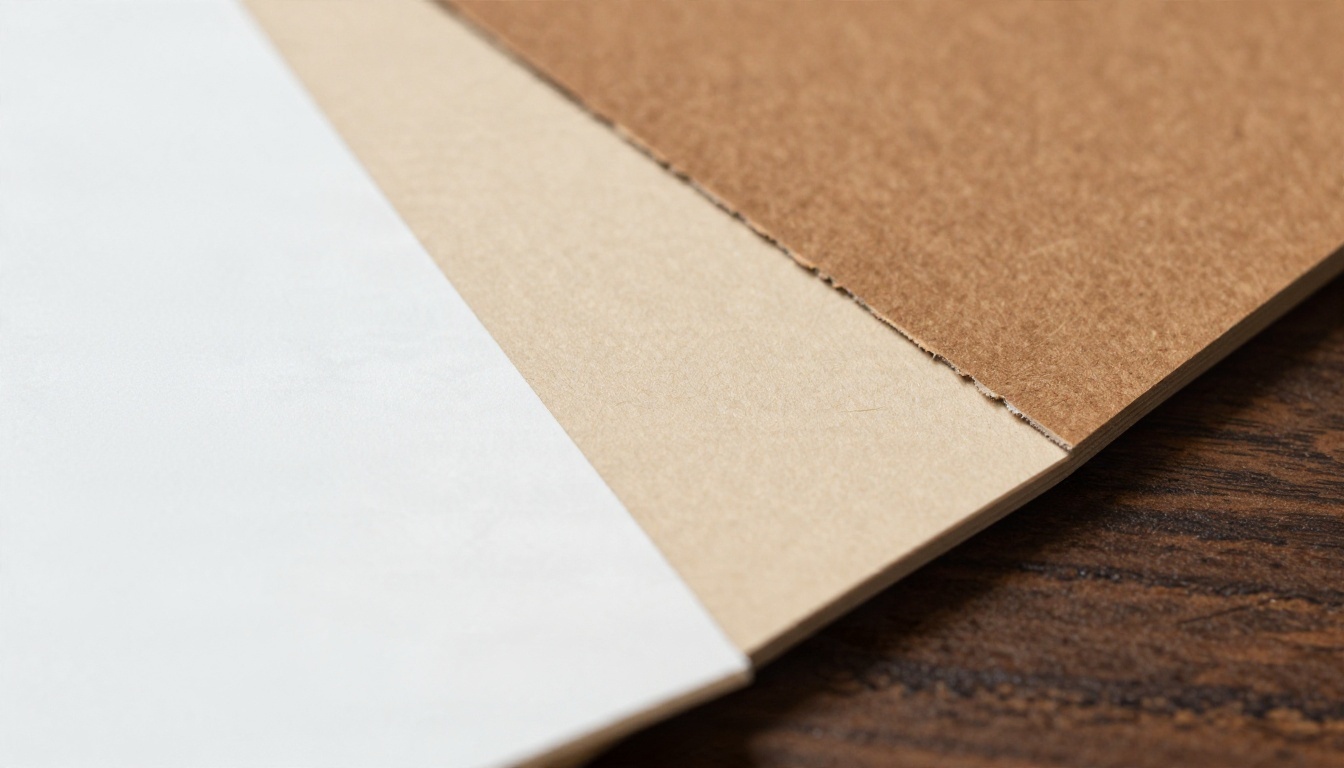
| Gramaje | Tacto | Doblez | Mejor uso |
|---|
| 70 a 80 g/m² (20 lb) | Fino, parecido al periódico | Se dobla con facilidad | Zines en blanco y negro fotocopiados |
| 90 a 100 g/m² (24 a 28 lb) | Resistente, papel de oficina premium | Pliegues nítidos | Zines impresos en casa de uso diario |
| 120 a 150 g/m² | Pesado, casi cartulina | Necesita marcado | Portadas y dobles páginas con fotos |
| 200 g/m² o más | Cartulina | Debe marcarse | Solo la portada, nunca el interior |
💡 Consejo profesional: Usa una hoja más gruesa para la página exterior y una más ligera por dentro. Los folletos cosidos a caballete con todo papel pesado se abultan en el lomo y no quieren cerrarse.
Copistería frente a impresora doméstica
| Factor | Impresora doméstica | Copistería |
|---|
| Esfuerzo de preparación | Bajo | Medio (exporta antes un PDF) |
| Costo de 10 copias | Solo tinta y papel | A menudo más barato por página en volumen |
| Precisión del color | Varía según el modelo | Uniforme y calibrado |
| Tiempo de entrega | Inmediato | Del mismo día a unos días |
| Corte y engrapado | A mano | A menudo disponible como servicio extra |
Si llevas el archivo a una copistería, envía un PDF en lugar del archivo de Word. Las tipografías y el espaciado pueden cambiar cuando otro equipo abre un .docx. En Word, usa Archivo, Guardar como, PDF y marca Optimizar para Estándar.
Dóblalo y engrápalo paso a paso
Este es el orden de doblado para el zine de una hoja y ocho páginas.
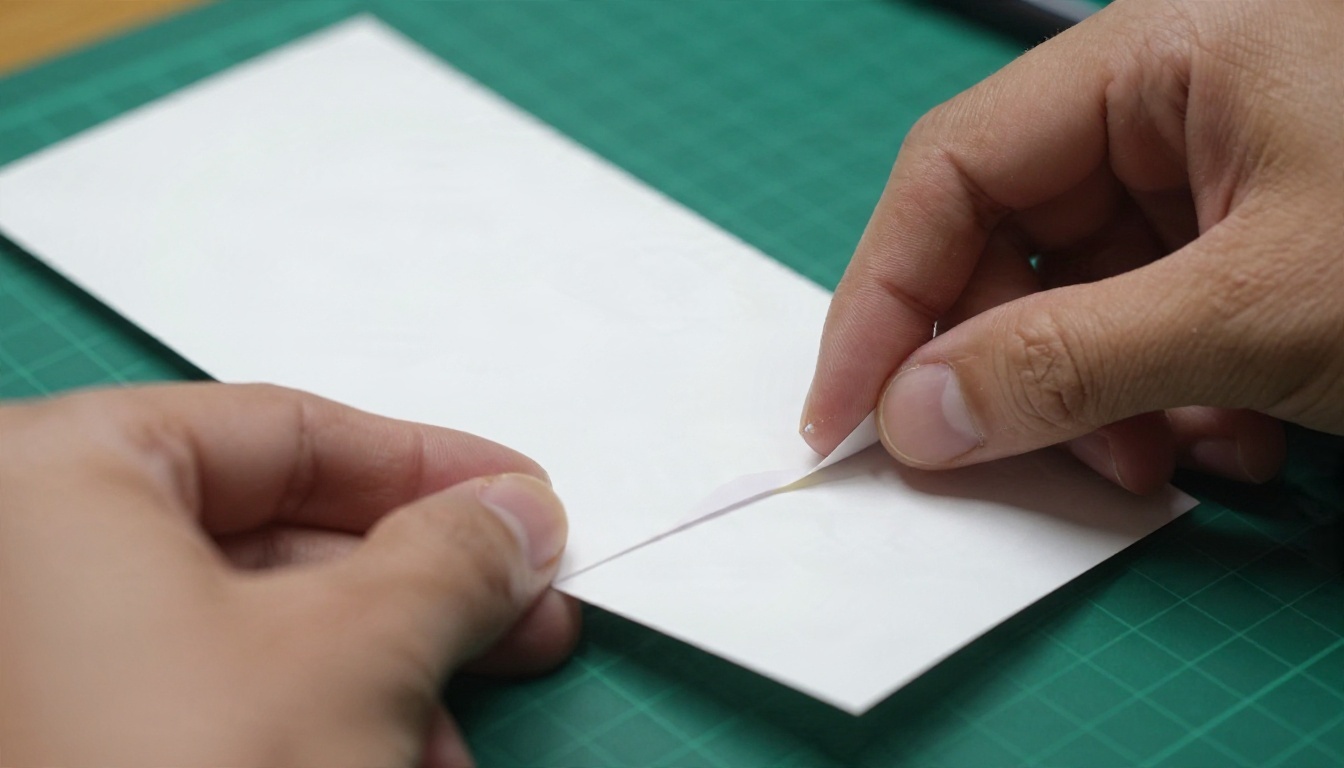
- Dobla la hoja por la mitad a lo largo del lado largo, con la cara impresa hacia ti, de modo que las filas superior e inferior se junten. Marca el doblez con una plegadera de hueso o con el dorso de una cuchara.
- Desdobla y luego dobla la hoja por la mitad en el otro sentido, del borde corto al borde corto. Marca el doblez y vuelve a desdoblar.
- Dobla una vez más para que los lados largos se encuentren y luego abre la hoja plana.
- Haz una ranura con un cúter o unas tijeras a lo largo del doblez central, desde el doblez del medio hacia los dos dobleces contiguos. Deja los cuartos exteriores sin cortar.
- Vuelve a doblar la hoja por el doblez central largo, con la ranura ya convertida en una abertura, y empuja los dos extremos uno hacia el otro. La abertura se abre formando un rombo.
- Aplasta el rombo hasta formar una cruz y luego envuelve las páginas para que la página 1 quede en el frente y la página 8 en el reverso.
- Presiona para aplanar y pasa una plegadera de hueso por cada borde.
Para folletos más largos hechos con la configuración de libro plegado, apilas las hojas dobladas y engrapas dos veces a lo largo del lomo. Esto se llama cosido a caballete.
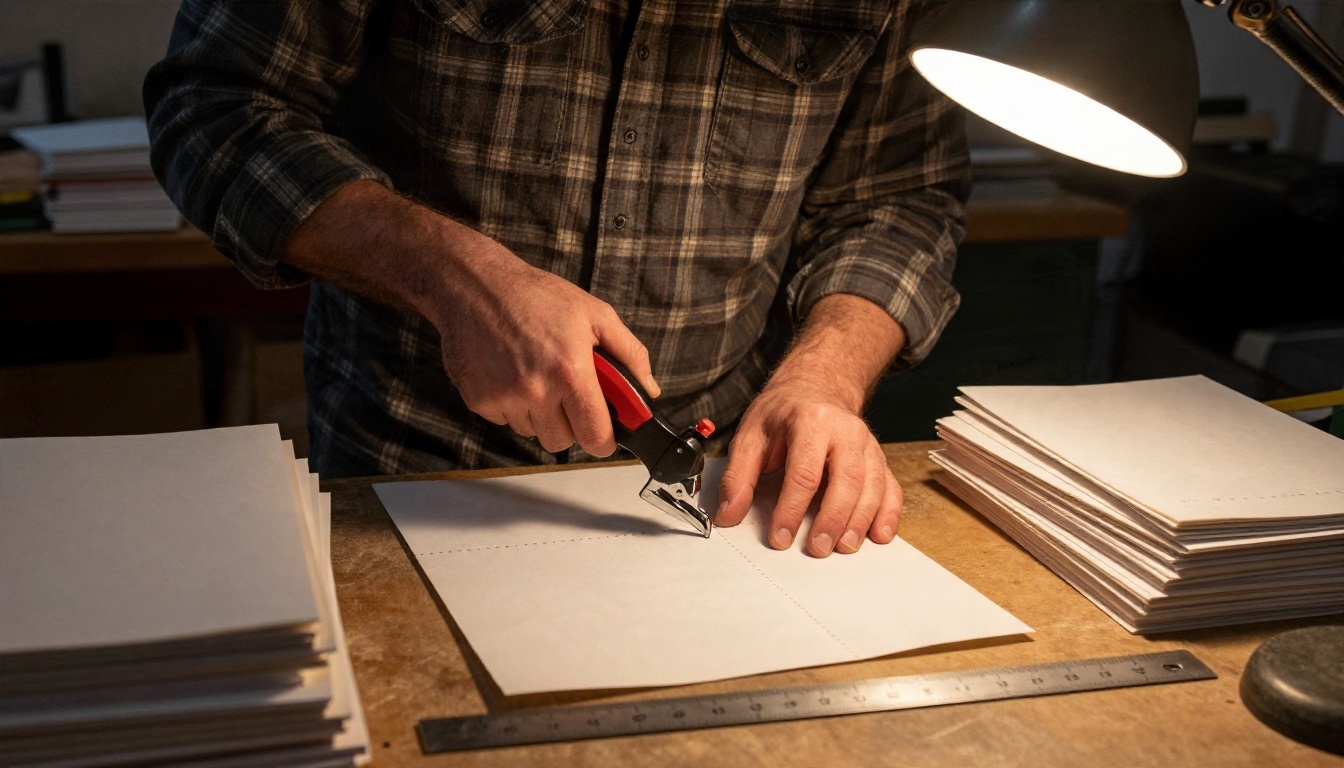
- Usa una engrapadora de brazo largo o abre una engrapadora estándar hasta dejarla plana y presiona las grapas atravesando una toalla doblada.
- Coloca las grapas a un cuarto del camino desde los bordes superior e inferior.
- Dobla las patas de la grapa hacia dentro, planas, con la uña del pulgar.
- Recorta los bordes abiertos con una guillotina de papel si las páginas sobresalen de forma desigual después de una pila gruesa.
✅ Buena práctica: Cuenta tus hojas antes de engrapar. En un folleto de libro plegado, el total de páginas debe ser múltiplo de 4. Agrega una página de notas en blanco si te falta una.
Comparte tu zine en línea
Un zine en papel llega a las personas que están frente a tu mesa. Una versión digital llega a todos los demás. Cualquiera que se haya perdido el intercambio, viva en otro país o simplemente prefiera una pantalla puede seguir leyéndolo.
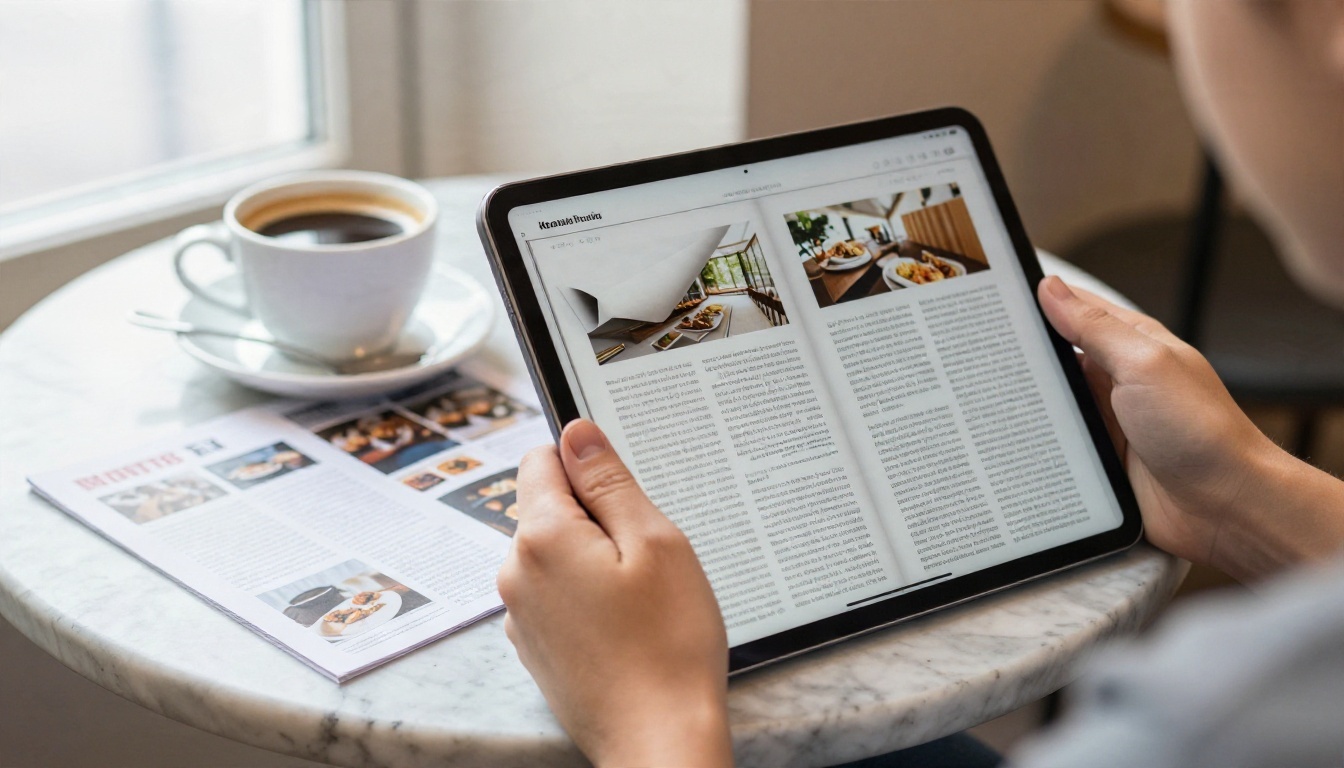
Exporta el PDF correcto
Esto importa más de lo que la mayoría cree. El archivo que imprimes está dispuesto para el doblado, así que las páginas están en el orden equivocado y la mitad de ellas está boca abajo. Los lectores necesitan una versión en orden de lectura.
- Haz una segunda copia de tu documento con cada página en su propia hoja, en orden del 1 al 8 (o las que tengas).
- Ajusta el tamaño de página al tamaño final de tu zine, como 5,5 por 8,5 in o A5.
- Ve a Archivo, Guardar como, PDF y elige Tamaño mínimo (publicación en línea) para una carga rápida, o Estándar si tus fotos deben conservar la nitidez.
- Pon al archivo un nombre claro, como
my-zine-issue-1.pdf.
Cómo crear un flipbook de zine con Flipbooks AI
Un PDF tal cual funciona, pero los lectores lo recorren como si fuera un formulario. Un flipbook pasa las páginas como lo hace un zine de verdad, con un curvado, un sonido y una maquetación limpia para dispositivos móviles. Así se hace en Flipbooks AI:
- Empieza aquí. Crea una cuenta para abrir tu panel.
- Sube tu PDF. Arrastra al cuadro de subida el archivo con el orden de lectura. El Conversor de PDF a flipbook convierte cada página en una doble página que se puede hojear en cuestión de segundos.
- Personaliza el aspecto. Cambia el color de fondo para que combine con tu portada, añade tu logotipo y elige el efecto de paso de página. También puedes incrustar video y audio, un buen detalle para un zine con banda sonora o con una lectura del autor.
- Elige cómo compartir. Copia un enlace directo para biografías de redes sociales y mensajes, o usa un código para incrustar y coloca el zine en tu propio sitio con la herramienta Incrustar flipbook en sitio web.
- Protégelo si hace falta. Añade una contraseña para un número solo para socios, una recompensa para mecenas o una vista previa para clientes.
- Revísalo en dispositivos móviles. Abre el enlace en tu teléfono. El flipbook es adaptable a dispositivos móviles, así que se ajusta a pantallas pequeñas sin trabajo extra.
Más opciones están en el plan Professional: estadísticas para ver cuántas personas abren cada número, captación de contactos para reunir correos electrónicos antes de la primera página, y descargas sin conexión para lectores que quieran una copia en su dispositivo. Nunca lleva marcas de agua, así que tu obra se ve limpia.
💡 Consejo profesional: Pon el enlace del flipbook en la contraportada de tu zine impreso, como una URL corta o un pequeño código QR dibujado a mano. Así los lectores en papel podrán encontrar el número digital y el siguiente.
También vale la pena conocer otras herramientas relacionadas, como el Creador de flipbooks de revistas para series de varios números, el Publicador de flipbooks de boletines para zines periódicos, y la herramienta Portafolio fotográfico para números centrados en imágenes. Puedes explorar todo en el directorio de herramientas de flipbook.
Impreso, PDF o flipbook
| Formato | Alcance | Costo de distribución | Experiencia del lector |
|---|
| Zine impreso | Local, eventos, correo | Impresión y envío | Táctil, coleccionable |
| PDF simple | Cualquiera con el archivo | Gratis | Funcional, con desplazamiento |
| Flipbook | Cualquiera con un enlace | Gratis o bajo | Paso de página, adaptable a móviles, con seguimiento |
La mayoría de los creadores usan los tres. La impresión es para la mesa, el PDF para guardar copias y el flipbook para compartir.
Ideas de zine que funcionan
¿No sabes qué poner en tu primer número? Aquí tienes formatos que se ajustan bien a la plantilla de ocho páginas.
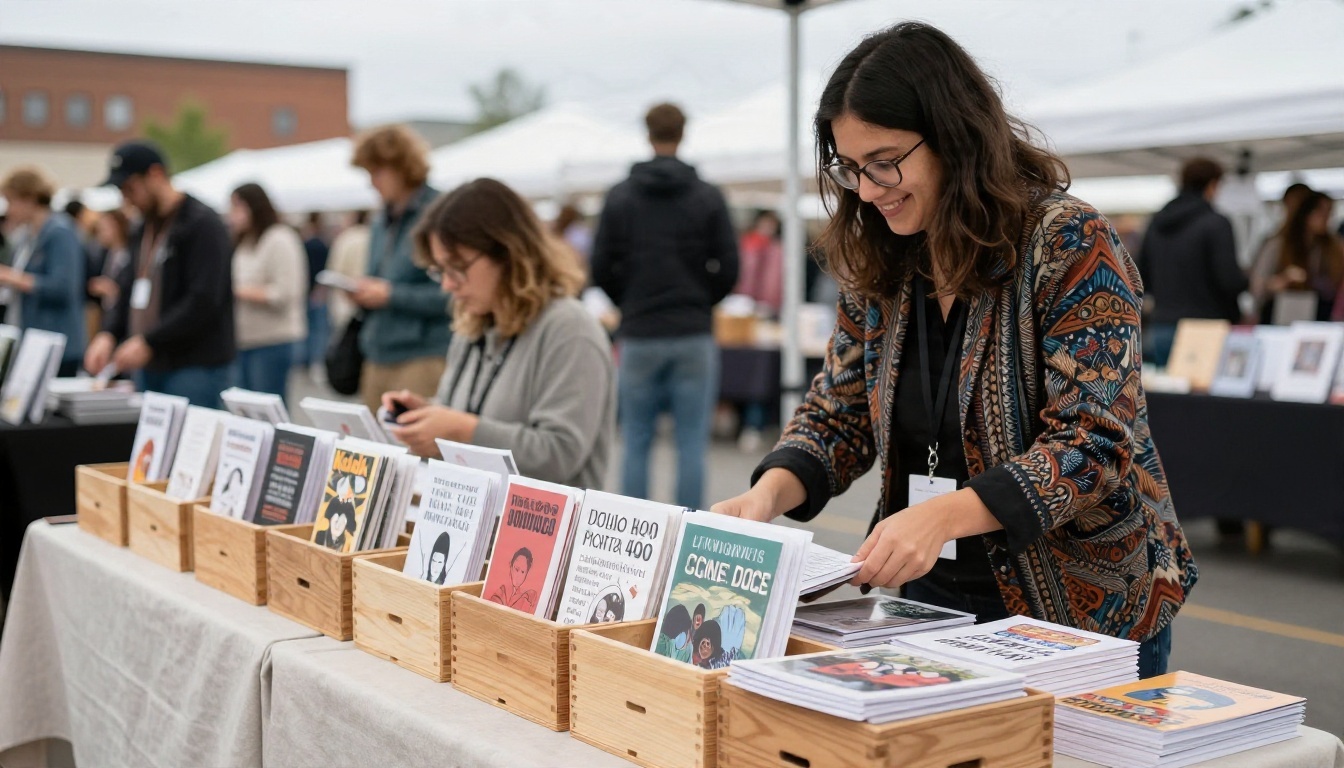
- Un paseo fotográfico: Una foto por página, un pie breve y un mapa en la contraportada.
- Un zine de recetas: Una receta por doble página, con una lista de compras en la última página. La herramienta Flipbook de libro de recetas funciona bien para la edición en línea.
- Una declaración de artista: Un pequeño portafolio que repartes en la inauguración de una galería. Acompáñalo con una página del Creador de portafolios digitales para quienes pidan más.
- Un boletín de club: Ocho páginas de noticias, fechas y perfiles de miembros.
- Un folleto de cuidado de producto: Una pequeña tienda puede meter un zine en cada paquete con consejos y un código de descuento.
- Un cómic o un cuento corto: Ocho paneles encajan de forma natural en un cómic breve.
Un ejemplo real
Una ceramista imprime 40 copias de un zine de bolsillo con el nombre de su taller. Contiene tres recetas de esmaltes, dos fotos de piezas terminadas y un enlace en la contraportada. Lo reparte en una feria de artesanía y luego publica el enlace del flipbook en la biografía de su tienda. Los visitantes que se perdieron la feria leen el mismo zine en sus teléfonos, y en sus estadísticas ve qué páginas atraen más atención.
Corrige estos errores comunes
| Problema | Causa probable | Solución |
|---|
| Las páginas aparecen en el orden equivocado | La fila superior no se asignó según la tabla de orden de páginas | Vuelve a numerar los paneles con el mapa de arriba |
| El texto de la fila superior está derecho | No se giró la dirección del texto | Gira cada celda superior 180 grados |
| Los bordes aparecen recortados | Margen de la impresora demasiado estrecho | Usa márgenes de 0,25 in y mantén el texto a 0,2 in del borde |
| Una de cada dos páginas está boca abajo | Se eligió voltear por el borde largo | Cambia a voltear por el borde corto |
| El folleto no se cierra | Papel demasiado grueso | Usa páginas interiores más ligeras |
| Las tipografías cambiaron en la copistería | El archivo de Word se abrió en otro equipo | Envía un PDF con las tipografías incrustadas |
Haz hoy tu primer zine
Abre Word, pon la página en horizontal, crea la cuadrícula de ocho paneles y guárdala como plantilla. Imprime un borrador, dóblalo y corrige lo que se vea mal. Cuando la versión en papel te convenza, exporta un PDF en orden de lectura y compártelo.
¿Listo para publicar tu zine en línea? Empieza gratis en Flipbooks AI, revisa los planes de precios para estadísticas y captación de contactos, o explora la lista completa de herramientas y plantillas de flipbook para encontrar la opción adecuada para tu próximo número.