Vous n’avez besoin ni d’un logiciel de graphisme, ni d’un abonnement, ni d’un imprimeur pour faire un zine. Une feuille de papier, une paire de ciseaux et un document Google Docs suffisent. Cet article vous donne les dimensions exactes, l’ordre des volets et les réglages d’impression pour un modèle de zine gratuit et imprimable dans Google Docs, en format A4 comme en Letter. Une fois votre zine terminé, vous pouvez aussi le transformer en édition en ligne à feuilleter avec Flipbooks AI, pour que les personnes qui ne vous croiseront jamais à un salon du zine puissent quand même le lire.
Le format que nous construisons est le mini zine classique de huit pages. Il utilise une feuille, une seule découpe et quelques pliages. Il ne coûte presque rien, tient dans une poche de veste et constitue le moyen le plus rapide de sortir une idée de sa tête pour la mettre entre les mains de quelqu’un.
Pourquoi Google Docs convient aux zines
La plupart des modèles de zine en ligne sont des fichiers Photoshop, des paquets InDesign ou des mises en page Canva payantes. Google Docs est une option plus discrète et, pour un premier zine, souvent la meilleure.
Il est gratuit, fonctionne dans n’importe quel navigateur, enregistre automatiquement vos modifications et permet de le partager avec un coauteur qui modifie le document en même temps que vous. Si vous écrivez davantage que vous ne dessinez, un traitement de texte est aussi l’endroit le plus naturel pour travailler.
Ce que vous pouvez créer sur une seule feuille
Une seule feuille pliée en huit volets vous donne :
- Une page de couverture et une page de fin
- Six pages intérieures pour du texte, des photos, des collages ou des bandes dessinées
- Un format final d’environ A7 (74 x 105 mm) ou un quart de feuille Letter (2,75 x 4,25 po)
C’est petit, et c’est justement l’intérêt. La petite taille vous oblige à éditer. Un court essai, une série de photos, une recette, une affiche de concert, une carte de randonnée ou une bande dessinée tiennent très bien.
À qui cette mise en page convient
| Créateur | Zine typique | Pourquoi le modèle aide |
|---|
| Étudiant | Projet de cours, notes de lecture | Outils gratuits, impression rapide à l’école |
| Musicien | Zine de tournée, livret de paroles | Peu coûteux à reproduire en série |
| Photographe | Mini portfolio, planche de contact | Les volets d’images s’alignent à la taille d’impression |
| Enseignant | Livret d’activités en classe | Les élèves modifient une copie partagée |
| Petite entreprise | Aperçu de produit, programme d’événement | Document d’information rapide et peu coûteux |
💡 Astuce pro : Considérez le premier exemplaire comme un prototype. Imprimez-en un, pliez-le et relisez-le avant d’en faire cinquante.
Spécifications de mise en page du zine pour A4 et Letter
Tout dans ce modèle découle de deux nombres : le format de la feuille et la marge. Si vous les réglez correctement, chaque volet se place là où il doit être.
Format de page et marges
La feuille est réglée en orientation paysage. Les imprimantes domestiques ne peuvent pas imprimer jusqu’au bord, donc une petite marge protège votre contenu. Ces valeurs fonctionnent sur presque toutes les imprimantes à jet d’encre et laser :
| Réglage | Modèle A4 | Modèle Letter |
|---|
| Format de la feuille (paysage) | 297 x 210 mm | 11 x 8,5 po |
| Marges (tous les côtés) | 6 mm | 0,25 po |
| Zone utile | 285 x 198 mm | 10,5 x 8 po |
| Tableau | 4 colonnes x 2 lignes | 4 colonnes x 2 lignes |
| Largeur de colonne | 71,25 mm | 2,625 po |
| Hauteur de ligne | 98,5 mm | 3,95 po |
| Taille du zine plié | environ 74 x 105 mm | 2,75 x 4,25 po |
La hauteur de ligne est volontairement fixée légèrement en dessous de la moitié de la zone utile. Google Docs laisse toujours un paragraphe vide après un tableau, et si le tableau remplit exactement la page, ce paragraphe passe sur une deuxième page.
Aide-mémoire de l’ordre des volets
C’est la partie que tout le monde rate la première fois. La rangée du haut est imprimée à l’envers, car la feuille est pliée et découpée de sorte que ces volets se retrouvent dans le bon sens.
| Colonne 1 | Colonne 2 | Colonne 3 | Colonne 4 |
|---|
| Rangée du haut (à l’envers) | 5 | 4 | 3 | 2 |
| Rangée du bas (à l’endroit) | 6 | 7 | 8 | 1 |
La page 1 est la couverture, la page 8 est la page de fin, et les pages 2 à 7 forment l’intérieur. Les pages 2 et 3, 4 et 5, puis 6 et 7 forment les trois doubles pages que vous voyez lorsque vous ouvrez le zine.
✅ Bonne pratique : Écrivez le numéro de page en gris pâle dans chaque volet pendant la construction. Supprimez les numéros une fois que tout est en place.
Construire le modèle étape par étape
Ouvrez un nouveau document vierge et suivez les étapes. La préparation complète prend une dizaine de minutes.
Mettre en place la page
- Allez dans Fichier > Mise en page.
- Choisissez l’orientation Paysage.
- Réglez le format du papier sur A4 ou Letter.
- Saisissez les marges indiquées dans le tableau ci-dessus.
- Cliquez sur OK, puis réglez l’interligne sur 1,0 avec un espacement nul avant et après les paragraphes.
Insérer le tableau à huit volets
Allez dans Insertion > Tableau et faites glisser une grille de 4 colonnes sur 2 lignes. Faites ensuite un clic droit à l’intérieur du tableau et ouvrez Propriétés du tableau.

Appliquez ces réglages :
- Largeur de colonne : 71,25 mm pour l’A4, 2,625 po pour le Letter
- Hauteur de ligne minimale : 98,5 mm pour l’A4, 3,95 po pour le Letter
- Marge intérieure des cellules : environ 4 mm (0,15 po), pour que le texte ne touche pas le pli
- Bordure du tableau : gris clair de 0,5 pt pendant la construction, que vous pouvez ramener à 0 pt avant l’impression
- Alignement : centré sur la page
Ensuite, cliquez dans le paragraphe vide après le tableau et réglez sa taille de police sur 1 pt. Cela empêche l’apparition d’une deuxième page vierge.
⚠️ Attention : Si une deuxième page apparaît, réduisez la hauteur de ligne de 1 ou 2 mm. Ne réduisez pas les marges en dessous de ce que votre imprimante peut gérer.
Faire pivoter la rangée du haut
C’est la seule véritable limite de Google Docs : il ne peut pas faire pivoter le texte à l’intérieur d’une cellule de tableau. Il existe deux contournements fiables.
| Méthode | Fonctionnement | Idéal pour |
|---|
| Dessin dans la cellule | Insertion > Dessin > Nouveau, ajoutez une zone de texte, faites-la pivoter de 180 degrés, enregistrez et fermez | Textes courts, titres, citations |
| Image pré-pivotée | Créez le volet dans Google Slides ou un éditeur d’images, faites-le pivoter et insérez-le comme image | Photos, collages, illustrations à fond perdu |
| Impression pivotée | Construisez tous les volets à l’endroit, puis imprimez et pliez en retournant la rangée du haut à la main | Zines manuscrits ou en découpage-collage |
Pour la méthode du dessin, ouvrez le dessin, ajoutez une zone de texte, saisissez votre texte, puis utilisez Actions > Pivoter > Pivoter dans le sens horaire de 90° deux fois. Redimensionnez le dessin terminé pour qu’il tienne dans le volet, avec un petit espace de chaque côté.
Imprimer et plier sans erreur
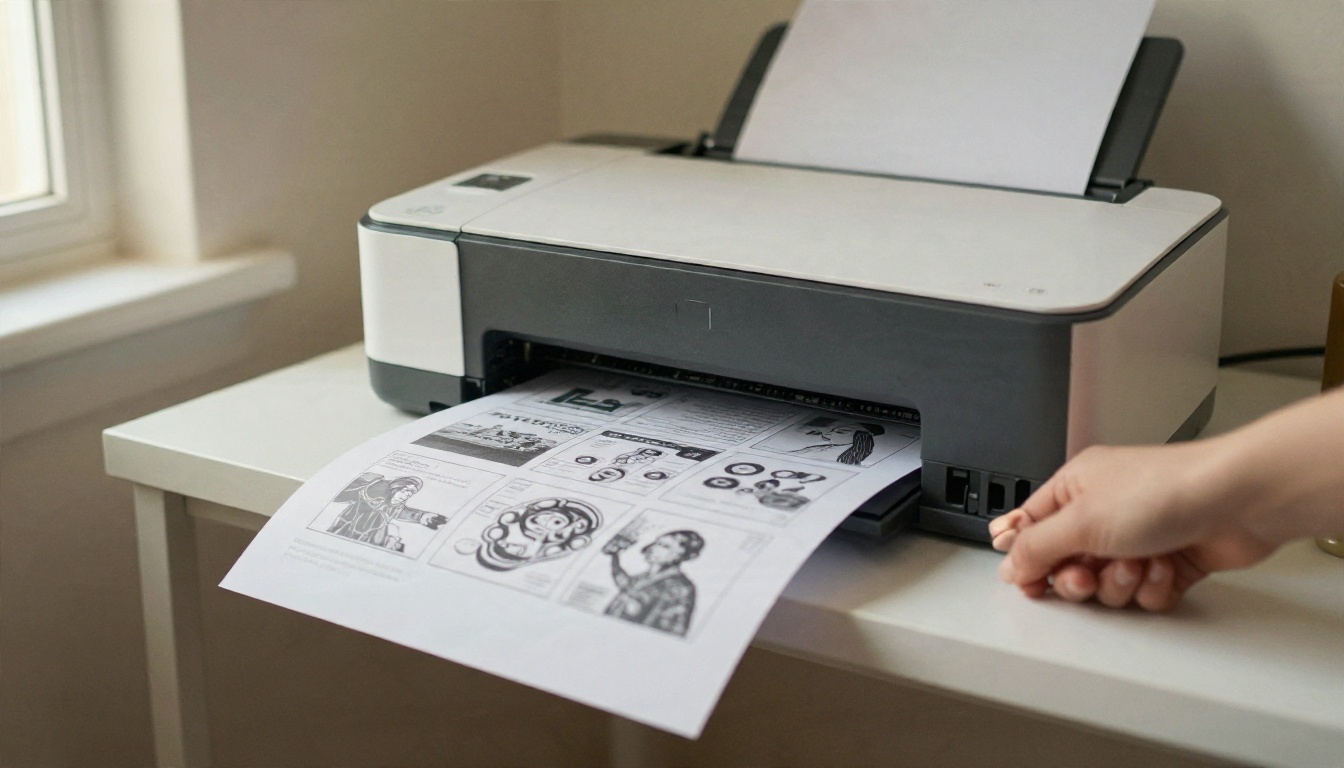
Un très beau modèle peut être gâché par un mauvais réglage d’imprimante. Consacrez deux minutes à cette section avant de cliquer sur imprimer.
Les réglages d’impression qui comptent
| Réglage | Choisir | Pourquoi |
|---|
| Échelle | 100 % / Taille réelle | « Ajuster à la page » réduit les volets et décale la grille |
| Orientation | Paysage | Correspond au document |
| Format du papier | A4 ou Letter, comme dans le document | Un écart provoque des recadrages |
| Qualité | Standard pour le texte, élevée pour les photos | Économise l’encre sans nuire à la lisibilité |
| Recto-verso | Recto seul | Une feuille, une face |
| Couleur | Noir et blanc pour la photocopie | Copies plus nettes sur une machine partagée |
Si vous prévoyez de photocopier votre zine, réglez les bordures du tableau sur 0 pt et utilisez un texte en noir pur. Le texte gris et les fonds clairs ont tendance à disparaître sur un photocopieur.
Le pliage avec une seule découpe
Il vous faut seulement des ciseaux et une surface plane. Un plioir en os ou le bord d’une règle rendent les plis nets.
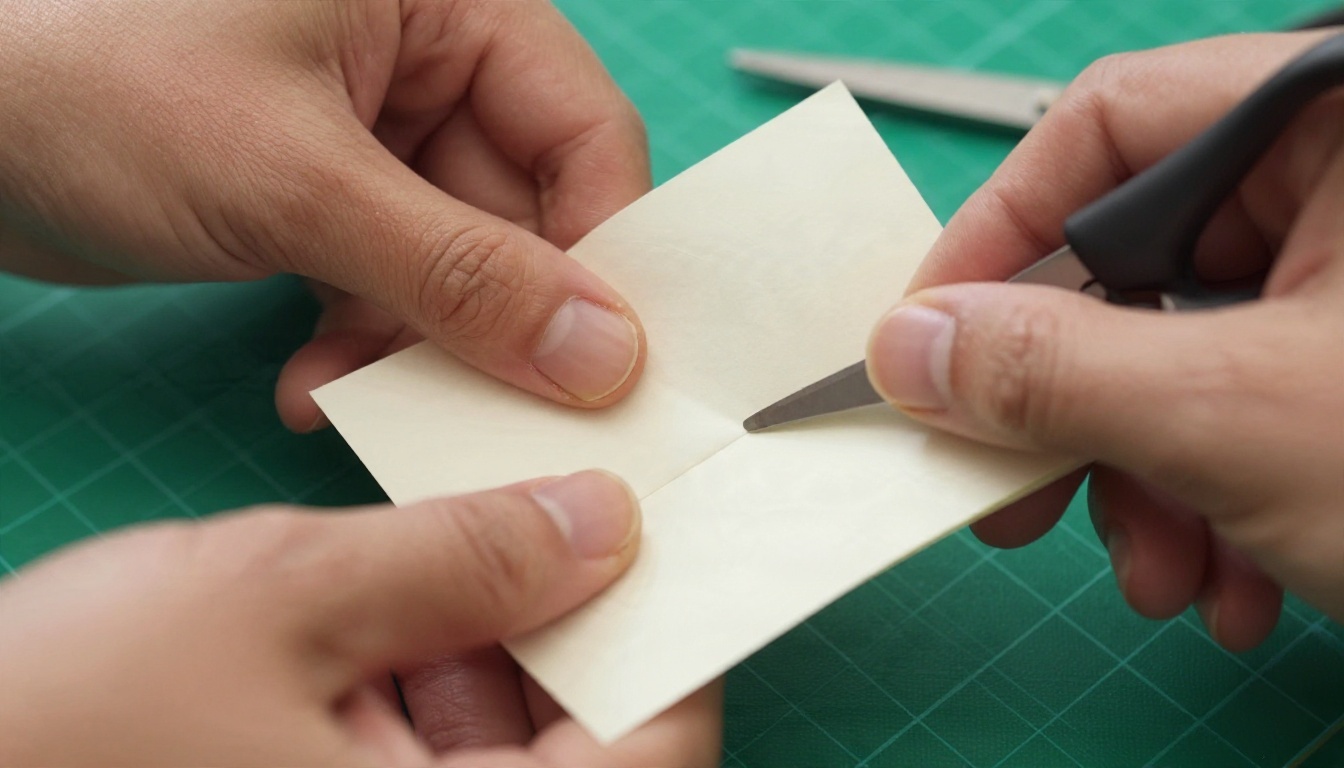
- Posez la feuille imprimée face visible vers le haut et pliez-la en deux dans la largeur, pour que la rangée du haut rejoigne la rangée du bas. Marquez fermement le pli, puis dépliez.
- Pliez-la en deux dans la longueur, pour que le côté gauche rejoigne le côté droit. Marquez le pli, puis dépliez.
- Pliez chaque bord extérieur vers la ligne centrale, puis dépliez. Vous devez maintenant voir la grille de plis de 4 x 2.
- Pliez à nouveau la feuille en deux dans la largeur, la face imprimée vers l’extérieur.
- Découpez le pli central, depuis le bord plié jusqu’au point milieu, en vous arrêtant là où les deux volets centraux se rejoignent.
- Ouvrez la feuille et écartez les deux extrémités pour que la découpe s’ouvre en forme de losange.
- Rapprochez les extrémités et pliez les pages autour de la reliure pour former un petit livret.
- Aplatissez le tout sous un livre pendant une minute.
💡 Astuce pro : Tracez un court trait au crayon à l’endroit de la découpe lors de votre première tentative. Couper trop loin divise la feuille en deux morceaux, et c’est l’erreur de pliage la plus courante.
Comparaison des options de modèle
Vous n’êtes pas limité à une seule approche. Voici comment un modèle Google Docs se situe par rapport aux autres méthodes habituelles pour créer un mini zine.
| Option | Coût | Compétence requise | Modification du texte | Précision | Idéal pour |
|---|
| Tableau Google Docs | Gratuit | Faible | Excellente | Bonne | Rédacteurs, enseignants, étudiants |
| Google Slides | Gratuit | Faible | Correcte | Très bonne | Zines riches en images |
| Canva | Offre gratuite, options payantes | Faible | Bonne | Très bonne | Mises en page stylisées rapides |
| InDesign ou Affinity | Payant | Élevée | Excellente | Excellente | Tirages professionnels |
| Découpage et collage à la main | Presque gratuit | Aucune | Sans objet | Variable | Zines punk et en collage |
Google Docs l’emporte en matière d’accessibilité et de collaboration. Il est moins bon pour la rotation et le contrôle fin des images, c’est pourquoi de nombreux créateurs s’en servent pour le texte et insèrent des images pré-pivotées là où c’est nécessaire.
Un zine papier atteint les personnes à qui vous pouvez le donner en main propre. Une édition numérique touche tous les autres. Beaucoup de créateurs de zines publient aujourd’hui les deux : l’objet imprimé pour les salons et les échanges, et une version en ligne pour le public qui les suit sur les réseaux sociaux.
L’outil adapté à ce travail est le flipbook, une version web à feuilleter de votre PDF. Flipbooks AI convertit un PDF en flipbook interactif sans filigrane, et vous pouvez aussi essayer l’Éditeur de livre numérique interactif pour des projets plus longs, ou le Créateur de portfolio numérique si votre zine présente un travail de photographie ou d’illustration.
Préparer un PDF dans l’ordre de lecture
C’est l’étape que l’on oublie souvent. La feuille que vous venez d’imprimer est organisée pour le pliage : les pages sont dans le désordre et la moitié d’entre elles sont à l’envers. Si vous importez ce fichier, les lecteurs verront une grille déroutante.
Créez plutôt une deuxième version du document :
- Créez un nouveau document Google Docs en orientation portrait, au format final (A7 ou 2,75 x 4,25 po) ou dans un format standard A5 ou demi-Letter.
- Placez une page par volet, dans l’ordre de lecture de 1 à 8.
- Utilisez les mêmes polices, couleurs et images que dans la version imprimée.
- Allez dans Fichier > Télécharger > Document PDF (.pdf).
| Fichier | Mise en page | Utilisation |
|---|
| PDF d’impression | 1 feuille, 8 volets, rangée du haut pivotée | Impression et pliage |
| PDF de lecture | 8 pages, une par volet, dans l’ordre | Flipbook en ligne |
Importer et personnaliser
Voici comment créer le flipbook de votre zine avec Flipbooks AI :
- Rendez-vous sur Flipbooks AI et créez un compte.
- Importez votre PDF de lecture. Le convertisseur transforme chaque page en page de flipbook.
- Appliquez votre identité visuelle personnalisée, comme une couleur de fond qui correspond à la palette de votre zine, ainsi que votre logo ou votre pseudonyme.
- Choisissez votre effet de feuilletage et vérifiez la mise en page sur ordinateur comme sur téléphone, car la conception est adaptative.
- Ajoutez une vidéo ou un audio si vous le souhaitez. Une courte note vocale ou un morceau de votre groupe fonctionne bien sur la page de fin.
Partager et suivre
Une fois le flipbook prêt, vous disposez de plusieurs façons de le diffuser :
- Lien direct à coller dans une biographie, une newsletter ou un message
- Code d’intégration pour le placer sur votre site, avec l’outil Intégrer un flipbook sur un site web
- Protection par mot de passe pour une édition réservée aux membres ou aux mécènes
- Téléchargements hors ligne pour que les lecteurs puissent conserver une copie
Avec l’offre Professional, vous bénéficiez aussi de statistiques et de la génération de prospects, qui indiquent combien de personnes ont ouvert le zine et permettent de recueillir des adresses e-mail avant que la première page ne se tourne. L’offre Standard et les offres supérieures donnent accès à des flipbooks illimités, pour publier une série complète sans craindre de plafond. Consultez les offres tarifaires pour les comparer.
Erreurs courantes à éviter
Après quelques dizaines de zines, les mêmes erreurs reviennent. Vérifiez cette liste avant d’imprimer.
- Confusion sur le sens de lecture. La rangée du haut est pivotée. Si vos pages intérieures se lisent à l’envers, la rotation a été appliquée à la mauvaise rangée.
- Ajuster à la page. Imprimer à autre chose que 100 % décale chaque volet de quelques millimètres, ce qui se voit au niveau des plis.
- Texte trop proche du pli. Conservez une marge intérieure de 4 mm (0,15 po) sur chaque volet.
- Caractères trop petits. En A7, 8 pt est le minimum pratique. Visez 9 ou 10 pt pour le corps de texte.
- Mauvaise découpe. Ne coupez que le long du pli central, et arrêtez-vous au milieu.
- Images de faible résolution. Utilisez des fichiers à 300 ppp à la taille d’impression, sinon elles paraîtront floues.
- Oublier l’exemplaire test. Une impression d’essai évite une pile entière de feuilles mal imprimées.
⚠️ Attention : Si vous publiez votre zine en ligne ou si vous le vendez, assurez-vous de détenir les droits sur chaque photo, police et illustration qu’il contient.
Un exemple concret
Un photographe local souhaite un zine de poche pour une balade de photographie de rue. Il utilise le modèle A4, insère six images en noir et blanc comme volets pré-pivotés et limite chaque légende à une ligne. Il imprime 40 exemplaires sur la photocopieuse d’une bibliothèque, les distribue pendant la balade et importe le PDF de lecture dans un flipbook. Le lien figure sur un code QR imprimé en page de fin, afin que chaque lecteur du zine papier puisse aussi partager la version en ligne.
Prêt à publier votre zine ?
Vous avez désormais ce qu’il vous faut : une mise en page aux dimensions exactes, un ordre des volets fiable, des réglages d’impression qui évitent les erreurs et une séquence de pliage qui fonctionne du premier coup.
Une courte liste de contrôle avant de quitter le document :
Une fois le zine terminé, mettez-le sous les yeux de davantage de lecteurs. Créez un compte gratuitement sur Flipbooks AI, parcourez tous les outils flipbook ou comparez les offres tarifaires pour choisir celle qui convient à votre prochain numéro.



