Você não precisa de software de design, de assinatura nem de gráfica para fazer um zine. Uma folha de papel, uma tesoura e um documento no Google Docs bastam. Este artigo traz as medidas exatas, a ordem dos painéis e os ajustes de impressão de um modelo de zine grátis, para imprimir, no Google Docs, em tamanho A4 e Letter. Depois que o zine estiver pronto, você também pode transformá-lo em uma edição online com virada de página no Flipbooks AI, para que quem nunca vai encontrar você numa feira de zines ainda possa ler.
O formato que estamos montando é o clássico mini zine de oito páginas. Ele usa uma folha, um corte e algumas dobras. Custa quase nada, cabe no bolso do casaco e é o jeito mais rápido de tirar uma ideia da cabeça e colocá-la nas mãos de alguém.
Por que o Google Docs funciona para zines
A maioria dos modelos de zine online são arquivos do Photoshop, pacotes do InDesign ou layouts pagos do Canva. O Google Docs é uma opção mais discreta e, para um primeiro zine, costuma ser a melhor.
É grátis, funciona em qualquer navegador, salva automaticamente e você pode compartilhar com um coautor que edita ao mesmo tempo. Se você escreve mais do que desenha, um editor de texto também é o lugar mais natural para trabalhar.
O que dá para criar em uma folha
Uma folha dobrada em oito painéis oferece:
- Uma capa e uma contracapa
- Seis páginas internas para texto, fotos, colagem ou quadrinhos
- Um tamanho final de cerca de A7 (74 x 105 mm) ou um quarto de uma folha Letter (2,75 x 4,25 pol.)
É pequeno, e essa é a graça. O pequeno obriga você a editar. Um ensaio curto, um conjunto de fotos, uma receita, um panfleto de show, um mapa de trilha ou uma tira de quadrinhos cabem com folga.
Para quem essa montagem serve
| Criador | Zine típico | Por que o modelo ajuda |
|---|
| Estudante | Trabalho da disciplina, anotações de leitura | Ferramentas grátis, impressão rápida na escola |
| Músico | Zine da turnê, livreto com letras | Barato para copiar em grande quantidade |
| Fotógrafo | Mini portfólio, folha de contato | Os painéis de imagem alinham no tamanho impresso |
| Professor | Livreto de atividades para a sala de aula | Os alunos editam uma cópia compartilhada |
| Pequeno negócio | Prévia de produto, programa de evento | Panfleto rápido e de baixo custo |
💡 Dica de ouro: Trate a primeira cópia como um protótipo. Imprima uma, dobre e leia antes de fazer cinquenta.
Especificações do layout de zine para A4 e Letter
Tudo neste modelo sai de dois números: o tamanho da folha e a margem. Acerte esses dois e cada painel cai onde deve.
Tamanho da página e margens
A folha é configurada na orientação paisagem. Impressoras domésticas não imprimem até a borda, então uma margem pequena protege seu conteúdo. Estes valores funcionam em quase todas as impressoras jato de tinta e laser:
| Configuração | Modelo A4 | Modelo Letter |
|---|
| Tamanho da folha (paisagem) | 297 x 210 mm | 11 x 8,5 pol. |
| Margens (todos os lados) | 6 mm | 0,25 pol. |
| Área útil | 285 x 198 mm | 10,5 x 8 pol. |
| Tabela | 4 colunas x 2 linhas | 4 colunas x 2 linhas |
| Largura da coluna | 71,25 mm | 2,625 pol. |
| Altura da linha | 98,5 mm | 3,95 pol. |
| Tamanho do zine dobrado | cerca de 74 x 105 mm | 2,75 x 4,25 pol. |
A altura da linha foi definida um pouco abaixo da metade da área útil de propósito. O Google Docs sempre deixa um parágrafo vazio depois de uma tabela, e se a tabela ocupar a página exatamente, esse parágrafo passa para uma segunda página.
Folha de consulta da ordem dos painéis
É a parte que todo mundo erra na primeira vez. A linha de cima é impressa de cabeça para baixo, porque a folha é dobrada e cortada para que esses painéis fiquem virados para o lado certo.
| Coluna 1 | Coluna 2 | Coluna 3 | Coluna 4 |
|---|
| Linha de cima (de cabeça para baixo) | 5 | 4 | 3 | 2 |
| Linha de baixo (na posição normal) | 6 | 7 | 8 | 1 |
A página 1 é a capa, a página 8 é a contracapa, e as páginas 2 a 7 são o miolo. As páginas 2 e 3, 4 e 5, e 6 e 7 formam as três páginas duplas que você vê quando abre o zine.
✅ Boa prática: Escreva o número da página de leve em cada painel enquanto monta. Apague os números quando tudo estiver no lugar.
Monte o modelo passo a passo
Abra um documento novo em branco e acompanhe. A configuração inteira leva cerca de dez minutos.
Configure a página
- Vá em Arquivo > Configuração da página.
- Escolha a orientação Paisagem.
- Defina o tamanho do papel como A4 ou Letter.
- Informe as margens da tabela acima.
- Clique em OK e depois defina o espaçamento entre linhas como 1,0, com zero de espaço antes e depois dos parágrafos.
Insira a tabela de oito painéis
Vá em Inserir > Tabela e arraste uma grade de 4 colunas por 2 linhas. Depois clique com o botão direito dentro da tabela e abra Propriedades da tabela.
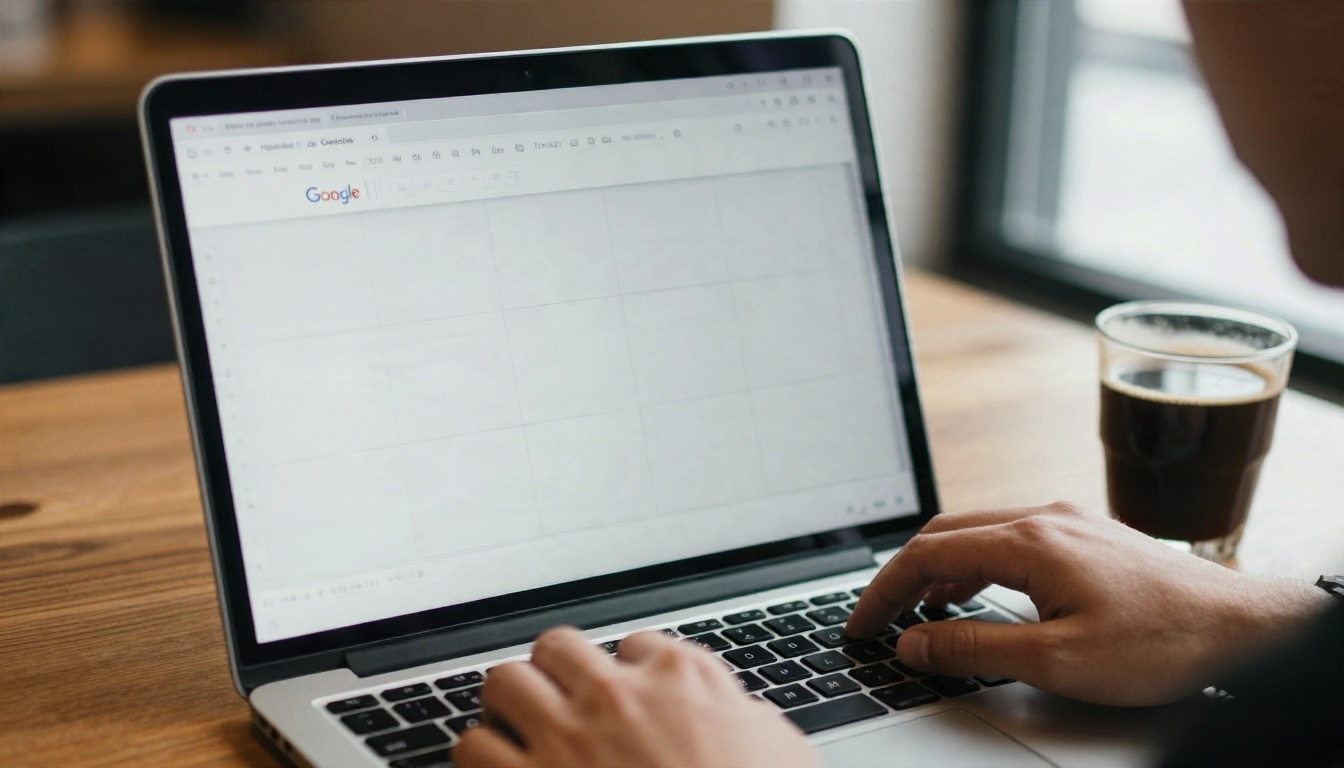
Aplique estas configurações:
- Largura da coluna: 71,25 mm para A4, 2,625 pol. para Letter
- Altura mínima da linha: 98,5 mm para A4, 3,95 pol. para Letter
- Espaçamento interno da célula: cerca de 4 mm (0,15 pol.), para que o texto não encoste na dobra
- Borda da tabela: 0,5 pt em cinza claro enquanto você monta, que pode ser definido como 0 pt antes de imprimir
- Alinhamento: centralizado na página
Depois, clique no parágrafo vazio após a tabela e mude o tamanho da fonte para 1 pt. Isso impede que apareça uma segunda página em branco.
⚠️ Atenção: Se aparecer uma segunda página, reduza a altura da linha em 1 ou 2 mm. Não reduza as margens além do que sua impressora consegue lidar.
Gire a linha de cima
Esta é a única limitação real do Google Docs: ele não consegue girar o texto dentro de uma célula da tabela. Há duas soluções confiáveis.
| Método | Como funciona | Ideal para |
|---|
| Desenho dentro da célula | Inserir > Desenho > Novo, adicione uma caixa de texto, gire 180 graus, salve e feche | Textos curtos, títulos, citações |
| Imagem já girada | Monte o painel no Google Slides ou em um editor de imagens, gire e insira como imagem | Fotos, colagens, arte sangrada |
| Impressão girada à mão | Monte todos os painéis na posição normal, depois imprima e dobre com a linha de cima de cabeça para baixo, à mão | Zines manuscritos ou de recorte e colagem |
Para o método do desenho, abra o desenho, adicione uma caixa de texto, digite o texto e use Ações > Girar > Girar no sentido horário 90° duas vezes. Redimensione o desenho pronto para caber dentro do painel, com um pequeno espaço em todos os lados.
Imprima e dobre sem erros
Um modelo bonito pode ser desperdiçado por uma configuração errada da impressora. Dedique dois minutos a esta seção antes de clicar em imprimir.
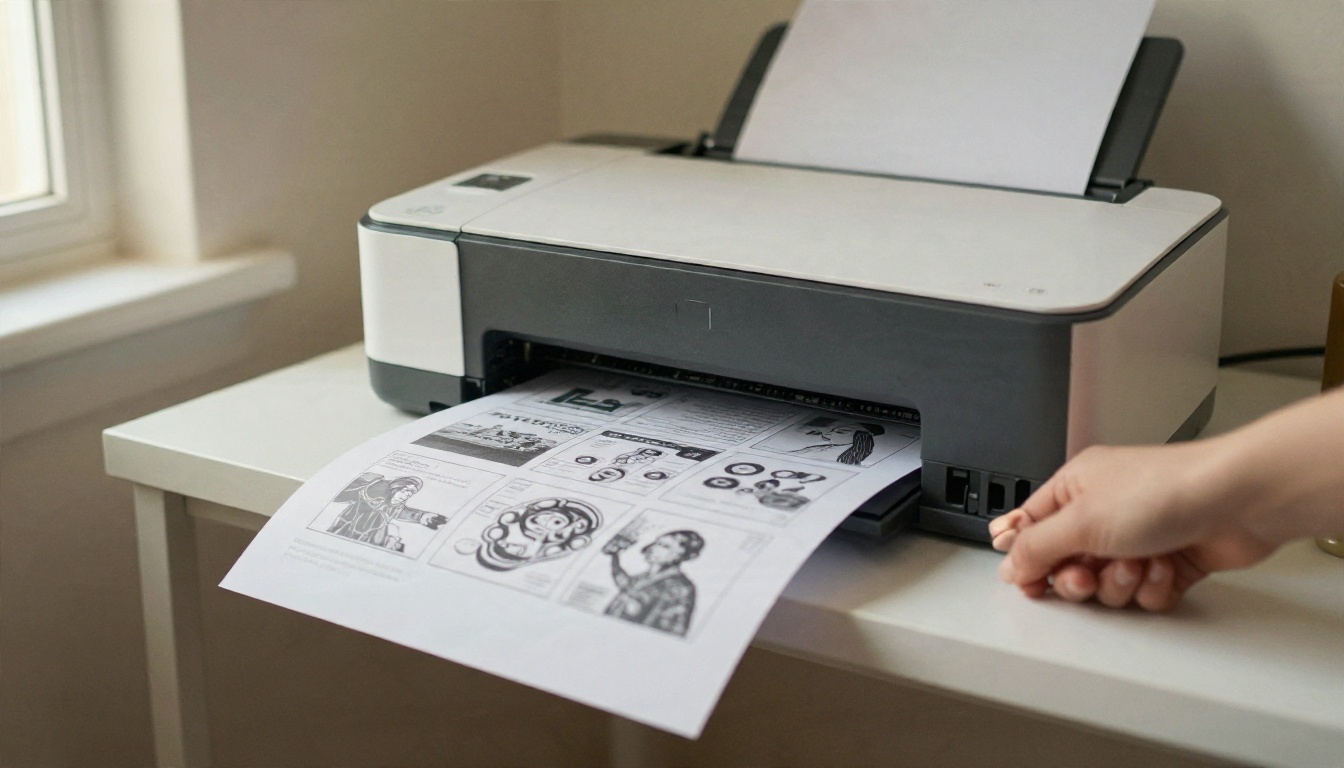
Configurações da impressora que importam
| Configuração | Escolha | Por quê |
|---|
| Escala | 100% / Tamanho real | "Ajustar à página" encolhe os painéis e desloca a grade |
| Orientação | Paisagem | Combina com o documento |
| Tamanho do papel | A4 ou Letter, igual ao documento | Uma diferença causa cortes |
| Qualidade | Padrão para texto, Alta para fotos | Economiza tinta sem prejudicar a legibilidade |
| Lados | Frente simples | Uma folha, uma face |
| Cor | Preto e branco para fotocópia | Cópias mais limpas em uma máquina compartilhada |
Se você pretende fotocopiar seu zine, defina as bordas da tabela como 0 pt e use texto preto puro. Texto cinza e preenchimentos claros tendem a sumir na copiadora.
A dobra com um só corte
Você só precisa de uma tesoura e de uma superfície plana. Um vinco de osso ou a borda de uma régua deixam os vincos nítidos.
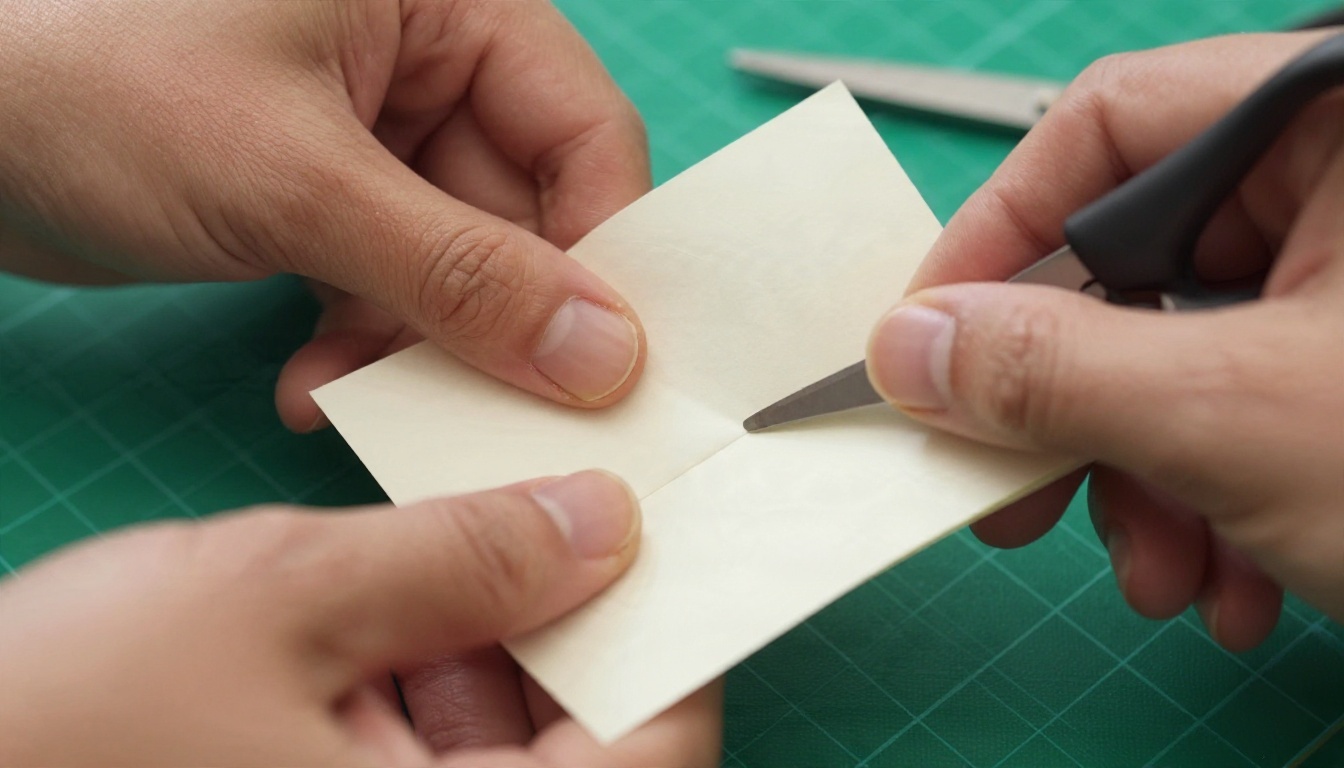
- Coloque a folha com o lado impresso para cima e dobre-a ao meio na largura, de modo que a linha de cima encoste na linha de baixo. Vinque com firmeza e desdobre.
- Dobre-a ao meio no comprimento, de modo que o lado esquerdo encoste no direito. Vinque e desdobre.
- Dobre cada borda externa para dentro até encostar na linha central e depois desdobre. Agora você deve ver a grade de vincos de 4 x 2.
- Dobre a folha ao meio na largura de novo, com o lado impresso voltado para fora.
- Corte ao longo do vinco central, da borda dobrada até o ponto do meio, parando onde os dois painéis centrais se encontram.
- Abra a folha e puxe as duas pontas para os lados, para que o corte se abra em formato de losango.
- Junte as pontas e dobre as páginas em volta da lombada até formar um livreto.
- Achate com um livro em cima por um minuto.
💡 Dica de ouro: Na primeira tentativa, marque o corte com um risco curto de lápis. Cortar além do ponto divide a folha em duas partes, e esse é o erro mais comum na dobra.
Opções de modelo comparadas
Você não está limitado a uma abordagem. Veja como um modelo do Google Docs se compara às outras formas comuns de fazer um mini zine.
| Opção | Custo | Habilidade necessária | Edição de texto | Precisão | Ideal para |
|---|
| Tabela do Google Docs | Grátis | Baixa | Excelente | Boa | Escritores, professores, estudantes |
| Google Slides | Grátis | Baixa | Razoável | Muito boa | Zines com muitas imagens |
| Canva | Plano gratuito, extras pagos | Baixa | Boa | Muito boa | Layouts estilizados e rápidos |
| InDesign ou Affinity | Pago | Alta | Excelente | Excelente | Tiragens profissionais |
| Recorte e colagem à mão | Quase de graça | Nenhuma | Não se aplica | Variável | Zines punk e de colagem |
O Google Docs leva vantagem em acessibilidade e colaboração. Perde em rotação e controle fino de imagens, por isso muitos criadores o usam para o texto e inserem imagens já giradas onde for preciso.
Um zine de papel chega às pessoas para quem você pode entregá-lo. Uma edição digital chega a todas as outras. Muitos zineiros publicam as duas versões hoje: o objeto impresso para feiras e trocas, e uma versão online para o público que os segue nas redes sociais.
A ferramenta para isso é o flipbook, uma versão web com virada de página do seu PDF. O Flipbooks AI converte um PDF em um flipbook interativo, sem marcas d’água, e você também pode testar o Editor de e-books interativos para projetos mais longos, ou o Criador de portfólio digital se o seu zine for uma mostra de fotografia ou ilustração.
Prepare um PDF na ordem de leitura
É o passo que as pessoas costumam deixar passar. A folha que você acabou de imprimir está organizada para a dobra, com as páginas fora de ordem e metade delas de cabeça para baixo. Se você enviar esse arquivo, os leitores verão uma grade confusa.
Em vez disso, faça uma segunda versão do documento:
- Crie um novo Google Doc na orientação retrato, no tamanho final (A7 ou 2,75 x 4,25 pol.) ou em um tamanho padrão A5 ou meia folha Letter.
- Coloque uma página por painel, na ordem de leitura de 1 a 8.
- Use as mesmas fontes, cores e imagens da versão impressa.
- Vá em Arquivo > Baixar > Documento PDF (.pdf).
| Arquivo | Layout | Usado para |
|---|
| PDF para impressão | 1 folha, 8 painéis, linha de cima girada | Imprimir e dobrar |
| PDF para leitura | 8 páginas, uma por painel, em ordem | Flipbook online |
Envie e personalize
Veja como criar o flipbook do seu zine com o Flipbooks AI:
- Acesse o Flipbooks AI e crie uma conta.
- Envie seu PDF na ordem de leitura. O conversor transforma cada página em uma página do flipbook.
- Aplique sua marca personalizada, como uma cor de fundo que combine com a paleta do zine e seu logotipo ou seu @.
- Escolha o efeito de virar página e confira o layout no celular e no computador, já que o design é responsivo.
- Adicione vídeo ou áudio, se quiser. Uma nota de voz curta ou uma faixa da sua banda funciona bem na contracapa.
Compartilhe e acompanhe
Quando o flipbook estiver pronto, você tem várias formas de distribuí-lo:
- Link de compartilhamento direto para colar em uma bio, newsletter ou mensagem
- Código de incorporação para colocar no seu site, usando a ferramenta Incorporar flipbook em site
- Proteção por senha para uma edição só para membros ou apoiadores
- Downloads offline para que os leitores possam guardar uma cópia
No plano Professional, você também tem estatísticas de leitura e geração de contatos, que mostram quantas pessoas abriram o zine e permitem coletar e-mails antes que a primeira página seja virada. Os planos Standard e superiores oferecem flipbooks ilimitados, para que você possa publicar uma série inteira sem se preocupar com limite. Veja os planos e preços para compará-los.
Erros comuns a evitar
Depois de algumas dezenas de zines, os mesmos erros voltam sempre. Confira esta lista antes de imprimir.
- Confusão de cabeça para baixo. A linha de cima é girada. Se as páginas internas aparecerem na posição errada, a rotação foi aplicada à linha errada.
- Ajustar à página. Imprimir em qualquer escala diferente de 100% desloca cada painel por alguns milímetros, o que aparece nas dobras.
- Texto muito perto da dobra. Mantenha uma margem interna de 4 mm (0,15 pol.) em cada painel.
- Letra pequena. Em A7, 8 pt é o mínimo prático. Prefira 9 ou 10 pt para o texto corrido.
- Corte errado. Corte apenas ao longo do vinco central e pare no meio.
- Imagens de baixa resolução. Use arquivos de 300 dpi no tamanho impresso, senão elas ficarão borradas.
- Pular a cópia de teste. Uma impressão de teste evita uma pilha inteira de folhas com erro.
⚠️ Atenção: Se você for publicar seu zine online ou vendê-lo, confirme que tem os direitos de cada foto, fonte e ilustração que ele contém.
Um exemplo rápido do dia a dia
Um fotógrafo local quer um zine de bolso para uma caminhada de fotografia de rua. Ele monta o modelo A4, insere seis imagens em preto e branco como painéis já girados e mantém as legendas em uma linha cada. Imprime 40 cópias em uma copiadora da biblioteca, distribui durante a caminhada e envia o PDF na ordem de leitura para um flipbook. O link vai num QR code impresso na contracapa, para que cada leitor do zine de papel também possa compartilhar a versão online.
Pronto para publicar seu zine?
Agora você tem o que precisa: um layout com medidas exatas, uma ordem de painéis em que você pode confiar, configurações de impressão que evitam erros e uma sequência de dobras que funciona na primeira tentativa.
Uma lista rápida antes de você sair do documento:
Quando o zine estiver pronto, coloque-o diante de mais leitores. Comece grátis no Flipbooks AI, veja todas as ferramentas de flipbook ou compare os planos e preços para escolher o que serve para sua próxima edição.



