Non ti servono un software di grafica, un abbonamento o una copisteria per fare una zine. Bastano un foglio di carta, un paio di forbici e un documento Google Docs. Questo articolo ti dà le misure esatte, l’ordine dei riquadri e le impostazioni di stampa per un modello di zine gratuito e stampabile in Google Docs, sia in formato A4 sia in formato Letter. Una volta finita la zine, puoi anche trasformarla in un’edizione online a effetto sfoglio di pagina con Flipbooks AI, così chi non ti incontrerà mai a una fiera delle zine potrà comunque leggerla.
Il formato che costruiamo è la classica mini zine da otto pagine. Usa un solo foglio, un solo taglio e qualche piega. Costa pochissimo, sta in una tasca della giacca ed è il modo più veloce per far uscire un’idea dalla testa e metterla nelle mani di qualcuno.
Perché Google Docs funziona per le zine
La maggior parte dei modelli di zine online sono file Photoshop, pacchetti InDesign o layout Canva a pagamento. Google Docs è un’opzione più discreta e, per una prima zine, spesso è la scelta migliore.
È gratuito, funziona in qualsiasi browser, salva automaticamente e puoi condividerlo con un coautore che modifica nello stesso momento. Se scrivi più di quanto disegni, un elaboratore di testi è anche il posto più naturale in cui lavorare.
Cosa puoi creare con un solo foglio
Un foglio piegato in otto riquadri ti dà:
- Una prima pagina e un’ultima pagina
- Sei pagine interne per testi, foto, collage o fumetti
- Una dimensione finale di circa A7 (74 x 105 mm) o un quarto di un foglio Letter (2,75 x 4,25 in)
È piccolo, ed è proprio questo il punto. Lo spazio ridotto ti costringe a tagliare. Un breve saggio, una serie di foto, una ricetta, un volantino di un concerto, una mappa di un sentiero o una striscia a fumetti ci stanno tutti comodamente.
A chi si adatta questa impostazione
| Autore | Zine tipica | Perché il modello aiuta |
|---|
| Studente | Progetto di corso, appunti di lettura | Strumenti gratuiti, stampa rapida a scuola |
| Musicista | Zine del tour, libretto dei testi | Economica da copiare in gran numero |
| Fotografo | Mini portfolio, provini a contatto | I riquadri delle immagini si allineano alla dimensione di stampa |
| Insegnante | Libretto per le attività in classe | Gli studenti modificano una copia condivisa |
| Piccola impresa | Anteprima di prodotto, programma di un evento | Volantino veloce ed economico |
💡 Consiglio pratico: Tratta la prima copia come un prototipo. Stampane una, piegala e leggila prima di farne cinquanta.
Specifiche del layout della zine per A4 e Letter
Tutto in questo modello deriva da due numeri: il formato del foglio e il margine. Se li imposti bene, ogni riquadro finisce dove deve.
Formato della pagina e margini
Il foglio è impostato in orientamento orizzontale. Le stampanti domestiche non riescono a stampare fino al bordo, quindi un piccolo margine mantiene il contenuto al sicuro. Questi valori funzionano su quasi tutte le stampanti a getto d’inchiostro e laser:
| Impostazione | Modello A4 | Modello Letter |
|---|
| Formato del foglio (orizzontale) | 297 x 210 mm | 11 x 8,5 in |
| Margini (su tutti i lati) | 6 mm | 0,25 in |
| Area utile | 285 x 198 mm | 10,5 x 8 in |
| Tabella | 4 colonne x 2 righe | 4 colonne x 2 righe |
| Larghezza della colonna | 71,25 mm | 2,625 in |
| Altezza della riga | 98,5 mm | 3,95 in |
| Dimensione della zine piegata | circa 74 x 105 mm | 2,75 x 4,25 in |
L’altezza della riga è impostata volutamente un po’ sotto la metà dell’altezza utile. Google Docs lascia sempre un paragrafo vuoto dopo una tabella, e se la tabella riempie esattamente la pagina, quel paragrafo finisce su una seconda pagina.
Promemoria sull’ordine dei riquadri
È la parte che tutti sbagliano la prima volta. La riga superiore viene stampata capovolta, perché il foglio viene piegato e tagliato in modo che quei riquadri risultino orientati nel verso giusto.
| Colonna 1 | Colonna 2 | Colonna 3 | Colonna 4 |
|---|
| Riga superiore (capovolta) | 5 | 4 | 3 | 2 |
| Riga inferiore (dritta) | 6 | 7 | 8 | 1 |
La pagina 1 è la prima pagina, la pagina 8 è l’ultima, e le pagine da 2 a 7 sono l’interno. Le pagine 2 e 3, 4 e 5, 6 e 7 formano le tre doppie pagine che vedi quando apri la zine.
✅ Buona pratica: Scrivi il numero di pagina in modo leggero in ogni riquadro mentre costruisci. Cancella i numeri quando tutto è al suo posto.
Costruisci il modello passo dopo passo
Apri un nuovo documento vuoto e segui i passaggi. L’intera impostazione richiede circa dieci minuti.
Imposta la pagina
- Vai su File > Impostazione pagina.
- Scegli l’orientamento Orizzontale.
- Imposta il formato della carta su A4 o Letter.
- Inserisci i margini indicati nella tabella qui sopra.
- Clicca su OK, poi imposta l’interlinea a 1,0 con spazio zero prima e dopo i paragrafi.
Inserisci la tabella a otto riquadri
Vai su Inserisci > Tabella e trascina una griglia di 4 colonne per 2 righe. Poi fai clic con il tasto destro dentro la tabella e apri Proprietà tabella.

Applica queste impostazioni:
- Larghezza della colonna: 71,25 mm per A4, 2,625 in per Letter
- Altezza minima della riga: 98,5 mm per A4, 3,95 in per Letter
- Spaziatura interna delle celle: circa 4 mm (0,15 in), così il testo non tocca la piega
- Bordo della tabella: 0,5 pt grigio chiaro mentre costruisci, da impostare su 0 pt prima di stampare
- Allineamento: centrato nella pagina
Poi fai clic nel paragrafo vuoto dopo la tabella e imposta la dimensione del carattere a 1 pt. Così non compare una seconda pagina vuota.
⚠️ Attenzione: Se compare una seconda pagina, riduci l’altezza della riga di 1 o 2 mm. Non ridurre i margini sotto il limite che la tua stampante riesce a gestire.
Ruota la riga superiore
Questo è l’unico vero limite di Google Docs: non può ruotare il testo dentro una cella della tabella. Ci sono due soluzioni affidabili.
| Metodo | Come funziona | Ideale per |
|---|
| Disegno nella cella | Inserisci > Disegno > Nuovo, aggiungi una casella di testo, ruotala di 180 gradi, salva e chiudi | Testi brevi, titoli, citazioni |
| Immagine già ruotata | Progetta il riquadro in Google Slides o in un editor di immagini, ruotalo e inseriscilo come immagine | Foto, collage, grafica a tutta pagina |
| Stampa ruotata | Costruisci tutti i riquadri dritti, poi stampa e piega a mano con la riga superiore capovolta | Zine scritte a mano o fatte con ritagli e incollature |
Per il metodo del disegno, apri il disegno, aggiungi una casella di testo, scrivi il testo e usa Azioni > Ruota > Ruota in senso orario di 90° due volte. Ridimensiona il disegno finito in modo che stia dentro il riquadro, con un piccolo spazio su ogni lato.
Stampa e piega senza errori
Un bel modello può comunque andare sprecato con un’impostazione sbagliata della stampante. Dedica due minuti a questa sezione prima di premere stampa.
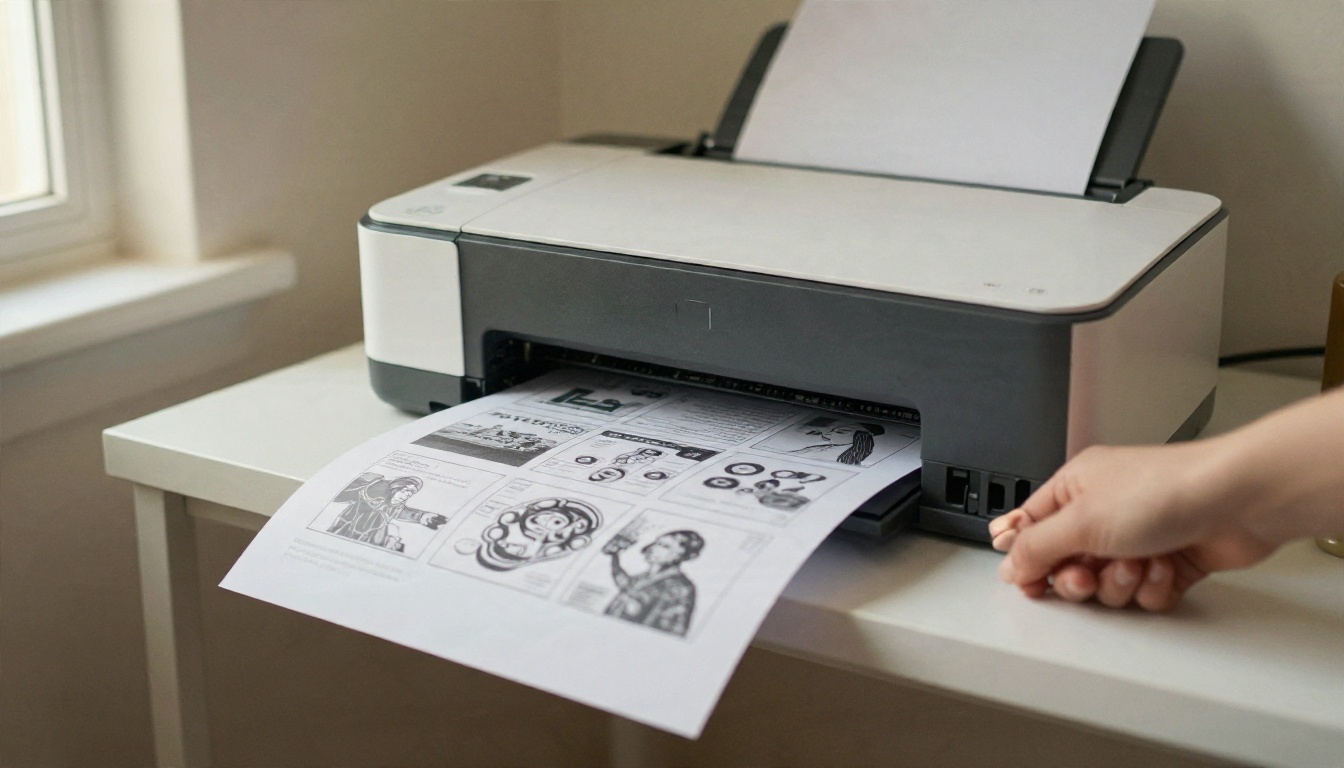
Le impostazioni della stampante che contano
| Impostazione | Scegli | Perché |
|---|
| Scala | 100% / Dimensioni effettive | "Adatta alla pagina" rimpicciolisce i riquadri e sposta la griglia |
| Orientamento | Orizzontale | Corrisponde al documento |
| Formato carta | A4 o Letter, uguale al documento | Un formato diverso causa ritagli |
| Qualità | Standard per il testo, Alta per le foto | Risparmia inchiostro senza compromettere la leggibilità |
| Facciate | Fronte | Un foglio, una faccia |
| Colore | Bianco e nero per le fotocopie | Copie più pulite su una macchina condivisa |
Se pensi di fotocopiare la zine, imposta i bordi della tabella a 0 pt e usa testo nero pieno. Il testo grigio e i fondi chiari tendono a sparire sulla fotocopiatrice.
La piegatura con un solo taglio
Ti servono solo forbici e una superficie piana. Una stecca per piegare o il bordo di un righello rendono le pieghe nette.
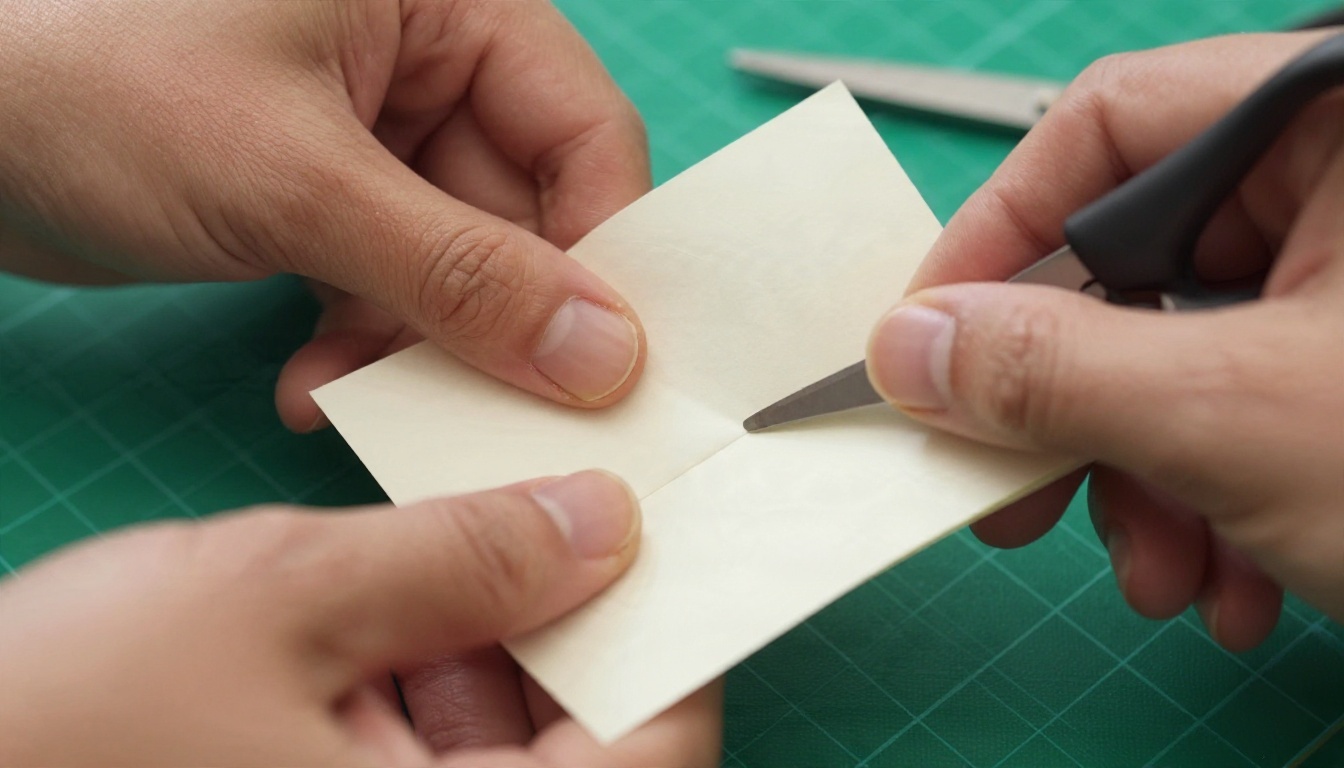
- Appoggia il foglio con il lato stampato verso l’alto e piegalo a metà in orizzontale, in modo che la riga superiore incontri la riga inferiore. Schiaccia bene la piega e riapri.
- Piegalo a metà in verticale, in modo che il lato sinistro incontri quello destro. Schiaccia la piega e riapri.
- Piega ogni bordo esterno verso la linea centrale, poi riapri. Ora dovresti vedere la griglia di pieghe 4 x 2.
- Piega di nuovo il foglio a metà in orizzontale, con il lato stampato verso l’esterno.
- Taglia lungo la piega centrale, dal bordo piegato fino al punto medio, fermandoti dove si incontrano i due riquadri centrali.
- Apri il foglio e tira le due estremità in modo che il taglio si apra a forma di rombo.
- Avvicina le estremità e piega le pagine intorno alla costa per formare un libretto.
- Appiattisci con un libro sopra per un minuto.
💡 Consiglio pratico: Segna il taglio con una breve linea a matita al primo tentativo. Tagliare troppo spacca il foglio in due pezzi, ed è l’errore più comune nella piegatura.
Opzioni di modello a confronto
Non sei limitato a un solo approccio. Ecco come si confronta un modello di Google Docs con gli altri modi abituali per fare una mini zine.
| Opzione | Costo | Competenze richieste | Modifica del testo | Precisione | Ideale per |
|---|
| Tabella di Google Docs | Gratuita | Bassa | Eccellente | Buona | Scrittori, insegnanti, studenti |
| Google Slides | Gratuita | Bassa | Discreta | Molto buona | Zine ricche di immagini |
| Canva | Piano gratuito, extra a pagamento | Bassa | Buona | Molto buona | Layout con stile, realizzati in fretta |
| InDesign o Affinity | A pagamento | Alta | Eccellente | Eccellente | Tirature professionali |
| Ritaglia e incolla a mano | Quasi gratuita | Nessuna | Non applicabile | Variabile | Zine punk e di collage |
Google Docs vince su accessibilità e collaborazione. Perde su rotazione e controllo fine delle immagini, ed è per questo che molti autori lo usano per il testo e inseriscono immagini già ruotate dove serve.
Una zine di carta arriva alle persone a cui puoi consegnarla. Un’edizione digitale raggiunge tutti gli altri. Molti autori di zine oggi pubblicano entrambe le versioni: l’oggetto stampato per fiere e scambi, e una versione online per il pubblico che li segue sui social.
Lo strumento per questo lavoro è il flipbook, una versione web sfogliabile del tuo PDF. Flipbooks AI converte un PDF in un flipbook interattivo senza filigrane, e puoi anche provare l’Editore di ebook interattivi per progetti più lunghi oppure il Creatore di portfolio digitali se la tua zine è una vetrina di fotografia o illustrazione.
Prepara un PDF nell’ordine di lettura
È il passaggio che molti trascurano. Il foglio che hai appena stampato è organizzato per la piegatura, con le pagine fuori ordine e metà di esse capovolte. Se carichi quel file, i lettori vedranno una griglia confusa.
Crea invece una seconda versione del documento:
- Crea un nuovo documento Google Docs in verticale alla dimensione finale (A7 o 2,75 x 4,25 in) oppure in un formato standard A5 o mezzo Letter.
- Metti una pagina per riquadro, nell’ordine di lettura da 1 a 8.
- Usa gli stessi caratteri, colori e immagini della versione per la stampa.
- Vai su File > Scarica > Documento PDF (.pdf).
| File | Impaginazione | Usato per |
|---|
| PDF per la stampa | 1 foglio, 8 riquadri, riga superiore ruotata | Stampa e piegatura |
| PDF per la lettura | 8 pagine, una per riquadro, in ordine | Flipbook online |
Carica e personalizza
Ecco come creare il flipbook della tua zine con Flipbooks AI:
- Vai su Flipbooks AI e crea un account.
- Carica il tuo PDF nell’ordine di lettura. Il convertitore trasforma ogni pagina in una pagina del flipbook.
- Applica il tuo marchio personalizzato, come un colore di sfondo che riprenda la palette della zine e il tuo logo o il tuo nome utente.
- Scegli il tuo effetto sfoglio di pagina e controlla l’impaginazione sia su computer desktop sia sul telefono, perché il design è adattivo per i dispositivi mobili.
- Aggiungi video o audio se vuoi. Una breve nota vocale o un brano della tua band funziona bene sull’ultima pagina.
Condividi e monitora
Una volta pronto il flipbook, hai diversi modi per distribuirlo:
- Link diretto da incollare in una bio, in una newsletter o in un messaggio
- Codice di incorporamento per inserirlo nel tuo sito, usando lo strumento Incorpora flipbook nel sito web
- Protezione con password per un’edizione riservata a membri o sostenitori
- Scaricamento offline così i lettori possono tenersi una copia
Con il piano Professional ottieni anche statistiche e generazione di contatti, che ti dicono quante persone hanno aperto la zine e ti permettono di raccogliere indirizzi email prima ancora che si giri la prima pagina. Il piano Standard e quelli superiori ti danno flipbook illimitati, così puoi pubblicare un’intera serie senza preoccuparti di un limite. Consulta i piani tariffari per confrontarli.
Errori comuni da evitare
Dopo qualche decina di zine, gli stessi errori tornano sempre. Controlla questo elenco prima di stampare.
- Confusione con l’orientamento. La riga superiore è ruotata. Se le pagine interne si leggono al contrario, la rotazione è stata applicata alla riga sbagliata.
- Adatta alla pagina. Stampare a un valore diverso dal 100% sposta ogni riquadro di qualche millimetro, e si vede sulle pieghe.
- Testo troppo vicino alla piega. Mantieni un margine interno di 4 mm (0,15 in) in ogni riquadro.
- Caratteri troppo piccoli. In A7, 8 pt è il minimo pratico. Punta a 9 o 10 pt per il testo.
- Taglio sbagliato. Taglia solo lungo la piega centrale e fermati a metà.
- Immagini a bassa risoluzione. Usa file a 300 dpi alla dimensione di stampa, altrimenti risulteranno sfocate.
- Saltare la copia di prova. Una stampa di prova ti evita una pila intera di fogli sbagliati.
⚠️ Attenzione: Se pubblichi online o vendi la tua zine, assicurati di avere i diritti di ogni foto, carattere e illustrazione che contiene.
Un rapido esempio reale
Un fotografo locale vuole una zine tascabile per una passeggiata di fotografia di strada. Imposta il modello A4, inserisce sei immagini in bianco e nero come riquadri già ruotati e tiene le didascalie su una sola riga ciascuna. Stampa 40 copie su una fotocopiatrice di una biblioteca, le distribuisce durante la passeggiata e carica il PDF nell’ordine di lettura su un flipbook. Il link finisce in un codice QR stampato sull’ultima pagina, così ogni lettore della zine di carta può condividere anche la versione online.
Pronto a pubblicare la tua zine?
Ora hai quello che ti serve: un layout con misure esatte, un ordine dei riquadri di cui ti puoi fidare, impostazioni di stampa che evitano errori e una sequenza di piegatura che funziona al primo tentativo.
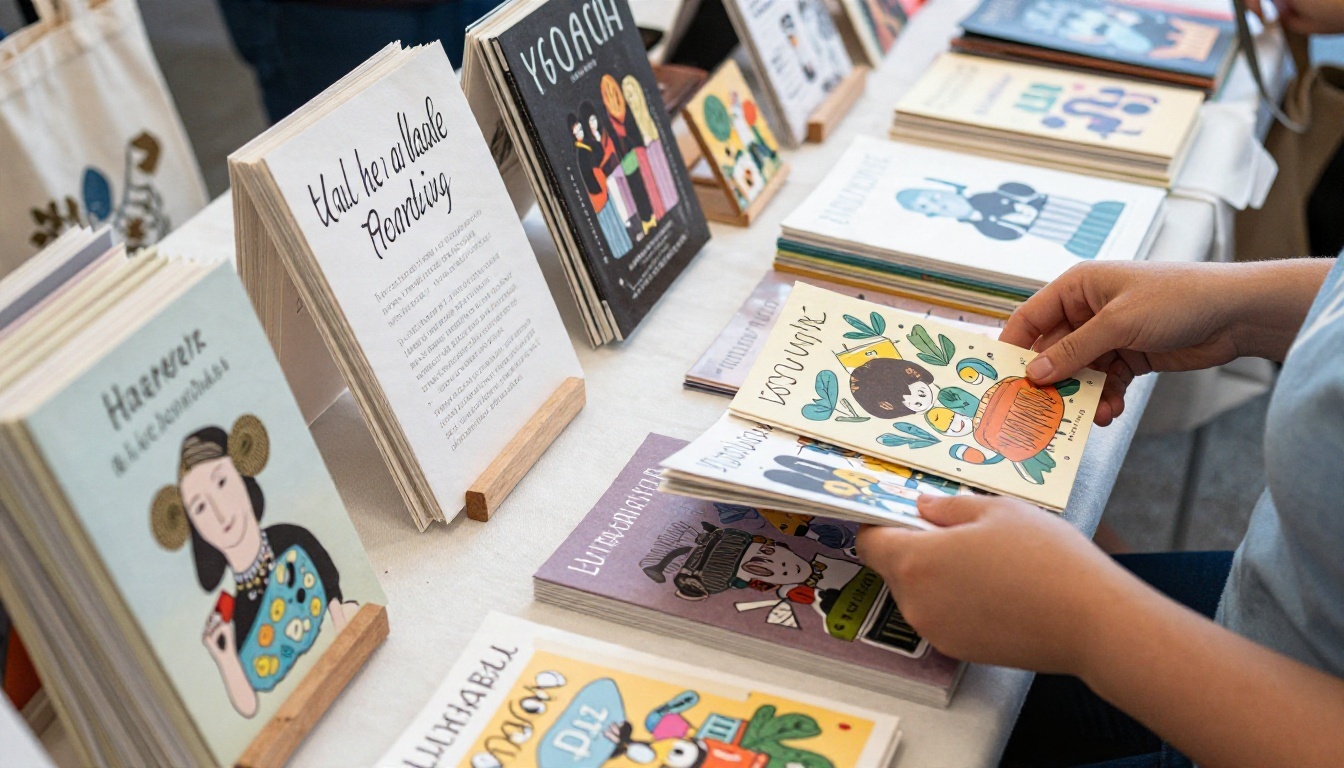
Una breve lista di controllo prima di chiudere il documento:
Quando la zine è pronta, portala davanti a più lettori. Inizia gratis su Flipbooks AI, scorri tutti gli strumenti per flipbook oppure confronta i piani tariffari per scegliere quello più adatto al tuo prossimo numero.



