Du brauchst weder Designsoftware noch ein Abo noch eine Druckerei, um ein Zine zu machen. Ein einzelnes Blatt Papier, eine Schere und ein Google Doc reichen aus. Dieser Artikel liefert dir die genauen Maße, die Feldreihenfolge und die Druckereinstellungen für eine kostenlose, druckbare Zine-Vorlage in Google Docs, in A4 und im Letter-Format. Sobald dein Zine fertig ist, kannst du es mit Flipbooks AI auch in eine Online-Ausgabe mit Umblättereffekt verwandeln, damit Menschen, die dich nie auf einer Zine-Messe treffen, es trotzdem lesen können.
Das Format, das wir bauen, ist das klassische achtseitige Mini-Zine. Es braucht ein Blatt, einen Schnitt und eine Handvoll Falze. Es kostet fast nichts, passt in eine Jackentasche und ist der schnellste Weg, eine Idee aus dem Kopf in die Hände eines anderen Menschen zu bringen.
Warum Google Docs für Zines funktioniert
Die meisten Zine-Vorlagen im Netz sind Photoshop-Dateien, InDesign-Pakete oder kostenpflichtige Canva-Layouts. Google Docs ist eine stillere Option, und für ein erstes Zine ist sie oft die bessere.
Es ist kostenlos, läuft in jedem Browser, speichert automatisch und du kannst es mit einer Mitautorin teilen, die gleichzeitig bearbeitet. Wenn du mehr schreibst als zeichnest, ist ein Textverarbeitungsprogramm außerdem der natürlichere Ort zum Arbeiten.
Was du auf einem Blatt bauen kannst
Ein einzelnes Blatt, gefaltet in acht Felder, ergibt:
- Eine Vorderseite und eine Rückseite
- Sechs Innenseiten für Text, Fotos, Collagen oder Comics
- Eine Endgröße von etwa A7 (74 x 105 mm) oder einem Viertel eines Letter-Blattes (2,75 x 4,25 Zoll)
Das ist klein, und genau darum geht es. Kleines zwingt dich zum Kürzen. Ein kurzer Essay, eine Fotoserie, ein Rezept, ein Konzertflyer, eine Wanderkarte oder ein Comicstrip passen bequem hinein.
Für wen sich dieser Aufbau eignet
| Macher | Typisches Zine | Warum die Vorlage hilft |
|---|
| Studierende | Kursprojekt, Lesenotizen | Kostenlose Tools, schnelles Drucken in der Schule |
| Musikerin | Tour-Zine, Textheft | Günstig in größerer Menge zu kopieren |
| Fotografin | Mini-Portfolio, Kontaktbogen | Bildfelder passen genau auf die Druckgröße |
| Lehrkraft | Arbeitsheft für den Unterricht | Schüler bearbeiten eine gemeinsame Kopie |
| Kleinunternehmen | Produktvorschau, Veranstaltungsprogramm | Schnelles, günstiges Handzettel-Format |
💡 Profi-Tipp: Behandle das erste Exemplar als Prototyp. Drucke eins, falte es und lies es, bevor du fünfzig machst.
Zine-Layout-Daten für A4 und Letter
Alles in dieser Vorlage ergibt sich aus zwei Zahlen: der Blattgröße und dem Rand. Stimmen die, landet jedes Feld dort, wo es hingehört.
Seitengröße und Ränder
Das Blatt ist im Querformat eingestellt. Heimdrucker können nicht bis an den äußersten Rand drucken, deshalb schützt ein kleiner Rand deinen Inhalt. Diese Werte funktionieren bei fast jedem Tintenstrahl- und Laserdrucker:
| Einstellung | A4-Vorlage | Letter-Vorlage |
|---|
| Blattgröße (Querformat) | 297 x 210 mm | 11 x 8,5 Zoll |
| Ränder (alle Seiten) | 6 mm | 0,25 Zoll |
| Nutzbare Fläche | 285 x 198 mm | 10,5 x 8 Zoll |
| Tabelle | 4 Spalten x 2 Zeilen | 4 Spalten x 2 Zeilen |
| Spaltenbreite | 71,25 mm | 2,625 Zoll |
| Zeilenhöhe | 98,5 mm | 3,95 Zoll |
| Gefaltete Zine-Größe | etwa 74 x 105 mm | 2,75 x 4,25 Zoll |
Die Zeilenhöhe liegt bewusst etwas unter der halben nutzbaren Höhe. Google Docs lässt nach einer Tabelle immer einen leeren Absatz stehen, und wenn die Tabelle die Seite genau ausfüllt, rutscht dieser Absatz auf eine zweite Seite.
Spickzettel zur Feldreihenfolge
Genau hier machen beim ersten Mal alle einen Fehler. Die obere Reihe wird auf dem Kopf gedruckt, denn das Blatt wird so gefaltet und geschnitten, dass diese Felder am Ende richtig herum stehen.
| Spalte 1 | Spalte 2 | Spalte 3 | Spalte 4 |
|---|
| Obere Reihe (auf dem Kopf) | 5 | 4 | 3 | 2 |
| Untere Reihe (aufrecht) | 6 | 7 | 8 | 1 |
Seite 1 ist die Vorderseite, Seite 8 die Rückseite, und die Seiten 2 bis 7 bilden das Innere. Die Seiten 2 und 3, 4 und 5 sowie 6 und 7 ergeben die drei Doppelseiten, die du siehst, wenn du das Zine aufklappst.
✅ Bewährte Methode: Schreibe beim Aufbau die Seitenzahl leicht sichtbar in jedes Feld. Lösche die Zahlen, sobald alles an seinem Platz ist.
Die Vorlage Schritt für Schritt erstellen
Öffne ein neues leeres Dokument und folge den Schritten. Der gesamte Aufbau dauert etwa zehn Minuten.
Die Seite einrichten
- Öffne Datei > Seite einrichten.
- Wähle die Ausrichtung Querformat.
- Stelle das Papierformat auf A4 oder Letter ein.
- Trage die Ränder aus der Tabelle oben ein.
- Klicke auf OK und stelle dann den Zeilenabstand auf 1,0 mit null Abstand vor und nach Absätzen ein.
Die achtfeldrige Tabelle einfügen
Gehe auf Einfügen > Tabelle und ziehe ein Raster mit 4 Spalten mal 2 Zeilen auf. Klicke danach mit der rechten Maustaste in die Tabelle und öffne Tabelleneigenschaften.
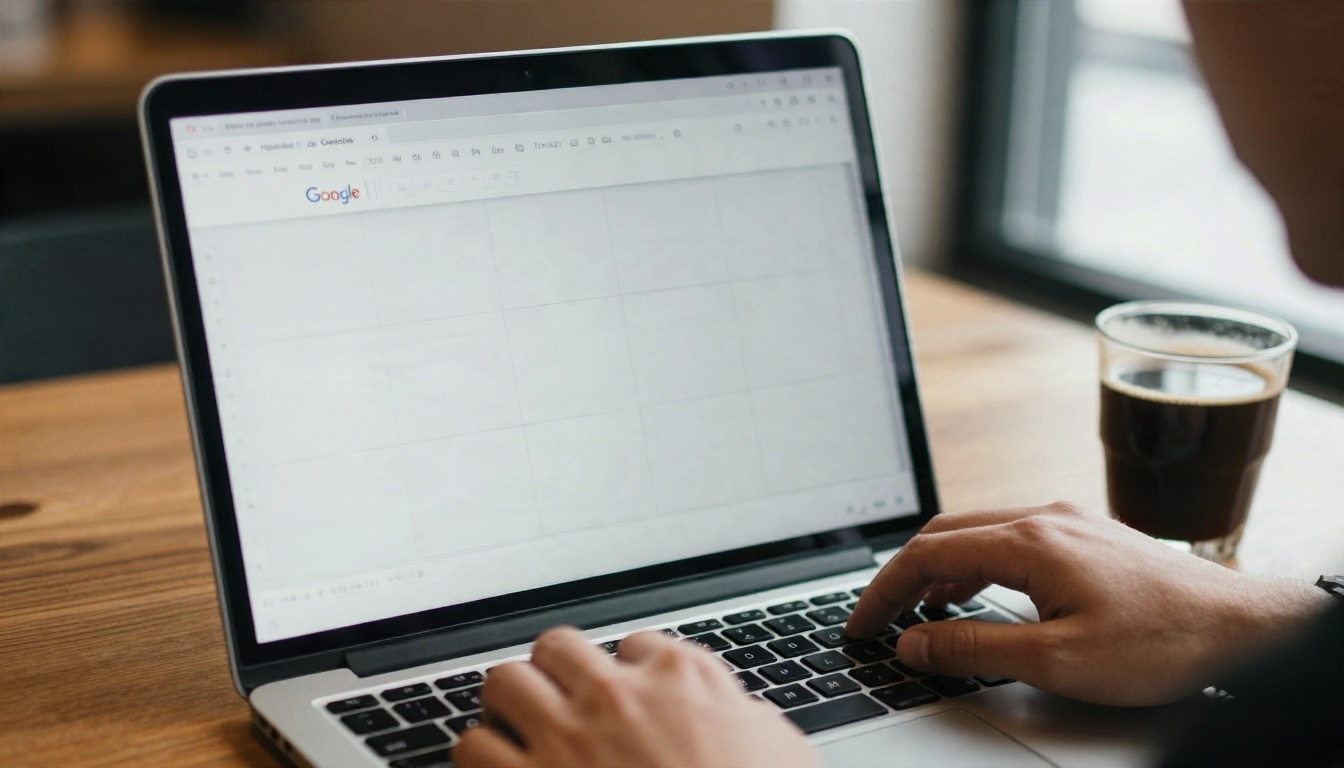
Übernimm diese Einstellungen:
- Spaltenbreite: 71,25 mm für A4, 2,625 Zoll für Letter
- Mindesthöhe der Zeile: 98,5 mm für A4, 3,95 Zoll für Letter
- Zellenabstand: etwa 4 mm (0,15 Zoll), damit der Text den Falz nicht berührt
- Tabellenrahmen: 0,5 pt hellgrau während des Aufbaus, was du vor dem Drucken auf 0 pt setzen kannst
- Ausrichtung: auf der Seite zentriert
Klicke als Nächstes in den leeren Absatz nach der Tabelle und stelle seine Schriftgröße auf 1 pt. So erscheint keine leere zweite Seite.
⚠️ Warnung: Wenn eine zweite Seite erscheint, verringere die Zeilenhöhe um 1 oder 2 mm. Verringere die Ränder nicht mehr, als dein Drucker verarbeiten kann.
Die obere Reihe drehen
Das ist die eine echte Einschränkung von Google Docs: Es kann Text in einer Tabellenzelle nicht drehen. Dafür gibt es zwei verlässliche Umwege.
| Methode | So funktioniert sie | Am besten für |
|---|
| Zeichnung in der Zelle | Einfügen > Zeichnung > Neu, ein Textfeld hinzufügen, um 180 Grad drehen, speichern und schließen | Kurzen Text, Überschriften, Zitate |
| Vorgedrehtes Bild | Das Feld in Google Slides oder einem Bildbearbeitungsprogramm gestalten, drehen und als Bild einfügen | Fotos, Collagen, randabfallende Grafiken |
| Gedrehter Druck | Alle Felder aufrecht aufbauen, dann drucken und die obere Reihe von Hand auf dem Kopf falten | Handgeschriebene oder Cut-and-Paste-Zines |
Bei der Zeichnungsmethode öffnest du die Zeichnung, fügst ein Textfeld hinzu, tippst deinen Text und verwendest zweimal Aktionen > Drehen > Im Uhrzeigersinn um 90° drehen. Passe die fertige Zeichnung so an, dass sie mit einem kleinen Abstand auf allen Seiten ins Feld passt.
Ohne Fehler drucken und falten
Eine schöne Vorlage kann durch eine falsche Druckereinstellung trotzdem verdorben werden. Nimm dir vor dem Druck zwei Minuten für diesen Abschnitt.
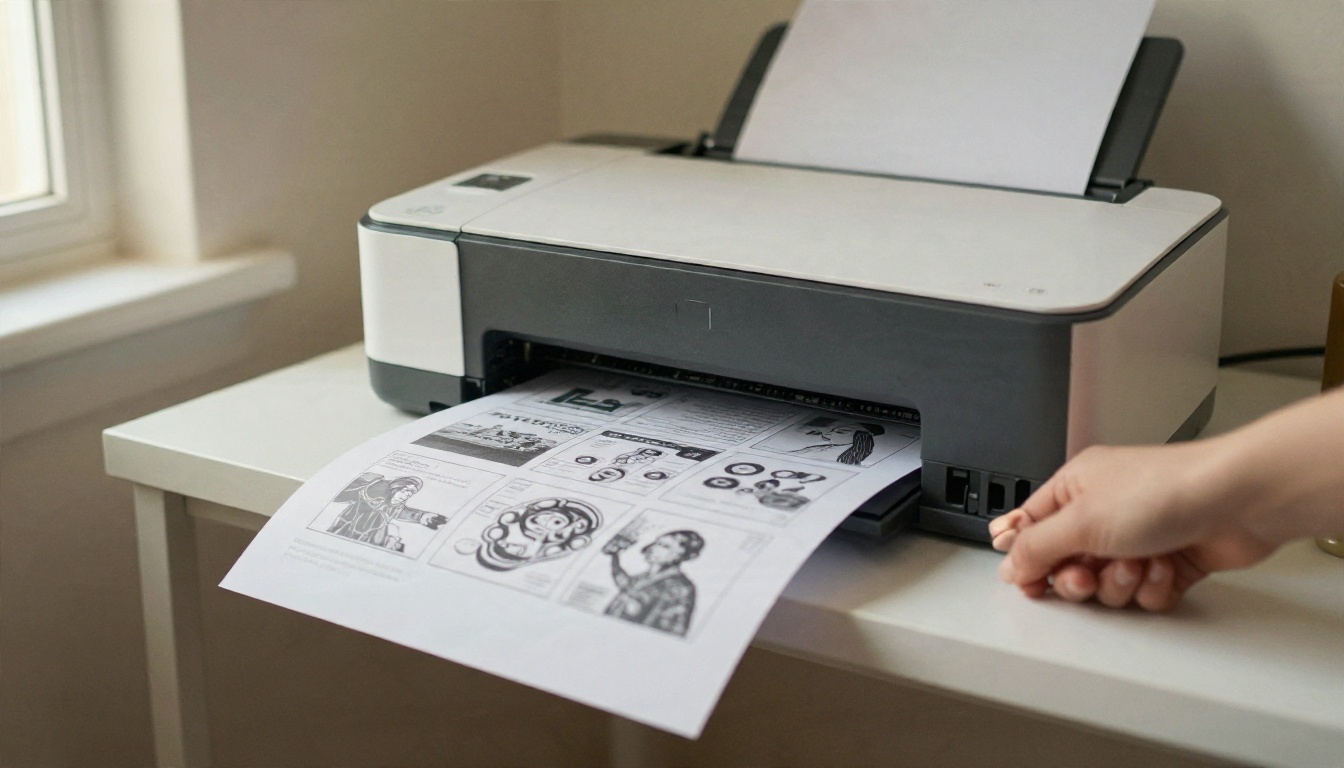
Druckereinstellungen, die zählen
| Einstellung | Wähle | Warum |
|---|
| Skalierung | 100 % / Originalgröße | "An Seite anpassen" verkleinert die Felder und verschiebt das Raster |
| Ausrichtung | Querformat | Passt zum Dokument |
| Papierformat | A4 oder Letter, wie im Dokument | Eine Abweichung führt zu abgeschnittenen Rändern |
| Qualität | Standard für Text, Hoch für Fotos | Spart Tinte, ohne die Lesbarkeit zu beeinträchtigen |
| Seiten | Einseitig | Ein Blatt, eine Seite |
| Farbe | Schwarzweiß für Kopien | Sauberere Kopien auf einem gemeinsam genutzten Gerät |
Wenn du dein Zine kopieren willst, setze die Tabellenrahmen auf 0 pt und verwende reinen Schwarztext. Graue Schrift und helle Flächen verschwinden auf einem Kopierer gern.
Der Falz mit einem Schnitt
Du brauchst nur eine Schere und eine ebene Fläche. Ein Falzbein oder die Kante eines Lineals macht die Knicke scharf.
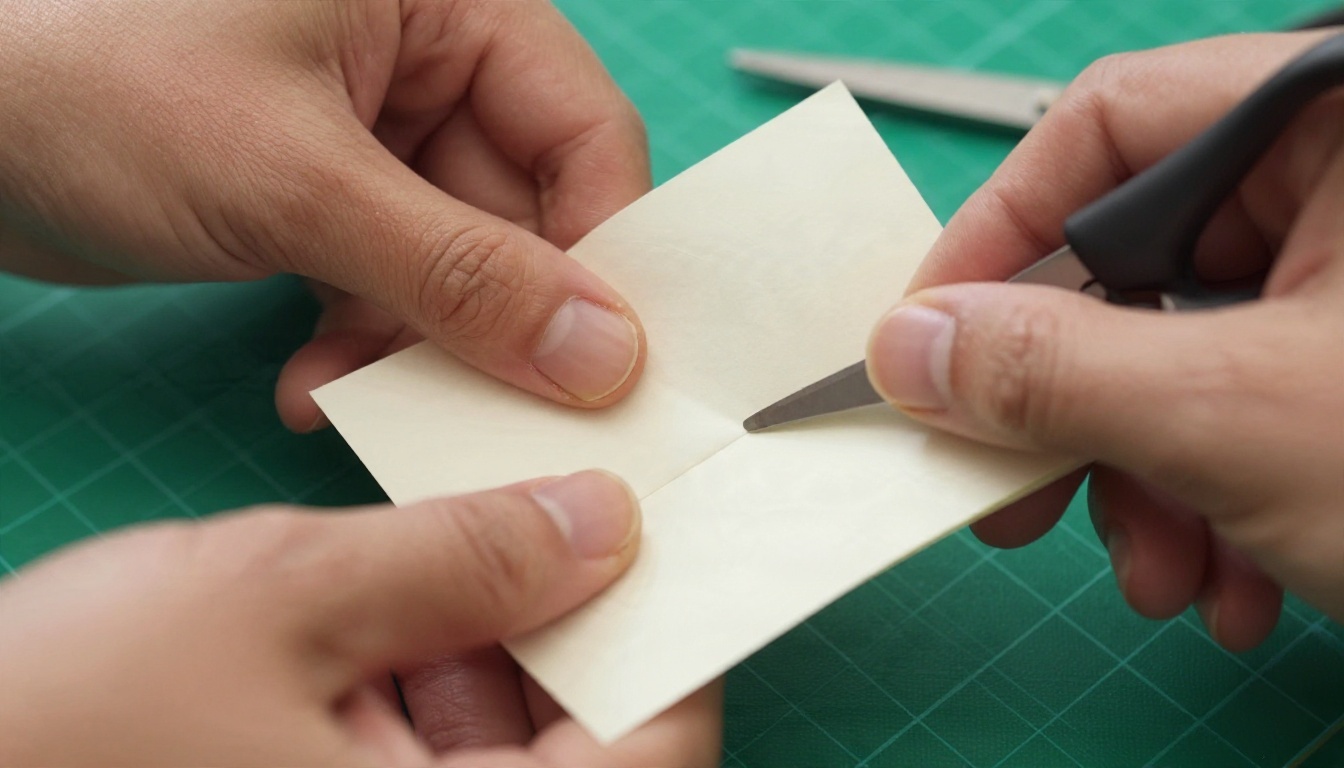
- Lege das Blatt bedruckt nach oben und falte es quer in der Mitte, sodass die obere Reihe auf die untere trifft. Fest nachstreichen und wieder öffnen.
- Falte es längs in der Mitte, sodass die linke Seite auf die rechte trifft. Nachstreichen und wieder öffnen.
- Falte jede äußere Kante zur Mittellinie, dann wieder öffnen. Jetzt solltest du das Raster aus 4 x 2 Knicken sehen.
- Falte das Blatt erneut quer in der Mitte, mit der bedruckten Seite nach außen.
- Schneide entlang des mittleren Knicks, von der Falzkante bis zum Mittelpunkt, und halte an, wo sich die beiden mittleren Felder treffen.
- Öffne das Blatt und ziehe die beiden Enden auseinander, sodass sich der Schnitt zu einer Raute öffnet.
- Schiebe die Enden zusammen und falte die Seiten um den Buchrücken zu einem Heft.
- Eine Minute lang mit einem Buch darauf glatt drücken.
💡 Profi-Tipp: Markiere den Schnitt beim ersten Versuch mit einem kurzen Bleistiftstrich. Zu weit geschnitten, und das Blatt zerfällt in zwei Teile. Das ist der häufigste Falzfehler.
Vorlagen-Optionen im Vergleich
Du bist nicht auf einen Weg festgelegt. So schneidet eine Google-Docs-Vorlage im Vergleich zu den anderen üblichen Wegen ab, ein Mini-Zine zu machen.
| Option | Kosten | Nötige Fertigkeit | Textbearbeitung | Präzision | Am besten für |
|---|
| Google-Docs-Tabelle | Kostenlos | Gering | Ausgezeichnet | Gut | Autorinnen, Lehrkräfte, Studierende |
| Google Slides | Kostenlos | Gering | Mäßig | Sehr gut | Bildlastige Zines |
| Canva | Kostenloser Tarif, kostenpflichtige Extras | Gering | Gut | Sehr gut | Schnelle gestaltete Layouts |
| InDesign oder Affinity | Kostenpflichtig | Hoch | Ausgezeichnet | Ausgezeichnet | Professionelle Druckauflagen |
| Von Hand ausschneiden und einkleben | Fast kostenlos | Keine | Nicht zutreffend | Schwankend | Punk- und Collage-Zines |
Google Docs punktet bei Barrierefreiheit und Zusammenarbeit. Bei Drehung und feiner Bildkontrolle verliert es, weshalb viele Macher es für den Text nutzen und dort, wo nötig, vorgedrehte Bilder einfügen.
Dein Zine in ein Flipbook verwandeln
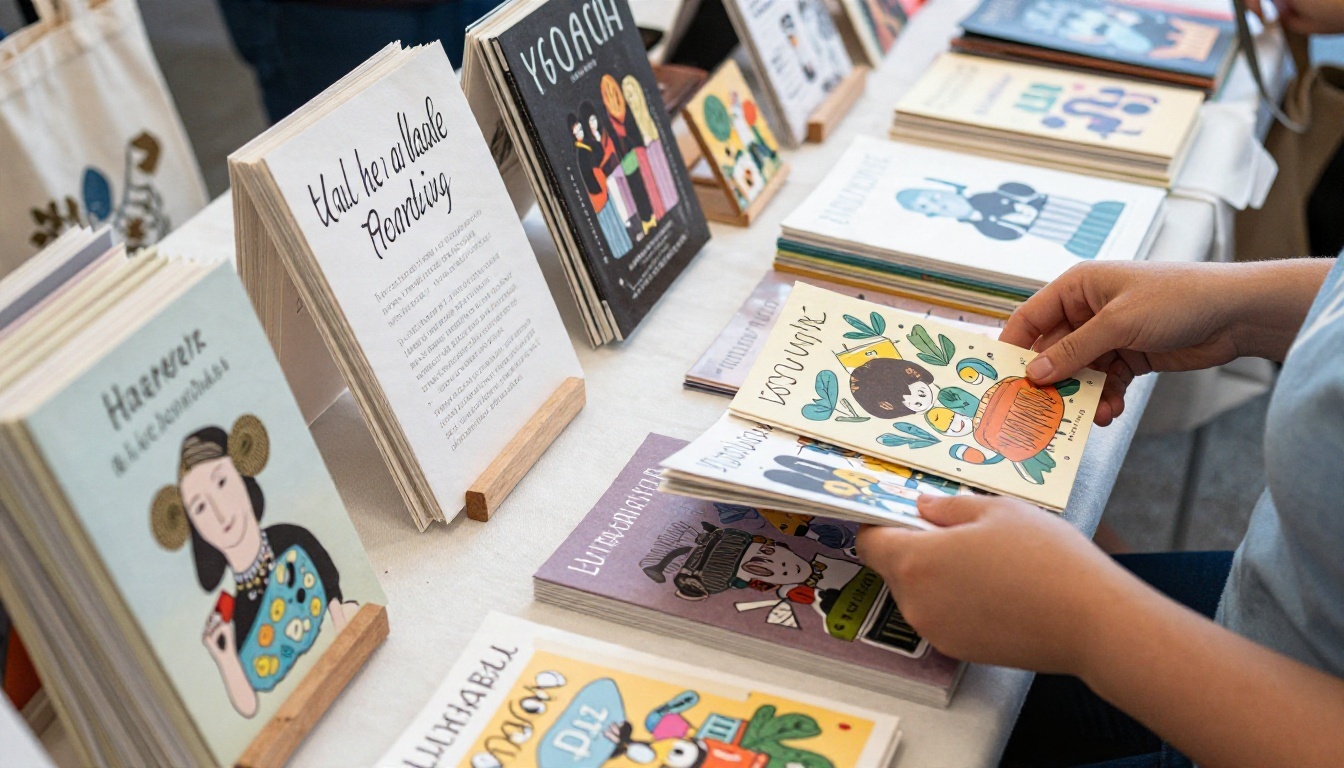
Ein Papier-Zine erreicht die Menschen, denen du es in die Hand geben kannst. Eine digitale Ausgabe erreicht alle anderen. Viele Zine-Macher veröffentlichen heute beides: das gedruckte Objekt für Messen und Tauschbörsen und eine Online-Version für das Publikum, das ihnen in den sozialen Medien folgt.
Das passende Werkzeug dafür ist ein Flipbook, eine webbasierte Version deines PDFs mit Umblättereffekt. Flipbooks AI wandelt ein PDF ohne Wasserzeichen in ein interaktives Flipbook um. Für längere Projekte probierst du außerdem das Werkzeug Interaktiver E-Book-Herausgeber aus, und wenn dein Zine eine Foto- oder Illustrationsschau ist, passt das Werkzeug Digitales Portfolio erstellen.
Ein PDF in Lesereihenfolge vorbereiten
Dieser Schritt wird oft übersehen. Das eben gedruckte Blatt ist für das Falten angeordnet, mit durcheinandergeratenen Seiten und zur Hälfte auf dem Kopf. Lädst du diese Datei hoch, sehen Leser ein verwirrendes Raster.
Erstelle deshalb eine zweite Version des Dokuments:
- Erstelle ein neues Google-Docs-Dokument im Hochformat in der endgültigen Größe (A7 oder 2,75 x 4,25 Zoll) oder in einem Standardformat A5 oder halb Letter.
- Setze eine Seite pro Feld in der Lesereihenfolge von 1 bis 8.
- Verwende dieselben Schriften, Farben und Bilder wie in der Druckversion.
- Gehe auf Datei > Herunterladen > PDF-Dokument (.pdf).
| Datei | Layout | Verwendet für |
|---|
| Druck-PDF | 1 Blatt, 8 Felder, obere Reihe gedreht | Drucken und Falten |
| Lese-PDF | 8 Seiten, eine pro Feld, in Reihenfolge | Online-Flipbook |
Hochladen und anpassen
So erstellst du dein Zine-Flipbook mit Flipbooks AI:
- Gehe zu Flipbooks AI und erstelle ein Konto.
- Lade dein Lese-PDF hoch. Der Konverter wandelt jede Seite in eine Flipbook-Seite um.
- Wende dein eigenes Branding an, etwa eine Hintergrundfarbe, die zur Palette deines Zines passt, sowie dein Logo oder dein Handle.
- Wähle deinen Umblättereffekt und prüfe das Layout sowohl auf dem Desktop-Computer als auch auf dem Telefon, denn das Design passt sich mobilen Geräten an.
- Füge bei Bedarf Video oder Audio hinzu. Eine kurze Sprachnotiz oder ein Stück deiner Band passt gut auf die Rückseite.
Teilen und nachverfolgen
Sobald das Flipbook fertig ist, hast du mehrere Möglichkeiten, es zu verbreiten:
- Direktlink, den du in ein Profil, einen Newsletter oder eine Nachricht einfügen kannst
- Einbettungscode, um es auf deiner Website einzubetten, mit dem Werkzeug Flipbook auf Website einbetten
- Passwortschutz für eine Ausgabe nur für Mitglieder oder Unterstützer
- Offline-Downloads, damit Leser eine Kopie behalten können
Im Professional-Tarif bekommst du außerdem Analysen und Kontaktgenerierung. Sie zeigen dir, wie viele Menschen das Zine geöffnet haben, und lassen dich E-Mail-Adressen sammeln, bevor die erste Seite umgeblättert wird. Der Standard-Tarif und alle höheren Tarife bieten unbegrenzte Flipbooks, sodass du eine ganze Reihe veröffentlichen kannst, ohne an eine Grenze zu stoßen. Die Tarife im Überblick helfen dir beim Vergleich.
Häufige Fehler, die du vermeiden solltest
Nach einigen Dutzend Zines kehren dieselben Fehler immer wieder. Geh diese Liste durch, bevor du druckst.
- Verkehrte Ausrichtung. Die obere Reihe ist gedreht. Wenn deine Innenseiten verkehrt herum stehen, wurde die Drehung auf die falsche Reihe angewendet.
- An Seite anpassen. Ein Druck mit anderem Wert als 100 % verschiebt jedes Feld um einige Millimeter, was man an den Falzen sieht.
- Text zu nah am Falz. Halte auf jedem Feld einen inneren Abstand von 4 mm (0,15 Zoll) ein.
- Winzige Schrift. Bei A7 sind 8 pt das praktische Minimum. Strebe 9 oder 10 pt für den Fließtext an.
- Falscher Schnitt. Schneide nur entlang des mittleren Knicks und halte in der Mitte an.
- Bilder mit niedriger Auflösung. Verwende Dateien mit 300 dpi in der gedruckten Größe, sonst wirken sie weich.
- Kein Testexemplar. Ein Testdruck erspart dir einen ganzen Stapel fehlerhafter Blätter.
⚠️ Warnung: Wenn du dein Zine online stellst oder verkaufst, vergewissere dich, dass dir die Rechte an jedem Foto, jeder Schrift und jeder Illustration darin gehören.
Ein kurzes Beispiel aus der Praxis
Eine Fotografin aus der Gegend möchte ein taschengroßes Zine für einen Spaziergang durch die Straßenfotografie. Sie richtet die A4-Vorlage ein, setzt sechs Schwarzweiß-Fotos als vorgedrehte Felder ein und hält jede Bildunterschrift auf eine Zeile. Sie druckt 40 Exemplare auf einem Kopierer der Bibliothek, verteilt sie während des Spaziergangs und lädt das Lese-PDF in ein Flipbook hoch. Der Link steht als gedruckter QR-Code auf der Rückseite, damit jede Leserin des Papier-Zines auch die Online-Version teilen kann.
Bereit, dein Zine zu veröffentlichen?
Du hast jetzt alles, was du brauchst: ein Layout mit genauen Maßen, eine Feldreihenfolge, der du vertrauen kannst, Druckereinstellungen, die Fehldrucke vermeiden, und eine Falzfolge, die beim ersten Versuch funktioniert.
Eine kurze Checkliste, bevor du das Dokument verlässt:
Wenn dein Zine fertig ist, bring es zu mehr Leserinnen und Lesern. Kostenlos starten bei Flipbooks AI, durchstöbere alle Flipbook-Werkzeuge oder vergleiche die Tarife, um das Passende für deine nächste Ausgabe zu wählen.



