No necesitas software de diseño, una suscripción ni una imprenta para hacer un zine. Basta con una hoja de papel, unas tijeras y un Google Doc. Este artículo te da las medidas exactas, el orden de los paneles y los ajustes de impresión para una plantilla de zine gratis e imprimible en Google Docs, tanto en tamaño A4 como Letter. Cuando tu zine esté terminado, también puedes convertirlo en una edición en línea con paso de página con Flipbooks AI, para que quienes nunca vayan a encontrarte en una feria de zines puedan leerlo igualmente.
El formato que construiremos es el clásico mini zine de ocho páginas. Usa una hoja, un corte y unos cuantos dobleces. Cuesta centavos, cabe en el bolsillo de una chaqueta y es la forma más rápida de sacar una idea de tu cabeza y ponerla en manos de alguien.
Por qué Google Docs funciona para hacer zines
La mayoría de las plantillas de zine en línea son archivos de Photoshop, paquetes de InDesign o diseños de Canva de pago. Google Docs es una opción más discreta y, para un primer zine, suele ser la mejor.
Es gratis, funciona en cualquier navegador, se guarda solo y puedes compartirlo con una persona coautora que edite al mismo tiempo. Si escribes más de lo que dibujas, un procesador de texto también es el lugar más natural para trabajar.
Qué puedes crear en una sola hoja
Una hoja doblada en ocho paneles te da:
- Una portada y una contraportada
- Seis páginas interiores para texto, fotos, collage o cómics
- Un tamaño final de aproximadamente A7 (74 x 105 mm) o un cuarto de una hoja Letter (2,75 x 4,25 in)
Es pequeño, y ahí está la gracia. Lo pequeño te obliga a editar. Un ensayo corto, un conjunto de fotos, una receta, un volante de un concierto, un mapa de senderos o una tira cómica caben sin problema.
Para quién sirve esta configuración
| Creador | Zine típico | Por qué ayuda la plantilla |
|---|
| Estudiante | Proyecto de curso, notas de lectura | Herramientas gratis, impresión rápida en la escuela |
| Músico | Zine de gira, cuadernillo de letras | Barato de copiar en serie |
| Fotógrafo | Mini portafolio, hoja de contactos | Las imágenes de los paneles se alinean a tamaño impreso |
| Docente | Cuadernillo de actividades para el aula | Los alumnos editan una copia compartida |
| Pequeño negocio | Adelanto de producto, programa de evento | Folleto rápido y de bajo costo |
💡 Consejo profesional: Trata la primera copia como un prototipo. Imprime una, dóblala y léela antes de hacer cincuenta.
Especificaciones de diseño del zine para A4 y Letter
Todo en esta plantilla depende de dos números: el tamaño de la hoja y el margen. Si los aciertas, cada panel quedará donde debe.
Tamaño de página y márgenes
La hoja se configura en orientación horizontal. Las impresoras domésticas no pueden imprimir hasta el borde, así que un margen pequeño mantiene tu contenido a salvo. Estos valores funcionan en casi todas las impresoras de inyección de tinta y láser:
| Ajuste | Plantilla A4 | Plantilla Letter |
|---|
| Tamaño de la hoja (horizontal) | 297 x 210 mm | 11 x 8,5 in |
| Márgenes (todos los lados) | 6 mm | 0,25 in |
| Área útil | 285 x 198 mm | 10,5 x 8 in |
| Tabla | 4 columnas x 2 filas | 4 columnas x 2 filas |
| Ancho de columna | 71,25 mm | 2,625 in |
| Alto de fila | 98,5 mm | 3,95 in |
| Tamaño del zine doblado | aproximadamente 74 x 105 mm | 2,75 x 4,25 in |
La altura de fila se fija un poco por debajo de la mitad del área útil a propósito. Google Docs siempre deja un párrafo vacío después de una tabla, y si la tabla llena la página por completo, ese párrafo pasa a una segunda página.
Hoja de referencia del orden de los paneles
Esta es la parte que todos equivocan la primera vez. La fila superior se imprime boca abajo, porque la hoja se dobla y se corta para que esos paneles queden en la posición correcta.
| Columna 1 | Columna 2 | Columna 3 | Columna 4 |
|---|
| Fila superior (boca abajo) | 5 | 4 | 3 | 2 |
| Fila inferior (en posición normal) | 6 | 7 | 8 | 1 |
La página 1 es la portada, la página 8 es la contraportada y las páginas 2 a 7 son el interior. Las páginas 2 y 3, 4 y 5, y 6 y 7 forman las tres dobles páginas que ves al abrir el zine.
✅ Buena práctica: Escribe el número de página con letra tenue en cada panel mientras armas el diseño. Borra los números cuando todo esté en su lugar.
Construye la plantilla paso a paso
Abre un documento nuevo en blanco y sigue los pasos. Toda la configuración lleva unos diez minutos.
Configura la página
- Ve a Archivo > Configurar página.
- Elige la orientación Horizontal.
- Define el tamaño del papel como A4 o Letter.
- Introduce los márgenes de la tabla de arriba.
- Haz clic en Aceptar y luego fija el interlineado en 1,0 con cero espacio antes y después de los párrafos.
Inserta la tabla de ocho paneles
Ve a Insertar > Tabla y arrastra una cuadrícula de 4 columnas por 2 filas. Después haz clic derecho dentro de la tabla y abre Propiedades de la tabla.
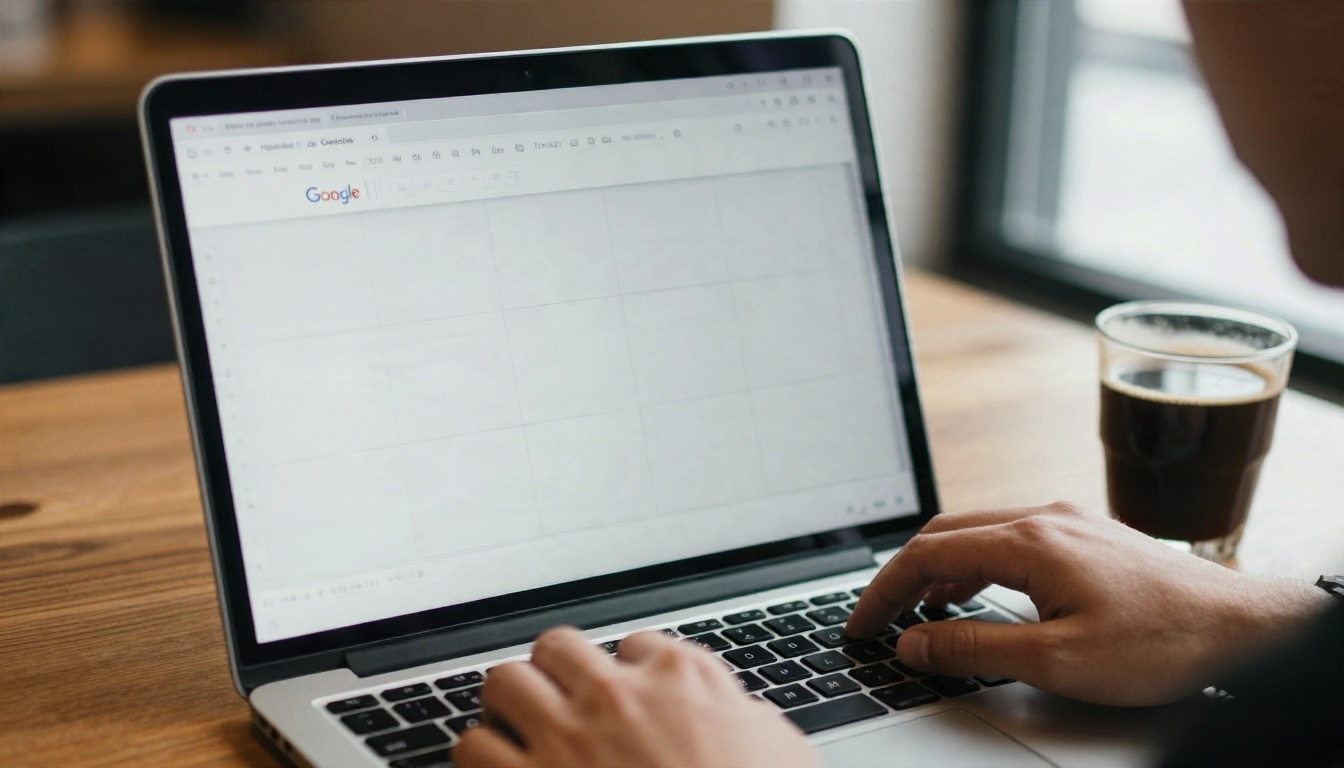
Aplica estos ajustes:
- Ancho de columna: 71,25 mm para A4, 2,625 in para Letter
- Altura mínima de fila: 98,5 mm para A4, 3,95 in para Letter
- Relleno de celda: unos 4 mm (0,15 in), para que el texto no toque el doblez
- Borde de la tabla: 0,5 pt en gris claro mientras construyes, que puedes poner en 0 pt antes de imprimir
- Alineación: centrada en la página
Luego haz clic en el párrafo vacío que queda después de la tabla y cambia su tamaño de letra a 1 pt. Así evitas que aparezca una segunda página en blanco.
⚠️ Advertencia: Si aparece una segunda página, reduce la altura de fila entre 1 y 2 mm. No reduzcas los márgenes por debajo de lo que tu impresora puede manejar.
Gira la fila superior
Esta es la única limitación real de Google Docs: no puede girar el texto dentro de una celda de tabla. Hay dos soluciones confiables.
| Método | Cómo funciona | Ideal para |
|---|
| Dibujo en la celda | Insertar > Dibujo > Nuevo, agrega un cuadro de texto, gíralo 180 grados, guarda y cierra | Textos cortos, títulos, citas |
| Imagen girada previamente | Diseña el panel en Google Slides o en un editor de imágenes, gíralo e insértalo como imagen | Fotos, collage, arte a sangre completa |
| Impresión girada | Construye todos los paneles en posición normal, luego imprime y dobla a mano con la fila superior boca abajo | Zines escritos a mano o de recortar y pegar |
Para el método del dibujo, abre el dibujo, agrega un cuadro de texto, escribe tu texto y usa Acciones > Girar > Girar en el sentido de las agujas del reloj 90° dos veces. Ajusta el tamaño del dibujo terminado para que quepa dentro del panel, con un pequeño espacio en cada lado.
Imprime y dobla sin errores
Una plantilla hermosa puede arruinarse con un ajuste equivocado de la impresora. Dedica dos minutos a esta sección antes de pulsar imprimir.
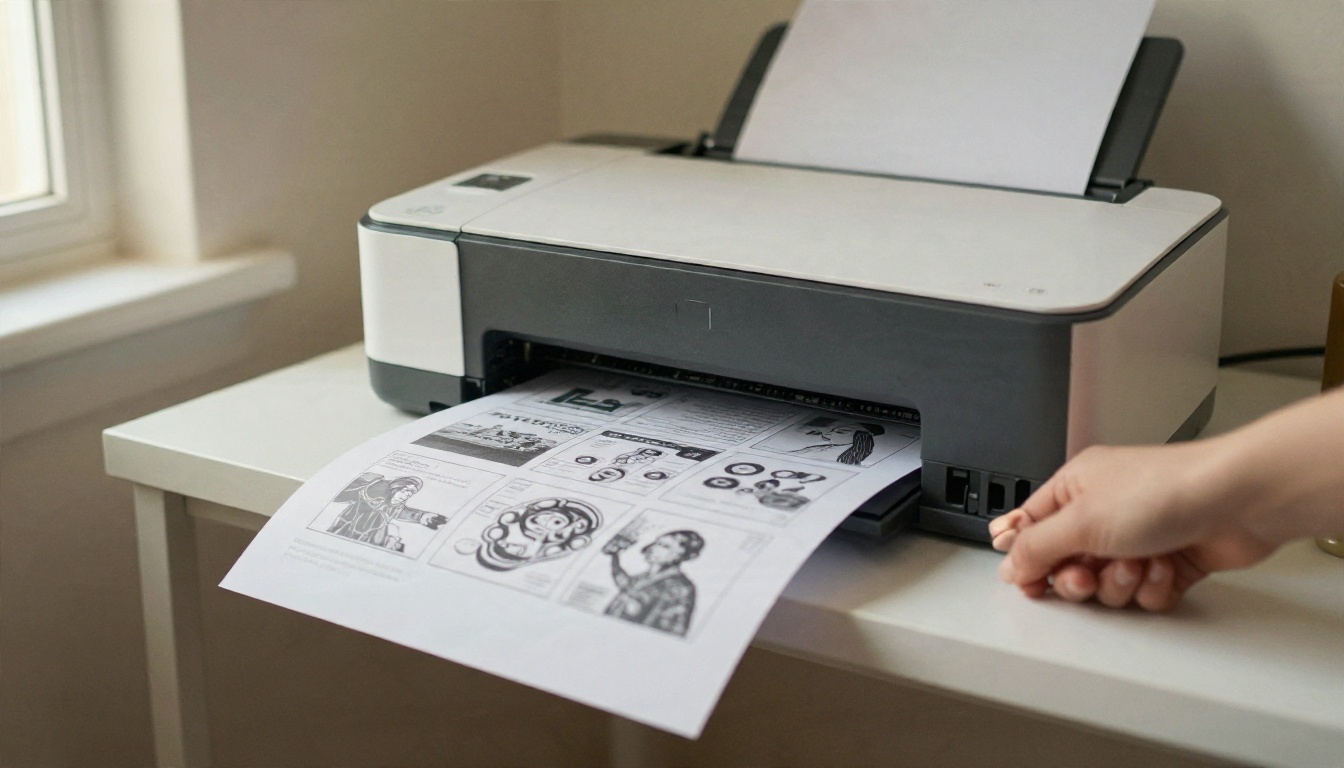
Ajustes de impresora que importan
| Ajuste | Elige | Por qué |
|---|
| Escala | 100 % / Tamaño real | "Ajustar a la página" encoge los paneles y desplaza la cuadrícula |
| Orientación | Horizontal | Coincide con el documento |
| Tamaño del papel | A4 o Letter, igual que el documento | Una diferencia provoca recortes |
| Calidad | Estándar para texto, Alta para fotos | Ahorra tinta sin perjudicar la legibilidad |
| Caras | Una cara | Una hoja, una cara |
| Color | Blanco y negro para fotocopiar | Copias más limpias en una máquina compartida |
Si piensas fotocopiar tu zine, pon los bordes de la tabla en 0 pt y usa texto negro puro. El texto gris y los rellenos claros tienden a desaparecer en una fotocopiadora.
El doblez con un solo corte
Solo necesitas tijeras y una superficie plana. Una plegadera o el borde de una regla dejan los dobleces nítidos.
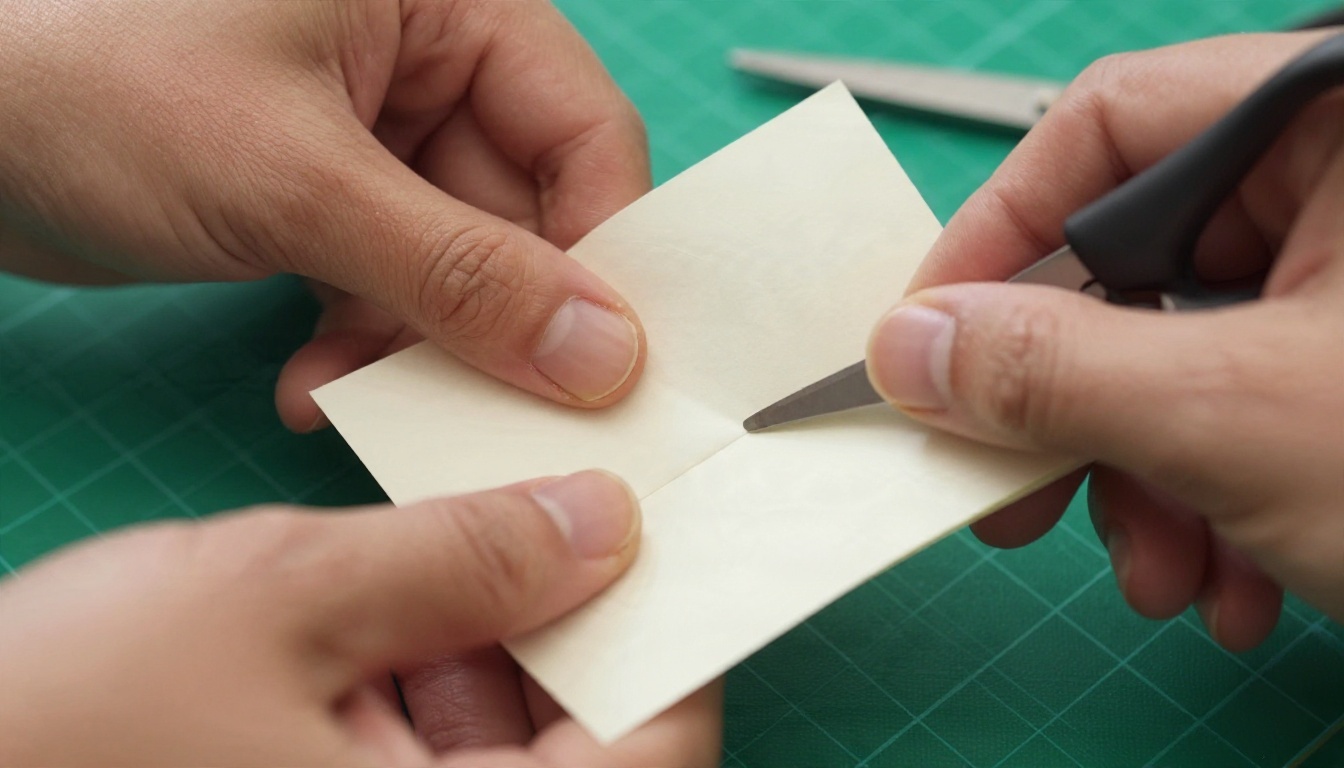
- Coloca la hoja con la cara impresa hacia arriba y dóblala por la mitad a lo ancho, de modo que la fila superior toque la inferior. Marca bien el doblez y desdóblala.
- Dóblala por la mitad a lo largo, para que el lado izquierdo toque el derecho. Marca el doblez y desdóblala.
- Dobla cada borde exterior hacia la línea central y luego desdóblalo. Ahora deberías ver la cuadrícula de dobleces de 4 x 2.
- Dobla la hoja por la mitad a lo ancho otra vez, con la cara impresa hacia afuera.
- Corta a lo largo del doblez central, desde el borde doblado hasta el punto medio, deteniéndote donde se encuentran los dos paneles centrales.
- Abre la hoja y separa los dos extremos para que el corte se abra en forma de rombo.
- Junta los extremos y dobla las páginas alrededor del lomo para formar un cuadernillo.
- Aplana con un libro encima durante un minuto.
💡 Consejo profesional: En tu primer intento, marca el corte con una línea corta de lápiz. Cortar de más divide la hoja en dos piezas, y es el error más común al doblar.
Comparación de opciones de plantilla
No estás limitado a un solo método. Así se compara una plantilla de Google Docs con las otras formas habituales de hacer un mini zine.
| Opción | Costo | Habilidad necesaria | Edición de texto | Precisión | Ideal para |
|---|
| Tabla de Google Docs | Gratis | Baja | Excelente | Buena | Escritores, docentes, estudiantes |
| Google Slides | Gratis | Baja | Regular | Muy buena | Zines con muchas imágenes |
| Canva | Plan gratuito, extras de pago | Baja | Buena | Muy buena | Diseños con estilo, rápidos |
| InDesign o Affinity | De pago | Alta | Excelente | Excelente | Tiradas profesionales |
| Recortar y pegar a mano | Casi gratis | Ninguna | No aplica | Variable | Zines punk y de collage |
Google Docs gana en accesibilidad y colaboración. Pierde en la rotación y en el control fino de las imágenes, por eso muchos creadores lo usan para el texto e insertan imágenes ya giradas cuando hace falta.
Convierte tu zine en un flipbook
Un zine en papel llega a las personas a las que puedes entregárselo en mano. Una edición digital llega a todos los demás. Muchos zineros publican ahora las dos cosas: el objeto impreso para ferias e intercambios, y una versión en línea para el público que los sigue en redes sociales.
La herramienta para este trabajo es un flipbook, una versión web con pasos de página de tu PDF. Flipbooks AI convierte un PDF en un flipbook interactivo sin marcas de agua, y también puedes probar el Publicador de ebooks interactivos para proyectos más largos, o el Creador de portafolios digitales si tu zine es un portafolio de fotografía o ilustración.
Prepara un PDF en orden de lectura
Es el paso que mucha gente pasa por alto. La hoja que acabas de imprimir está organizada para doblarse, con páginas desordenadas y la mitad de ellas boca abajo. Si subes ese archivo, los lectores verán una cuadrícula confusa.
En cambio, crea una segunda versión del documento:
- Crea un Google Doc nuevo en orientación vertical con el tamaño final (A7 o 2,75 x 4,25 in) o con un tamaño estándar A5 o media hoja Letter.
- Pon una página por panel, en orden de lectura del 1 al 8.
- Usa las mismas fuentes, colores e imágenes que en la versión para imprimir.
- Ve a Archivo > Descargar > Documento PDF (.pdf).
| Archivo | Diseño | Uso |
|---|
| PDF para imprimir | 1 hoja, 8 paneles, fila superior girada | Impresión y doblez |
| PDF para lectura | 8 páginas, una por panel, en orden | Flipbook en línea |
Sube y personaliza
Así puedes crear el flipbook de tu zine con Flipbooks AI:
- Ve a Flipbooks AI y crea una cuenta.
- Sube tu PDF en orden de lectura. El conversor convierte cada página en una página del flipbook.
- Aplica tu marca personalizada, como un color de fondo que combine con la paleta de tu zine y tu logotipo o tu nombre de usuario.
- Elige tu efecto de paso de página y revisa el diseño tanto en el equipo de escritorio como en el teléfono, ya que el diseño es adaptable a dispositivos móviles.
- Agrega video o audio si quieres. Una nota de voz corta o una canción de tu banda funcionan bien en la contraportada.
Comparte y haz seguimiento
Cuando el flipbook esté listo, tienes varias formas de distribuirlo:
- Enlace directo para pegar en una biografía, un boletín o un mensaje
- Código para incrustar para colocarlo en tu sitio, usando la herramienta Incrustar flipbook en un sitio web
- Protección con contraseña para una edición solo para miembros o mecenas
- Descargas sin conexión para que los lectores puedan guardar una copia
En el plan Professional también obtienes analíticas y generación de contactos, que te dicen cuántas personas abrieron el zine y te permiten recopilar correos electrónicos antes de que pase la primera página. El plan Standard y los superiores te dan flipbooks ilimitados, así que puedes publicar una serie completa sin preocuparte por un límite. Consulta los planes y precios para compararlos.
Errores comunes que debes evitar
Después de unas cuantas docenas de zines, los mismos errores vuelven una y otra vez. Revisa esta lista antes de imprimir.
- Confusión con la orientación. La fila superior está girada. Si tus páginas interiores se leen al revés, la rotación se aplicó a la fila equivocada.
- Ajustar a la página. Imprimir a cualquier escala distinta del 100 % desplaza cada panel unos milímetros, y eso se nota en los dobleces.
- Texto demasiado cerca del doblez. Deja un margen interior de 4 mm (0,15 in) en cada panel.
- Letra diminuta. En A7, 8 pt es el mínimo práctico. Apunta a 9 o 10 pt para el texto principal.
- Corte equivocado. Corta solo a lo largo del doblez central y detente en el medio.
- Imágenes de baja resolución. Usa archivos de 300 ppp al tamaño impreso, o se verán borrosas.
- Saltarse la copia de prueba. Una impresión de prueba evita una pila entera de hojas mal impresas.
⚠️ Advertencia: Si vas a publicar tu zine en línea o venderlo, asegúrate de tener los derechos de cada foto, fuente e ilustración que contiene.
Un ejemplo rápido del mundo real
Una persona fotógrafa local quiere un zine de bolsillo para un recorrido de fotografía callejera. Configura la plantilla A4, inserta seis imágenes en blanco y negro como paneles ya girados y deja los pies de foto en una sola línea cada uno. Imprime 40 copias en la fotocopiadora de una biblioteca, las reparte durante el recorrido y sube el PDF en orden de lectura a un flipbook. El enlace va en un código QR impreso en la contraportada, para que cada lector del zine en papel también pueda compartir la versión en línea.
¿Listo para publicar tu zine?
Ya tienes lo que necesitas: un diseño con medidas exactas, un orden de paneles en el que puedes confiar, ajustes de impresora que evitan errores de impresión y una secuencia de doblez que funciona a la primera.
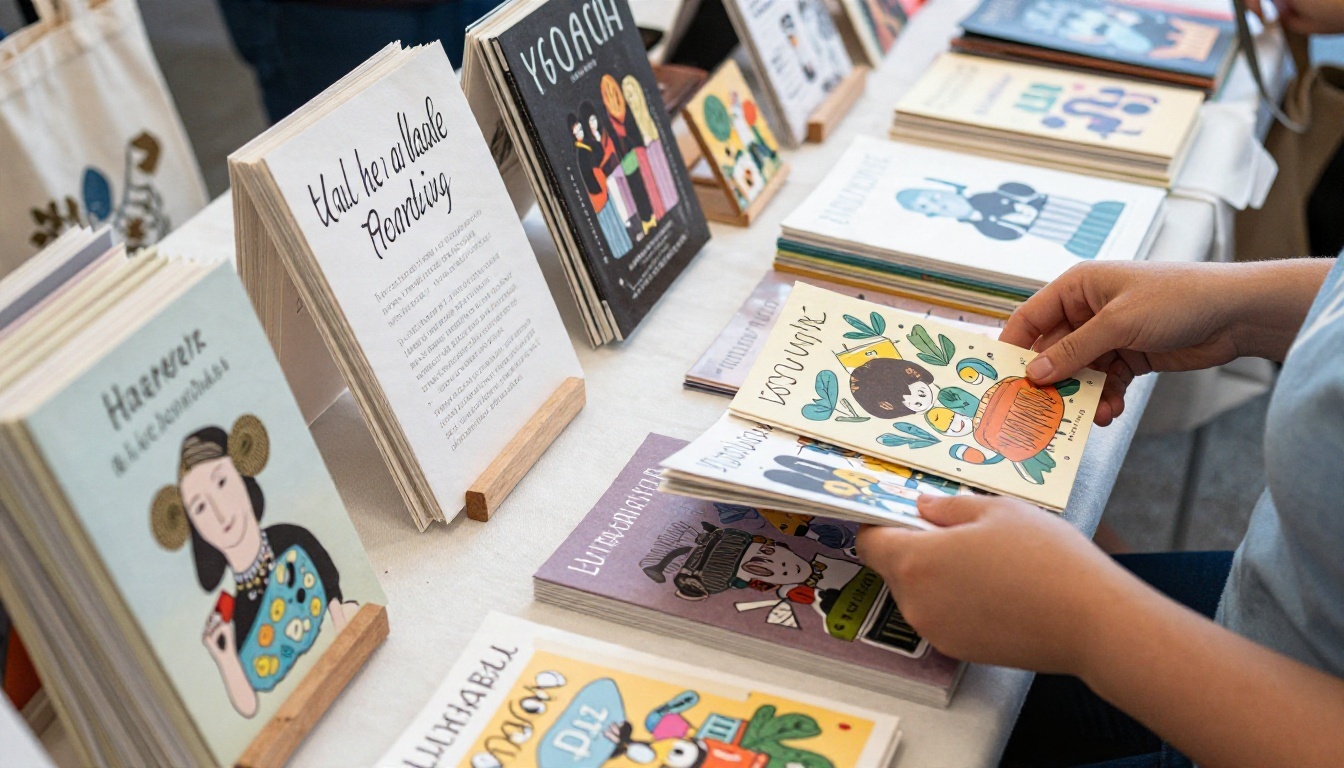
Una lista breve antes de salir del documento:
Cuando tu zine esté terminado, ponlo frente a más lectores. Empieza gratis en Flipbooks AI, explora todas las herramientas de flipbook o compara los planes y precios para elegir lo que mejor se adapte a tu próxima edición.



