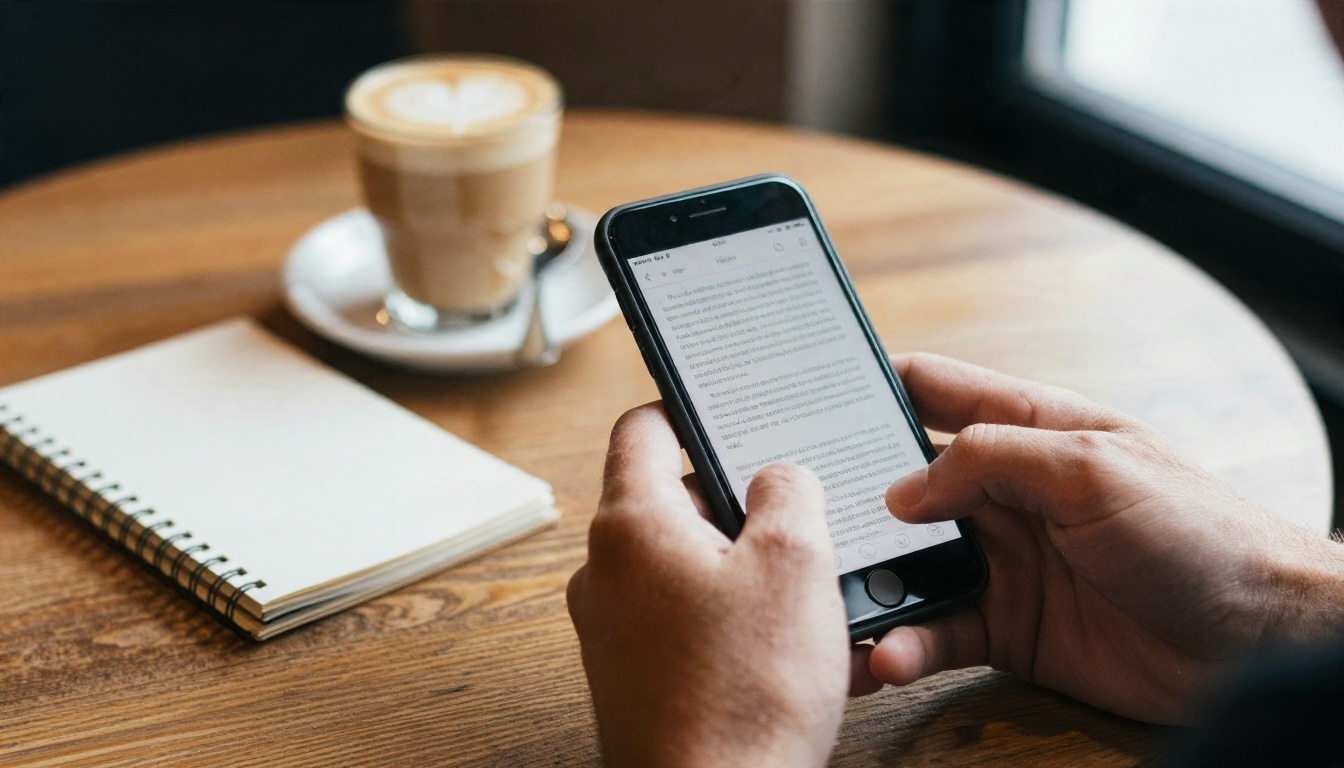
Tocchi un link, un PDF si apre sul tuo iPhone e in dieci secondi stai già pizzicando, ingrandendo e trascinando una pagina di lato solo per leggere un paragrafo. Ti suona familiare? Un PDF è un file perfettamente valido. Semplicemente non è un libro granché. Questo articolo mostra come gestire i PDF su iPhone con gli strumenti gratuiti che Apple ti mette già a disposizione, quali app gratuite vale la pena scaricare e quando ha senso passare a un flipbook creato con Flipbooks AI.
Se devi solo leggere un contratto in treno, le opzioni integrate vanno benissimo. Se pubblichi qualcosa che vuoi che le persone apprezzino, come un catalogo, una rivista o un ebook, un semplice file rovina in silenzio i tuoi risultati. Guardiamo onestamente entrambi i lati.
Perché un PDF non sembra mai un libro
Il problema dei file semplici
I PDF sono nati per essere stampati allo stesso modo su ogni computer. Questo è il loro punto di forza, ma sul telefono diventa un punto debole. Una pagina in formato lettera, rimpicciolita su uno schermo da 6 pollici, costringe chi legge a ingrandire, scorrere in due direzioni e perdere il punto in cui si legge.
Lamentele tipiche di chi legge da iPhone:
- Il testo è troppo piccolo finché non lo ingrandisci, e poi la riga esce dallo schermo.
- Non c'è nessun senso di avanzamento, nessuno sfoglio di pagina, nessuna sensazione di tenere in mano qualcosa.
- I file pesanti impiegano molto a scaricarsi con i dati mobili.
- Link e video dentro il file spesso non fanno nulla.
- Condividere significa inviare un allegato che finisce dimenticato in una cartella dei download.
Cosa vogliono davvero i lettori
Le persone non vogliono un file. Vogliono un'esperienza da libro: caricamento rapido, una chiara sensazione di pagine, una navigazione fluida e qualcosa che abbia l'aspetto che il contenuto merita. Questa distanza tra "file" e "libro" è esattamente ciò di cui parla il resto di questo articolo.
| Aspettativa del lettore | PDF semplice su iPhone | Flipbook |
|---|
| Apertura immediata da un link | Prima scarica, poi apri | Si apre nel browser |
| Sfoglio naturale delle pagine | Scorrimento verticale o swipe | Effetto sfoglio realistico |
| Si adatta allo schermo del telefono | Zoom e spostamento | Layout adattivo |
| Link e contenuti multimediali cliccabili | Limitati | Link, video e audio |
| Monitoraggio di chi legge | Nessuno | Statistiche (piano Professional) |
Come aprire un PDF su iPhone
Prima di scegliere un'app, scopri cosa fa già il tuo iPhone. La maggior parte delle persone non usa mai queste opzioni integrate.
Usare l'app File
L'app File è il punto di partenza per i PDF su iPhone. Aprila, vai in iCloud Drive o in Sul mio iPhone e tocca un PDF per visualizzarne l'anteprima. Da lì puoi:
- Toccare l'icona Markup per evidenziare, disegnare o firmare.
- Toccare l'icona Condividi per inviarlo tramite Messaggi, Mail o AirDrop.
- Tenere premuto il file per rinominarlo, spostarlo o comprimerlo.
- Usare il menu con i tre puntini in una cartella per Scansiona documenti e creare un nuovo PDF con la fotocamera.
💡 Consiglio pratico: Se un PDF è enorme, tieni premuto il file in File e scegli Comprimi. Il file diventa più piccolo da condividere, anche se la qualità delle immagini può calare un po'.
Salvare da Safari e Mail
Quando un PDF si apre in Safari, tocca il pulsante Condividi e scegli Salva in File. In Mail, tocca l'allegato, poi Condividi, poi Salva in File. In questo modo il documento esce dalla casella di posta e finisce in una cartella che potrai trovare in seguito.
Puoi anche creare un PDF da quasi qualsiasi cosa. In Safari, il foglio di condivisione ti permette di scegliere Opzioni e poi PDF prima di salvare una pagina web. Nell'anteprima di stampa della maggior parte delle app, allargare due dita sull'anteprima crea un PDF condivisibile di quel contenuto.
Aggiungere PDF ad Apple Books
Ecco il piccolo trucco che avvicina un file al mondo dei "libri". Apri un PDF, tocca Condividi e scegli Libri. Il PDF viene aggiunto alla tua libreria di Apple Books, dove si trova accanto agli altri titoli. Si sincronizza tramite iCloud, ricorda la pagina in cui sei e ti permette di impostare un segnalibro.
Però continua a comportarsi come un PDF. Le pagine scansionate o impaginate non si riadattano allo schermo, quindi il problema dello zoom resta.
App gratuite che vale la pena provare
Non devi pagare per leggere bene i PDF su iPhone. Ecco come si confrontano le scelte gratuite più comuni.
Apple Books e Files
Non costano nulla e sono già installati. Files è il migliore per gestire e annotare i documenti. Apple Books è il migliore per leggere e tenere in ordine una libreria. Insieme coprono circa l'80 per cento di ciò che serve a chi legge occasionalmente.
Visualizzatori di terze parti
Diverse app gratuite aggiungono funzioni che agli strumenti Apple mancano:
- Adobe Acrobat Reader: ottimo per moduli, commenti e firme. Alcuni strumenti di modifica sono riservati a un piano a pagamento.
- Google Drive: ideale se i tuoi file sono già lì. L'anteprima è rapida e la condivisione è semplice.
- App Kindle con Send to Kindle: ti permette di leggere documenti personali accanto agli ebook acquistati.
- Foxit e visualizzatori simili: visualizzatori leggeri con strumenti di annotazione nel piano gratuito.
- Microsoft Edge e altri browser: comodi quando vuoi solo leggere un PDF da un link senza installare nulla.
| App | Costo di lettura | Ideale per | Limite principale |
|---|
| Files | Gratuita, già integrata | Organizzazione e annotazioni | Esperienza di lettura di base |
| Apple Books | Gratuita, già integrata | Libreria e sincronizzazione | Le pagine non si riadattano |
| Adobe Acrobat Reader | Piano gratuito | Moduli e firme | La modifica richiede un piano a pagamento |
| Google Drive | Piano gratuito | Condivisione nel cloud | Solo visualizzatore semplice |
| Send to Kindle | Gratuito | Lettura con gli ebook | La conversione può alterare l'impaginazione |
⚠️ Leggi le condizioni. I piani gratuiti cambiano spesso. Verifica sempre cosa include un piano gratuito prima di affidarti a lui per il lavoro con i clienti.
Dove le app gratuite non bastano
Ogni opzione qui sopra risolve il problema della lettura per una persona su un dispositivo. Nessuna risolve il problema della pubblicazione. Se vuoi che cento clienti aprano il tuo catalogo senza installare nulla, senza scaricare un file e con una piacevole sensazione di sfoglio, un'app di lettura non può aiutarti. Chiederesti a ogni cliente di fare il lavoro al posto tuo.
L'alternativa flipbook
Cosa fa di diverso un flipbook
Un flipbook prende lo stesso PDF e lo trasforma in una pubblicazione interattiva che funziona nel browser. Le pagine si girano con un movimento realistico, il layout si adatta allo schermo e chi guarda non ha bisogno di nient'altro che di un link. Su iPhone, i lettori scorrono le pagine come farebbero sfogliando una rivista.
Le differenze pratiche contano per chiunque condivida contenuti con altre persone:
- Nessun download, nessuna app. Un tocco sul link e il libro si apre.
- Ha l'aspetto di un libro. Angolo di pagina che si piega, miniature e indice.
- Funziona su ogni dispositivo. Telefono, tablet e computer desktop ricevono la stessa pubblicazione.
- Contenuti attivi. Incorpora video, audio e link cliccabili.
- Controllo. Protezione con password e possibilità di consentire i download offline.
- Dati. Statistiche e raccolta di contatti nel piano Professional.
Chi ne trae il massimo vantaggio
Non sai quale scegliere? Sfoglia tutti gli strumenti flipbook e scegli quello più vicino al tuo documento.

Come creare un flipbook con Flipbooks AI
L'intero processo richiede pochi minuti. Puoi fare ogni passaggio da un portatile, e il risultato si legge benissimo su iPhone. Il Convertitore da PDF a flipbook è la strada più rapida.
Carica il tuo PDF
- Vai su Flipbooks AI e crea un account.
- Clicca per avviare un nuovo flipbook.
- Carica il tuo PDF dal computer. Se il file è sul tuo iPhone, salvalo prima in iCloud Drive dall'app File, così potrai raggiungerlo da qualsiasi dispositivo.
- Attendi un momento mentre le pagine vengono convertite. Ogni pagina diventa parte del flipbook.
💡 Consiglio: Esporta il tuo PDF con una risoluzione sensata. I file molto pesanti si convertono più lentamente, e una compressione leggera mantiene le pagine nitide senza appesantire i tempi di caricamento.
Personalizza l'aspetto
Una volta inserite le pagine, rendilo tuo:
- Brand: aggiungi il tuo logo e scegli un colore del marchio per il visualizzatore.
- Sfondo e colori: abbinali alla pagina o al sito che lo ospita.
- Effetti di pagina: scegli lo stile e la velocità dello sfoglio più adatti al contenuto.
- Contenuti multimediali: incorpora video e audio, e aggiungi link cliccabili verso il tuo negozio o la tua pagina di prenotazione.
Condividi e proteggi
Hai diversi modi per pubblicare:
| Opzione di condivisione | Ideale per |
|---|
| Link diretto | Email, messaggi e post sui social |
| Codice di incorporamento | Mostrare il libro sul tuo sito, vedi lo strumento Incorpora flipbook nel sito web |
| Codice QR | Menù, programmi di eventi e volantini stampati |
| Protezione con password | Report riservati e materiale solo per clienti |
Funzioni Pro da conoscere
Il piano Professional aggiunge statistiche e generazione di contatti, così puoi vedere come legge la gente e raccogliere i recapiti prima che aprano un ebook riservato. I download offline permettono ai lettori di tenere una copia quando sono in viaggio. Tra le altre caratteristiche dei piani ci sono nessuna filigrana, flipbook illimitati a partire dal piano Standard e un design adattivo per dispositivi mobili di serie.
Esempi reali di lavoro quotidiano
La teoria va bene, ma come appare tutto questo in una settimana normale?
Uno studio di ceramica. La titolare inviava per email un listino prezzi in PDF da 40 MB. I clienti da telefono spesso rinunciavano. Ora condivide un solo link a un flipbook e lo mostra su un tablet alle fiere artigianali. Gli ordini arrivano da persone che hanno visto davvero i prodotti.
Una fotografa freelance. Invece di allegare un PDF del portfolio a ogni proposta, invia un link al Portfolio fotografico. I clienti lo sfogliano dal telefono tra un incontro e l'altro.
Un gestore di un caffè. Un codice QR su ogni tavolo apre subito la carta. Quando i prezzi cambiano, aggiorna il PDF e lo ripubblica. Niente ristampe, niente file vecchi in giro.
Una coach con un ebook gratuito. Riserva il flipbook dell'ebook a chi lascia un'email e controlla chi l'ha aperto. La sua lista cresce con lettori che vogliono davvero il contenuto.

Errori comuni da evitare
- Inviare un allegato enorme. Molti servizi di posta rifiutano i file grandi, e chi legge dal telefono raramente aspetta. Invia un link.
- Progettare solo per la stampa. Un carattere minuscolo che funziona su A4 è illeggibile sul telefono. Usa un testo più grande e titoli chiari.
- Saltare l'indice. Chi legge da mobile salta da una parte all'altra. Dagli un modo per farlo.
- Dimenticare la copertina. La prima pagina decide se le persone vanno avanti. Curala bene.
- Ignorare la privacy. Se un file contiene dati dei clienti, proteggilo con una password invece di affidarti a un link poco noto.
- Non controllare mai il risultato sul telefono. Apri il tuo flipbook su un iPhone prima di inviarlo a chiunque.
✅ Buona pratica: Prova il link finale su almeno un iPhone e un telefono Android, in verticale e in orizzontale, prima di annunciarlo.
Quale opzione fa per te?
Usa questa rapida tabella delle decisioni per scegliere.
| La tua situazione | Scelta migliore |
|---|
| Leggere un documento per uso personale | Files o Apple Books |
| Firmare o annotare un modulo | Adobe Acrobat Reader o Files Markup |
| Tenere i PDF accanto ai tuoi ebook | Apple Books o Send to Kindle |
| Condividere un catalogo, un menu o un ebook con tante persone | Flipbook |
| Sapere chi legge i tuoi contenuti | Flipbook con statistiche di lettura |
| Proteggere materiale privato | Flipbook con protezione tramite password |
La risposta onesta è che probabilmente userai entrambi. Le app gratuite vanno benissimo per la lettura personale. Un flipbook è ciò che usi quando a ricevere sono altre persone.
Pronto a passare dai file ai libri? Inizia gratis su Flipbooks AI e trasforma il tuo primo PDF in una pubblicazione a sfoglio in pochi minuti. Sfoglia l'intera raccolta di strumenti e modelli per trovare un layout adatto al tuo progetto, poi confronta i piani tariffari quando ti servono statistiche, raccolta di contatti e flipbook illimitati. Preferisci partire subito? Crea un account e scegli un piano oggi stesso.



