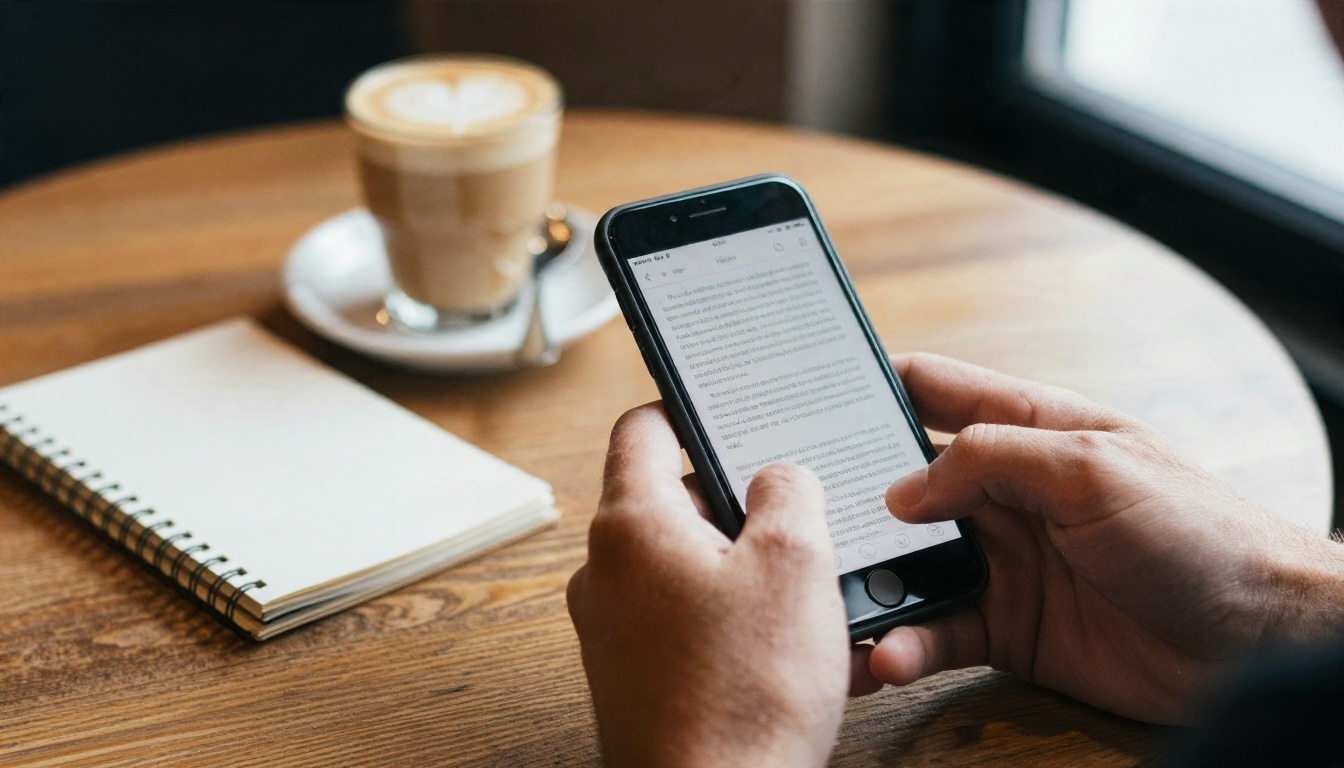
Du tippst auf einen Link, ein PDF öffnet sich auf deinem iPhone, und innerhalb von zehn Sekunden zoomst, ziehst und schiebst du eine Seite seitwärts, nur um einen Absatz zu lesen. Kommt dir das bekannt vor? Ein PDF ist eine durchaus brauchbare Datei. Es ist nur kein besonders gutes Buch. Dieser Artikel zeigt, wie du PDFs auf dem iPhone mit den kostenlosen Werkzeugen von Apple handhabst, welche kostenlosen Apps einen Download wert sind und wann es sich lohnt, auf ein Flipbook umzusteigen, das mit Flipbooks AI entsteht.
Wenn du nur im Zug einen Vertrag lesen musst, reichen die eingebauten Optionen völlig aus. Wenn du etwas veröffentlichst, an dem sich die Leute freuen sollen, zum Beispiel einen Katalog, ein Magazin oder ein E-Book, dann schadet dir eine einfache Datei still und leise. Schauen wir uns beide Seiten ehrlich an.
Warum ein PDF nie wie ein Buch wirkt
Das Problem mit einfachen Dateien
PDFs wurden entwickelt, um auf jedem Gerät gleich zu drucken. Das ist ihre Stärke und auf dem Telefon ihre Schwäche. Eine Seite im Briefformat, auf einen 6-Zoll-Bildschirm verkleinert, zwingt Leser zum Zoomen, zum Scrollen in zwei Richtungen und dazu, ihre Stelle zu verlieren.
Typische Beschwerden von iPhone-Lesern:
- Der Text ist zu klein, bis du zoomst, dann läuft die Zeile über den Bildschirm hinaus.
- Man sieht keinen Fortschritt, es gibt kein Umblättern und kein Gefühl, etwas in den Händen zu halten.
- Große Dateien brauchen im mobilen Datennetz lange zum Herunterladen.
- Links und Videos in der Datei tun oft nichts.
- Teilen heißt, einen Anhang zu schicken, der dann vergessen im Downloads-Ordner liegt.
Was Leser wirklich wollen
Menschen wollen keine Datei. Sie wollen ein Leseerlebnis wie bei einem Buch: schnelles Laden, ein klares Gefühl für Seiten, flüssige Navigation und etwas, das so gut aussieht, wie der Inhalt es verdient. Genau diese Lücke zwischen „Datei“ und „Buch“ behandelt der Rest dieses Artikels.
| Erwartung der Leser | Einfaches PDF auf dem iPhone | Flipbook |
|---|
| Sofort geöffnet per Link | Erst herunterladen, dann öffnen | Öffnet sich im Browser |
| Natürliches Umblättern | Vertikales Scrollen oder Wischen | Realistischer Umblätter-Effekt |
| Passt auf den Telefonbildschirm | Zoomen und verschieben | Responsives Layout |
| Anklickbare Links und Medien | Eingeschränkt | Links, Video und Audio |
| Nachverfolgen, wer liest | Keine | Analysen (Professional-Tarif) |
So öffnest du ein PDF auf dem iPhone
Bevor du dich für eine App entscheidest, kläre, was dein iPhone schon kann. Die meisten Leute nutzen diese eingebauten Optionen nie.
Die App Dateien nutzen
Die App Dateien ist die Zentrale für PDFs auf dem iPhone. Öffne sie, navigiere zu iCloud Drive oder Auf meinem iPhone und tippe auf ein PDF, um es anzusehen. Von dort aus kannst du:
- Tippe auf das Symbol Markup, um zu markieren, zu zeichnen oder zu unterschreiben.
- Tippe auf das Symbol Teilen, um es per Nachrichten, Mail oder AirDrop zu verschicken.
- Halte die Datei gedrückt, um sie umzubenennen, zu verschieben oder zu komprimieren.
- Nutze das Dreipunkt-Menü in einem Ordner, um Dokumente scannen zu wählen und mit der Kamera ein neues PDF zu erstellen.
💡 Profi-Tipp: Ist ein PDF riesig, halte es in Dateien gedrückt und wähle Komprimieren. Die Datei lässt sich dann leichter teilen, auch wenn die Bildqualität leicht sinken kann.
Aus Safari und Mail speichern
Wenn sich ein PDF in Safari öffnet, tippe auf die Schaltfläche Teilen und wähle In Dateien sichern. In Mail tippst du auf den Anhang, dann auf Teilen und dann auf In Dateien sichern. So bleibt das Dokument aus deinem Posteingang und liegt in einem Ordner, den du später leicht findest.
Du kannst auch aus fast allem ein PDF machen. In Safari wählst du im Teilen-Blatt vor dem Sichern einer Webseite Optionen und dann PDF. In der Druckvorschau der meisten Apps erstellt das Auseinanderziehen der Seitenvorschau mit zwei Fingern ein teilbares PDF dieses Inhalts.
PDFs zu Apple Books hinzufügen
Hier ist der kleine Trick, der eine Datei Richtung „Buch“ bewegt. Öffne ein PDF, tippe auf Teilen und wähle Bücher. Das PDF wird deiner Apple-Books-Bibliothek hinzugefügt, wo es neben deinen anderen Titeln liegt. Es synchronisiert sich über iCloud, merkt sich deine Seite und lässt dich ein Lesezeichen setzen.
Trotzdem verhält es sich weiterhin wie ein PDF. Gescannte oder gestaltete Seiten fließen nicht auf den Bildschirm um, deshalb bleibt das Zoom-Problem bestehen.
Kostenlose Apps, die sich lohnen
Du musst kein Geld ausgeben, um PDFs auf dem iPhone gut zu lesen. Hier siehst du, wie die gängigen kostenlosen Optionen abschneiden.
Apple Books und Dateien
Diese kosten nichts und sind schon installiert. Dateien eignet sich am besten zum Verwalten und Markieren von Dokumenten. Apple Books eignet sich am besten zum Lesen und für eine übersichtliche Bibliothek. Zusammen decken sie rund 80 Prozent dessen ab, was Gelegenheitsleser brauchen.
Reader von Drittanbietern
Mehrere kostenlose Apps bieten Funktionen, die Apples Werkzeugen fehlen:
- Adobe Acrobat Reader: stark bei Formularen, Kommentaren und Unterschriften. Einige Bearbeitungswerkzeuge sind dem kostenpflichtigen Tarif vorbehalten.
- Google Drive: ideal, wenn deine Dateien ohnehin dort liegen. Die Vorschau ist schnell und das Teilen einfach.
- Kindle-App mit Send to Kindle: damit liest du persönliche Dokumente neben deinen gekauften E-Books.
- Foxit und ähnliche Reader: schlanke Betrachter mit Anmerkungswerkzeugen im kostenlosen Tarif.
- Microsoft Edge und andere Browser: praktisch, wenn du nur ein PDF aus einem Link lesen willst, ohne etwas zu installieren.
| App | Kosten zum Lesen | Ideal für | Hauptgrenze |
|---|
| Dateien | Kostenlos, integriert | Organisieren und Markup | Einfaches Leseerlebnis |
| Apple Books | Kostenlos, integriert | Bibliothek und Synchronisation | Seiten fließen nicht um |
| Adobe Acrobat Reader | Kostenlose Version | Formulare und Unterschriften | Bearbeiten braucht einen kostenpflichtigen Tarif |
| Google Drive | Kostenlose Version | Cloud-Freigabe | Nur einfacher Betrachter |
| Send to Kindle | Kostenlos | Lesen mit E-Books | Umwandlung kann das Layout verändern |
⚠️ Prüfe das Kleingedruckte. Kostenlose Angebote ändern sich oft. Prüfe immer, was ein kostenloser Tarif enthält, bevor du dich bei Kundenarbeit darauf verlässt.
Wo kostenlose Apps an ihre Grenzen stoßen
Jede Option oben löst das Lese-Problem für eine Person auf einem Gerät. Keine davon löst das Veröffentlichungs-Problem. Wenn hundert Kunden deinen Katalog öffnen sollen, ohne etwas zu installieren, ohne eine Datei herunterzuladen und mit einem angenehmen Umblättergefühl, kann keine Reader-App helfen. Du würdest jeden Kunden bitten, die Arbeit selbst zu erledigen.
Die Flipbook-Alternative
Was ein Flipbook anders macht
Ein Flipbook nimmt dasselbe PDF und macht daraus eine interaktive, browserbasierte Publikation. Seiten blättern sich realistisch um, das Layout passt sich dem Bildschirm an, und Leser brauchen nichts außer einem Link. Auf dem iPhone wischen Leser durch die Seiten, so wie sie eine Zeitschrift umblättern würden.
Die praktischen Unterschiede sind wichtig für alle, die Inhalte mit anderen teilen:
- Kein Download, keine App. Ein Tipp auf den Link, und das Buch öffnet sich.
- Sieht aus wie ein Buch. Seitenecken, die sich umbiegen, Miniaturansichten und ein Inhaltsverzeichnis.
- Funktioniert auf jedem Gerät. Telefon, Tablet und Desktop-Computer zeigen dieselbe Publikation.
- Interaktive Inhalte. Bette Videos, Audio und anklickbare Links ein.
- Kontrolle. Passwortschutz und die Option, Offline-Downloads zu erlauben.
- Einblick. Analysen und Kontaktformulare im Professional-Tarif.
Wer am meisten profitiert
Du bist dir nicht sicher, was passt? Stöbere in allen Flipbook-Werkzeugen und wähle das, das am besten zu deinem Dokument passt.

So erstellst du ein Flipbook mit Flipbooks AI
Der ganze Prozess dauert wenige Minuten. Du kannst jeden Schritt am Laptop erledigen, und das Ergebnis liest sich auf dem iPhone wunderbar. Der PDF-zu-Flipbook-Konverter ist der schnellste Weg.
Lade dein PDF hoch
- Gehe zu Flipbooks AI und erstelle ein Konto.
- Klicke, um ein neues Flipbook zu starten.
- Lade dein PDF von deinem Computer hoch. Liegt die Datei auf deinem iPhone, speichere sie zuerst über die App Dateien in iCloud Drive, damit du von jedem Gerät darauf zugreifen kannst.
- Warte einen Moment, während die Seiten umgewandelt werden. Jede Seite wird Teil des Flipbooks.
💡 Tipp: Exportiere dein PDF in einer sinnvollen Auflösung. Sehr schwere Dateien brauchen länger zur Umwandlung, und eine leichte Komprimierung hält die Seiten scharf, ohne die Ladezeit aufzublähen.
Passe das Aussehen an
Sind die Seiten drin, gestalte es nach deinen Wünschen:
- Branding: Füge dein Logo hinzu und wähle eine Markenfarbe für den Betrachter.
- Hintergrund und Farben: Passe sie an die umgebende Seite oder Website an.
- Umblättereffekte: Wähle den Umblätterstil und die Geschwindigkeit, die zum Inhalt passen.
- Multimedia: Bette Videos und Audio ein und füge anklickbare Links zu deinem Shop oder deiner Buchungsseite hinzu.
Teilen und schützen
Du hast mehrere Wege, es zu veröffentlichen:
| Freigabeoption | Ideal für |
|---|
| Direkter Link | E-Mails, Nachrichten und Social-Media-Beiträge |
| Einbettungscode | Das Buch auf deiner eigenen Website zeigen, siehe das Werkzeug Flipbook auf Website einbetten |
| QR-Code | Karten, Veranstaltungsprogramme und gedruckte Flyer |
| Passwortschutz | Private Berichte und Material nur für Kunden |
Pro-Funktionen, die du kennen solltest
Der Professional-Tarif ergänzt Analysen und Kontaktformulare, damit du siehst, wie Leute lesen, und Kontaktdaten erfasst, bevor sie ein E-Book öffnen, das nur gegen Kontaktdaten zugänglich ist. Offline-Downloads ermöglichen es Lesern, eine Kopie mitzunehmen, wenn sie unterwegs sind. Weitere Highlights über alle Tarife hinweg sind keine Wasserzeichen, unbegrenzte Flipbooks ab dem Standard-Tarif und standardmäßig mobil responsives Design.
Echte Beispiele aus echter Arbeit
Theorie ist gut, aber wie sieht das in einer ganz normalen Woche aus?
Ein Keramikstudio. Die Inhaberin verschickte früher eine 40 MB große PDF-Preisliste per E-Mail. Kunden am Smartphone gaben oft auf. Jetzt teilt sie einen einzigen Link zu einem Flipbook und zeigt es auf einem Tablet auf Kunsthandwerksmärkten. Bestellungen kommen von Leuten, die die Produkte tatsächlich gesehen haben.
Eine freiberufliche Fotografin. Statt bei jedem Angebot ein Portfolio-PDF anzuhängen, schickt sie einen Link zum Fotografie-Portfolio. Kunden blättern zwischen Terminen auf ihren Smartphones durch.
Ein Cafébesitzer. Ein QR-Code auf jedem Tisch öffnet sofort die Karte. Wenn sich Preise ändern, aktualisiert er das PDF und veröffentlicht es neu. Kein Neudrucken, keine veralteten Dateien, die herumschwirren.
Eine Coachin mit einem kostenlosen E-Book. Sie stellt das E-Book-Flipbook nur gegen ein E-Mail-Formular zur Verfügung und sieht, wer es geöffnet hat. Ihre Liste wächst mit Lesern, die den Inhalt wirklich wollen.

Häufige Fehler, die du vermeiden solltest
- Einen riesigen Anhang verschicken. Viele E-Mail-Anbieter lehnen große Dateien ab, und Smartphone-Nutzer warten selten darauf. Schick stattdessen einen Link.
- Nur für den Druck gestalten. Winzige Schrift, die auf A4 funktioniert, ist auf dem Telefon nur mit zusammengekniffenen Augen lesbar. Nutze größeren Fließtext und klare Überschriften.
- Das Inhaltsverzeichnis weglassen. Leser auf mobilen Geräten springen hin und her. Gib ihnen eine Möglichkeit dazu.
- Die Titelseite vergessen. Die erste Seite entscheidet, ob Leute weiterlesen. Mach sie wirkungsvoll.
- Datenschutz ignorieren. Wenn eine Datei Kundendaten enthält, schütze sie mit einem Passwort, statt dich auf einen unauffälligen Link zu verlassen.
- Das Ergebnis nie auf einem Telefon prüfen. Öffne dein eigenes Flipbook auf einem iPhone, bevor du es an jemanden schickst.
✅ Bewährte Methode: Teste den fertigen Link auf mindestens einem iPhone und einem Android-Smartphone, im Hoch- und Querformat, bevor du ihn ankündigst.
Welche Option passt zu dir?
Nutze diese kurze Entscheidungstabelle.
| Deine Situation | Beste Wahl |
|---|
| Ein Dokument für dich selbst lesen | Dateien oder Apple Books |
| Ein Formular unterschreiben oder markieren | Adobe Acrobat Reader oder Dateien-Markup |
| PDFs neben deinen E-Books aufbewahren | Apple Books oder Send to Kindle |
| Einen Katalog, eine Karte oder ein E-Book mit vielen Menschen teilen | Flipbook |
| Wissen wollen, wer deine Inhalte liest | Flipbook mit Analysen |
| Private Inhalte schützen | Flipbook mit Passwortschutz |
Die ehrliche Antwort: Du wirst wahrscheinlich beides nutzen. Kostenlose Apps eignen sich prima zum privaten Lesen. Ein Flipbook nutzt du, wenn andere Menschen die Inhalte empfangen sollen.
Verwandle dein nächstes PDF in ein Buch
Bereit, vom Dokument zum Buch zu kommen? Kostenlos loslegen bei Flipbooks AI und verwandle dein erstes PDF in wenigen Minuten in eine Publikation mit Umblättereffekt. Stöbere durch die Werkzeuge und Vorlagen, um ein Layout zu finden, das zu deinem Projekt passt, und vergleiche dann die Preise und Tarife, wenn du Analysen, Kontaktformulare und unbegrenzte Flipbooks brauchst. Willst du direkt loslegen? Konto erstellen und Tarif wählen noch heute.



