Você toca em um link, um PDF abre no seu iPhone e, em dez segundos, você está dando zoom, arrastando a página para os lados só para ler um parágrafo. Parece familiar? Um PDF é um arquivo perfeitamente bom. Só não é um livro muito bom. Este artigo mostra como lidar com PDFs no iPhone usando as ferramentas gratuitas que a própria Apple oferece, quais apps gratuitos valem a pena baixar e quando faz sentido migrar para um flipbook criado com o Flipbooks AI.
Se você só precisa ler um contrato no trem, as opções nativas servem. Se você publica algo que quer que as pessoas curtam, como um catálogo, uma revista ou um e-book, um arquivo simples prejudica seus resultados sem você perceber. Vamos analisar os dois lados com honestidade.
Por que um PDF nunca parece um livro
O problema dos arquivos simples
Os PDFs foram feitos para imprimir igual em qualquer máquina. Essa é a força deles e também a fraqueza no celular. Uma página no formato carta, encolhida para uma tela de 6 polegadas, obriga o leitor a dar zoom, rolar em duas direções e perder o lugar.
Reclamações típicas de leitores de iPhone:
- O texto é pequeno até você dar zoom, e aí a linha sai da tela.
- Não há sensação de progresso, nenhuma virada de página, nenhuma sensação de estar segurando algo.
- Arquivos grandes demoram para baixar nos dados móveis.
- Links e vídeos dentro do arquivo muitas vezes não fazem nada.
- Compartilhar significa enviar um anexo que fica esquecido em uma pasta de downloads.
O que os leitores realmente querem
As pessoas não querem um arquivo. Elas querem uma experiência de livro: carregamento rápido, uma noção clara de páginas, navegação fluida e algo que tenha uma aparência tão boa quanto o conteúdo merece. A distância entre "arquivo" e "livro" é exatamente o que o resto deste artigo trata.
| Expectativa do leitor | PDF simples no iPhone | Flipbook |
|---|
| Abrir na hora a partir de um link | Baixar primeiro, depois abrir | Abre no navegador |
| Virada de página natural | Rolagem vertical ou deslizar | Efeito de virar página realista |
| Cabe na tela do celular | Zoom e arrastar | Layout responsivo |
| Links e mídias clicáveis | Limitado | Links, vídeo e áudio |
| Acompanhar quem lê | Nenhum | Estatísticas (plano Professional) |
Como abrir um PDF no iPhone
Antes de escolher qualquer app, saiba o que o seu iPhone já faz. A maioria das pessoas nunca usa essas opções nativas.
Usando o app Arquivos
O app Arquivos é a base para PDFs no iPhone. Abra-o, navegue até o iCloud Drive ou No meu iPhone e toque em um PDF para visualizá-lo. A partir daí, você pode:
- Toque no ícone Marcação para destacar, desenhar ou assinar.
- Toque no ícone Compartilhar para enviar por Mensagens, Mail ou AirDrop.
- Pressione o arquivo por mais tempo para renomear, mover ou compactar.
- Use o menu de três pontos em uma pasta para Digitalizar documentos e criar um novo PDF com a câmera.
💡 Dica de especialista: Se um PDF for enorme, pressione-o por mais tempo no Arquivos e escolha Compactar. O arquivo fica menor para compartilhar, embora a qualidade das imagens possa cair um pouco.
Salvando pelo Safari e pelo Mail
Quando um PDF abre no Safari, toque no botão Compartilhar e escolha Salvar em Arquivos. No Mail, toque no anexo, depois em Compartilhar e em Salvar em Arquivos. Assim, o documento sai da sua caixa de entrada e fica em uma pasta onde você possa encontrá-lo depois.
Você também pode criar um PDF a partir de quase qualquer coisa. No Safari, a folha de compartilhamento permite escolher Opções e depois PDF antes de salvar uma página da web. Na prévia de impressão da maioria dos apps, afastar dois dedos sobre a prévia cria um PDF compartilhável com aquele conteúdo.
Adicionando PDFs ao Apple Books
Aqui está o pequeno segredo que aproxima um arquivo do território dos "livros". Abra um PDF, toque em Compartilhar e escolha Livros. O PDF é adicionado à sua biblioteca do Apple Books, onde fica ao lado dos seus outros títulos. Ele sincroniza pelo iCloud, lembra a página em que você parou e permite definir um marcador de página.
Mesmo assim, ele continua se comportando como um PDF. Páginas digitalizadas ou com design fixo não se reajustam à tela, então o problema do zoom permanece.
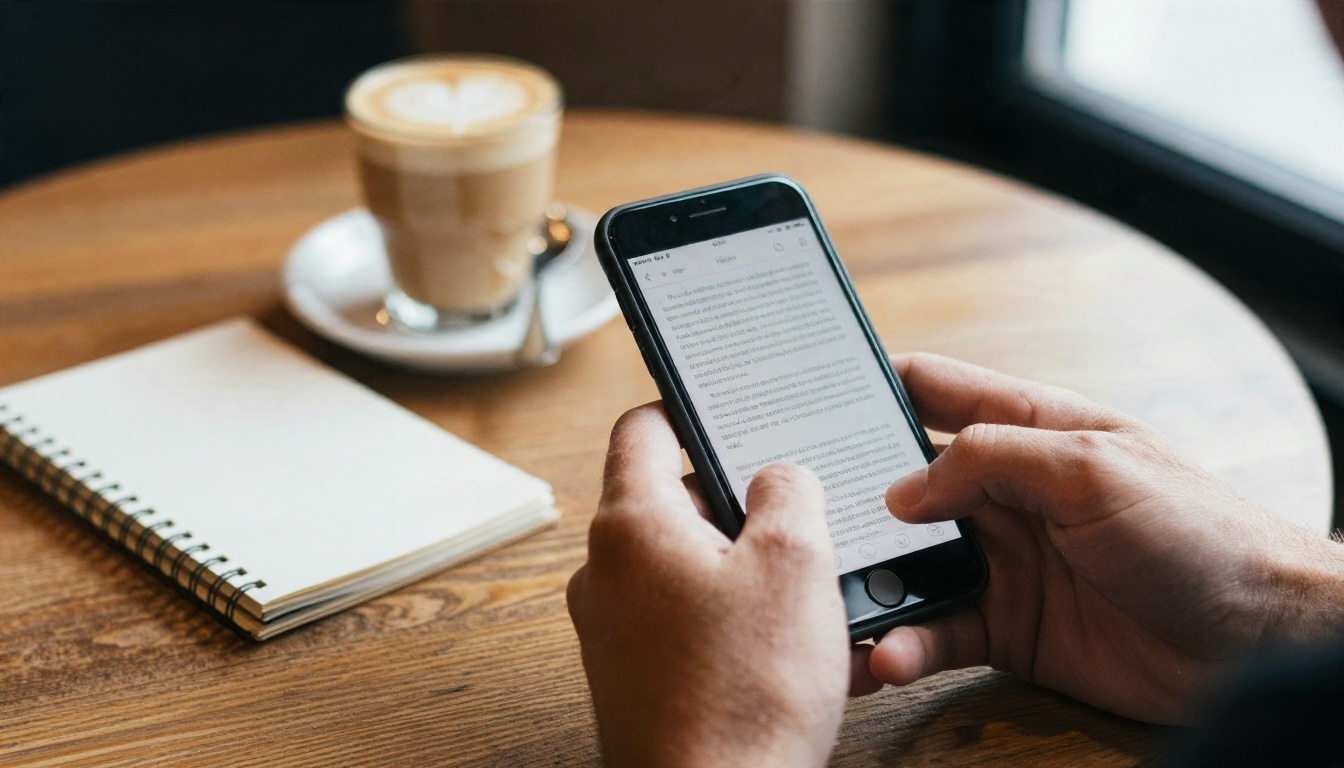
Opções de apps gratuitos que valem a pena testar
Você não precisa pagar para ler bem PDFs no iPhone. Veja como ficam as escolhas gratuitas mais comuns.
Apple Books e Arquivos
Eles não custam nada e já vêm instalados. O app Arquivos é o melhor para gerenciar e anotar documentos. O Apple Books é o melhor para ler e manter uma biblioteca organizada. Juntos, eles atendem cerca de 80% do que leitores ocasionais precisam.
Leitores de terceiros
Vários apps gratuitos trazem recursos que as ferramentas da Apple não têm:
- Adobe Acrobat Reader: forte para formulários, comentários e assinaturas. Algumas ferramentas de edição ficam reservadas ao plano pago.
- Google Drive: ótimo se seus arquivos já estiverem lá. A visualização é rápida e o compartilhamento é simples.
- App Kindle com Enviar para o Kindle: permite ler documentos pessoais ao lado dos e-books que você comprou.
- Foxit e leitores semelhantes: visualizadores leves com ferramentas de anotação no plano gratuito.
- Microsoft Edge e outros navegadores: práticos quando você só quer ler um PDF a partir de um link sem instalar nada.
| App | Custo para ler | Melhor para | Principal limitação |
|---|
| Arquivos | Gratuito, já instalado | Organização e anotações | Experiência de leitura básica |
| Apple Books | Gratuito, já instalado | Biblioteca e sincronização | Páginas não se reajustam |
| Adobe Acrobat Reader | Plano gratuito | Formulários e assinaturas | A edição exige plano pago |
| Google Drive | Plano gratuito | Compartilhamento em nuvem | Só visualizador simples |
| Enviar para o Kindle | Gratuito | Leitura com e-books | A conversão pode alterar o layout |
⚠️ Leia as letras miúdas. Os planos gratuitos mudam com frequência. Sempre confirme o que o plano gratuito inclui antes de depender dele para trabalhos com clientes.
Onde os apps gratuitos deixam a desejar
Todas as opções acima resolvem o problema da leitura para uma pessoa em um dispositivo. Nenhuma delas resolve o problema da publicação. Se você quer que cem clientes abram seu catálogo sem instalar nada, sem baixar um arquivo e com uma sensação agradável de virar páginas, um app de leitura não ajuda. Você estaria pedindo que cada cliente fizesse o trabalho.
A alternativa do flipbook
O que um flipbook faz de diferente
Um flipbook pega o mesmo PDF e o transforma em uma publicação interativa, que roda no navegador. As páginas viram com um movimento realista, o layout se adapta à tela e quem vê só precisa de um link. No iPhone, os leitores deslizam pelas páginas do jeito que folheariam uma revista.
As diferenças práticas importam para quem compartilha conteúdo com outras pessoas:
- Sem download, sem app. Um toque no link e o livro abre.
- Parece um livro. Dobra de página, miniaturas e um sumário.
- Funciona em todos os dispositivos. Celular, tablet e computador recebem a mesma publicação.
- Conteúdo interativo. Incorpore vídeos, áudios e links clicáveis.
- Controle. Proteção por senha e a opção de permitir downloads para uso offline.
- Análises. Estatísticas e captura de contatos no plano Professional.
Quem mais se beneficia
Não sabe qual se encaixa? Veja todas as ferramentas de flipbook e escolha a que mais se aproxima do seu documento.

O processo inteiro leva alguns minutos. Você pode fazer todas as etapas em um notebook, e o resultado fica ótimo no iPhone. O Conversor de PDF para flipbook é o caminho mais rápido.
Envie seu PDF
- Acesse o Flipbooks AI e crie uma conta.
- Clique para começar um novo flipbook.
- Faça o upload do seu PDF do computador. Se o arquivo estiver no iPhone, salve-o primeiro no iCloud Drive pelo app Arquivos para acessá-lo de qualquer dispositivo.
- Aguarde um momento enquanto as páginas são convertidas. Cada página passa a fazer parte do flipbook.
💡 Dica: Exporte seu PDF em uma resolução adequada. Arquivos muito pesados demoram mais para converter, e uma compactação leve mantém as páginas nítidas sem deixar o carregamento lento.
Personalize o visual
Quando as páginas estiverem no lugar, deixe tudo com a sua cara:
- Marca: adicione seu logotipo e escolha uma cor da marca para o visualizador.
- Fundo e cores: combine com a página ou o site ao redor.
- Efeitos de página: escolha o estilo e a velocidade da virada que combinam com o conteúdo.
- Multimídia: incorpore vídeos e áudios e adicione links clicáveis para sua loja ou sua página de agendamento.
Compartilhe e proteja
Você tem várias formas de publicar:
| Opção de compartilhamento | Melhor para |
|---|
| Link direto | E-mails, mensagens e publicações em redes sociais |
| Código de incorporação | Mostrar o livro no seu próprio site, veja a ferramenta Incorporar flipbook em site |
| QR code | Cardápios, programas de eventos e panfletos impressos |
| Proteção por senha | Relatórios privados e materiais só para clientes |
Recursos Pro que valem a pena conhecer
O plano Professional acrescenta estatísticas e geração de contatos, para que você veja como as pessoas leem e capture dados de contato antes de elas abrirem um e-book com acesso restrito. Os downloads offline permitem que os leitores guardem uma cópia quando estão viajando. Outros destaques em diferentes planos incluem sem marcas d’água, flipbooks ilimitados a partir do plano Standard e design responsivo para celular por padrão.
Exemplos reais de trabalho de verdade
A teoria é boa, mas como isso funciona em uma semana comum?
Um ateliê de cerâmica. A dona costumava enviar por e-mail uma lista de preços em PDF de 40 MB. Clientes no celular muitas vezes desistiam. Hoje ela compartilha um único link para um flipbook e o mostra em um tablet nas feiras de artesanato. Os pedidos vêm de pessoas que de fato viram os produtos.
Uma fotógrafa freelancer. Em vez de anexar um PDF do portfólio a cada proposta, ela envia um link do Portfólio de fotografia. Os clientes folheiam pelo celular entre uma reunião e outra.
Um dono de café. Um QR code em cada mesa abre o cardápio na hora. Quando os preços mudam, ele atualiza o PDF e publica de novo. Sem reimprimir e sem arquivos antigos circulando por aí.
Uma coach com um e-book gratuito. Ela deixa o flipbook do e-book acessível só após o preenchimento de um formulário de e-mail e acompanha quem o abriu. Sua lista cresce com leitores que realmente querem o conteúdo.

Erros comuns a evitar
- Enviar um anexo enorme. Muitos provedores de e-mail recusam arquivos grandes, e quem usa o celular raramente espera por eles. Envie um link.
- Projetar só para impressão. Letras pequenas que funcionam em A4 ficam ilegíveis no celular. Use textos maiores e títulos claros.
- Pular o sumário. Leitores no celular pulam de um lado para o outro. Dê a eles um jeito de fazer isso.
- Esquecer a capa. A primeira página decide se as pessoas continuam lendo. Faça-a valer a pena.
- Ignorar a privacidade. Se um arquivo contém dados de clientes, proteja-o com senha em vez de confiar em um link pouco conhecido.
- Nunca testar o resultado no celular. Abra seu próprio flipbook em um iPhone antes de enviá-lo para alguém.
✅ Boa prática: Teste o link final em pelo menos um iPhone e um celular Android, na vertical e na horizontal, antes de divulgá-lo.
Qual opção é para você?
Use esta tabela rápida de decisão para escolher.
| Sua situação | Melhor escolha |
|---|
| Ler um documento para você | Arquivos ou Apple Books |
| Assinar ou anotar um formulário | Adobe Acrobat Reader ou a marcação do app Arquivos |
| Guardar PDFs junto com seus e-books | Apple Books ou Enviar para o Kindle |
| Compartilhar um catálogo, cardápio ou e-book com muitas pessoas | Flipbook |
| Precisar saber quem lê seu conteúdo | Flipbook com estatísticas de leitura |
| Proteger material privado | Flipbook com proteção por senha |
A resposta honesta é que você provavelmente vai usar os dois. Os apps gratuitos são ótimos para a leitura pessoal. O flipbook é o que você usa quando outras pessoas são quem recebe o conteúdo.
Pronto para passar do arquivo para o livro? Comece grátis no Flipbooks AI e transforme seu primeiro PDF em uma publicação de virar páginas em minutos. Explore o conjunto completo de ferramentas e modelos para encontrar um layout que combine com seu projeto e, quando precisar de estatísticas, captura de contatos e flipbooks ilimitados, compare os planos e preços. Prefere ir direto ao ponto? Crie sua conta e escolha um plano hoje.



