Tocas un enlace, se abre un PDF en tu iPhone y, en diez segundos, estás pellizcando, haciendo zoom y arrastrando una página de lado solo para leer un párrafo. ¿Te suena? Un PDF es un archivo perfectamente bueno. Es solo que no es un libro muy bueno. Este artículo muestra cómo manejar PDF en iPhone con las herramientas gratuitas que Apple ya te da, qué apps gratuitas vale la pena descargar y cuándo tiene sentido pasar a un flipbook creado con Flipbooks AI.
Si solo necesitas leer un contrato en el tren, las opciones integradas bastan. Si publicas algo que quieres que la gente disfrute, como un catálogo, una revista o un ebook, un archivo simple perjudicará tus resultados sin que lo notes. Veamos ambos lados con honestidad.
Por qué un PDF nunca parece un libro
El problema de los archivos simples
Los PDF se diseñaron para imprimirse igual en cualquier equipo. Esa es su fortaleza y, en un teléfono, también su debilidad. Una página tamaño carta reducida a una pantalla de 6 pulgadas obliga a los lectores a hacer zoom, desplazarse en dos direcciones y perder el hilo.
Quejas habituales de los lectores de iPhone:
- El texto es demasiado pequeño hasta que haces zoom, y entonces la línea se sale de la pantalla.
- No hay sensación de avance, ni paso de página, ni la sensación de tener algo en las manos.
- Los archivos grandes tardan mucho en descargarse con datos móviles.
- Los enlaces y videos dentro del archivo a menudo no hacen nada.
- Compartir significa enviar un adjunto que acaba olvidado en la carpeta de descargas.
Lo que los lectores realmente quieren
La gente no quiere un archivo. Quiere una experiencia parecida a la de un libro: carga rápida, una clara sensación de páginas, navegación fluida y algo que se vea tan bien como merece el contenido. Esa distancia entre "archivo" y "libro" es justo de lo que trata el resto de este artículo.
| Lo que espera el lector | PDF simple en iPhone | Flipbook |
|---|
| Se abre al instante desde un enlace | Primero hay que descargarlo y luego abrirlo | Se abre en el navegador |
| Paso de página natural | Desplazamiento vertical o deslizar | Efecto de paso de página realista |
| Se adapta a la pantalla del teléfono | Zoom y desplazamiento | Diseño adaptable |
| Enlaces y multimedia interactivos | Limitados | Enlaces, video y audio |
| Saber quién lee | Ninguno | Estadísticas (plan Professional) |
Cómo abrir un PDF en iPhone
Antes de elegir cualquier app, conoce lo que tu iPhone ya hace. La mayoría de la gente nunca usa estas opciones integradas.
Usar la app Archivos
La app Archivos es la base de los PDF en iPhone. Ábrela, navega hasta iCloud Drive o En mi iPhone y toca un PDF para previsualizarlo. Desde ahí puedes:
- Toca el icono de Marcado para resaltar, dibujar o firmar.
- Toca el icono de Compartir para enviarlo por Mensajes, Mail o AirDrop.
- Mantén pulsado el archivo para cambiarle el nombre, moverlo o comprimirlo.
- Usa el menú de tres puntos dentro de una carpeta para Escanear documentos y crear un PDF nuevo con la cámara.
💡 Consejo útil: Si un PDF pesa mucho, mantén pulsado sobre él en Archivos y elige Comprimir. El archivo ocupa menos al compartirlo, aunque la calidad de las imágenes puede bajar un poco.
Guardar desde Safari y Mail
Cuando un PDF se abre en Safari, toca el botón Compartir y elige Guardar en Archivos. En Mail, toca el adjunto, luego Compartir y después Guardar en Archivos. Así el documento sale de tu bandeja de entrada y queda en una carpeta donde podrás encontrarlo después.
También puedes crear un PDF a partir de casi cualquier cosa. En Safari, la hoja de compartir te permite elegir Opciones y luego PDF antes de guardar una página web. En la vista previa de impresión de la mayoría de las apps, si separas dos dedos sobre la vista previa se crea un PDF de ese contenido que puedes compartir.
Añadir PDF a Apple Books
Este es el pequeño truco que acerca un archivo al terreno del "libro". Abre un PDF, toca Compartir y elige Libros. El PDF se añade a tu biblioteca de Apple Books, donde queda junto a tus otros títulos. Se sincroniza por iCloud, recuerda tu página y te permite poner un marcador.
Aun así, sigue comportándose como un PDF. Las páginas escaneadas o diseñadas no se reajustan a la pantalla, así que el problema del zoom persiste.
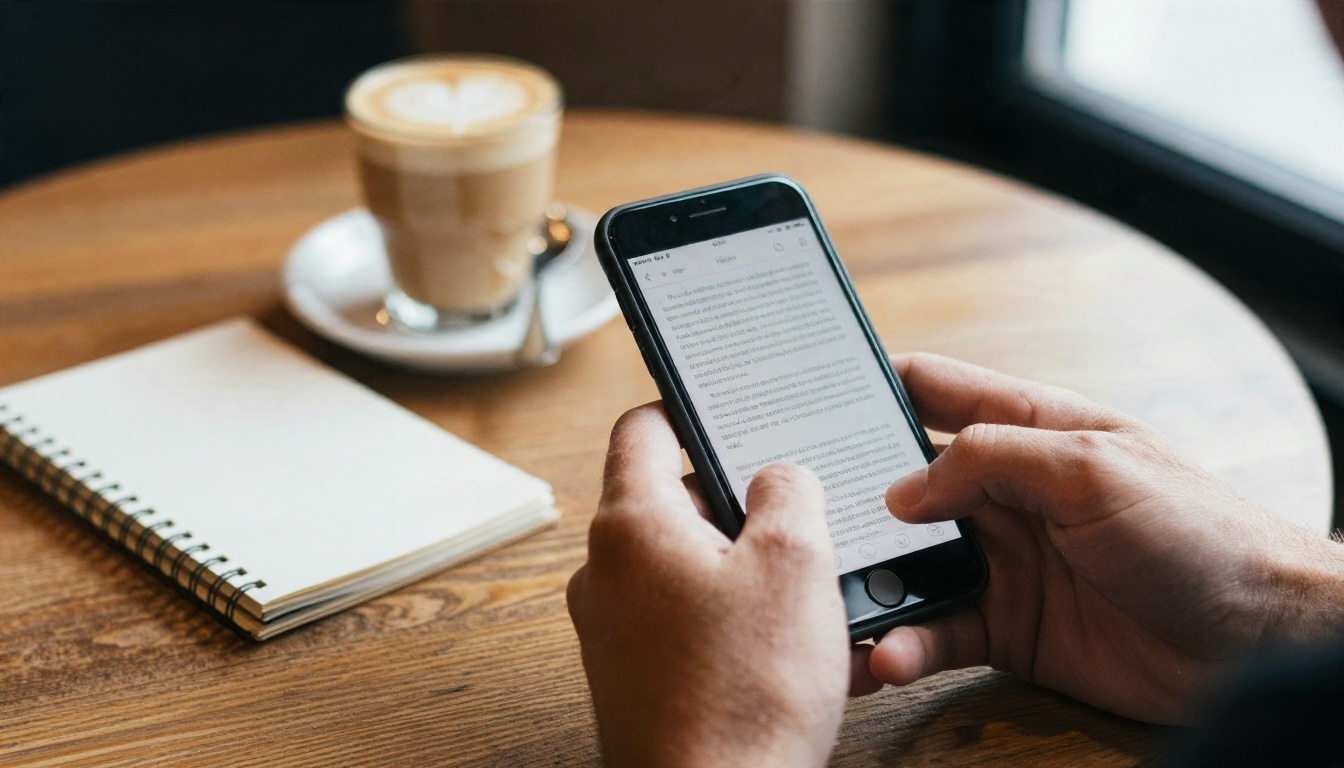
Apps gratuitas que vale la pena probar
No necesitas pagar para leer bien PDF en iPhone. Estas son las opciones gratuitas más comunes y cómo se comparan.
Apple Books y Archivos
No cuestan nada y ya vienen instaladas. Archivos es lo mejor para organizar y marcar documentos. Apple Books es lo mejor para leer y mantener una biblioteca ordenada. Juntas cubren alrededor del 80 por ciento de lo que necesita un lector ocasional.
Lectores de terceros
Varias apps gratuitas añaden funciones que las herramientas de Apple no tienen:
- Adobe Acrobat Reader: muy bueno para formularios, comentarios y firmas. Algunas herramientas de edición están reservadas al plan de pago.
- Google Drive: ideal si tus archivos ya están allí. La vista previa es rápida y compartir es sencillo.
- App de Kindle con Enviar a Kindle: te permite leer documentos personales junto a los ebooks que compraste.
- Foxit y lectores similares: visores ligeros con herramientas de anotación en el nivel gratuito.
- Microsoft Edge y otros navegadores: prácticos cuando solo quieres leer un PDF desde un enlace sin instalar nada.
| App | Costo de lectura | Lo mejor para | Límite principal |
|---|
| Archivos | Gratis, integrada | Organizar y marcar | Experiencia de lectura básica |
| Apple Books | Gratis, integrada | Biblioteca y sincronización | Las páginas no se reajustan |
| Adobe Acrobat Reader | Nivel gratuito | Formularios y firmas | La edición requiere plan de pago |
| Google Drive | Nivel gratuito | Compartir en la nube | Solo visor básico |
| Enviar a Kindle | Gratis | Leer junto a ebooks | La conversión puede alterar el diseño |
⚠️ Lee la letra pequeña. Los niveles gratuitos cambian con frecuencia. Confirma siempre qué incluye un plan gratuito antes de depender de él para trabajo con clientes.
Dónde se quedan cortas las apps gratuitas
Cada opción de arriba resuelve el problema de leer para una persona en un dispositivo. Ninguna resuelve el problema de publicar. Si quieres que cien clientes abran tu catálogo sin instalar nada, sin descargar un archivo y con una agradable sensación de pasar páginas, una app lectora no puede ayudarte. Le estarías pidiendo a cada cliente que haga el trabajo.
La alternativa del flipbook
Qué hace distinto un flipbook
Un flipbook toma el mismo PDF y lo convierte en una publicación interactiva que funciona en el navegador. Las páginas pasan con un movimiento realista, el diseño se adapta a la pantalla y el visor solo necesita un enlace. En un iPhone, los lectores deslizan las páginas igual que harían al hojear una revista.
Las diferencias prácticas importan para cualquiera que comparta contenido con otras personas:
- Sin descarga, sin app. Un toque en el enlace y el libro se abre.
- Se ve como un libro. Curvatura de página, miniaturas e índice.
- Funciona en cualquier dispositivo. Teléfono, tableta y equipo de escritorio reciben la misma publicación.
- Contenido dinámico. Incrusta videos, audio y enlaces interactivos.
- Control. Protección con contraseña y la opción de permitir descargas sin conexión.
- Información. Estadísticas y captación de contactos en el plan Professional.
Quién se beneficia más
¿No sabes cuál encaja? Explora todas las herramientas de flipbook y elige la más parecida a tu documento.

Cómo crear un flipbook con Flipbooks AI
Todo el proceso toma unos minutos. Puedes hacer cada paso desde una laptop, y el resultado se lee de maravilla en iPhone. El Conversor de PDF a flipbook es la ruta más rápida.
Sube tu PDF
- Ve a Flipbooks AI y crea una cuenta.
- Haz clic para empezar un nuevo flipbook.
- Sube tu PDF desde tu equipo. Si el archivo está en tu iPhone, guárdalo primero en iCloud Drive desde la app Archivos para que puedas acceder a él desde cualquier dispositivo.
- Espera un momento mientras se convierten las páginas. Cada página pasa a formar parte del flipbook.
💡 Consejo: Exporta tu PDF con una resolución razonable. Los archivos muy pesados tardan más en convertirse, y una compresión ligera mantiene las páginas nítidas sin aumentar el tiempo de carga.
Personaliza el aspecto
Una vez que las páginas están cargadas, hazlo tuyo:
- Marca: añade tu logotipo y elige un color de marca para el visor.
- Fondo y colores: combínalos con la página o el sitio web que lo rodea.
- Efectos de página: elige el estilo y la velocidad del paso de página que mejor encajen con el contenido.
- Multimedia: incrusta videos y audio, y añade enlaces interactivos a tu tienda o a tu página de reservas.
Comparte y protege
Tienes varias formas de publicar:
| Opción para compartir | Lo mejor para |
|---|
| Enlace directo | Correos, mensajes y publicaciones en redes |
| Código para incrustar | Mostrar el libro en tu propio sitio; consulta la herramienta Incrustar flipbook en sitio web |
| Código QR | Menús, programas de eventos y volantes impresos |
| Protección con contraseña | Informes privados y material solo para clientes |
Funciones Pro que vale la pena conocer
El plan Professional añade estadísticas y captación de contactos, para que veas cómo lee la gente y captures sus datos antes de que abran un ebook con registro. Las descargas sin conexión permiten a los lectores guardar una copia cuando viajan. Otras ventajas de los planes incluyen sin marcas de agua, flipbooks ilimitados desde el plan Standard, y diseño adaptable a móviles por defecto.
Ejemplos reales de trabajo real
La teoría está bien, pero ¿cómo se ve esto en una semana normal?
Un estudio de cerámica. La dueña solía enviar por correo una lista de precios en PDF de 40 MB. Los clientes en el teléfono a menudo se rendían. Ahora comparte un solo enlace a un flipbook y lo muestra en una tableta en las ferias de artesanía. Los pedidos llegan de personas que realmente vieron los productos.
Una fotógrafa independiente. En lugar de adjuntar un PDF de portafolio a cada propuesta, envía un enlace a su Portafolio de fotografía. Los clientes lo hojean en el teléfono entre reuniones.
Un dueño de cafetería. Un código QR en cada mesa abre el menú al instante. Cuando cambian los precios, actualiza el PDF y lo vuelve a publicar. Sin reimprimir y sin archivos viejos circulando por ahí.
Una coach con un ebook gratuito. Pone el flipbook del ebook detrás de un formulario de correo y revisa quién lo abrió. Su lista crece con lectores que de verdad quieren el contenido.

Errores comunes que conviene evitar
- Enviar un adjunto enorme. Muchos proveedores de correo rechazan los archivos grandes, y quienes usan el teléfono rara vez esperan a que se descarguen. Envía un enlace en su lugar.
- Diseñar solo para impresión. El texto diminuto que funciona en A4 obliga a entornar los ojos en un teléfono. Usa texto de cuerpo más grande y encabezados claros.
- Omitir un índice. Los lectores en dispositivos móviles saltan de un lado a otro. Dales una manera de hacerlo.
- Olvidar la portada. La primera página decide si la gente sigue leyendo. Haz que cuente.
- Ignorar la privacidad. Si un archivo contiene datos de clientes, protégelo con una contraseña en lugar de confiar en un enlace poco conocido.
- No revisar nunca el resultado en un teléfono. Abre tu propio flipbook en un iPhone antes de enviárselo a nadie.
✅ Buena práctica: Prueba el enlace final en al menos un iPhone y un teléfono Android, en vertical y en horizontal, antes de anunciarlo.
¿Qué opción te conviene?
Usa esta tabla rápida de decisión para elegir.
| Tu situación | La mejor opción |
|---|
| Leer un documento para ti | Archivos o Apple Books |
| Firmar o marcar un formulario | Adobe Acrobat Reader o Marcado de Archivos |
| Guardar PDF junto a tus ebooks | Apple Books o Enviar a Kindle |
| Compartir un catálogo, menú o ebook con muchas personas | Flipbook |
| Necesitar saber quién lee tu contenido | Flipbook con estadísticas |
| Proteger material privado | Flipbook con protección por contraseña |
La respuesta honesta es que probablemente usarás ambos. Las apps gratuitas son geniales para la lectura personal. Un flipbook es lo que usas cuando otras personas están del otro lado.
Convierte tu próximo PDF en un libro
¿Listo para pasar del archivo al libro? Empieza gratis en Flipbooks AI y convierte tu primer PDF en una publicación de paso de página en minutos. Explora el conjunto completo de herramientas y plantillas para encontrar un diseño que encaje con tu proyecto, y luego compara los planes y precios cuando necesites estadísticas, captación de contactos y flipbooks ilimitados. ¿Prefieres empezar ya? Crea tu cuenta y elige un plan hoy mismo.



