Tocchi il riquadro grigio del documento, la freccetta di download gira per un secondo e poi niente. Oppure, peggio, ricevi un messaggio che dice che il file non è più disponibile. Un PDF su WhatsApp che non si scarica è uno dei fastidi più comuni nei messaggi di tutti i giorni, e di solito ha una causa banale che si può risolvere. Questo articolo esamina i motivi reali, le soluzioni più rapide, i limiti di dimensione effettivi e un modo più pulito di condividere i documenti: inviare un link a un flipbook creato con Flipbooks AI invece di un allegato pesante.
Se hai solo un minuto, ecco la versione breve: controlla la connessione, libera spazio di archiviazione, correggi data e ora del telefono, aggiorna l’app e chiedi al mittente di reinviare il file. Se lo stesso file non si scarica nemmeno per altre persone, il problema è il file stesso, e la strada migliore è un link.
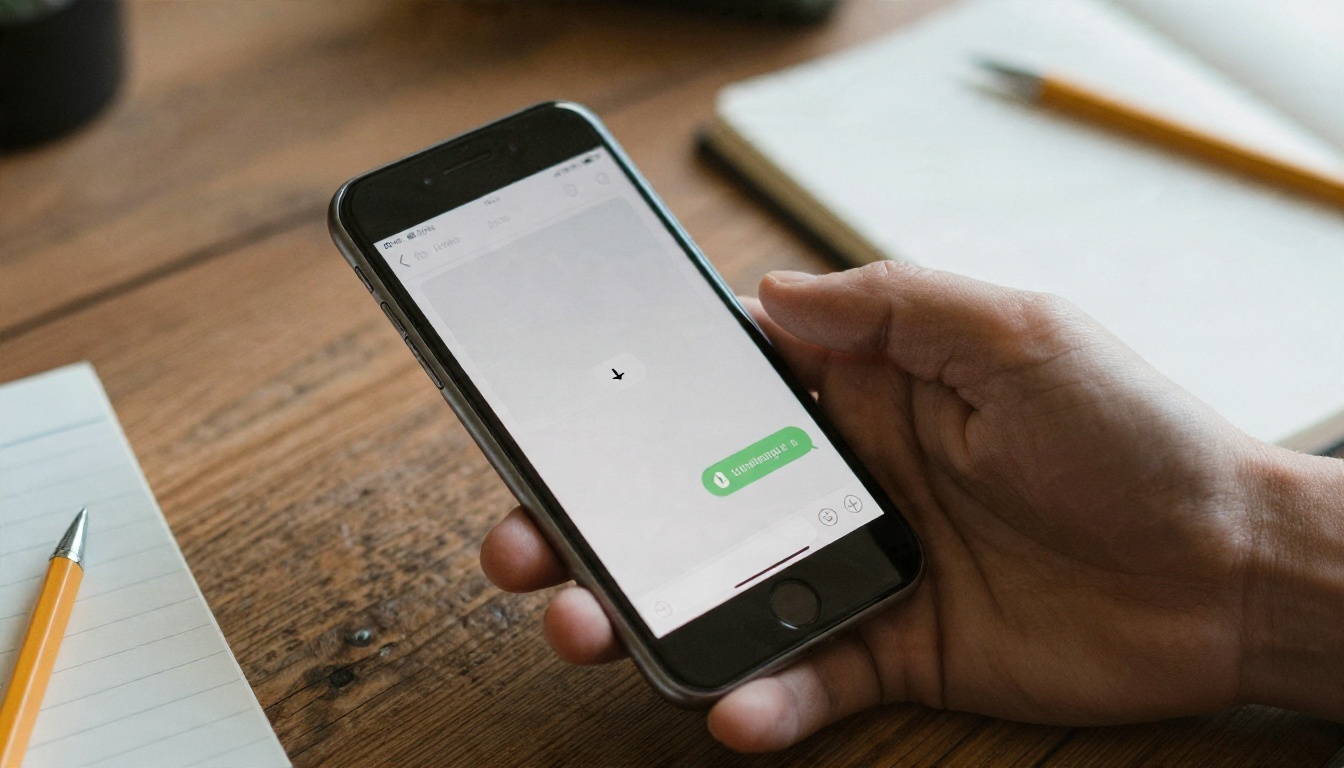
Perché WhatsApp non scarica il tuo PDF
Prima di toccare qualsiasi impostazione, conviene leggere cosa ti sta dicendo la chat. La formulazione dell’errore indica cause molto diverse, e sistemare quella sbagliata fa perdere tempo.
Il messaggio "Download non riuscito"
Questo problema quasi sempre dipende da te. Il file esiste sui server di WhatsApp, ma il telefono non è riuscito a scaricarlo. I sospetti più comuni sono una connessione debole o instabile, un telefono quasi pieno, un orologio di sistema sbagliato o una versione obsoleta dell’app.
Il messaggio "Non più disponibile"
Questo problema dipende dal mittente o dal tempo trascorso. WhatsApp conserva un file sui suoi server solo per un periodo limitato, in attesa di consegnarlo. Se il telefono era spento, hai cambiato dispositivo o hai ripristinato un backup settimane dopo, il caricamento originale potrebbe non esserci più. Nessuna impostazione del telefono può recuperarlo. Il mittente deve reinviarlo.
Il file si scarica ma sembra danneggiato
A volte il PDF si scarica correttamente ma mostra una pagina vuota, un avviso "impossibile aprire il file" o testo illeggibile. Questo indica un caricamento danneggiato, un file incompleto o un telefono senza un lettore PDF installato.
| Cosa vedi | Causa più probabile | Dove intervenire |
|---|
| Freccia che gira, poi "Download non riuscito" | Connessione scarsa o memoria piena | Il tuo telefono |
| "Questo documento non è più disponibile" | File scaduto sul server | Il mittente lo reinvia |
| Download completato, il file non si apre | File danneggiato o app lettrice mancante | Mittente o tuo telefono |
| La freccia non si muove mai | Download automatico disattivato, risparmio dati attivo o VPN | Impostazioni del telefono |
| Funziona sul Wi-Fi, non sui dati mobili | Regole di download automatico o limiti del gestore | Impostazioni del telefono |
💡 Suggerimento: Chiedi a un amico di aprire la stessa chat sul suo telefono. Se il PDF si apre per lui, il problema è tuo. Se non si apre nemmeno per lui, il colpevole è il file.
Soluzioni rapide che funzionano in pochi minuti
Prova queste soluzioni in ordine. La maggior parte delle persone è di nuovo operativa già con la terza.

1. Controlla la connessione
Passa dal Wi-Fi ai dati mobili e riprova. Attiva la modalità aereo per dieci secondi, poi disattivala. Se sei su una rete pubblica in un bar, un hotel o un aeroporto, potrebbe rallentare o bloccare i trasferimenti di file. Disattiva anche la VPN, perché molte rallentano i server multimediali di WhatsApp.
2. Libera spazio di archiviazione
Un PDF non può scaricarsi su un telefono pieno. Apri la schermata di archiviazione del sistema e controlla lo spazio libero. Se hai meno di qualche centinaio di megabyte, WhatsApp potrebbe fallire senza avvisi chiari.
In WhatsApp puoi aprire Impostazioni, poi Archiviazione e dati, poi Gestisci spazio di archiviazione per vedere quali chat occupano più spazio. I video vecchi delle chat di gruppo sono di solito i principali colpevoli.

3. Correggi data e ora
Questo sorprende molti. Se l’orologio del telefono è sbagliato, anche di pochi minuti su alcuni dispositivi, la connessione sicura di WhatsApp può essere rifiutata. Imposta data e ora su automatiche nelle impostazioni di sistema, poi riapri l’app.
4. Aggiorna WhatsApp e il telefono
Le vecchie versioni dell’app a volte perdono la compatibilità con formati di file più recenti e con le modifiche dei server. Aggiorna WhatsApp dal Play Store o dall’App Store. Se il sistema operativo del telefono è indietro di diverse versioni, installa anche gli aggiornamenti di sistema in sospeso.
5. Controlla il download automatico e i permessi
Apri Impostazioni, poi Archiviazione e dati, e guarda le opzioni di download automatico dei contenuti multimediali per dati mobili, Wi-Fi e roaming. Assicurati che Documenti sia selezionato dove lo desideri. Su Android, controlla anche che WhatsApp abbia il permesso di accedere a file e contenuti multimediali. Se hai attivato una modalità di risparmio dati, disattivala per WhatsApp.
6. Svuota la cache, poi riavvia
Su Android puoi svuotare la cache di WhatsApp dalla schermata delle informazioni sull’app senza perdere le chat. Su iPhone, un riavvio completo del telefono fa più o meno lo stesso. Riapri la chat e tocca di nuovo il documento.
⚠️ Attenzione: Su Android, scegli Svuota cache, non Cancella dati. Cancellare i dati elimina lo stato locale dell’app e può lasciarti senza chat se non hai un backup.
7. Installa un lettore PDF
Se il file si scarica ma non si apre, potresti non avere nessuna app impostata per leggere i PDF. Va bene qualsiasi lettore decente oppure il browser. Scegline uno, poi apri il file dalla cartella dei download.
Nove soluzioni in sintesi
| Soluzione | Tempo necessario | Tasso di successo nella pratica |
|---|
| Passare tra Wi-Fi e dati mobili | 30 secondi | Alto per "Download non riuscito" |
| Disattivare VPN e risparmio dati | 1 minuto | Medio |
| Liberare spazio di archiviazione | 5 minuti | Alto sui telefoni più vecchi |
| Impostare data e ora automatiche | 1 minuto | Medio |
| Aggiornare WhatsApp | 3 minuti | Medio |
| Controllare il download automatico per Documenti | 2 minuti | Alto quando la freccia non si muove mai |
| Concedere i permessi ai file (Android) | 1 minuto | Medio |
| Svuotare la cache o riavviare | 2 minuti | Medio |
| Chiedere al mittente di reinviare | 1 minuto | Massimo per "Non più disponibile" |
Limiti di dimensione dei file su WhatsApp nel 2026
Ora la domanda che sta dietro a molte ricerche: il PDF è semplicemente troppo grande? La risposta dipende da come viene inviato il file.
Limite per i documenti e limite per i contenuti multimediali
Quando alleghi un file come documento, WhatsApp consente fino a circa 2 GB. Quando invii foto e video come contenuti multimediali normali, WhatsApp li comprime e i limiti sono molto più bassi, con i video di solito limitati a circa 16 MB negli invii standard.
| Cosa invii | Limite approssimativo | Note |
|---|
| Documento (PDF, Word, Excel) | Fino a 2 GB | Inviato come file, senza compressione |
| Foto come contenuto multimediale normale | Compressa automaticamente | La qualità cala |
| Video come contenuto multimediale normale | Circa 16 MB | Compresso pesantemente |
| Messaggio vocale | Lungo, ma varia in base al dispositivo | Non rilevante per i PDF |
| Link a un file ospitato | Nessun limite di dimensione dell’allegato | Viene inviato solo il testo del link |
Perché i PDF grandi falliscono comunque
Anche se 2 GB sembrano molti, la realtà è meno generosa. Un catalogo da 150 MB su una connessione mobile lenta può andare in timeout a metà. Il destinatario potrebbe avere poco spazio libero, oppure un gestore che limita i download grandi. In una chat di gruppo da cinquanta persone, quel file pesante viene scaricato cinquanta volte, e alcuni di quei download falliranno.
💡 Regola pratica: Se un PDF supera i 20 MB, aspettati problemi per alcuni destinatari. Oltre i 100 MB, aspettatene per molti.
Prima ridurre il file
Se devi proprio inviare un allegato, puoi ridurne il peso:
- Comprimi le immagini dentro il PDF prima di esportarlo
- Esporta con una risoluzione più bassa, per esempio 150 dpi invece di 300 dpi
- Rimuovi i font inutilizzati, i livelli nascosti e i video incorporati
- Dividi un documento lungo in due o tre documenti più brevi
La compressione aiuta, ma ogni passaggio costa qualità all’immagine, e ai grafici raramente fa piacere vedere la loro brochure sfocata su un telefono.
Quando il mittente deve reinviare
Alcuni problemi non si possono risolvere dal lato di chi riceve, e conviene dirlo chiaramente per far risparmiare tempo a tutti.
File scaduti
Se vedi "non più disponibile", scrivi al mittente e chiedi una copia nuova. Se di recente hai cambiato telefono, diglielo, perché il mittente potrebbe dover inoltrare di nuovo il file invece di rispondere al vecchio messaggio.
Caricamenti danneggiati
Se la connessione del mittente si è interrotta durante il caricamento, il file potrebbe arrivarti incompleto. Chiedigli di inviarlo dal file originale, non di inoltrare una copia che ha già fallito una volta. Rinominare il file con un nome breve e senza caratteri speciali evita anche strani errori su alcuni telefoni.
Un modello di messaggio pronto
Copia questo testo e invialo quando sei bloccato:
"Ciao, il PDF non si scarica sul mio telefono. Potresti inviarlo di nuovo o condividerlo come link? Con la mia connessione funziona meglio."
Perché un link batte un allegato
Ogni soluzione qui sopra tratta il sintomo. La causa è il modello stesso: un allegato PDF è un file pesante che deve attraversare un’app di messaggistica, finire in memoria e aprirsi nel lettore che il destinatario ha a disposizione. Un link elimina tutti e tre i passaggi.
Casi reali
La titolare di una boutique invia il catalogo primaverile a quaranta clienti su WhatsApp. Come PDF da 60 MB, un terzo di loro fatica ad aprirlo. Come link a un flipbook con effetto sfoglio, tutti lo aprono con un tocco, e lei può aggiornare il catalogo senza reinviare nulla.

Un responsabile di team condivide un report settimanale in una chat di gruppo. Con gli allegati, le persone finiscono con cinque versioni dello stesso file. Con un solo link, tutti vedono l’ultima.
Un ristorante pubblica la sua carta in una lista di diffusione per i clienti. Una carta creata con il Creatore di flipbook per menù di ristoranti si carica in fretta e non scade mai dal server, quindi un ospite che inquadra il codice QR del tavolo un mese dopo lo vede ancora.
Allegato o link
| Funzione | Allegato PDF | Link al flipbook |
|---|
| Richiede spazio sul telefono | Sì | No |
| Può scadere sul server | Sì | No |
| Funziona se manca l’app lettrice | No | Sì, si apre nel browser |
| Facile da aggiornare dopo l’invio | No, bisogna reinviarlo | Sì, stesso link |
| Esperienza di lettura con sfoglio di pagina | No | Sì |
| Mostra quante persone l’hanno aperto | No | Sì, con statistiche di lettura |
| Protezione con password | Non nativamente | Sì |
| Layout adatto ai dispositivi mobili | Dimensione di pagina fissa | Adattivo |
Come condividere un PDF come link con Flipbooks AI
Se hai già il PDF, puoi trasformarlo in un link condivisibile in pochi minuti. Il Convertitore da PDF a flipbook fa il lavoro pesante.
Passo 1: crea il tuo account
Vai su Flipbooks AI e crea un account. Puoi iniziare senza pagare e vedere come appare il tuo documento prima di impegnarti in qualcosa.
Passo 2: carica il tuo PDF
- Clicca il pulsante di caricamento nella tua dashboard.
- Trascina il PDF nella finestra oppure selezionalo dal computer.
- Attendi qualche secondo mentre le pagine vengono convertite. Una brochure di 40 pagine di solito richiede meno di un minuto.
- Controlla l’anteprima. Le pagine devono girare in modo fluido e il testo deve restare nitido.
Passo 3: aggiungi la tua identità visiva
Fai in modo che il flipbook sembri tuo, non un generico visualizzatore di file:
- Carica il tuo logo e scegli i colori del brand
- Scegli uno sfondo adatto al tuo contenuto
- Regola l’effetto sfoglio e il suono
- Aggiungi link cliccabili, video e audio dove servono
- Conta sul fatto che non ci sono mai filigrane
Per tipi di contenuto specifici, puoi partire da strumenti come il Generatore di cataloghi prodotti, il Progettista di brochure online o il Creatore di flipbook di report.
Passo 4: copia il link e invialo
- Premi il pulsante Condividi sul tuo flipbook.
- Copia il link diretto.
- Apri la chat di WhatsApp, incolla il link e invia.
WhatsApp mostra una piccola anteprima, e il tuo contatto apre il flipbook con un solo tocco. Non si scarica nulla, non riempie la memoria di nessuno e non scade.
✅ Buona pratica: Metti una riga di contesto prima del link, per esempio "Catalogo primavera, tocca per sfogliarlo". Le persone aprono più in fretta i link che capiscono.
Passo 5: controlli extra per uso privato o professionale
| Esigenza | Opzione | Piano |
|---|
| Tenere il documento privato | Protezione con password | Disponibile nei piani a pagamento |
| Pubblicarlo sul tuo sito | Codice di incorporamento | Disponibile nei piani a pagamento |
| Creare molti flipbook | Flipbook illimitati | Dal piano Standard in su |
| Vedere chi l’ha aperto e quando | Analytics | Piano Professional |
| Raccogliere contatti | Moduli di contatto | Piano Professional |
| Permettere di tenere una copia | Download offline | Disponibile nei piani a pagamento |
Puoi confrontare tutte le opzioni nella pagina dei prezzi, e sfogliare l’intera raccolta di strumenti per flipbook se cerchi un modello per un uso specifico.
E per le chat di gruppo e i team

I gruppi peggiorano il problema dell’allegato. Ogni membro scarica una copia separata, quindi un PDF grande moltiplica la probabilità che qualcuno veda "Download non riuscito". Inoltre, le persone dimenticano quale versione è quella attuale.
Un link risolve entrambe le cose. Tutti aprono la stessa pagina. Se noti un errore di battitura, correggi il flipbook e il link continua a funzionare, senza bisogno di scrivere "per favore, non considerare il file precedente".
Ecco alcune situazioni in cui un link è chiaramente la scelta migliore:
Quando un allegato va ancora bene
Non tutti i file hanno bisogno di un link. Se stai inviando una ricevuta di una pagina, un modulo firmato o un contratto breve a una sola persona, un normale allegato PDF è rapido e va bene. Usa la strada del link quando il file è grande, va a molte persone, cambia nel tempo o deve avere un bell’aspetto.
Il tuo prossimo passo

Ecco la breve checklist da tenere a portata di mano la prossima volta che un PDF non si vuole scaricare:
- Passa dal Wi-Fi ai dati mobili e disattiva la VPN.
- Libera un po’ di spazio e imposta data e ora su automatiche.
- Aggiorna WhatsApp e controlla il download automatico per Documenti.
- Se il messaggio dice "non più disponibile", chiedi di reinviare il file.
- Se il file è grande o va a molte persone, invia un link.
I primi quattro passi risolvono il problema di oggi. Il quinto impedisce che torni. Pronto a inviare documenti che si aprono sempre? Inizia gratis su Flipbooks AI, prova il Convertitore da PDF a flipbook su un file che ti ha dato problemi, e confronta i piani tariffari quando ti servono analytics, password o flipbook illimitati.



