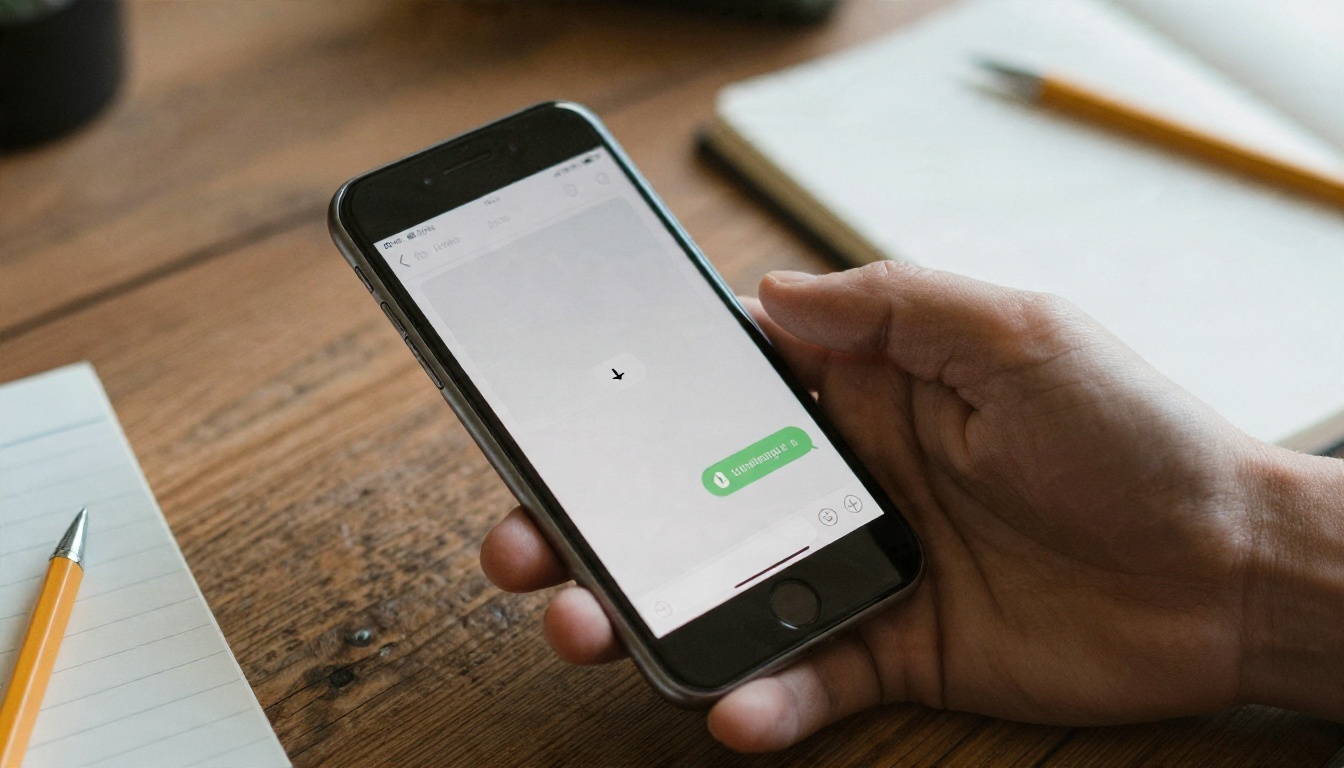
Você toca no balão cinza do documento, a setinha de download gira por um segundo e depois nada acontece. Ou pior, aparece uma mensagem dizendo que o arquivo não está mais disponível. Um PDF no WhatsApp que não baixa é um dos incômodos mais comuns do dia a dia nas mensagens, e geralmente tem uma causa simples de resolver. Este artigo mostra os motivos reais, as soluções mais rápidas, os limites de tamanho e um jeito mais prático de compartilhar documentos: enviar um link para um flipbook criado com o Flipbooks AI, em vez de um anexo pesado.
Se você tem só um minuto, aqui está o resumo: verifique sua conexão, libere espaço de armazenamento, corrija a data e a hora do celular, atualize o app e peça para quem enviou reenviar. Se o mesmo arquivo continua falhando para outras pessoas também, o problema está no próprio arquivo, e o melhor caminho é usar um link.
Por que o WhatsApp não baixa seu PDF
Antes de mexer em qualquer configuração, vale entender o que o chat está dizendo. A mensagem de erro aponta para causas bem diferentes, e corrigir a errada faz você perder tempo.
A mensagem "Falha no download"
Esse problema quase sempre está do seu lado. O arquivo existe nos servidores do WhatsApp, mas seu celular não conseguiu baixá-lo. Os suspeitos habituais são uma conexão fraca ou instável, um celular quase cheio, um relógio do sistema errado ou uma versão desatualizada do app.
A mensagem "Não está mais disponível"
Esse problema está do lado de quem enviou ou no passado. O WhatsApp mantém o arquivo nos servidores só por um tempo limitado, enquanto espera a entrega. Se seu celular ficou desligado, você trocou de aparelho ou restaurou um backup semanas depois, o envio original pode ter sumido. Nenhuma configuração do seu celular vai trazê-lo de volta. Quem enviou precisa mandar de novo.
O arquivo abre, mas parece quebrado
Às vezes o PDF baixa sem problemas, mas mostra uma página em branco, um aviso de "não é possível abrir o arquivo" ou um texto embaralhado. Isso indica um envio corrompido, um arquivo incompleto ou um celular sem leitor de PDF instalado.
| O que você vê | Causa mais provável | Onde resolver |
|---|
| Seta girando e depois "Falha no download" | Conexão ruim ou armazenamento cheio | Seu celular |
| "Este documento não está mais disponível" | Arquivo expirou no servidor | Quem enviou reenvia |
| O download termina, mas o arquivo não abre | Arquivo corrompido ou falta um app leitor | Quem enviou ou seu celular |
| A seta nunca se move | Download automático desligado, economia de dados ativa ou VPN | Configurações do seu celular |
| Funciona no Wi-Fi, falha nos dados móveis | Regras de download automático ou limites da operadora | Configurações do seu celular |
💡 Dica de ouro: Peça para um amigo abrir o mesmo chat no celular dele. Se o PDF abrir para ele, o problema é seu. Se também falhar para ele, o culpado é o arquivo.
Soluções rápidas que funcionam em minutos
Siga estas soluções na ordem. A maioria das pessoas já vê tudo funcionando na terceira.

1. Verifique sua conexão
Alterne entre Wi-Fi e dados móveis e tente de novo. Ative o modo avião por dez segundos e depois desative. Se você está em uma rede pública, em café, hotel ou aeroporto, ela pode reduzir a velocidade ou bloquear transferências de arquivos. Desligue também qualquer VPN, porque muitas delas deixam os servidores de mídia do WhatsApp mais lentos.
2. Libere espaço de armazenamento
Um PDF não consegue ser baixado em um celular cheio. Abra a tela de armazenamento do sistema e veja o espaço livre. Se restar menos de algumas centenas de megabytes, o WhatsApp pode falhar sem nenhum aviso claro.
No WhatsApp, abra Configurações, depois Armazenamento e dados, depois Gerenciar armazenamento para ver quais conversas ocupam mais espaço. Vídeos antigos de grupos costumam ser os maiores vilões.

3. Corrija a data e a hora
Isso surpreende muita gente. Se o relógio do celular estiver errado, mesmo que por alguns minutos em alguns aparelhos, a conexão segura do WhatsApp pode ser recusada. Ajuste data e hora para automático nas configurações do sistema e reabra o app.
4. Atualize o WhatsApp e o celular
Versões antigas do app às vezes deixam de ser compatíveis com formatos de arquivo mais novos e com mudanças nos servidores. Atualize o WhatsApp pela Play Store ou pela App Store. Se o sistema operacional do celular estiver várias versões atrás, instale também as atualizações pendentes do sistema.
5. Confira o download automático e as permissões
Abra Configurações, depois Armazenamento e dados, e veja as opções de download automático de mídia para dados móveis, Wi-Fi e roaming. Confirme que Documentos está marcado onde você quer. No Android, verifique também se o WhatsApp tem permissão para acessar arquivos e mídia. Se você ativou um modo de economia de dados, desative-o para o WhatsApp.
6. Limpe o cache e reinicie
No Android, você pode limpar o cache do WhatsApp na tela de informações do app sem perder as conversas. No iPhone, reiniciar o aparelho completamente faz um trabalho parecido. Reabra a conversa e toque no documento de novo.
⚠️ Atenção: No Android, escolha Limpar cache, não Limpar dados. Limpar dados apaga o estado local do app e pode deixar você sem conversas se não houver backup.
7. Instale um leitor de PDF
Se o arquivo baixa, mas não abre, talvez nenhum app esteja configurado para ler PDFs. Qualquer leitor decente ou seu navegador resolve. Escolha um, depois abra o arquivo pela pasta de downloads.
Nove soluções de relance
| Solução | Tempo necessário | Taxa de sucesso na prática |
|---|
| Alternar entre Wi-Fi e dados móveis | 30 segundos | Alta para "Falha no download" |
| Desligar VPN e economia de dados | 1 minuto | Média |
| Liberar armazenamento | 5 minutos | Alta em celulares mais antigos |
| Definir data e hora automáticas | 1 minuto | Média |
| Atualizar o WhatsApp | 3 minutos | Média |
| Verificar o download automático de Documentos | 2 minutos | Alta quando a seta nunca se move |
| Conceder permissões de arquivo (Android) | 1 minuto | Média |
| Limpar o cache ou reiniciar | 2 minutos | Média |
| Pedir para quem enviou reenviar | 1 minuto | Mais alta para "Não está mais disponível" |
Limites de tamanho de arquivo do WhatsApp em 2026
Agora, a dúvida por trás de muitas buscas: o PDF é grande demais? A resposta depende de como o arquivo foi enviado.
Limite de documento comparado com limite de mídia
Quando você anexa um arquivo como documento, o WhatsApp permite até cerca de 2 GB. Quando envia fotos e vídeos como mídia comum, o WhatsApp os comprime, e os limites ficam bem menores, com vídeos normalmente limitados a cerca de 16 MB em envios padrão.
| O que você envia | Limite aproximado | Observações |
|---|
| Documento (PDF, Word, Excel) | Até 2 GB | Enviado como arquivo, sem compressão |
| Foto como mídia comum | Comprimida automaticamente | A qualidade cai |
| Vídeo como mídia comum | Cerca de 16 MB | Muito comprimido |
| Mensagem de voz | Longa, mas varia conforme o aparelho | Não se aplica a PDFs |
| Link para um arquivo hospedado | Nenhum limite de tamanho de anexo | Só o texto do link é enviado |
Por que PDFs grandes ainda falham
Mesmo que 2 GB pareça generoso, a vida real é menos gentil. Um catálogo de 150 MB em uma conexão móvel lenta pode ser interrompido no meio do caminho por tempo limite. Quem recebe também pode ter pouco espaço livre, ou uma operadora que limita downloads grandes. Em um grupo com cinquenta pessoas, esse arquivo pesado é baixado cinquenta vezes, e algumas dessas tentativas vão falhar.
💡 Regra prática: Se um PDF passa de 20 MB, espere problemas para alguns destinatários. Acima de 100 MB, espere problemas para muitos.
Reduzindo o arquivo primeiro
Se você precisa enviar um anexo, pode reduzir o peso dele:
- Comprima as imagens dentro do PDF antes de exportar
- Exporte em uma resolução menor, como 150 dpi em vez de 300 dpi
- Remova fontes não usadas, camadas ocultas e vídeos incorporados
- Divida um documento longo em dois ou três menores
A compressão ajuda, mas cada etapa custa qualidade de imagem, e designers raramente gostam de ver o folheto ficar borrado no celular.
Quando quem envia precisa reenviar
Alguns problemas não podem ser resolvidos do lado de quem recebe, e dizer isso com clareza economiza tempo de todo mundo.
Arquivos expirados
Se aparecer "não está mais disponível", mande mensagem para quem enviou e peça uma nova cópia. Se você trocou de celular recentemente, diga isso, porque a pessoa pode precisar encaminhar o arquivo de novo em vez de apenas responder à mensagem antiga.
Envios corrompidos
Se a conexão de quem enviou caiu durante o envio, o arquivo pode chegar incompleto. Peça para enviarem a partir do arquivo original, e não encaminhar uma cópia que já falhou uma vez. Renomear o arquivo com um nome curto e sem caracteres especiais também evita erros estranhos em alguns celulares.
Um modelo de mensagem rápido
Copie este texto e envie quando estiver travado:
"Oi, o PDF não está baixando no meu celular. Você pode enviar de novo ou compartilhar como link? Assim funciona melhor com a minha conexão."
Por que um link vence o anexo
Todas as soluções acima tratam o sintoma. A causa está no modelo em si: um anexo PDF é um arquivo pesado que precisa passar por um app de conversas, ser salvo no armazenamento e ser aberto no leitor que o destinatário tiver. Um link elimina as três etapas.
Casos reais
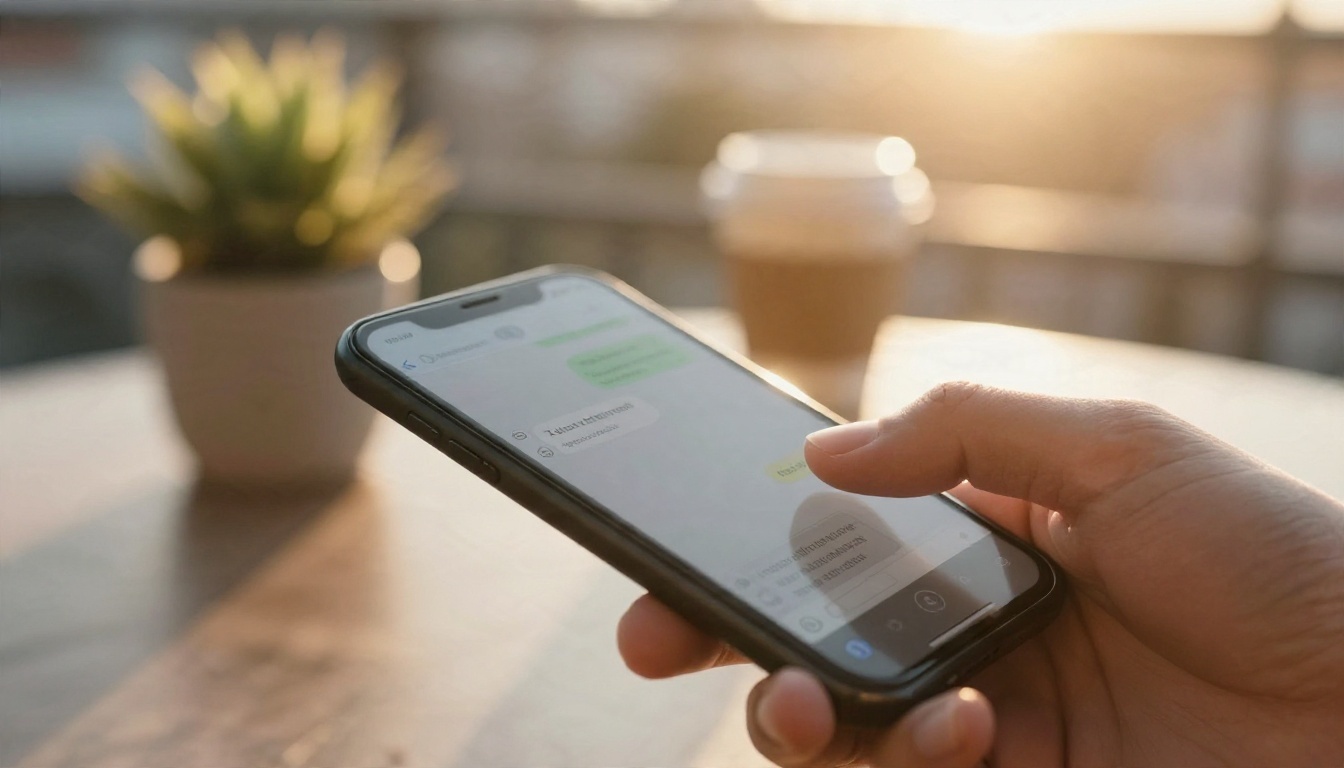
A dona de uma loja de roupas envia o catálogo de primavera para quarenta clientes no WhatsApp. Como um PDF de 60 MB, um terço deles tem dificuldade para abrir. Como um link para um flipbook com efeito de virar página, todos abrem com um toque, e ela pode atualizar o catálogo sem reenviar nada.

Um líder de equipe compartilha um relatório semanal em um grupo de chat. Com anexos, as pessoas acabam com cinco versões do mesmo arquivo. Com um único link, todos veem a versão mais recente.
Um restaurante publica o cardápio em uma lista de transmissão de clientes. Um cardápio criado com o Criador de flipbook de cardápio de restaurante carrega rápido e nunca expira no servidor, então um cliente que escanear o QR code da mesa daqui a um mês ainda vai vê-lo.
Anexo comparado com link
| Funcionalidade | Anexo em PDF | Link de flipbook |
|---|
| Precisa de armazenamento no celular | Sim | Não |
| Pode expirar no servidor | Sim | Não |
| Funciona se o app leitor não estiver instalado | Não | Sim, abre no navegador |
| Fácil de atualizar depois de enviado | Não, é preciso reenviar | Sim, mesmo link |
| Experiência de leitura com virada de página | Não | Sim |
| Mostra quantas pessoas abriram | Não | Sim, com estatísticas |
| Proteção por senha | Não nativamente | Sim |
| Layout adaptado ao celular | Tamanho de página fixo | Responsivo |
Se você já tem o PDF, pode transformá-lo em um link compartilhável em poucos minutos. O Conversor de PDF para flipbook cuida da parte mais difícil.
Passo 1: crie sua conta
Acesse o Flipbooks AI e crie uma conta. Você pode começar sem pagar e ver como fica seu documento antes de se comprometer com qualquer coisa.
Passo 2: envie seu PDF
- Clique no botão de upload no seu painel.
- Arraste seu PDF para a janela ou escolha-o no computador.
- Aguarde alguns segundos enquanto as páginas são convertidas. Um folheto de 40 páginas costuma levar bem menos de um minuto.
- Confira a prévia. As páginas devem virar com suavidade, e o texto deve continuar nítido.
Passo 3: adicione sua identidade visual
Faça o flipbook parecer seu, e não um visualizador de arquivos genérico:
- Envie seu logo e escolha as cores da marca
- Escolha um fundo que combine com o seu conteúdo
- Ajuste o efeito de virar página e o som
- Adicione links clicáveis, vídeos e áudios onde eles ajudarem
- Conte com o fato de que Nunca há marcas d’água
Para tipos de conteúdo específicos, você pode começar por ferramentas como o Gerador de catálogo de produtos, o Designer de folheto online ou o Criador de flipbook de relatório.
Passo 4: copie o link e envie
- Clique no botão Compartilhar no seu flipbook.
- Copie o link direto.
- Abra sua conversa no WhatsApp, cole o link e envie.
O WhatsApp mostra uma pequena prévia, e seu contato abre o flipbook com um único toque. Nada é baixado, nada ocupa o armazenamento dele e nada expira.
✅ Boa prática: Escreva uma linha de contexto antes do link, como "Catálogo de primavera, toque para folhear". As pessoas entendem mais rápido um link quando sabem o que vão abrir.
Passo 5: controles extras para uso privado ou profissional
| Necessidade | Opção | Plano |
|---|
| Manter o documento privado | Proteção por senha | Disponível nos planos pagos |
| Colocar no seu próprio site | Código de incorporação | Disponível nos planos pagos |
| Criar muitos flipbooks | Flipbooks ilimitados | Plano Standard e superiores |
| Ver quem abriu e quando | Estatísticas | Plano Professional |
| Coletar dados de contato | Formulários de contato | Plano Professional |
| Permitir que as pessoas guardem uma cópia | Downloads offline | Disponível nos planos pagos |
Você pode comparar todas as opções na página de preços e conferir o conjunto completo de ferramentas de flipbook se quiser um modelo para um uso específico.
E os grupos de chat e as equipes

Grupos pioram o problema dos anexos. Cada membro baixa uma cópia separada, então um PDF grande multiplica a chance de alguém ver "Falha no download". Além disso, as pessoas esquecem qual versão é a atual.
Um link resolve os dois problemas. Todo mundo abre a mesma página. Se você percebe um erro de digitação, corrige o flipbook e o link continua funcionando, sem precisar de uma mensagem do tipo "ignore o arquivo anterior".
Veja algumas situações em que um link é claramente a melhor escolha:
Quando um anexo ainda serve
Nem todo arquivo precisa de link. Se você está enviando um recibo de uma página, um formulário assinado ou um contrato curto para uma única pessoa, um anexo PDF comum é rápido e serve. Use o caminho do link quando o arquivo for grande, for para muitas pessoas, mudar com o tempo ou precisar ficar bonito.
Seu próximo passo

Aqui está a lista curta para ter por perto na próxima vez que um PDF se recusar a baixar:
- Alterne entre Wi-Fi e dados móveis, e desligue a VPN.
- Libere um pouco de armazenamento e defina data e hora como automáticas.
- Atualize o WhatsApp e verifique o download automático de Documentos.
- Se a mensagem disser "não está mais disponível", peça um reenvio.
- Se o arquivo for grande ou for para muitas pessoas, envie um link.
Os quatro primeiros passos resolvem o problema de hoje. O quinto impede que ele volte. Pronto para enviar documentos que sempre abrem? Comece grátis no Flipbooks AI, teste o Conversor de PDF para flipbook com um arquivo que vem dando problemas e compare os planos de preço quando precisar de estatísticas, senhas ou flipbooks ilimitados.



