Tocas la burbuja gris del documento, la pequeña flecha de descarga gira un segundo y luego no pasa nada. O peor, aparece un mensaje que dice que el archivo ya no está disponible. Un PDF en WhatsApp que no se descarga es una de las molestias más comunes de la mensajería diaria, y casi siempre tiene una causa sencilla que se puede arreglar. Este artículo explica las razones reales, las soluciones más rápidas, los límites de tamaño vigentes y una forma más limpia de compartir documentos: enviar un enlace a un flipbook creado con Flipbooks AI en lugar de un adjunto pesado.
Si solo tienes un minuto, este es el resumen: revisa tu conexión, libera espacio, corrige la fecha y la hora del teléfono, actualiza la aplicación y pide al remitente que lo vuelva a enviar. Si el mismo archivo también falla para otras personas, el problema está en el archivo, y lo mejor es enviar un enlace.
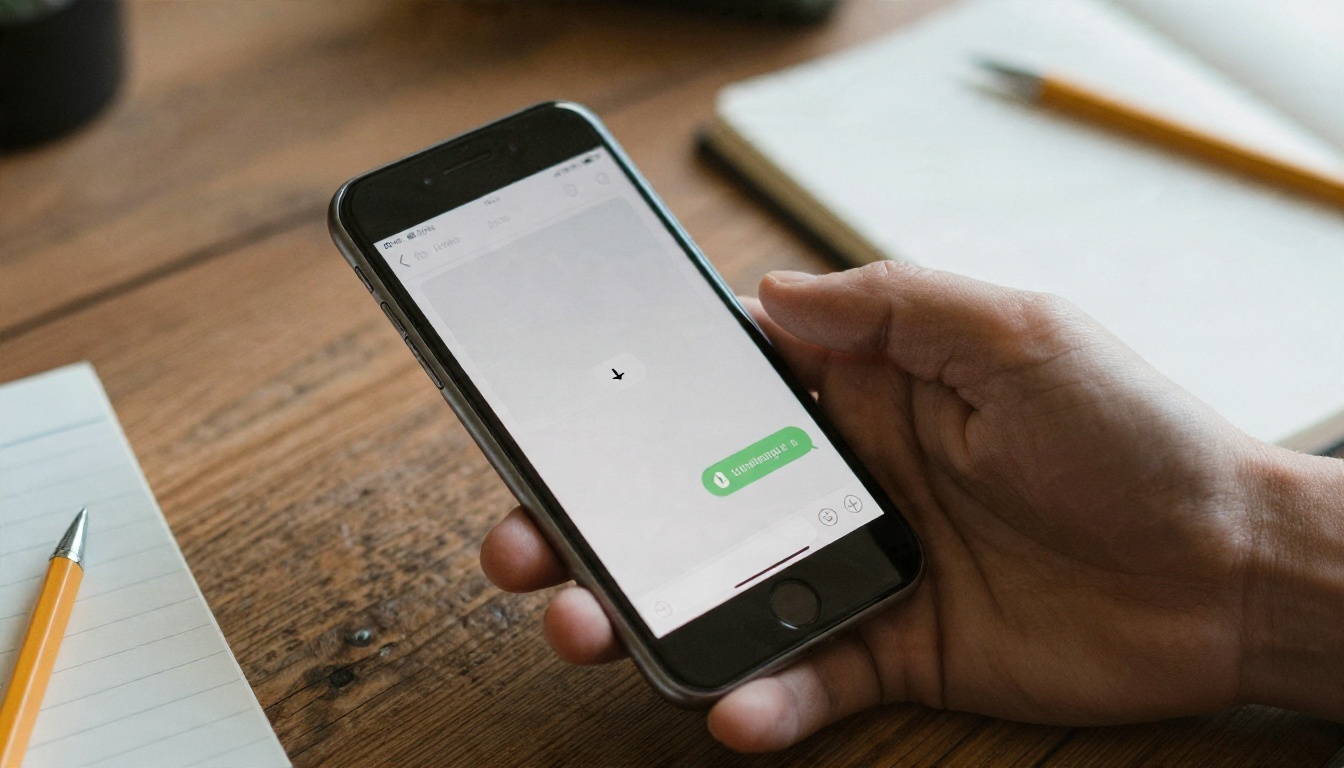
Por qué WhatsApp no descarga tu PDF
Antes de tocar cualquier ajuste, conviene leer lo que el chat te está diciendo. La redacción del error apunta a causas muy distintas, y arreglar la equivocada te hace perder tiempo.
El mensaje "Error en la descarga"
Este casi siempre depende de tu lado. El archivo existe en los servidores de WhatsApp, pero tu teléfono no pudo bajarlo. Los sospechosos habituales son una conexión débil o inestable, un teléfono casi lleno, una hora del sistema incorrecta o una versión desactualizada de la aplicación.
El mensaje "Ya no está disponible"
Este depende del lado del remitente o del pasado. WhatsApp solo conserva un archivo en sus servidores durante un tiempo limitado mientras espera a ser entregado. Si tu teléfono estuvo apagado, cambiaste de equipo o restauraste una copia de seguridad semanas después, la subida original puede haberse perdido. Ningún ajuste de tu teléfono la recuperará. El remitente tiene que volver a enviarla.
El archivo se abre pero se ve roto
A veces el PDF se descarga bien, pero muestra una página en blanco, una advertencia de "no se puede abrir el archivo" o texto ilegible. Eso apunta a una subida dañada, un archivo a medio terminar o un teléfono sin lector de PDF instalado.
| Lo que ves | Causa más probable | Dónde arreglarlo |
|---|
| Flecha girando y luego "Error en la descarga" | Conexión débil o almacenamiento lleno | Tu teléfono |
| "Este documento ya no está disponible" | El archivo caducó en el servidor | El remitente lo reenvía |
| La descarga termina, pero el archivo no se abre | Archivo dañado o falta una aplicación lectora | El remitente o tu teléfono |
| La flecha nunca se mueve | Descarga automática desactivada, ahorro de datos activado o VPN | Ajustes de tu teléfono |
| Funciona con Wi-Fi, falla con datos móviles | Reglas de descarga automática o límites de la operadora | Ajustes de tu teléfono |
💡 Consejo útil: Pide a un amigo que abra el mismo chat en su teléfono. Si el PDF se abre para él, el problema es tuyo. Si también falla para él, el culpable es el archivo.
Soluciones rápidas que funcionan en minutos
Prueba estas en orden. La mayoría de las personas ya lo tienen resuelto con la tercera.

1. Revisa tu conexión
Cambia entre Wi-Fi y datos móviles e inténtalo de nuevo. Activa el modo avión durante diez segundos y luego desactívalo. Si estás en una red pública en una cafetería, un hotel o un aeropuerto, es posible que limite o bloquee las transferencias de archivos. Desactiva también cualquier VPN, porque muchas de ellas ralentizan los servidores de contenido multimedia de WhatsApp.
2. Libera espacio en el teléfono
Un PDF no puede descargarse en un teléfono lleno. Abre la pantalla de almacenamiento del sistema y revisa el espacio libre. Si tienes menos de unos cientos de megabytes, WhatsApp puede fallar sin ninguna advertencia clara.
En WhatsApp puedes abrir Ajustes, luego Almacenamiento y datos, y después Administrar almacenamiento para ver qué chats ocupan más espacio. Los videos antiguos de los chats grupales suelen ser los mayores culpables.

3. Corrige la fecha y la hora
Esto sorprende a mucha gente. Si el reloj del teléfono está mal, aunque sea por unos minutos en algunos equipos, la conexión segura de WhatsApp puede rechazarse. Configura la fecha y la hora como automáticas en los ajustes del sistema y luego vuelve a abrir la aplicación.
4. Actualiza WhatsApp y tu teléfono
Las versiones antiguas de la aplicación a veces dejan de ser compatibles con formatos de archivo nuevos y con cambios en los servidores. Actualiza WhatsApp desde Play Store o App Store. Si el sistema operativo de tu teléfono va varias versiones atrasado, instala también las actualizaciones pendientes del sistema.
5. Revisa la descarga automática y los permisos
Abre Ajustes, luego Almacenamiento y datos, y revisa las opciones de descarga automática de archivos multimedia para datos móviles, Wi-Fi y roaming. Asegúrate de que Documentos esté marcado donde lo necesites. En Android, comprueba también que WhatsApp tenga permiso para acceder a archivos y contenido multimedia. Si activaste un modo de ahorro de datos, desactívalo para WhatsApp.
6. Borra la caché y reinicia
En Android, puedes borrar la caché de WhatsApp desde la pantalla de información de la aplicación sin perder los chats. En iPhone, reiniciar bien el teléfono hace un trabajo parecido. Vuelve a abrir el chat y toca el documento otra vez.
⚠️ Advertencia: En Android, elige Borrar caché, no Borrar datos. Borrar datos elimina el estado local de la aplicación y puede dejarte sin chats si no tienes una copia de seguridad.
7. Instala un lector de PDF
Si el archivo se descarga pero no se abre, es posible que no tengas ninguna aplicación configurada para leer PDF. Sirve cualquier lector decente o tu navegador. Elige uno y abre el archivo desde la carpeta de descargas.
Nueve soluciones de un vistazo
| Solución | Tiempo necesario | Tasa de éxito en la práctica |
|---|
| Cambiar entre Wi-Fi y datos móviles | 30 segundos | Alta para "Error en la descarga" |
| Desactivar la VPN y el ahorro de datos | 1 minuto | Media |
| Liberar almacenamiento | 5 minutos | Alta en teléfonos antiguos |
| Configurar fecha y hora automáticas | 1 minuto | Media |
| Actualizar WhatsApp | 3 minutos | Media |
| Revisar la descarga automática de Documentos | 2 minutos | Alta cuando la flecha nunca se mueve |
| Conceder permisos de archivos (Android) | 1 minuto | Media |
| Borrar la caché o reiniciar | 2 minutos | Media |
| Pedir al remitente que lo reenvíe | 1 minuto | La más alta para "Ya no está disponible" |
Límites de tamaño de archivo de WhatsApp en 2026
Ahora llegamos a la duda que hay detrás de muchas búsquedas: ¿el PDF es simplemente demasiado grande? La respuesta depende de cómo se envía el archivo.
Límite de documento frente a límite de multimedia
Cuando adjuntas un archivo como documento, WhatsApp permite hasta unos 2 GB. Cuando envías fotos y videos como multimedia normal, WhatsApp los comprime y los límites son mucho más bajos, con videos que suelen quedar limitados a unos 16 MB en envíos estándar.
| Lo que envías | Límite aproximado | Notas |
|---|
| Documento (PDF, Word, Excel) | Hasta 2 GB | Se envía como archivo, sin compresión |
| Foto como multimedia normal | Comprimida automáticamente | La calidad baja |
| Video como multimedia normal | Alrededor de 16 MB | Muy comprimido |
| Mensaje de voz | Largo, pero varía según el dispositivo | No aplica a los PDF |
| Enlace a un archivo alojado | Sin límite de tamaño de adjunto | Solo se envía el texto del enlace |
Por qué fallan los PDF grandes
Aunque 2 GB suena generoso, la realidad es menos amable. Un catálogo de 150 MB con una conexión móvil lenta puede agotar el tiempo de espera a mitad de camino. Quien lo recibe también puede tener poco espacio libre, o una operadora que limita las descargas grandes. En un chat grupal de cincuenta personas, ese archivo pesado se descarga cincuenta veces, y algunas de esas descargas fallarán.
💡 Regla práctica: Si un PDF supera los 20 MB, espera problemas con algunos destinatarios. Por encima de 100 MB, espera problemas con muchos.
Reducir primero el archivo
Si tienes que enviar un adjunto, puedes reducir su peso:
- Comprime las imágenes dentro del PDF antes de exportarlo
- Exporta con menor resolución, por ejemplo 150 ppp en lugar de 300 ppp
- Elimina las fuentes sin usar, las capas ocultas y los videos incrustados
- Divide un documento largo en dos o tres más cortos
La compresión ayuda, pero cada pasada cuesta calidad de imagen, y a los diseñadores rara vez les gusta ver su folleto borroso en un teléfono.
Cuando el remitente tiene que volver a enviarlo
Algunos problemas no se pueden resolver desde el lado de quien recibe, y ahorra tiempo a todos decirlo con claridad.
Archivos caducados
Si ves "ya no está disponible", escribe al remitente y pide una copia nueva. Si cambiaste de teléfono hace poco, dilo, porque es posible que el remitente tenga que reenviar el archivo en lugar de responder al mensaje antiguo.
Subidas dañadas
Si la conexión del remitente se cortó durante la subida, es posible que el archivo te llegue incompleto. Pídele que lo envíe desde el archivo original, no que reenvíe una copia que ya falló una vez. Cambiar el nombre del archivo por uno corto y sin caracteres especiales también evita errores extraños en algunos teléfonos.
Una plantilla de mensaje rápida
Copia esto y envíalo cuando te quedes atascado:
"Hola, el PDF no se descarga en mi teléfono. ¿Podrías enviarlo otra vez o compartirlo como enlace? Con mi conexión eso funciona mejor."
Por qué un enlace supera a un adjunto
Cada solución de arriba trata el síntoma. La causa es el modelo en sí: un PDF adjunto es un archivo pesado que tiene que viajar por una aplicación de chat, llegar al almacenamiento y abrirse en el lector que tenga el destinatario. Un enlace elimina esos tres pasos.
Casos reales
Una dueña de boutique envía su catálogo de primavera a cuarenta clientas por WhatsApp. Como PDF de 60 MB, un tercio de ellas tiene problemas para abrirlo. Como enlace a un flipbook con efecto de paso de página, todas lo abren con un toque, y ella puede actualizar el catálogo sin reenviar nada.

Una líder de equipo comparte un informe semanal en un chat grupal. Con adjuntos, la gente termina con cinco versiones del mismo archivo. Con un solo enlace, todos ven la más reciente.
Un restaurante publica su menú en una lista de difusión de clientes. Un menú creado con el Creador de flipbooks de menú de restaurante carga rápido y nunca caduca en el servidor, así que un comensal que escanee el código QR de una mesa un mes después seguirá viéndolo.
Adjunto frente a enlace
| Función | Adjunto PDF | Enlace a flipbook |
|---|
| Necesita almacenamiento en el teléfono | Sí | No |
| Puede caducar en el servidor | Sí | No |
| Funciona si falta la aplicación lectora | No | Sí, se abre en el navegador |
| Fácil de actualizar después de enviarlo | No, hay que reenviarlo | Sí, mismo enlace |
| Experiencia de lectura con paso de página | No | Sí |
| Muestra cuántas personas lo abrieron | No | Sí, con analítica |
| Protección con contraseña | No de forma nativa | Sí |
| Diseño adaptable a móviles | Tamaño de página fijo | Adaptable |
Cómo compartir un PDF como enlace con Flipbooks AI
Si ya tienes el PDF, puedes convertirlo en un enlace para compartir en unos minutos. El Conversor de PDF a flipbook hace el trabajo pesado.
Paso 1: Crea tu cuenta
Entra en Flipbooks AI y crea una cuenta. Puedes empezar sin pagar y ver cómo queda tu documento antes de comprometerte con nada.
Paso 2: Sube tu PDF
- Haz clic en el botón de subida de tu panel.
- Arrastra tu PDF a la ventana o elígelo desde tu equipo.
- Espera unos segundos mientras se convierten las páginas. Un folleto de 40 páginas suele tardar bastante menos de un minuto.
- Revisa la vista previa. Las páginas deben pasar con suavidad y el texto debe verse nítido.
Paso 3: Añade tu identidad de marca
Haz que el flipbook parezca tuyo, y no un visor de archivos genérico:
- Sube tu logotipo y elige los colores de tu marca
- Elige un fondo que encaje con tu contenido
- Ajusta el efecto de paso de página y el sonido
- Añade enlaces interactivos, videos y audio donde ayuden
- Cuenta con que nunca lleva marcas de agua
Para tipos de contenido específicos, puedes empezar con herramientas como el Generador de catálogos de productos, el Diseñador de folletos en línea o el Creador de flipbooks de informes.
Paso 4: Copia el enlace y envíalo
- Pulsa el botón Compartir de tu flipbook.
- Copia el enlace directo.
- Abre tu chat de WhatsApp, pega el enlace y envíalo.
WhatsApp muestra una pequeña vista previa, y tu contacto abre el flipbook con un solo toque. No se descarga nada, no llena su almacenamiento y nada caduca.
✅ Buena práctica: Escribe una línea de contexto antes del enlace, como "Catálogo de primavera, toca para hojearlo". La gente abre antes los enlaces que entiende.
Paso 5: Controles adicionales para uso privado o profesional
| Necesidad | Opción | Plan |
|---|
| Mantener el documento privado | Protección con contraseña | Disponible en planes de pago |
| Publicarlo en tu propio sitio | Código para incrustar | Disponible en planes de pago |
| Crear muchos flipbooks | Flipbooks ilimitados | Plan Standard y superiores |
| Ver quién lo abrió y cuándo | Analítica | Plan Professional |
| Recopilar datos de contacto | Formularios de contacto | Plan Professional |
| Permitir que la gente guarde una copia | Descargas sin conexión | Disponible en planes de pago |
Puedes comparar todas las opciones en la página de precios, y explorar el conjunto completo de herramientas de flipbook si quieres una plantilla para un uso concreto.
Qué pasa con los chats grupales y los equipos

Los grupos agravan el problema de los adjuntos. Cada miembro descarga una copia por separado, así que un PDF grande multiplica las probabilidades de que alguien vea "Error en la descarga". Además, la gente olvida cuál es la versión vigente.
Un enlace resuelve las dos cosas. Todos abren la misma página. Si detectas una errata, corriges el flipbook y el enlace sigue funcionando, sin necesidad de un mensaje de "ignora el archivo anterior".
Estas son algunas situaciones en las que un enlace es claramente la mejor opción:
Cuando un adjunto sigue siendo buena idea
No todos los archivos necesitan un enlace. Si envías un recibo de una sola página, un formulario firmado o un contrato corto a una sola persona, un adjunto PDF normal es rápido y basta. Usa la vía del enlace cuando el archivo sea grande, llegue a muchas personas, cambie con el tiempo o necesite verse bien.
Tu siguiente paso

Aquí tienes la lista breve para tener a mano la próxima vez que un PDF se niegue a descargarse:
- Cambia entre Wi-Fi y datos móviles, y desactiva la VPN.
- Libera algo de almacenamiento y configura la fecha y la hora como automáticas.
- Actualiza WhatsApp y revisa la descarga automática de Documentos.
- Si el mensaje dice "ya no está disponible", pide que lo reenvíen.
- Si el archivo es grande o va a muchas personas, envía un enlace en su lugar.
Los cuatro primeros pasos resuelven el problema de hoy. El quinto evita que vuelva a aparecer. ¿Listo para enviar documentos que siempre se abren? Empieza gratis en Flipbooks AI, prueba el Conversor de PDF a flipbook con un archivo que te está dando problemas, y compara los planes y precios cuando necesites analítica, contraseñas o flipbooks ilimitados.



