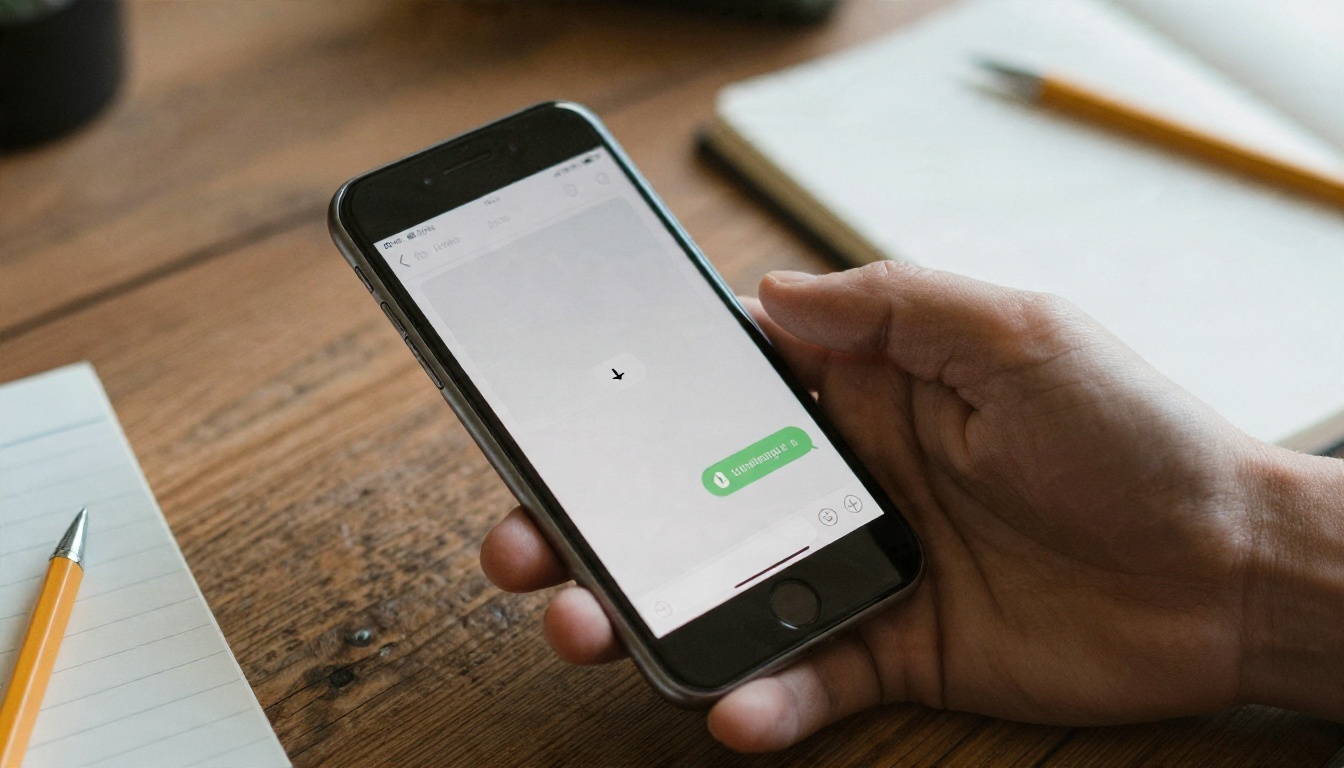
Du tippst auf die graue Dokumentblase, der kleine Download-Pfeil dreht sich eine Sekunde lang, und dann passiert nichts. Oder noch schlimmer, du bekommst die Meldung, dass die Datei nicht mehr verfügbar ist. Ein PDF auf WhatsApp, das nicht herunterlädt, gehört zu den häufigsten kleinen Ärgernissen im Alltag beim Chatten, und meist hat es eine langweilige, behebbare Ursache. Dieser Artikel erklärt die echten Gründe, die schnellsten Lösungen und die tatsächlichen Größenlimits. Außerdem zeigt er einen saubereren Weg, Dokumente zu teilen: einen Link zu einem Flipbook, das mit Flipbooks AI erstellt wurde, statt eines schweren Anhangs.
Wenn du nur eine Minute hast, hier die Kurzfassung: Prüfe deine Verbindung, schaffe Speicherplatz frei, stelle Datum und Uhrzeit deines Telefons richtig, aktualisiere die App und bitte den Absender, die Datei erneut zu senden. Wenn dieselbe Datei auch bei anderen fehlschlägt, liegt das Problem an der Datei selbst, und ein Link ist der bessere Weg.
Warum WhatsApp dein PDF nicht herunterlädt
Bevor du irgendeine Einstellung änderst, lohnt es sich, genau zu lesen, was dir der Chat sagt. Die Formulierung der Fehlermeldung weist auf ganz unterschiedliche Ursachen hin, und wenn du die falsche behebst, verschwendest du nur Zeit.
Die Meldung „Download fehlgeschlagen“
Diese Meldung liegt fast immer auf deiner Seite. Die Datei existiert auf den Servern von WhatsApp, aber dein Telefon konnte sie nicht herunterladen. Die üblichen Verdächtigen sind eine schwache oder instabile Verbindung, ein fast volles Telefon, eine falsche Systemuhr oder eine veraltete Version der App.
Die Meldung „Nicht mehr verfügbar“
Diese Meldung liegt auf der Seite des Absenders oder in der Vergangenheit. WhatsApp bewahrt eine Datei nur für begrenzte Zeit auf den Servern auf, während sie auf die Zustellung wartet. Wenn dein Telefon ausgeschaltet war, du das Gerät gewechselt hast oder du Wochen später ein Backup wiederhergestellt hast, ist der ursprüngliche Upload vielleicht verschwunden. Keine Einstellung auf deinem Telefon kann ihn zurückholen. Der Absender muss die Datei erneut senden.
Die Datei öffnet sich, sieht aber kaputt aus
Manchmal lädt das PDF zwar herunter, zeigt aber eine leere Seite, eine Warnung „Datei kann nicht geöffnet werden“ oder unleserlichen Text. Das deutet auf einen beschädigten Upload, eine unvollständige Datei oder ein Telefon ohne installierte PDF-App hin.
| Was du siehst | Wahrscheinlichste Ursache | Wo du es behebst |
|---|
| Sich drehender Pfeil, dann „Download fehlgeschlagen“ | Schlechte Verbindung oder voller Speicher | Dein Telefon |
| „Dieses Dokument ist nicht mehr verfügbar“ | Datei auf dem Server abgelaufen | Absender sendet erneut |
| Download endet, Datei lässt sich nicht öffnen | Beschädigte Datei oder fehlende Reader-App | Absender oder dein Telefon |
| Pfeil bewegt sich gar nicht | Automatischer Download aus, Datensparmodus an oder VPN | Einstellungen deines Telefons |
| Funktioniert im WLAN, scheitert mit mobilen Daten | Regeln für automatische Downloads oder Limits des Mobilfunkanbieters | Einstellungen deines Telefons |
💡 Profi-Tipp: Bitte eine Freundin oder einen Freund, denselben Chat auf dem eigenen Telefon zu öffnen. Wenn das PDF dort funktioniert, liegt das Problem bei dir. Wenn es auch dort scheitert, ist die Datei der Übeltäter.
Schnelle Lösungen, die in Minuten funktionieren
Arbeite diese Schritte der Reihe nach ab. Die meisten Leute sind beim dritten Schritt schon wieder startklar.

1. Verbindung prüfen
Wechsle zwischen WLAN und mobilen Daten und versuche es erneut. Aktiviere den Flugmodus zehn Sekunden lang und schalte ihn dann wieder aus. Wenn du in einem Café, Hotel oder am Flughafen in einem öffentlichen Netz bist, kann dort die Dateiübertragung gedrosselt oder blockiert sein. Schalte auch jedes VPN aus, denn viele davon verlangsamen die Medienserver von WhatsApp.
2. Speicherplatz freimachen
Ein PDF kann nicht in ein volles Telefon geladen werden. Öffne die Speicherübersicht deines Systems und prüfe den freien Platz. Wenn weniger als ein paar hundert Megabyte frei sind, kann WhatsApp ohne klare Warnung scheitern.
In WhatsApp findest du unter Einstellungen, dann Speicher und Daten, dann Speicher verwalten, welche Chats am meisten Platz belegen. Alte Videos aus Gruppenchats sind meist die größten Übeltäter.

3. Datum und Uhrzeit richtig einstellen
Das überrascht viele. Wenn die Uhr deines Telefons falsch geht, auf manchen Geräten schon um ein paar Minuten, kann die gesicherte Verbindung von WhatsApp abgelehnt werden. Stelle in den Systemeinstellungen Datum und Uhrzeit auf automatisch, und öffne dann die App erneut.
4. WhatsApp und dein Telefon aktualisieren
Alte App-Versionen passen manchmal nicht mehr zu neueren Dateiformaten und Serveränderungen. Aktualisiere WhatsApp über den Play Store oder den App Store. Wenn das Betriebssystem deines Telefons mehrere Versionen hinterherhinkt, installiere auch ausstehende Systemupdates.
5. Automatischen Download und Berechtigungen prüfen
Öffne Einstellungen, dann Speicher und Daten und sieh dir die Optionen für den automatischen Medien-Download bei mobilen Daten, WLAN und Roaming an. Stelle sicher, dass Dokumente dort aktiviert sind, wo du sie haben willst. Prüfe auf Android außerdem, ob WhatsApp die Berechtigung hat, auf Dateien und Medien zuzugreifen. Wenn du einen Datensparmodus eingeschaltet hast, schalte ihn für WhatsApp aus.
6. Cache leeren, dann neu starten
Auf Android kannst du den Cache von WhatsApp in der App-Info leeren, ohne Chats zu verlieren. Auf dem iPhone erledigt ein sauberer Neustart des Telefons einen ähnlichen Job. Öffne den Chat erneut und tippe das Dokument noch einmal an.
⚠️ Warnung: Wähle auf Android Cache leeren, nicht Daten löschen. Daten löschen entfernt den lokalen Status der App und kann dir ohne Backup alle Chats nehmen.
7. Eine PDF-App installieren
Wenn die Datei herunterlädt, sich aber nicht öffnet, ist vielleicht keine App zum Lesen von PDFs festgelegt. Jede brauchbare Reader-App oder dein Browser reicht. Wähle eine aus und öffne die Datei dann aus dem Download-Ordner.
Neun Lösungen auf einen Blick
| Lösung | Benötigte Zeit | Erfolgsquote in der Praxis |
|---|
| WLAN und mobile Daten wechseln | 30 Sekunden | Hoch bei „Download fehlgeschlagen“ |
| VPN und Datensparmodus ausschalten | 1 Minute | Mittel |
| Speicherplatz freimachen | 5 Minuten | Hoch bei älteren Telefonen |
| Automatisches Datum und automatische Uhrzeit einstellen | 1 Minute | Mittel |
| WhatsApp aktualisieren | 3 Minuten | Mittel |
| Automatischen Download für Dokumente prüfen | 2 Minuten | Hoch, wenn sich der Pfeil nie bewegt |
| Dateiberechtigungen erteilen (Android) | 1 Minute | Mittel |
| Cache leeren oder neu starten | 2 Minuten | Mittel |
| Absender bitten, erneut zu senden | 1 Minute | Am höchsten bei „Nicht mehr verfügbar“ |
Dateigrößen-Limits von WhatsApp im Jahr 2026
Nun zu der Frage, die hinter vielen Suchen steckt: Ist das PDF einfach zu groß? Die Antwort hängt davon ab, wie die Datei gesendet wird.
Dokument-Limit gegen Medien-Limit
Wenn du eine Datei als Dokument anhängst, erlaubt WhatsApp bis zu etwa 2 GB. Wenn du Fotos und Videos als normale Medien sendest, komprimiert WhatsApp sie, und die Grenzen liegen deutlich niedriger, wobei Videos bei Standardversand meist bei etwa 16 MB gedeckelt sind.
| Was du sendest | Ungefähres Limit | Hinweise |
|---|
| Dokument (PDF, Word, Excel) | Bis zu 2 GB | Als Datei gesendet, ohne Komprimierung |
| Foto als normales Medium | Automatisch komprimiert | Qualität sinkt |
| Video als normales Medium | Etwa 16 MB | Stark komprimiert |
| Sprachnachricht | Lang, aber je nach Gerät unterschiedlich | Für PDFs nicht relevant |
| Link zu einer gehosteten Datei | Keine Anhangsgröße überhaupt | Nur der Text des Links wird gesendet |
Warum große PDFs trotzdem scheitern
Auch wenn 2 GB großzügig klingen, ist das echte Leben weniger nachsichtig. Ein 150 MB großer Katalog kann bei einer langsamen mobilen Verbindung auf halbem Weg abbrechen. Der Empfänger hat womöglich nur wenig Speicherplatz frei oder einen Mobilfunkanbieter, der große Downloads drosselt. In einem Gruppenchat mit fünfzig Personen wird diese schwere Datei fünfzigmal heruntergeladen, und einige dieser Downloads schlagen fehl.
💡 Faustregel: Wenn ein PDF größer als 20 MB ist, rechne bei einigen Empfängern mit Problemen. Bei mehr als 100 MB rechne bei vielen mit Problemen.
Zuerst die Datei verkleinern
Wenn du unbedingt einen Anhang senden musst, kannst du das Gewicht reduzieren:
- Bilder komprimieren, bevor du das PDF exportierst
- Mit einer niedrigeren Auflösung exportieren, zum Beispiel 150 dpi statt 300 dpi
- Ungenutzte Schriften, verborgene Ebenen und eingebettete Videos entfernen
- Ein langes Dokument in zwei oder drei kürzere aufteilen
Komprimieren hilft, doch jeder Durchgang kostet Bildqualität, und Designer sehen ihre Broschüre selten gern auf dem Telefon verschwommen.
Wenn der Absender erneut senden muss
Manche Probleme lassen sich auf der Empfängerseite nicht lösen, und es spart allen Zeit, das klar zu sagen.
Abgelaufene Dateien
Wenn du „nicht mehr verfügbar“ siehst, schreibe dem Absender und bitte um eine neue Kopie. Wenn du kürzlich das Telefon gewechselt hast, sag das dazu, denn der Absender muss die Datei möglicherweise neu weiterleiten, statt nur auf die alte Nachricht zu antworten.
Beschädigte Uploads
Wenn die Verbindung des Absenders während des Uploads abbrach, kann die Datei unvollständig bei dir ankommen. Bitte ihn, sie aus der Originaldatei zu senden und keine Kopie weiterzuleiten, die schon einmal fehlgeschlagen ist. Eine Datei mit einem kurzen Namen ohne Sonderzeichen umzubenennen, verhindert außerdem auf manchen Telefonen seltsame Fehler.
Eine kurze Nachrichtenvorlage
Kopiere das hier und schicke es, wenn du feststeckst:
„Hallo, das PDF lädt auf meinem Telefon nicht herunter. Könntest du es noch einmal senden oder als Link teilen? Das funktioniert bei meiner Verbindung besser.“
Warum ein Link besser ist als ein Anhang
Jede Lösung oben behandelt das Symptom. Die Ursache liegt im Prinzip selbst: Ein PDF-Anhang ist eine schwere Datei, die durch eine Chat-App transportiert, im Speicher landet und in dem Reader geöffnet werden muss, den der Empfänger gerade hat. Ein Link streicht alle drei Schritte.
Praxisbeispiele
Eine Boutique-Besitzerin schickt ihren Frühjahreskatalog an vierzig Kundinnen über WhatsApp. Als 60 MB großes PDF haben ein Drittel von ihnen Mühe, es zu öffnen. Als Link zu einem Flipbook mit Umblättereffekt öffnet es jeder mit einem Tipp, und sie kann den Katalog aktualisieren, ohne etwas neu zu senden.

Eine Teamleiterin teilt einen Wochenbericht in einem Gruppenchat. Mit Anhängen gibt es am Ende fünf Versionen derselben Datei. Mit einem Link sieht jeder die neueste.
Ein Restaurant veröffentlicht seine Karte in einer Broadcast-Liste für Kundschaft. Eine Karte, die mit dem Restaurantkarten-Flipbook-Ersteller erstellt wurde, lädt schnell und läuft nie auf dem Server ab. Ein Gast, der einen Monat später den QR-Code am Tisch scannt, sieht sie also immer noch.
Anhang gegen Link
| Funktion | PDF-Anhang | Flipbook-Link |
|---|
| Braucht Speicherplatz auf dem Telefon | Ja | Nein |
| Kann auf dem Server ablaufen | Ja | Nein |
| Funktioniert ohne installierte Reader-App | Nein | Ja, öffnet sich im Browser |
| Nach dem Senden leicht zu aktualisieren | Nein, muss neu gesendet werden | Ja, gleicher Link |
| Lesen mit Umblätter-Erlebnis | Nein | Ja |
| Zeigt, wie viele Personen es geöffnet haben | Nein | Ja, mit Analysen |
| Passwortschutz | Nicht standardmäßig | Ja |
| Layout für mobile Geräte | Feste Seitengröße | Responsiv |
So teilst du ein PDF als Link mit Flipbooks AI
Wenn du das PDF schon hast, kannst du es in wenigen Minuten in einen teilbaren Link verwandeln. Der PDF-zu-Flipbook-Konverter erledigt den Großteil der Arbeit.
Schritt 1: Konto erstellen
Gehe zu Flipbooks AI und erstelle ein Konto. Du kannst kostenlos starten und dir ansehen, wie dein Dokument aussieht, bevor du dich für etwas entscheidest.
Schritt 2: PDF hochladen
- Klicke im Dashboard auf die Schaltfläche zum Hochladen.
- Ziehe dein PDF in das Fenster oder wähle es auf deinem Computer aus.
- Warte ein paar Sekunden, während die Seiten umgewandelt werden. Eine Broschüre mit 40 Seiten braucht meist deutlich unter einer Minute.
- Prüfe die Vorschau. Die Seiten sollten sich flüssig umblättern lassen, und der Text sollte scharf bleiben.
Schritt 3: Dein Branding hinzufügen
Gib dem Flipbook dein eigenes Aussehen, damit es nicht wie ein beliebiger Dateibetrachter wirkt:
- Lade dein Logo hoch und wähle deine Markenfarben
- Wähle einen Hintergrund, der zu deinem Inhalt passt
- Passe den Umblättereffekt und den Ton an
- Füge anklickbare Links, Videos und Audio hinzu, wo sie helfen
- Verlass dich darauf, dass es niemals Wasserzeichen gibt
Für bestimmte Inhaltstypen kannst du mit Werkzeugen wie dem Produktkatalog-Generator, dem Online-Broschüren-Designer oder dem Report-Flipbook-Ersteller starten.
Schritt 4: Link kopieren und senden
- Drücke auf deinem Flipbook die Schaltfläche Teilen.
- Kopiere den direkten Link.
- Öffne deinen WhatsApp-Chat, füge den Link ein und sende ihn.
WhatsApp zeigt eine kleine Vorschau, und dein Kontakt öffnet das Flipbook mit einem Tipp. Nichts wird heruntergeladen, nichts füllt seinen Speicher, und nichts läuft ab.
✅ Bewährte Praxis: Schreibe eine Zeile Kontext vor den Link, zum Beispiel „Frühjahreskatalog, tippen zum Durchblättern.“ Menschen öffnen Links schneller, wenn sie verstehen, worum es geht.
Schritt 5: Zusätzliche Kontrollen für private oder geschäftliche Nutzung
| Bedarf | Option | Tarif |
|---|
| Dokument privat halten | Passwortschutz | Bei kostenpflichtigen Tarifen verfügbar |
| Auf deiner eigenen Website einbinden | Einbettungscode | Bei kostenpflichtigen Tarifen verfügbar |
| Viele Flipbooks erstellen | Unbegrenzte Flipbooks | Standard-Tarif und höher |
| Sehen, wer es wann geöffnet hat | Analysen | Professional-Tarif |
| Kontaktdaten sammeln | Kontaktformulare | Professional-Tarif |
| Leute eine Kopie behalten lassen | Offline-Downloads | Bei kostenpflichtigen Tarifen verfügbar |
Du kannst jede Option auf der Preisseite vergleichen und dir die ganze Auswahl an Flipbook-Tools ansehen, wenn du eine Vorlage für einen bestimmten Zweck suchst.
Was ist mit Gruppenchats und Teams

Gruppen verschärfen das Anhang-Problem. Jedes Mitglied lädt eine eigene Kopie herunter, sodass eine große PDF-Datei die Chance vervielfacht, dass irgendjemand „Download fehlgeschlagen“ sieht. Außerdem vergessen Leute leicht, welche Version aktuell ist.
Ein Link löst beides. Alle öffnen dieselbe Seite. Wenn du einen Tippfehler entdeckst, korrigierst du das Flipbook, und der Link funktioniert weiter, ohne Hinweis wie „Bitte die vorherige Datei ignorieren“.
Hier sind einige Situationen, in denen ein Link eindeutig die bessere Wahl ist:
Wann ein Anhang trotzdem in Ordnung ist
Nicht jede Datei braucht einen Link. Wenn du eine einseitige Quittung, ein unterschriebenes Formular oder einen kurzen Vertrag an eine einzelne Person schickst, ist ein normaler PDF-Anhang schnell und passt. Nimm den Linkweg, wenn die Datei groß ist, an viele Leute geht, sich mit der Zeit ändert oder gut aussehen muss.
Dein nächster Schritt

Hier ist die kurze Checkliste, die du beim nächsten Mal griffbereit haben solltest, wenn sich ein PDF nicht herunterladen lässt:
- Zwischen WLAN und mobilen Daten wechseln und VPN ausschalten.
- Etwas Speicherplatz freimachen und Datum und Uhrzeit auf automatisch stellen.
- WhatsApp aktualisieren und den automatischen Download für Dokumente prüfen.
- Wenn die Meldung „nicht mehr verfügbar“ lautet, um erneutes Senden bitten.
- Wenn die Datei groß ist oder an viele Leute geht, stattdessen einen Link senden.
Die ersten vier Schritte lösen das heutige Problem. Der fünfte verhindert, dass es wiederkommt. Bereit, Dokumente zu senden, die sich immer öffnen lassen? Kostenlos loslegen bei Flipbooks AI, probiere den PDF-zu-Flipbook-Konverter an einer Datei aus, die dir Ärger macht, und vergleiche die Preispläne, wenn du Analysen, Passwörter oder unbegrenzte Flipbooks brauchst.



