Hai esportato un PDF, lo hai caricato su una pagina web e ora chiunque può salvarlo con un solo clic. Il problema è tutto qui. Il visualizzatore PDF standard del browser include un pulsante di download, un pulsante di stampa e un indirizzo del file visibile, quindi il tuo listino prezzi, la dispensa del corso o la proposta per il cliente possono finire nella cartella Download di un estraneo in pochi secondi. Un flipbook di sola lettura creato con Flipbooks AI cambia il modo in cui il contenuto viene consegnato: il tuo PDF diventa pagine che i lettori sfogliano nel browser, e il pulsante di download semplicemente non c'è. Questo articolo mostra come funziona, cosa protegge e, altrettanto importante, cosa nessuno strumento web al mondo può fermare.
Perché i PDF incorporati sfuggono così facilmente
La maggior parte delle persone pensa che un PDF su una pagina web venga "mostrato". In realtà viene consegnato. Il browser scarica l'intero file sul dispositivo del visitatore e poi lo disegna sullo schermo. Una volta che il file è sulla sua macchina, la barra degli strumenti del visualizzatore è solo un consiglio gentile.
Il pulsante di download nascosto
Chrome, Edge, Firefox e Safari includono tutti un visualizzatore PDF con una barra degli strumenti. Contiene un'icona di download, un'icona di stampa e spesso un'opzione "salva una copia" nel menu. Nascondere quella barra con un po' di CSS o con un parametro nell'URL non elimina il file. Rende solo il pulsante più difficile da trovare, e chiunque apra il menu del tasto destro o il codice sorgente della pagina lo supera.
Il problema dell'URL diretto al file
Ogni PDF incorporato ha un indirizzo che termina con .pdf. Incollalo in una nuova scheda e il file si apre per intero. I motori di ricerca possono anche indicizzare quell'indirizzo, il che significa che un documento destinato ai clienti potrebbe comparire nei risultati pubblici.
⚠️ Avvertenza: Un link PDF "nascosto" non è privato. Se l'URL è raggiungibile senza accesso o password, dai per scontato che possa essere trovato, condiviso e scansionato.
| Metodo di consegna | Pulsante di download | URL diretto al file esposto | Indicizzato dai motori di ricerca |
|---|
| Link semplice a un .pdf | Sì | Sì | Spesso |
| Incorporamento PDF del browser (iframe o tag object) | Sì, nella barra degli strumenti | Sì | Spesso |
| Incorporamento con barra degli strumenti nascosta | Nascosto, ma raggiungibile | Sì | Spesso |
| Flipbook di sola lettura | No | No | Controllato da te |
Come funziona un flipbook di sola lettura
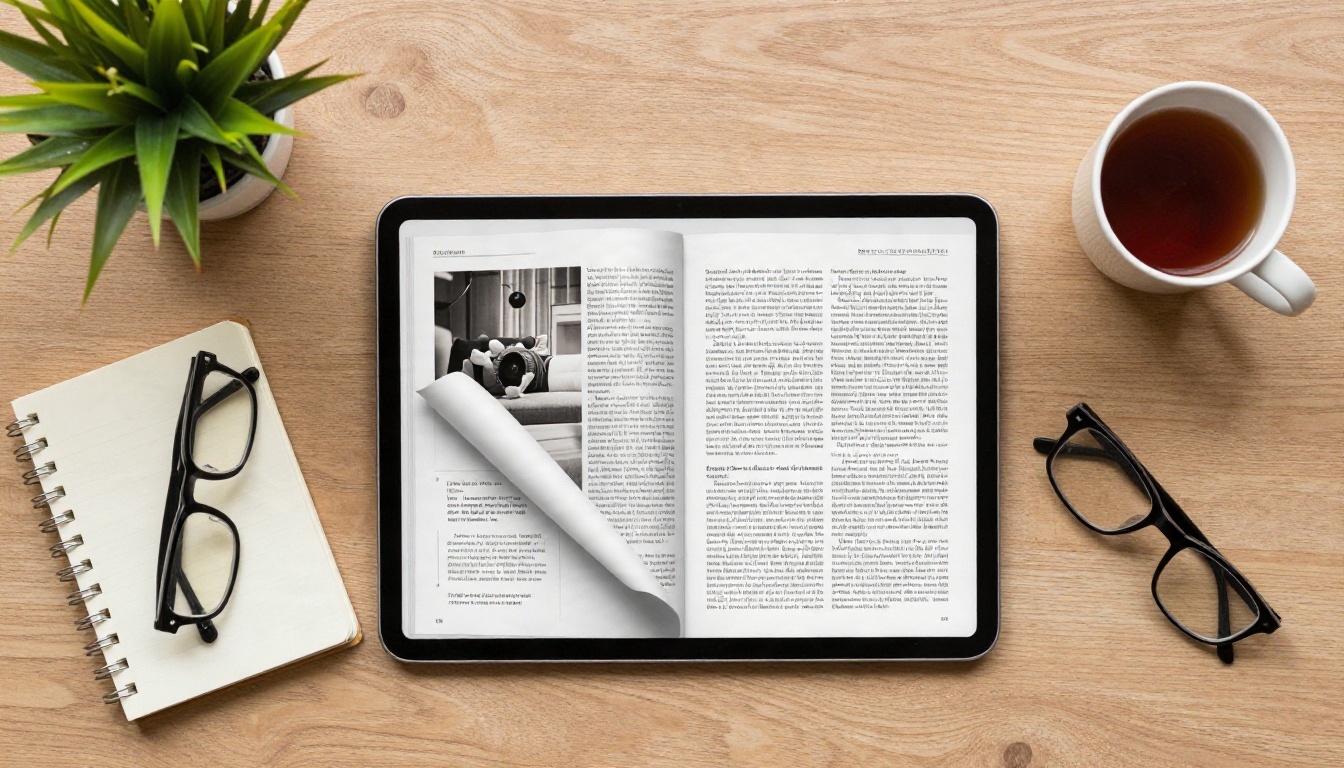
L'idea è semplice. Invece di consegnare al visitatore un unico file grande, una piattaforma di flipbook divide il documento in singole risorse di pagina e le carica in un visualizzatore. Il visualizzatore ha i comandi per lo sfoglio di pagina, lo zoom e la navigazione, ma nulla che riunisca le pagine nel PDF originale.
Pagine invece di file
Quando carichi un PDF nel Convertitore da PDF a flipbook, ogni pagina viene preparata per il web e mostrata in un visualizzatore di flipbook. Il visitatore non riceve mai il tuo PDF originale. Riceve ciò che gli serve per leggere pagina dopo pagina, che è una cosa molto diversa.
Nessun pulsante di download per progettazione
Non c'è una barra degli strumenti da nascondere, perché la barra standard del PDF non viene mai caricata. Il visualizzatore mostra l'effetto sfoglio, un controllo dello zoom, una striscia di miniature e un pulsante a schermo intero. Tutto qui. I tuoi visitatori hanno un'esperienza di lettura pulita, e tu hai una pagina che non invita a salvare.
Ecco come si confronta un flipbook con le altre opzioni che molti team provano per primi:
| Funzione | Link PDF semplice | Incorporamento con barra nascosta | File PDF protetto da password | Flipbook di sola lettura |
|---|
| Download con un clic | Sì | Esiste un aggiramento | Sì, dopo lo sblocco | No |
| Esperienza di lettura con sfoglio di pagina | No | No | No | Sì |
| Funziona bene sui telefoni | Scarso | Scarso | Scarso | Sì, adattivo |
| Marchio e colori | Nessuno | Nessuno | Nessuno | Personalizzati |
| Statistiche di lettura | Nessuna | Nessuna | Nessuna | Disponibili con il piano Professional |
| Impegno di impostazione | Secondi | Tempo di uno sviluppatore | Minuti | Minuti |
Cosa un flipbook non può fermare
Parliamoci chiaro, perché è qui che la maggior parte degli articoli sull'argomento diventa vaga. Tutto ciò che una persona vede sullo schermo, una persona determinata può catturarlo. Un flipbook elimina le strade più facili: il pulsante di download, la finestra di stampa e l'indirizzo diretto del file. Non rende il contenuto invisibile all'occhio umano.
Screenshot e registrazione dello schermo
Un visitatore può fare uno screenshot di qualsiasi pagina. Sui telefoni basta premere due tasti. Alcuni sistemi operativi permettono alle app di bloccare gli screenshot, ma una scheda del browser non può imporlo, e un secondo telefono puntato sullo schermo aggira comunque qualsiasi blocco software.
Copiare il testo visibile
Poiché un flipbook mostra le pagine come immagini renderizzate, selezionare e copiare il testo è molto meno comodo che in un PDF. Tuttavia, qualcuno può riscrivere a mano un paragrafo o passare uno screenshot a un software di riconoscimento del testo. Considera il flipbook un deterrente, non una cassaforte.
Condividere il link stesso
Se il link del tuo flipbook è pubblico, chiunque lo abbia può leggerlo. Spesso è esattamente ciò che vuoi per il materiale di marketing. Per tutto ciò che è sensibile, aggiungi una password e condividila solo con le persone che ne hanno bisogno.
| Minaccia | Un flipbook di sola lettura la ferma? | Cosa aiuta ulteriormente |
|---|
| Download casuale con "salva con nome" | Sì | Non serve altro |
| Salvataggio con il tasto destro del file PDF | Sì, non viene fornito alcun file PDF | Non serve altro |
| Indovinare l'indirizzo del file .pdf | Sì | Non serve altro |
| Inoltro del link a esterni | Solo con una password | Password più distribuzione privata |
| Screenshot | No | Filigrane visibili, link a scadenza breve |
| Fotografare lo schermo | No | Accordi legali, NDA |
| Indicizzazione dei motori di ricerca | Lo controlli tu | Tieni privati i flipbook sensibili |
💡 Consiglio pratico: Adatta la protezione al rischio. La carta di un ristorante non ha bisogno di una password. Una proposta di fusione sì. Dedicare energie alla seconda e non preoccuparti troppo della prima mantiene il tuo lavoro equilibrato.
Come creare un flipbook di sola lettura
Se oggi il tuo contenuto è un PDF, puoi pubblicare un flipbook protetto in pochi minuti. Ecco il processo completo su Flipbooks AI.
Carica e converti il tuo PDF
- Vai su Flipbooks AI e crea un account oppure accedi.
- Clicca l'opzione per creare un nuovo flipbook e scegli il tuo PDF. Vanno bene anche file grandi con decine di pagine.
- Attendi che la conversione finisca. Ogni pagina diventa una pagina del flipbook con un realistico effetto sfoglio.
- Visualizza l'anteprima del risultato. Controlla che le immagini siano nitide e che l'ordine delle pagine corrisponda all'originale.
✅ Buona pratica: Esporta il tuo PDF con una risoluzione adeguata prima di caricarlo. Pagine nitide a 150-200 DPI hanno un bell'aspetto sugli schermi e si caricano in fretta sui telefoni.
Personalizza il visualizzatore
Un'esperienza di lettura professionale crea fiducia, e la fiducia fa parte della protezione: chi sente di trovarsi in uno spazio ufficiale e con un marchio riconoscibile è meno incline a trattare il contenuto con leggerezza.
- Aggiungi il tuo logo e scegli colori di sfondo e della barra degli strumenti che corrispondano al tuo sito.
- Scegli un effetto di pagina, come un leggero arricciamento o uno scorrimento piatto.
- Aggiungi contenuti multimediali dove servono. Puoi incorporare video e audio nelle tue pagine, il che rende anche più difficile riutilizzare il contenuto in forma di PDF semplice.
- Verifica che nessuna filigrana della piattaforma compaia. Flipbooks AI non ne aggiunge mai.
Imposta l'accesso e la condivisione
- Attiva la protezione con password se il contenuto è privato.
- Decidi se il flipbook è elencato pubblicamente o condiviso solo tramite link.
- Copia il link diretto da inserire nelle email e nei messaggi.
- Oppure prendi il codice di incorporamento e incollalo nella tua pagina. Lo strumento Incorpora flipbook nel sito web illustra le opzioni di posizionamento.
- Lascia disattivati i download offline per il materiale riservato. L'accesso offline è una funzione che puoi offrire a lettori scelti, ma è un'eccezione deliberata rispetto a una configurazione di sola lettura.
Livelli che rendono più difficili le fughe di contenuti
Nessuna impostazione singola è a prova di tutto. Una buona protezione è un insieme di piccoli ostacoli che rendono la copia più fastidiosa di quanto valga.
Password e link privati
Una password trasforma una pagina pubblica in una pagina riservata. Condividi la password in un messaggio diverso dal link, cambiala quando un progetto finisce e usane una unica per ogni cliente quando il materiale è sensibile. Per confrontare i piani che includono questi controlli, consulta la pagina dei prezzi.
Segni visibili sulle pagine sensibili
Se un documento è molto riservato, inserisci un segno visibile nel PDF stesso prima della conversione. Il nome di un cliente, una data o la scritta "Riservato" in una leggera linea diagonale rendono gli screenshot rintracciabili. Questo è diverso dalle filigrane della piattaforma, che Flipbooks AI non aggiunge, quindi il segno che scegli è solo tuo.
Statistiche e raccolta di contatti
Con il piano Professional, statistiche e generazione di contatti mostrano chi ha aperto il flipbook, quanto ha letto e dove ha smesso. Se chiedi un indirizzo email prima della prima pagina, sai anche chi ha visto il materiale. Sapere chi ha letto la tua proposta è spesso più utile che bloccare una copia che comunque nessuno voleva.
| Livello | Cosa aggiunge | Ideale per | Impegno |
|---|
| Visualizzatore di sola lettura | Elimina download e file diretto | Tutto ciò che è pubblico | Basso |
| Password | Limita chi può aprire | Proposte per clienti, documenti interni | Basso |
| Modulo di raccolta contatti | Identifica i lettori | Presentazioni commerciali, contenuti riservati | Medio |
| Nome o data visibili nel PDF | Rende rintracciabili le fughe | Contratti, report | Medio |
| Distribuzione privata più NDA | Deterrente legale | Documenti ad alto rischio | Da medio ad alto |
Casi d'uso reali
Team diversi proteggono cose diverse. Ecco come appare l'impostazione nella pratica.
Documenti commerciali e per i clienti
Un consulente invia una proposta di prezzi a tre potenziali clienti. Invece di allegare un PDF che potrebbe essere inoltrato a un concorrente, condivide un flipbook protetto da password creato con lo strumento Presentazione commerciale. Ogni potenziale cliente riceve una password tutta sua, e le statistiche mostrano su quali pagine ha passato più tempo.
Corsi, manuali e listini prezzi
Un formatore vende una dispensa agli studenti che pagano. Con l'Editore di materiale didattico interattivo, gli studenti leggono online senza ricevere un file che possono far circolare. Un grossista fa lo stesso con un listino prezzi per rivenditori tramite il Creatore di listini digitali, così solo gli acquirenti approvati vedono le tariffe aggiornate. I team interni possono proteggere i manuali con il Flipbook per manuali di formazione.
| Caso d'uso | Livello di rischio | Impostazione consigliata |
|---|
| Carta pubblica di un ristorante | Basso | Sola lettura, link pubblico |
| Catalogo prodotti per il sito web | Da basso a medio | Sola lettura, incorporato, senza password |
| Listino prezzi per rivenditori | Medio | Sola lettura più password |
| Dispensa di un corso a pagamento | Da medio ad alto | Password per gruppo, raccolta contatti |
| Proposta per un cliente | Alto | Password per cliente, nome visibile |
| Report finanziario prima del rilascio | Alto | Password, link privato, NDA |
5 errori che espongono il tuo PDF
Anche con un flipbook di sola lettura, alcune abitudini annullano la protezione.
- Lasciare il PDF originale online. Se il file sorgente è ancora sul tuo server o in una cartella condivisa con accesso pubblico, il flipbook non serve a nulla. Rimuovilo o limitane l'accesso.
- Allegare il PDF alla stessa email. Inviare insieme il link del flipbook e il PDF annulla lo scopo. Invia solo il link.
- Usare una sola password per sempre. Una password condivisa con venti persone nell'arco di tre anni non è più una password. Cambiala periodicamente.
- Incorporare su una pagina con uno "scarica" pubblico. Controlla che il tuo sito non ospiti anche una copia scaricabile separata in una sezione risorse.
- Promettere una sicurezza assoluta. Dì ai clienti la verità: il materiale è di sola lettura, condiviso in base a un accordo e non destinato alla redistribuzione. Una cornice onesta fissa le aspettative e ti dà un riferimento se si verifica una fuga.
💡 Verifica rapida: Apri la tua pagina in una finestra di navigazione privata. Se riesci a raggiungere il PDF senza accedere, possono farlo tutti. Correggi questo per primo.
Proteggi il tuo PDF oggi
Impedire il download di un PDF da una pagina web si riduce a una sola decisione: smettere di servire il file. Un flipbook di sola lettura mostra pagine, non documenti, e con una sola mossa elimina il pulsante di download, la scorciatoia di stampa e l'indirizzo diretto del file. Aggiungi una password per i contenuti sensibili, un segno visibile per la tracciabilità e le statistiche per vedere chi legge, e avrai un'impostazione realistica sui rischi e comunque piacevole per il lettore.
Pronto a provarlo? Crea il tuo account su Flipbooks AI, carica il tuo PDF e pubblica un flipbook di sola lettura in pochi minuti. Confronta i piani tariffari se ti servono flipbook illimitati, statistiche o generazione di contatti, oppure esplora tutti gli strumenti per flipbook per trovare il modello adatto al tuo documento. Quando sei pronto a scegliere un piano, puoi anche accedere e andare direttamente ai prezzi.



