Exportaste un PDF, lo pusiste en una página web y ahora cualquiera puede guardarlo con un solo clic. Ese es el problema completo. El visor de PDF del navegador trae un botón de descarga, otro de impresión y una dirección visible del archivo, así que tu lista de precios, tu cuadernillo de curso o tu propuesta para clientes pueden acabar en la carpeta de descargas de un desconocido en cuestión de segundos. Un flipbook de solo lectura creado con Flipbooks AI cambia la forma de entregarlo: tu PDF se convierte en páginas que los lectores hojean en el navegador, y el botón de descarga simplemente no existe. Este artículo muestra cómo funciona, qué protege y, igual de importante, qué ninguna herramienta web en el mundo puede detener.
Por qué los PDF incrustados se filtran tan fácilmente
La mayoría de la gente cree que un PDF en una página web se "muestra". En realidad se entrega. El navegador descarga el archivo completo al equipo del visitante y luego lo dibuja en pantalla. Una vez que el archivo está en su equipo, la barra de herramientas del visor es solo una sugerencia amable.
El botón de descarga oculto
Chrome, Edge, Firefox y Safari traen de serie un visor de PDF con barra de herramientas. Incluye un icono de descarga, un icono de impresión y, a menudo, una opción de "guardar una copia" en el menú. Ocultar esa barra con un poco de CSS o con un parámetro en la URL no elimina el archivo. Solo hace que el botón sea más difícil de encontrar, y cualquier visitante que abra el menú del clic derecho o el código fuente de la página lo salta.
El problema de la URL directa del archivo
Todo PDF incrustado tiene una dirección que termina en .pdf. Pégala en una pestaña nueva y el archivo se abre completo. Además, los buscadores pueden indexar esa dirección, lo que significa que un documento pensado para tus clientes puede aparecer en resultados públicos.
⚠️ Advertencia: Un enlace a un PDF "oculto" no es privado. Si la URL se puede abrir sin inicio de sesión ni contraseña, da por hecho que alguien la puede encontrar, compartir y rastrear.
| Método de entrega | Botón de descarga | URL directa del archivo expuesta | Indexado por buscadores |
|---|
| Enlace simple a un .pdf | Sí | Sí | A menudo |
| Incrustación de PDF del navegador (iframe o etiqueta object) | Sí, en la barra de herramientas | Sí | A menudo |
| Incrustación con la barra oculta | Oculto, pero accesible | Sí | A menudo |
| Flipbook de solo lectura | No | No | Lo controlas tú |
Cómo funciona un flipbook de solo lectura
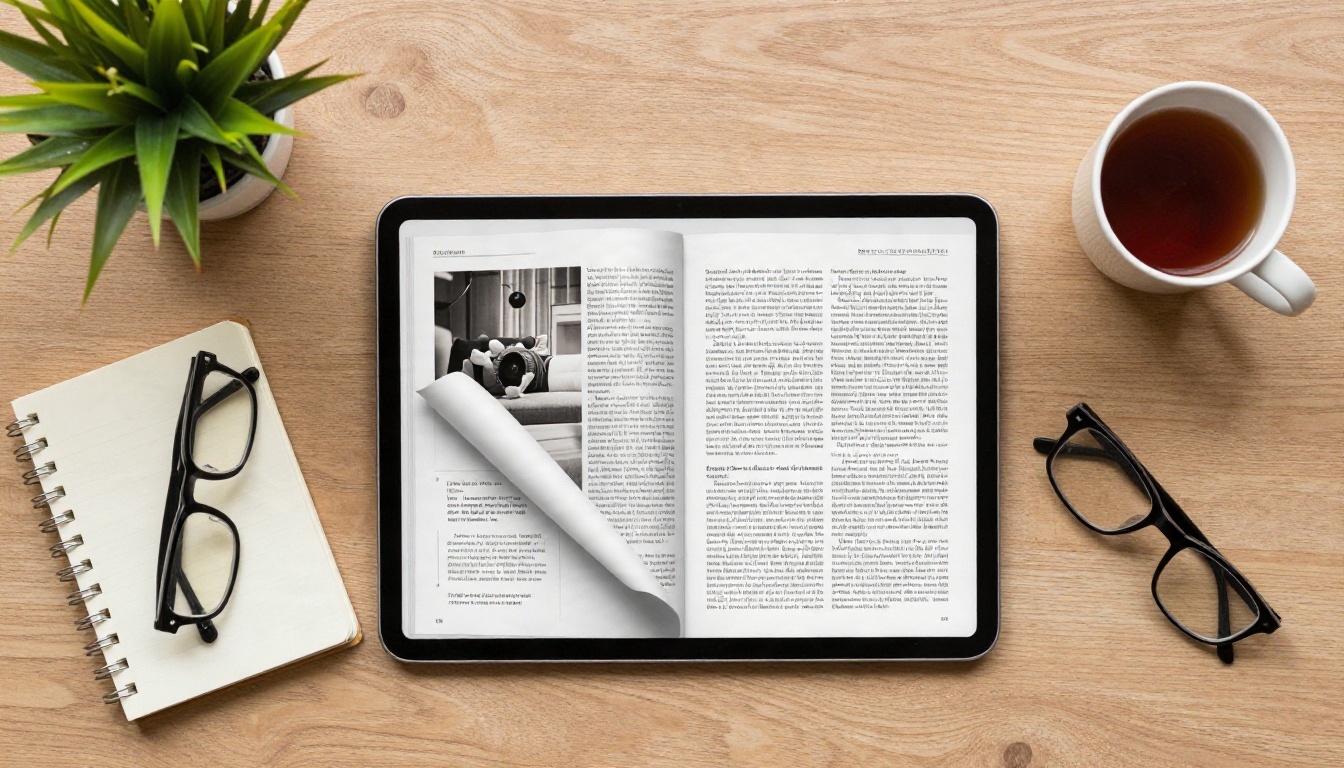
La idea es simple. En lugar de entregar al visitante un archivo grande, una plataforma de flipbooks divide tu documento en páginas individuales y las carga dentro de un visor. El visor tiene controles para pasar página, hacer zoom y navegar, pero nada que vuelva a empaquetar las páginas en el PDF original.
Páginas en lugar de archivos
Cuando subes un PDF al Conversor de PDF a flipbook, cada página se prepara para la web y se muestra en un visor de flipbook. El visitante nunca recibe tu PDF original. Recibe lo que necesita para leer página tras página, que es algo muy distinto.
Sin botón de descarga por diseño
No hay barra de herramientas que ocultar, porque la barra estándar del PDF nunca se carga. El visor muestra el efecto de paso de página, un control de zoom, una tira de miniaturas y un botón de pantalla completa. Y nada más. Tus visitantes tienen una lectura limpia, y tú tienes una página que no invita a guardar nada.
Así se compara un flipbook con las otras opciones que suelen probar primero los equipos:
| Función | Enlace simple a PDF | Incrustación con barra oculta | Archivo PDF protegido con contraseña | Flipbook de solo lectura |
|---|
| Descarga con un clic | Sí | Hay un truco para hacerlo | Sí, tras desbloquearlo | No |
| Experiencia de lectura con pasar página | No | No | No | Sí |
| Funciona bien en teléfonos | Mal | Mal | Mal | Sí, adaptable |
| Marca y colores | Ninguno | Ninguno | Ninguno | Personalizados |
| Estadísticas de lectura | Ninguna | Ninguna | Ninguna | Disponibles en Professional |
| Esfuerzo de configuración | Segundos | Tiempo de un desarrollador | Minutos | Minutos |
Lo que un flipbook no puede detener
Seamos directos, porque aquí es donde la mayoría de los artículos sobre el tema se vuelven vagos. Todo lo que una persona puede ver en una pantalla, una persona decidida puede capturarlo. Un flipbook elimina los caminos fáciles: el botón de descarga, el cuadro de impresión y la dirección directa del archivo. No hace que el contenido sea invisible para el ojo humano.
Capturas de pantalla y grabación de pantalla
Un visitante puede hacer una captura de cualquier página. Los teléfonos lo hacen con dos botones. Algunos sistemas operativos permiten que las apps bloqueen las capturas, pero una pestaña del navegador no puede imponerlo, y un segundo teléfono apuntando a la pantalla anula cualquier bloqueo por software de todos modos.
Copiar el texto visible
Como un flipbook muestra las páginas como imágenes ya renderizadas, seleccionar y copiar texto es mucho menos cómodo que en un PDF. Aun así, alguien puede volver a escribir un párrafo o pasar una captura por un programa de reconocimiento de texto. Trata el flipbook como un elemento disuasorio, no como una caja fuerte.
Compartir el propio enlace
Si tu enlace al flipbook es público, cualquiera que lo tenga puede leerlo. Muchas veces eso es justo lo que quieres para material de marketing. Para cualquier cosa sensible, añade una contraseña y compártela solo con quienes la necesiten.
| Amenaza | ¿Lo detiene un flipbook de solo lectura? | Qué ayuda más |
|---|
| Descarga casual con "guardar como" | Sí | No hace falta nada más |
| Guardar el archivo PDF con clic derecho | Sí, no se sirve ningún archivo PDF | No hace falta nada más |
| Adivinar la dirección del archivo .pdf | Sí | No hace falta nada más |
| Reenviar el enlace a personas externas | Solo con contraseña | Contraseña más distribución privada |
| Capturas de pantalla | No | Marcas de agua visibles, enlaces de corta duración |
| Fotografiar la pantalla | No | Acuerdos legales, acuerdos de confidencialidad (NDA) |
| Indexación en buscadores | Lo controlas tú | Mantén privados los flipbooks sensibles |
💡 Consejo útil: Ajusta la protección al riesgo. El menú de un restaurante no necesita contraseña. Una propuesta de fusión sí. Dedicar esfuerzo a lo segundo y relajarte con lo primero mantiene tu flujo de trabajo sensato.
Cómo crear un flipbook de solo lectura
Si tu contenido es hoy un PDF, puedes tener un flipbook protegido publicado en pocos minutos. Este es el proceso completo en Flipbooks AI.
Sube y convierte tu PDF
- Entra en Flipbooks AI y crea una cuenta o inicia sesión.
- Haz clic en la opción para crear un flipbook nuevo y elige tu PDF. Los archivos grandes con decenas de páginas no son un problema.
- Espera a que termine la conversión. Cada página se convierte en una página de flipbook con un efecto realista de paso de página.
- Revisa el resultado. Comprueba que las imágenes estén nítidas y que el orden de las páginas coincida con el original.
✅ Buena práctica: Exporta tu PDF con una resolución razonable antes de subirlo. Las páginas nítidas de 150 a 200 DPI se ven muy bien en pantalla y cargan rápido en dispositivos móviles.
Dale tu marca al lector
Una experiencia de lectura profesional genera confianza, y la confianza también es parte de la protección: los lectores que sienten que están en un espacio oficial y con marca son menos propensos a tratar el contenido con descuido.
- Añade tu logotipo y elige colores de fondo y de barra de herramientas que combinen con tu sitio.
- Elige un efecto de página, como una curva suave o un deslizamiento plano.
- Añade multimedia donde ayude. Puedes incrustar videos y audio en tus páginas, lo que además hace más difícil reutilizar el contenido en forma de PDF simple.
- Confirma que no aparece ninguna marca de agua de la plataforma. Flipbooks AI nunca añade una.
Configura el acceso y comparte
- Activa la protección con contraseña si el contenido es privado.
- Decide si el flipbook aparece en listados públicos o si se comparte solo por enlace.
- Copia el enlace directo para correos y mensajes.
- O toma el código para incrustar y pégalo en tu página. La herramienta Incrustar flipbook en un sitio web explica las opciones de ubicación.
- Deja desactivadas las descargas sin conexión para el material confidencial. El acceso sin conexión es una función que puedes ofrecer a lectores elegidos, pero es una excepción deliberada a una configuración de solo lectura.
Capas que dificultan las filtraciones
Ningún ajuste por sí solo es infalible. Una buena protección es una suma de pequeños obstáculos que hacen que copiar cueste más esfuerzo del que vale la pena.
Contraseñas y enlaces privados
Una contraseña convierte una página pública en una página con acceso restringido. Envía la contraseña en un mensaje distinto al del enlace, cámbiala cuando termine un proyecto y usa una diferente para cada cliente si el material es sensible. Para comparar los planes que incluyen estos controles, consulta la página de precios.
Marcas visibles en páginas sensibles
Si un documento es altamente confidencial, incorpora una marca visible en el propio PDF antes de convertirlo. Un nombre de cliente, una fecha o la palabra "Confidencial" en una línea diagonal clara hacen que las capturas sean rastreables. Esto es distinto de las marcas de agua de la plataforma, que Flipbooks AI no añade, así que la marca que elijas es solo tuya.
Estadísticas y captación de contactos
En el plan Professional, las estadísticas y la generación de contactos muestran quién abrió el flipbook, hasta qué punto leyó y en qué página lo dejó. Si pides una dirección de correo antes de la primera página, también sabes quién ha visto el material. Saber quién leyó tu propuesta suele ser más útil que bloquear una copia que nadie quería de todos modos.
| Capa | Qué añade | Ideal para | Esfuerzo |
|---|
| Visor de solo lectura | Quita la descarga y el archivo directo | Todo lo público | Bajo |
| Contraseña | Limita quién puede abrirlo | Propuestas para clientes, documentos internos | Bajo |
| Formulario de captación de contactos | Identifica a los lectores | Presentaciones de ventas, contenido con registro | Medio |
| Nombre o fecha visible en el PDF | Hace rastreables las filtraciones | Contratos, informes | Medio |
| Distribución privada más NDA | Disuasión legal | Documentos de alto riesgo | Medio a alto |
Casos de uso reales
Cada equipo protege cosas distintas. Así se ve la configuración en la práctica.
Documentos de ventas y de clientes
Una consultora envía una propuesta de precios a tres prospectos. En lugar de adjuntar un PDF que podría reenviarse a un competidor, comparte un flipbook con contraseña creado con la herramienta Presentación de ventas. Cada prospecto recibe su propia contraseña, y las estadísticas muestran en qué páginas pasó más tiempo.
Cursos, manuales y listas de precios
Una formadora vende un cuadernillo a sus alumnos de pago. Con el Publicador interactivo de material de curso, los alumnos leen en línea sin recibir un archivo que puedan pasarse. Un mayorista hace lo mismo con una lista de precios para el comercio mediante el Generador de listas de precios digitales, así que solo ven las tarifas actuales los compradores aprobados. Los equipos internos pueden proteger sus manuales con el Flipbook de manual de capacitación.
| Caso de uso | Nivel de riesgo | Configuración recomendada |
|---|
| Menú público de restaurante | Bajo | Solo lectura, enlace público |
| Catálogo de productos para la web | Bajo a medio | Solo lectura, incrustado, sin contraseña |
| Lista de precios para el comercio | Medio | Solo lectura más contraseña |
| Cuadernillo de curso de pago | Medio a alto | Contraseña por cohorte, captación de contactos |
| Propuesta para clientes | Alto | Contraseña por cliente, marca visible con el nombre |
| Informe financiero antes de su publicación | Alto | Contraseña, enlace privado, NDA |
5 errores que exponen tu PDF
Incluso con un flipbook de solo lectura, algunos hábitos anulan la protección.
- Dejar el PDF original en línea. Si el archivo fuente sigue en tu servidor o en una carpeta compartida con acceso público, de nada sirve el flipbook. Elimínalo o restringe su acceso.
- Adjuntar el PDF en el mismo correo. Enviar el enlace del flipbook y el PDF juntos anula el propósito. Envía solo el enlace.
- Usar una contraseña para siempre. Una contraseña compartida con veinte personas durante tres años ya no es una contraseña. Cámbiala con regularidad.
- Incrustar en una página que tenga una copia pública "para descargar". Revisa que tu sitio no aloje también una copia descargable aparte en una sección de recursos.
- Prometer seguridad absoluta. Dile a tus clientes la verdad: el material es de solo lectura, se comparte bajo acuerdo y no está pensado para redistribuirse. Un planteamiento honesto fija expectativas y te da en qué apoyarte si hay una filtración.
💡 Auditoría rápida: Abre tu página en una ventana privada del navegador. Si puedes llegar al PDF sin iniciar sesión, cualquiera también puede. Arregla eso primero.
Protege tu PDF hoy
Evitar la descarga de un PDF desde una página web se reduce a una decisión: dejar de servir el archivo. Un flipbook de solo lectura muestra páginas, no documentos, y eso quita de un golpe el botón de descarga, el atajo de impresión y la dirección directa del archivo. Añade una contraseña para el contenido sensible, una marca visible para la trazabilidad y estadísticas para ver quién lee, y tendrás una configuración realista sobre el riesgo y todavía agradable para el lector.
¿Lista para probarlo? Crea tu cuenta en Flipbooks AI, sube tu PDF y publica un flipbook de solo lectura en minutos. Compara los planes de precios si necesitas flipbooks ilimitados, estadísticas o generación de contactos, o explora todas las herramientas de flipbook para encontrar la plantilla que se ajusta a tu documento. Cuando estés lista para elegir un plan, también puedes iniciar sesión e ir directo a los precios.



