Você exportou um PDF, colocou em uma página web e agora qualquer pessoa pode salvá-lo com um clique. Esse é o problema inteiro. O visualizador de PDF padrão do navegador vem com botão de download, botão de impressão e um endereço visível do arquivo, então sua lista de preços, apostila do curso ou proposta para clientes pode acabar na pasta de Downloads de um desconhecido em poucos segundos. Um flipbook somente para visualização criado com o Flipbooks AI muda a forma de entrega: seu PDF é convertido em páginas que os leitores folheiam no navegador, e o botão de download simplesmente não existe. Este artigo mostra como isso funciona, o que ele protege e, igualmente importante, o que nenhuma ferramenta web no mundo consegue impedir.
A maioria das pessoas acha que um PDF em uma página web é "exibido". Na prática, ele é entregue. O navegador baixa o arquivo inteiro para o dispositivo do visitante e só depois o desenha na tela. Quando o arquivo já está na máquina dele, a barra de ferramentas do visualizador é apenas uma sugestão educada.
O botão de download escondido
Chrome, Edge, Firefox e Safari trazem um visualizador de PDF com barra de ferramentas. Ela inclui um ícone de download, um ícone de impressão e, muitas vezes, uma opção de "salvar uma cópia" no menu. Esconder essa barra com um pouco de CSS ou um parâmetro na URL não remove o arquivo. Só torna o botão mais difícil de encontrar, e qualquer visitante que abra o menu do clique direito ou o código-fonte da página passa por cima disso.
O problema do endereço direto do arquivo
Todo PDF incorporado tem um endereço que termina em .pdf. Cole esse endereço em uma nova aba e o arquivo abre por completo. Os buscadores também podem indexar esse endereço, o que significa que um documento destinado a clientes pode aparecer em resultados públicos.
⚠️ Aviso: Um link de PDF "escondido" não é privado. Se a URL puder ser acessada sem login ou senha, considere que ela pode ser encontrada, compartilhada e rastreada.
| Método de entrega | Botão de download | Endereço direto do arquivo exposto | Indexado por buscadores |
|---|
| Link simples para um .pdf | Sim | Sim | Com frequência |
| Incorporação de PDF no navegador (iframe ou tag object) | Sim, na barra de ferramentas | Sim | Com frequência |
| Incorporação com barra de ferramentas oculta | Oculto, mas ainda acessível | Sim | Com frequência |
| Flipbook somente para visualização | Não | Não | Controlado por você |
Como funciona um flipbook somente para visualização
A ideia é simples. Em vez de entregar ao visitante um arquivo grande, a plataforma de flipbook divide seu documento em páginas individuais e as carrega dentro de um leitor. O leitor tem controles de virada de página, zoom e navegação, mas nada que reagrupe as páginas no PDF original.
Páginas em vez de arquivos
Quando você envia um PDF para o Conversor de PDF para flipbook, cada página é preparada para a web e exibida em um visualizador de flipbook. O visitante nunca recebe o PDF original. Ele recebe o que precisa para ler página após página, e isso é muito diferente.
Sem botão de download por design
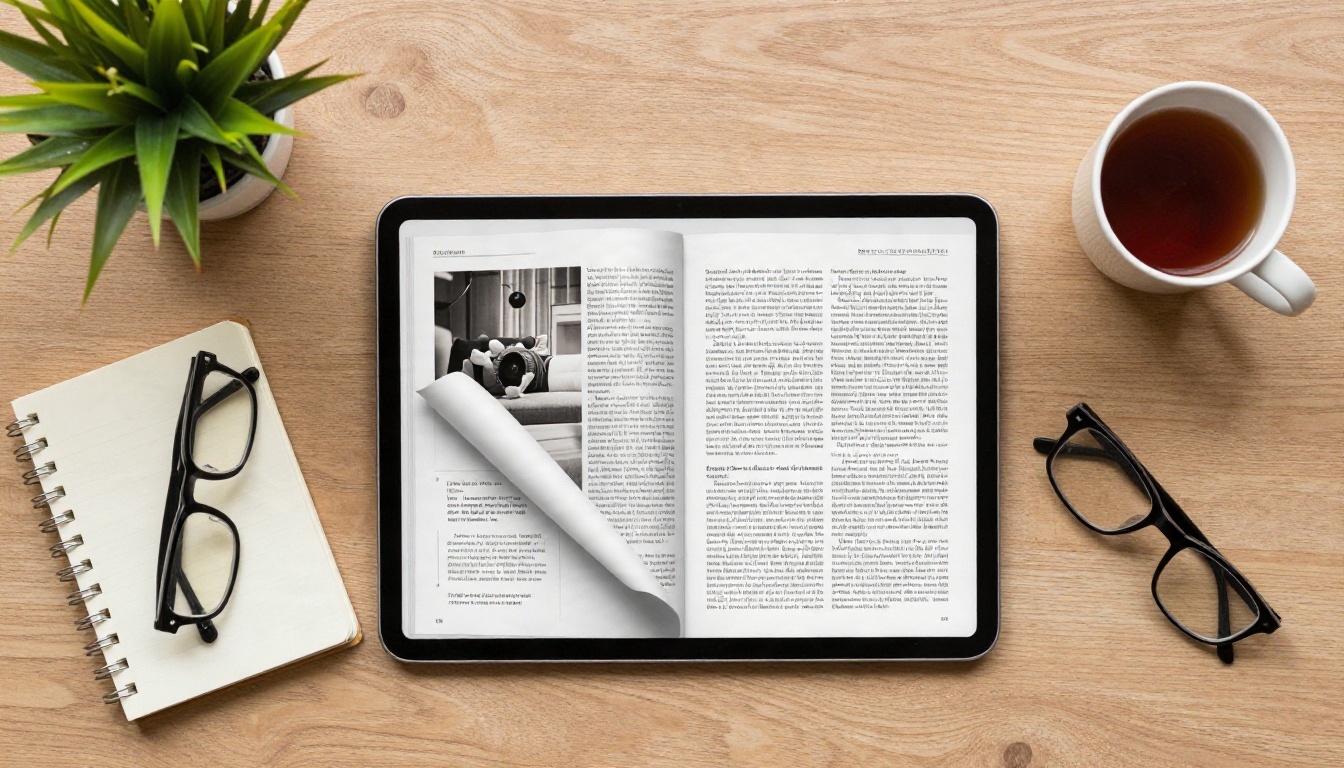
Não há barra de ferramentas para esconder, porque a barra padrão do PDF nunca é carregada. O visualizador mostra a curva da página, um controle de zoom, uma faixa de miniaturas e um botão de tela cheia. Só isso. Seus visitantes têm uma leitura limpa, e você tem uma página que não convida a salvar.
Veja como um flipbook se compara com as outras opções que a maioria das equipes testa primeiro:
| Funcionalidade | Link simples de PDF | Incorporação com barra oculta | Arquivo PDF protegido por senha | Flipbook somente para visualização |
|---|
| Download com um clique | Sim | Existe um contorno | Sim, depois de desbloquear | Não |
| Experiência de leitura com virada de página | Não | Não | Não | Sim |
| Funciona bem em celulares | Ruim | Ruim | Ruim | Sim, responsivo |
| Identidade visual e cores | Nenhuma | Nenhuma | Nenhuma | Personalizada |
| Estatísticas de leitura | Nenhuma | Nenhuma | Nenhuma | Disponíveis no plano Professional |
| Esforço de configuração | Segundos | Tempo de desenvolvedor | Minutos | Minutos |
O que um flipbook não consegue impedir
Vamos ser diretos, porque é aqui que a maioria dos artigos sobre o tema fica vaga. Tudo o que uma pessoa consegue ver na tela, uma pessoa determinada consegue capturar. Um flipbook remove os caminhos fáceis: o botão de download, a janela de impressão e o endereço direto do arquivo. Ele não torna o conteúdo invisível para o olho humano.
Capturas de tela e gravação de tela
Um visitante pode tirar print de qualquer página. Celulares fazem isso com dois botões. Alguns sistemas operacionais permitem que apps bloqueiem capturas de tela, mas uma aba do navegador não consegue impor isso, e um segundo celular apontado para a tela contorna qualquer bloqueio de software de qualquer forma.
Copiando o texto visível
Como um flipbook mostra as páginas como imagens renderizadas, selecionar e copiar texto é bem menos prático do que em um PDF. Mesmo assim, alguém pode redigitar um parágrafo ou passar uma captura de tela por um software de reconhecimento de texto. Trate o flipbook como um desestímulo, não como um cofre.
Compartilhando o próprio link
Se o link do seu flipbook for público, qualquer pessoa que tenha o link pode ler. Isso costuma ser exatamente o que você quer para materiais de marketing. Para qualquer coisa sensível, adicione uma senha e compartilhe somente com quem precisa.
| Ameaça | Um flipbook somente para visualização a impede? | O que ajuda além disso |
|---|
| Download casual com "salvar como" | Sim | Nada extra é necessário |
| Salvar o arquivo PDF com clique direito | Sim, nenhum arquivo PDF é servido | Nada extra é necessário |
| Adivinhar o endereço do arquivo .pdf | Sim | Nada extra é necessário |
| Encaminhar o link para pessoas de fora | Só com senha | Senha mais distribuição privada |
| Capturas de tela | Não | Marcas d’água visíveis, links de curta duração |
| Fotografar a tela | Não | Acordos legais, NDAs |
| Indexação por buscadores | Você controla | Mantenha flipbooks sensíveis privados |
💡 Dica de ouro: Ajuste a proteção ao risco. Um cardápio de restaurante não precisa de senha. Uma proposta de fusão precisa. Dedicar esforço à segunda e relaxar com a primeira mantém seu fluxo de trabalho saudável.
Como criar um flipbook somente para visualização
Se seu conteúdo é um PDF hoje, você pode ter um flipbook protegido no ar em poucos minutos. Veja o processo completo no Flipbooks AI.
Envie e converta seu PDF
- Acesse o Flipbooks AI e crie uma conta ou entre na sua.
- Clique na opção de criar um novo flipbook e escolha seu PDF. Arquivos grandes, com dezenas de páginas, são aceitos.
- Aguarde a conversão terminar. Cada página vira uma página do flipbook com um efeito realista de virar página.
- Visualize o resultado. Confira se as imagens estão nítidas e se a ordem das páginas corresponde ao original.
✅ Boa prática: Exporte seu PDF em uma resolução adequada antes de enviar. Páginas nítidas entre 150 e 200 DPI ficam ótimas nas telas e carregam rápido no celular.
Personalize o leitor
Uma experiência de leitura profissional gera confiança, e a confiança faz parte da proteção: leitores que sentem que estão em um espaço oficial e com a identidade da marca, são menos propensos a tratar o conteúdo com descuido.
- Adicione seu logotipo e escolha cores de fundo e da barra de ferramentas que combinem com seu site.
- Escolha um efeito de página, como uma curva suave ou um deslize reto.
- Adicione conteúdo multimídia onde ajudar. Você pode incorporar vídeos e áudio nas suas páginas, o que também torna o conteúdo mais difícil de reaproveitar em forma de PDF simples.
- Confirme que nenhuma marca d’água da plataforma aparece. O Flipbooks AI nunca adiciona uma.
Defina o acesso e compartilhe
- Ative a proteção por senha se o conteúdo for privado.
- Decida se o flipbook será listado publicamente ou compartilhado somente por link.
- Copie o link direto para e-mails e mensagens.
- Ou pegue o código de incorporação e cole na sua página. A ferramenta Incorporar flipbook no site mostra as opções de posicionamento.
- Mantenha os downloads offline desativados para materiais confidenciais. O acesso offline é um recurso que você pode oferecer a leitores escolhidos, mas é uma exceção deliberada a uma configuração somente para visualização.

Camadas que dificultam os vazamentos
Nenhuma configuração isolada é infalível. Uma boa proteção é um conjunto de pequenos obstáculos que tornam a cópia mais trabalhosa do que vale a pena.
Senhas e links privados
Uma senha transforma uma página pública em uma página restrita. Envie a senha em uma mensagem diferente do link, troque-a quando o projeto terminar e use uma senha exclusiva por cliente quando o material for sensível. Para comparar os planos que incluem esses controles, veja a página de preços.
Marcas visíveis em páginas sensíveis
Se um documento for altamente confidencial, grave uma marca visível no próprio PDF antes da conversão. Um nome de cliente, uma data ou "Confidencial" em uma linha diagonal clara tornam as capturas de tela rastreáveis. Isso é separado das marcas d’água da plataforma, que o Flipbooks AI não adiciona, então a marca que você escolher é só sua.
Estatísticas e captura de contatos
No plano Professional, estatísticas e geração de contatos mostram quem abriu o flipbook, até onde leu e onde parou. Se você pedir um e-mail antes da primeira página, também saberá quem viu o material. Saber quem leu sua proposta costuma ser mais útil do que bloquear uma cópia que ninguém queria de qualquer forma.
| Camada | O que acrescenta | Ideal para | Esforço |
|---|
| Leitor somente para visualização | Remove download e arquivo direto | Tudo que é público | Baixo |
| Senha | Restringe quem pode abrir | Propostas para clientes, documentos internos | Baixo |
| Formulário de captura de contatos | Identifica os leitores | Apresentações de vendas, conteúdo restrito | Médio |
| Nome ou data visível no PDF | Torna os vazamentos rastreáveis | Contratos, relatórios | Médio |
| Distribuição privada mais NDA | Desestímulo jurídico | Documentos de alto risco | Médio a alto |
Casos de uso reais
Equipes diferentes protegem coisas diferentes. Veja como a configuração fica na prática.
Documentos de vendas e de clientes
Um consultor envia uma proposta de preços para três prospects. Em vez de anexar um PDF que poderia ser encaminhado a um concorrente, ele compartilha um flipbook protegido por senha, criado com a ferramenta Apresentação de vendas. Cada possível cliente recebe a própria senha, e as estatísticas mostram em quais páginas eles passaram mais tempo.
Cursos, manuais e listas de preços
Um instrutor vende uma apostila para alunos pagantes. Com o Editor de material de curso interativo, os alunos leem online sem receber um arquivo que possam repassar. Um atacadista faz o mesmo com uma tabela de preços para revenda pelo Gerador de lista de preços digital, então só compradores aprovados veem os preços atuais. Equipes internas podem proteger manuais com o Flipbook de manual de treinamento.
| Caso de uso | Nível de risco | Configuração recomendada |
|---|
| Cardápio público de restaurante | Baixo | Somente para visualização, link público |
| Catálogo de produtos para o site | Baixo a médio | Somente para visualização, incorporado, sem senha |
| Tabela de preços para revenda | Médio | Somente para visualização mais senha |
| Apostila de curso pago | Médio a alto | Senha por turma, captura de contatos |
| Proposta para cliente | Alto | Senha por cliente, marca com nome visível |
| Relatório financeiro antes do lançamento | Alto | Senha, link privado, NDA |
5 erros que expõem seu PDF
Mesmo com um flipbook somente para visualização, alguns hábitos desfazem a proteção.
- Deixar o PDF original online. Se o arquivo de origem continuar no seu servidor ou em uma pasta compartilhada com acesso público, o flipbook deixa de fazer diferença. Remova-o ou restrinja o acesso.
- Anexar o PDF no mesmo e-mail. Enviar o link do flipbook e o PDF juntos anula o objetivo. Envie só o link.
- Usar uma senha para sempre. Uma senha compartilhada com vinte pessoas ao longo de três anos não é uma senha. Troque-a periodicamente.
- Incorporar em uma página que também tenha um "download" espelhado. Verifique se seu site não hospeda, em uma seção de recursos, uma cópia baixável separada.
- Prometer segurança absoluta. Diga aos clientes a verdade: o material é somente para visualização, compartilhado sob acordo e não destinado à redistribuição. Um enquadramento honesto define expectativas e dá a você algo a que recorrer caso ocorra um vazamento.
💡 Auditoria rápida: Abra sua página em uma janela privada do navegador. Se você conseguir acessar o PDF sem login, todos os outros também conseguem. Corrija isso primeiro.
Proteja seu PDF hoje
Impedir o download de um PDF em uma página web se resume a uma decisão: parar de servir o arquivo. Um flipbook somente para visualização mostra páginas, não documentos, o que remove de uma vez o botão de download, o atalho de impressão e o endereço direto do arquivo. Adicione uma senha para conteúdo sensível, uma marca visível para rastreabilidade e estatísticas para ver quem está lendo, e você terá uma configuração realista quanto ao risco e ainda agradável para o leitor.
Pronto para testar? Crie sua conta no Flipbooks AI, envie seu PDF e publique um flipbook somente para visualização em minutos. Compare os planos e preços se você precisar de flipbooks ilimitados, estatísticas ou geração de contatos, ou navegue por todas as ferramentas de flipbook para encontrar o modelo que combina com seu documento. Quando estiver pronto para escolher um plano, você também pode entrar e ir direto para os preços.



