Du hast ein PDF exportiert, auf eine Webseite gelegt, und jetzt kann es jeder mit einem Klick speichern. Genau darin liegt das Problem. Ein üblicher PDF-Betrachter im Browser hat eine Download-Schaltfläche, eine Druckschaltfläche und eine sichtbare Dateiadresse. Deine Preisliste, dein Kursarbeitsbuch oder dein Angebot für Kunden kann daher binnen Sekunden im Download-Ordner eines Fremden landen. Ein Flipbook nur zum Ansehen, erstellt mit Flipbooks AI, ändert die Art der Auslieferung: Dein PDF wird in Seiten umgewandelt, die Leser im Browser umblättern, und den Download-Button gibt es schlicht nicht. Dieser Artikel zeigt, wie das funktioniert, was es schützt und, genauso wichtig, was kein Web-Tool der Welt aufhalten kann.
Warum eingebettete PDFs so leicht weitergegeben werden
Die meisten Leute glauben, ein PDF auf einer Webseite werde nur angezeigt. In Wahrheit wird es ausgeliefert. Der Browser lädt die komplette Datei auf das Gerät des Besuchers und zeichnet sie dann auf dem Bildschirm. Sobald die Datei auf seinem Rechner liegt, ist die Werkzeugleiste des Betrachters nur ein höflicher Vorschlag.
Der versteckte Download-Button
Chrome, Edge, Firefox und Safari bringen alle einen PDF-Betrachter mit Werkzeugleiste mit. Dazu gehören ein Download-Symbol, ein Druck-Symbol und oft eine Option „Kopie speichern“ im Menü. Diese Leiste mit etwas CSS oder einem URL-Parameter auszublenden, entfernt die Datei nicht. Es macht den Button nur schwerer zu finden, und wer das Rechtsklick-Menü oder den Quelltext der Seite öffnet, kommt daran vorbei.
Das Problem der direkten Dateiadresse
Jedes eingebettete PDF hat eine Adresse, die auf .pdf endet. Fügt man sie in einen neuen Tab ein, öffnet sich die Datei vollständig. Suchmaschinen können diese Adresse außerdem indexieren, sodass ein Dokument, das für Kunden gedacht war, in öffentlichen Suchergebnissen auftauchen kann.
⚠️ Warnung: Ein „versteckter“ PDF-Link ist nicht privat. Ist die URL ohne Anmeldung oder Passwort erreichbar, geh davon aus, dass sie gefunden, geteilt und gecrawlt werden kann.
| Auslieferungsart | Download-Button | Direkte Dateiadresse sichtbar | Von Suchmaschinen indexiert |
|---|
| Einfacher Link zu einer .pdf | Ja | Ja | Oft |
| PDF-Einbettung im Browser (iframe oder object-Tag) | Ja, in der Werkzeugleiste | Ja | Oft |
| Einbettung mit ausgeblendeter Werkzeugleiste | Ausgeblendet, aber trotzdem erreichbar | Ja | Oft |
| Flipbook nur zum Ansehen | Nein | Nein | Du steuerst es |
So funktioniert ein Flipbook nur zum Ansehen
Die Idee ist einfach. Statt dem Besucher eine große Datei zu geben, teilt eine Flipbook-Plattform dein Dokument in einzelne Seiten-Dateien und lädt sie in einen Betrachter. Der Betrachter hat Umblätter-, Zoom- und Navigationsfunktionen, aber nichts, das die Seiten wieder zum ursprünglichen PDF zusammenpackt.
Seiten statt Dateien
Wenn du ein PDF im PDF-zu-Flipbook-Konverter hochlädst, wird jede Seite für das Web gerendert und in einem Flipbook-Betrachter angezeigt. Der Besucher erhält nie dein Quell-PDF. Er bekommt, was er braucht, um Seite für Seite zu lesen, und das ist etwas ganz anderes.
Standardmäßig ohne Download-Button
Es gibt keine Werkzeugleiste, die man ausblenden müsste, denn die Standard-PDF-Leiste wird gar nicht geladen. Der Betrachter zeigt den Umblättereffekt, eine Zoom-Steuerung, eine Miniaturleiste und eine Vollbild-Schaltfläche. Mehr nicht. Deine Besucher bekommen ein sauberes Leseerlebnis, und du bekommst eine Seite, die nicht zum Speichern einlädt.
So schneidet ein Flipbook im Vergleich zu den anderen Optionen ab, die Teams meist zuerst ausprobieren:
| Funktion | Einfacher PDF-Link | Einbettung mit ausgeblendeter Leiste | Passwortgeschütztes PDF | Flipbook nur zum Ansehen |
|---|
| Download mit einem Klick | Ja | Es gibt einen Umweg | Ja, nach dem Entsperren | Nein |
| Lesen mit Umblätter-Erlebnis | Nein | Nein | Nein | Ja |
| Funktioniert gut auf Telefonen | Schlecht | Schlecht | Schlecht | Ja, responsiv |
| Branding und Farben | Keine | Keine | Keine | Individuell |
| Lesestatistiken | Keine | Keine | Keine | Verfügbar im Professional-Tarif |
| Einrichtungsaufwand | Sekunden | Entwicklerzeit | Minuten | Minuten |
Was ein Flipbook nicht aufhalten kann
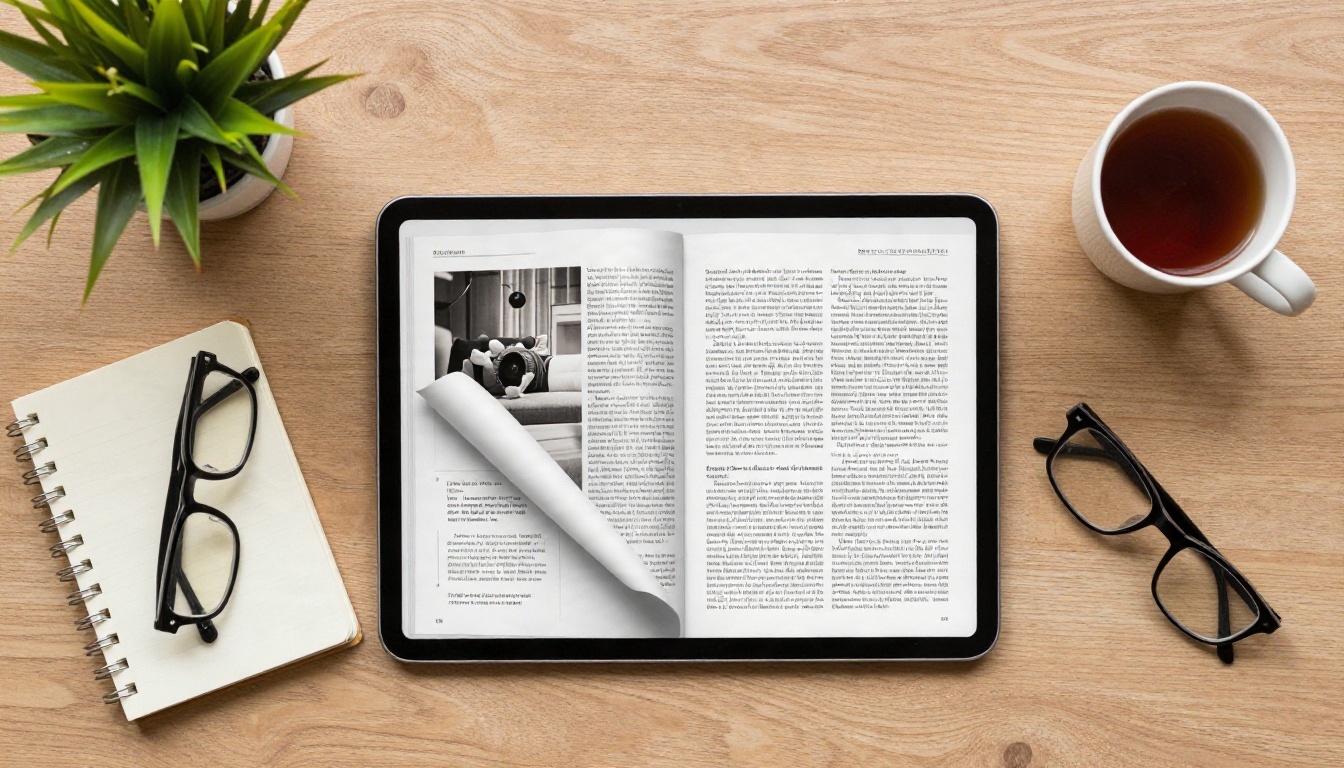
Kommen wir direkt zur Sache, denn genau hier werden die meisten Artikel zum Thema vage. Alles, was eine Person auf dem Bildschirm sehen kann, kann eine entschlossene Person festhalten. Ein Flipbook schließt die einfachen Wege: den Download-Button, den Druckdialog und die direkte Dateiadresse. Es macht Inhalte aber nicht unsichtbar für das menschliche Auge.
Screenshots und Bildschirmaufnahmen
Ein Besucher kann von jeder Seite einen Screenshot machen. Bei Telefonen geht das mit zwei Tasten. Manche Betriebssysteme erlauben Apps, Screenshots zu blockieren, aber ein Browser-Tab kann das nicht erzwingen, und ein zweites Telefon, auf den Bildschirm gerichtet, umgeht jede Software-Sperre ohnehin.
Sichtbaren Text kopieren
Da ein Flipbook Seiten als gerenderte Bilder zeigt, ist Text markieren und kopieren deutlich umständlicher als in einem PDF. Trotzdem kann jemand einen Absatz abtippen oder einen Screenshot durch eine Texterkennungs-Software laufen lassen. Betrachte das Flipbook als Abschreckung, nicht als Tresor.
Den Link selbst teilen
Ist dein Flipbook-Link öffentlich, kann jeder, der den Link hat, es lesen. Für Marketingmaterial ist das oft genau das, was du willst. Bei allem Sensiblen füge ein Passwort hinzu und teile es nur mit Personen, die es brauchen.
| Bedrohung | Stoppt ein Flipbook nur zum Ansehen sie? | Was zusätzlich hilft |
|---|
| Gelegentliches „Speichern unter“ | Ja | Nichts Zusätzliches nötig |
| Rechtsklick-Speichern der PDF-Datei | Ja, es wird keine PDF-Datei ausgeliefert | Nichts Zusätzliches nötig |
| Erraten der .pdf-Dateiadresse | Ja | Nichts Zusätzliches nötig |
| Weiterleiten des Links an Außenstehende | Nur mit Passwort | Passwort plus private Weitergabe |
| Screenshots | Nein | Sichtbare Wasserzeichen, kurzlebige Links |
| Fotografieren des Bildschirms | Nein | Rechtliche Vereinbarungen, NDAs |
| Indexierung durch Suchmaschinen | Du steuerst es | Sensible Flipbooks privat halten |
💡 Profi-Tipp: Passe den Schutz dem Risiko an. Eine Restaurant-Karte braucht kein Passwort. Ein Fusionsvorschlag schon. Wenn du Aufwand in Letzteres steckst und bei Ersterem entspannt bleibst, bleibt dein Workflow vernünftig.
So erstellst du ein Flipbook nur zum Ansehen
Wenn dein Inhalt heute ein PDF ist, kannst du ein geschütztes Flipbook in wenigen Minuten live haben. Hier ist der komplette Ablauf auf Flipbooks AI.
PDF hochladen und umwandeln
- Gehe zu Flipbooks AI und erstelle ein Konto oder melde dich an.
- Klicke auf die Option, ein neues Flipbook zu erstellen, und wähle dein PDF aus. Große Dateien mit Dutzenden Seiten sind kein Problem.
- Warte, bis die Umwandlung fertig ist. Jede Seite wird zu einer Flipbook-Seite mit einem realistischen Umblättereffekt.
- Sieh dir die Vorschau an. Prüfe, ob die Bilder scharf sind und die Seitenreihenfolge zu deinem Original passt.
✅ Bewährte Praxis: Exportiere dein PDF vor dem Hochladen mit einer sinnvollen Auflösung. Scharfe Seiten mit 150 bis 200 DPI sehen auf Bildschirmen gut aus und laden auf mobilen Geräten schnell.
Den Betrachter mit deiner Marke gestalten
Ein professionelles Leseerlebnis schafft Vertrauen, und Vertrauen ist Teil des Schutzes: Leser, die sich in einem markenkonformen, offiziellen Raum fühlen, behandeln die Inhalte seltener beiläufig.
- Füge dein Logo hinzu und wähle Hintergrund- und Werkzeugleisten-Farben, die zu deiner Website passen.
- Wähle einen Seiteneffekt, etwa einen sanften Umblätter-Effekt oder ein flaches Schieben.
- Setze Multimedia ein, wo es hilft. Du kannst Videos und Audio einbetten auf deinen Seiten, was Inhalte auch schwerer in einer schlichten PDF-Form weiterverwendbar macht.
- Prüfe, dass kein Wasserzeichen der Plattform erscheint. Flipbooks AI fügt nie eines hinzu.
Zugang festlegen und teilen
- Aktiviere Passwortschutz, wenn der Inhalt privat ist.
- Entscheide, ob das Flipbook öffentlich gelistet wird oder nur per Link geteilt wird.
- Kopiere den direkten Link für E-Mails und Nachrichten.
- Oder kopiere den Einbettungscode und bette ihn auf deiner Seite ein. Das Tool Flipbook auf Website einbetten führt durch die Platzierungsoptionen.
- Lass Offline-Downloads bei vertraulichem Material ausgeschaltet. Offline-Zugriff ist eine Funktion, die du ausgewählten Lesern anbieten kannst, aber er ist eine bewusste Ausnahme vom Nur-Ansicht-Setup.
Ebenen, die Lecks erschweren
Keine einzelne Einstellung ist unknackbar. Guter Schutz ist ein Stapel kleiner Hürden, die das Kopieren mehr Aufwand machen, als es wert ist.
Passwörter und private Links
Ein Passwort macht eine öffentliche Seite zu einer geschützten. Teile das Passwort in einer anderen Nachricht als den Link, ändere es, wenn ein Projekt endet, und verwende bei sensiblem Material für jeden Kunden ein eigenes. Um Tarife mit diesen Kontrollen zu vergleichen, siehe die Preisseite.
Sichtbare Markierungen auf sensiblen Seiten
Ist ein Dokument streng vertraulich, bau vor der Umwandlung eine sichtbare Markierung fest ins PDF selbst ein. Ein Kundenname, ein Datum oder „Vertraulich“ als helle diagonale Linie machen Screenshots nachvollziehbar. Das ist getrennt von Plattform-Wasserzeichen, die Flipbooks AI nicht hinzufügt. Die Markierung, die du wählst, gehört also allein dir.
Analysen und Lead-Erfassung
Im Professional-Tarif zeigen dir Analysen und Lead-Generierung, wer das Flipbook geöffnet hat, wie weit gelesen wurde und wo Leser abgesprungen sind. Wenn du vor der ersten Seite nach einer E-Mail-Adresse fragst, weißt du außerdem, wer das Material gesehen hat. Zu wissen, wer dein Angebot gelesen hat, ist oft nützlicher, als eine Kopie zu blockieren, die ohnehin niemand wollte.
| Ebene | Was sie hinzufügt | Am besten für | Aufwand |
|---|
| Betrachter nur zum Ansehen | Entfernt Download und direkte Datei | Alles Öffentliche | Gering |
| Passwort | Begrenzt, wer öffnen kann | Kundenangebote, interne Dokumente | Gering |
| Kontaktformular | Identifiziert Leser | Verkaufspräsentationen, Inhalte gegen Kontaktdaten | Mittel |
| Sichtbare Namens- oder Datumsmarkierung im PDF | Macht Lecks nachvollziehbar | Verträge, Berichte | Mittel |
| Private Weitergabe plus NDA | Rechtliche Abschreckung | Hochriskante Dokumente | Mittel bis hoch |
Praxisbeispiele
Verschiedene Teams schützen unterschiedliche Dinge. So sieht das Setup in der Praxis aus.
Verkaufs- und Kundendokumente
Eine Beraterin schickt ein Preisangebot an drei Interessenten. Statt ein PDF anzuhängen, das an einen Mitbewerber weitergeleitet werden könnte, teilt sie ein passwortgeschütztes Flipbook, das sie mit dem Tool Verkaufspräsentation erstellt hat. Jeder Interessent bekommt sein eigenes Passwort, und die Analysen zeigen, auf welchen Seiten sie Zeit verbracht haben.
Kurse, Handbücher und Preislisten
Ein Trainer verkauft ein Arbeitsbuch an zahlende Teilnehmer. Mit dem Tool Interaktiver Kursmaterial-Herausgeber lesen Teilnehmer online, ohne eine Datei zu erhalten, die sie weiterreichen können. Ein Großhändler macht dasselbe mit einer Handelspreisliste über Digitale Preisliste erstellen, sodass nur freigegebene Käufer aktuelle Konditionen sehen. Interne Teams können Handbücher mit dem Schulungshandbuch-Flipbook schützen.
| Anwendungsfall | Risikostufe | Empfohlenes Setup |
|---|
| Öffentliche Restaurant-Karte | Gering | Nur zum Ansehen, öffentlicher Link |
| Produktkatalog für die Website | Gering bis mittel | Nur zum Ansehen, eingebettet, ohne Passwort |
| Handelspreisliste | Mittel | Nur zum Ansehen plus Passwort |
| Bezahltes Kursarbeitsbuch | Mittel bis hoch | Passwort pro Kursgruppe, Lead-Erfassung |
| Kundenangebot | Hoch | Passwort pro Kunde, sichtbare Namensmarkierung |
| Finanzbericht vor der Veröffentlichung | Hoch | Passwort, privater Link, NDA |
5 Fehler, die dein PDF offenlegen
Selbst mit einem Flipbook nur zum Ansehen heben ein paar Gewohnheiten den Schutz wieder auf.
- Das Original-PDF online lassen. Liegt die Quelldatei noch auf deinem Server oder in einem Freigabeordner mit öffentlichem Zugriff, ist das Flipbook bedeutungslos. Entferne sie oder beschränke den Zugriff.
- Das PDF an dieselbe E-Mail hängen. Wenn du Flipbook-Link und PDF zusammen schickst, ist der Zweck dahin. Schick nur den Link.
- Ein Passwort für immer verwenden. Ein Passwort, das drei Jahre lang mit zwanzig Personen geteilt wurde, ist kein echter Schutz mehr. Wechsle es regelmäßig.
- Auf einer Seite mit öffentlicher „Download“-Kopie einbetten. Prüfe, ob deine Website nicht auch eine separate herunterladbare Kopie in einem Ressourcenbereich hostet.
- Absolute Sicherheit versprechen. Sag Kunden die Wahrheit: Das Material ist nur zum Ansehen da, wird auf Grundlage einer Vereinbarung geteilt und ist nicht zur Weiterverbreitung gedacht. Ehrliche Rahmung setzt Erwartungen und gibt dir etwas, worauf du verweisen kannst, falls es doch zu einem Leck kommt.
💡 Schneller Check: Öffne deine Seite in einem privaten Browserfenster. Erreichst du das PDF ohne Anmeldung, erreicht es jeder. Behebe das zuerst.
Schütze dein PDF noch heute
Einen PDF-Download von einer Webseite zu verhindern läuft auf eine Entscheidung hinaus: Hör auf, die Datei auszuliefern. Ein Flipbook nur zum Ansehen zeigt Seiten statt Dokumente, und das entfernt Download-Button, Druckkürzel und direkte Dateiadresse in einem Schritt. Füge ein Passwort für sensible Inhalte, eine sichtbare Markierung zur Nachverfolgung und Analysen hinzu, um zu sehen, wer liest. Dann hast du ein Setup, das realistisch mit Risiken umgeht und trotzdem angenehm für den Leser ist.
Bereit zum Ausprobieren? Erstelle dein Konto bei Flipbooks AI, lade dein PDF hoch und veröffentliche in wenigen Minuten ein Flipbook nur zum Ansehen. Vergleiche die Preistarife, wenn du unbegrenzt viele Flipbooks, Analysen oder Lead-Generierung brauchst, oder stöbere in allen Flipbook-Tools, um die Vorlage zu finden, die zu deinem Dokument passt. Wenn du bereit bist, einen Tarif zu wählen, kannst du dich auch anmelden und direkt zu den Preisen gehen.



