Um modelo de revista para Word é o caminho mais rápido de uma página em branco até uma publicação pronta, e não custa nada se você escolher o arquivo certo. A ressalva é simples: um modelo só funciona quando o tamanho da página, as margens e as configurações de exportação combinam com o destino da revista. Uma impressora de escritório, uma gráfica comercial e a tela de um celular pedem coisas um pouco diferentes. Este artigo aborda layouts gratuitos, tamanhos padrão, configuração de impressão e o passo que a maioria das pessoas pula: transformar o arquivo final em uma revista online que os leitores podem folhear. Se você quer publicar no digital desde o primeiro dia, o Flipbooks AI converte um PDF do Word em um flipbook de virar página em minutos.
Por que o Word ainda funciona para revistas
Designers profissionais recorrem ao InDesign, mas uma enorme quantidade de newsletters, revistas de clubes, publicações escolares e catálogos de pequenas empresas é feita no Word toda semana. O motivo é prático. Sua equipe já tem o programa, todo mundo consegue editá-lo e a curva de aprendizado é quase zero.
O que o Word faz bem
- Colunas e fluxo de texto: O texto passa de uma coluna para a próxima automaticamente, exatamente o que o corpo de texto de uma revista precisa.
- Estilos: Uma mudança no estilo de título atualiza todas as páginas, então uma edição de 24 páginas continua coerente.
- Colaboração: O controle de alterações e os comentários permitem que um editor, um redator e um revisor trabalhem no mesmo arquivo.
- Acesso fácil aos modelos: Existem milhares de layouts gratuitos, então raramente você começa do zero.
Onde o Word deixa a desejar
O Word não foi criado como ferramenta de produção para impressão. Ele trabalha em RGB, não em CMYK. Não tem sangria nem marcas de corte nativas. O posicionamento das imagens pode mudar quando o arquivo abre em outro computador. Nada disso é um impedimento, mas explica por que os passos de configuração mais adiante neste artigo importam tanto.
💡 Dica de especialista: Monte a revista inteira em um só documento e um só modelo. Dividir uma edição em vários arquivos do Word é o caminho mais rápido para acabar com fontes e margens que não batem.
Layouts gratuitos de revista que valem a pena
Um bom modelo gratuito economiza horas, mas um ruim custa mais tempo do que economiza. Escolha com cuidado.
Onde encontrar modelos gratuitos
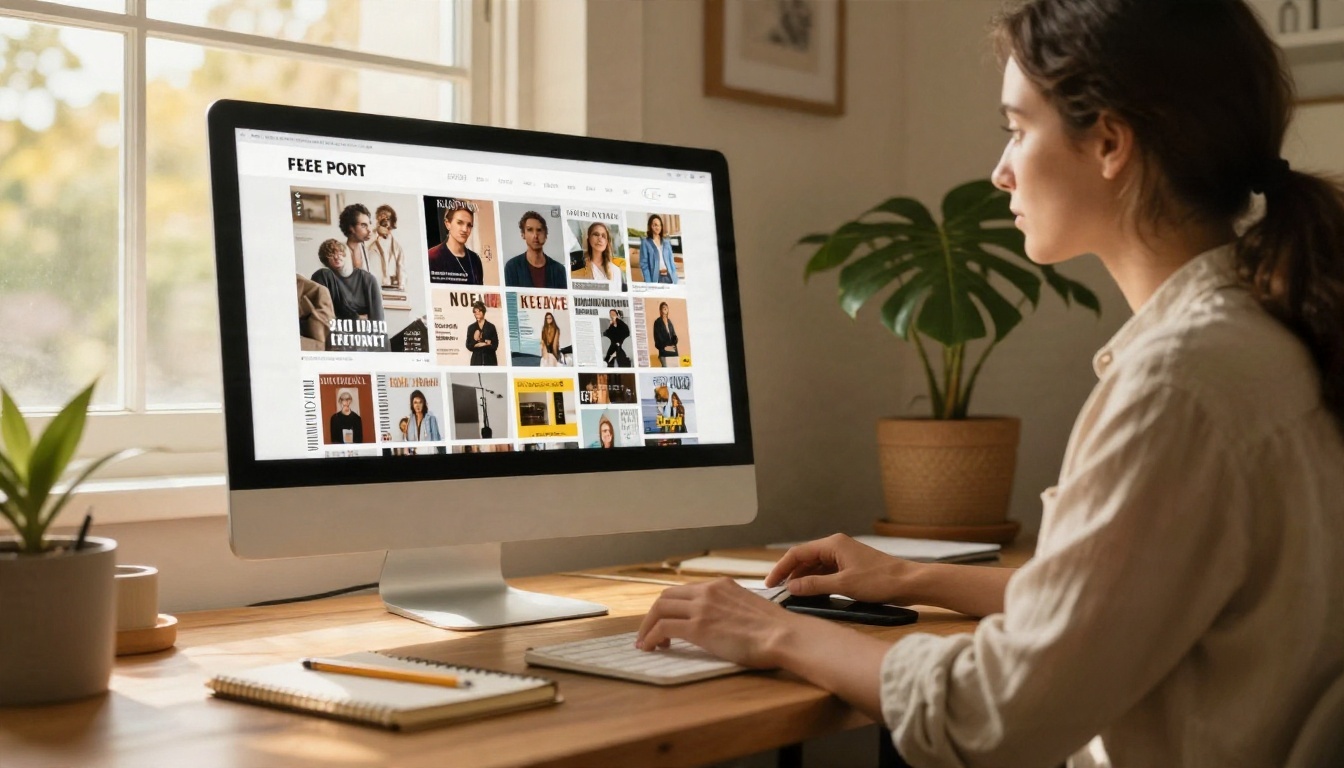
Comece dentro do próprio Word: Arquivo > Novo, depois pesquise por "revista", "newsletter" ou "folheto". A Microsoft oferece um bom conjunto de layouts editáveis. Além disso, muitos marketplaces de design e bibliotecas de modelos oferecem downloads gratuitos em .docx, geralmente em troca de um endereço de e-mail ou de uma menção de crédito.
| Fonte | Qualidade típica | Facilidade de edição | Observação sobre licença |
|---|
| Modelos integrados ao Word | Básica a boa | Muito fácil | Gratuito para uso pessoal e comercial |
| Marketplaces de modelos (faixa gratuita) | Boa a refinada | Fácil | Confira as regras de crédito |
| Downloads da comunidade de design | Varia muito | Média | Leia a licença a cada vez |
| Seu próprio arquivo .dotx salvo | Exatamente o que você precisa | Muito fácil | Totalmente seu |
O que verificar antes de baixar
- Tamanho da página: Confirme se é A4, US Letter ou tamanho personalizado. Mudar isso depois quebra o layout.
- Fontes: Se o modelo usa fontes que você não tem, o Word as substitui e o design desmorona.
- Estilos de texto reais: Abra o painel de Estilos. Se os títulos são só parágrafos em negrito, descarte o arquivo.
- Espaços para imagem: Bons modelos usam molduras de imagem que você troca com um único clique.
- Lógica da contagem de páginas: Livretos impressos precisam de múltiplos de quatro páginas. Um modelo de 10 páginas dá problema para a impressão com grampo central.
⚠️ Atenção: "Gratuito" nem sempre significa "gratuito para uso comercial". Se a revista for vendida ou usada para publicidade, leia a licença antes de publicar.
Tamanho da revista e configuração de página
O tamanho da página é a primeira decisão, e a mais difícil de reverter. Escolha com base em como a revista será entregue.
Tamanhos padrão comparados
| Formato | Polegadas | Milímetros | Melhor para |
|---|
| US Letter | 8,5 x 11 | 216 x 279 | Newsletters nos EUA, impressão de escritório |
| A4 | 8,27 x 11,69 | 210 x 297 | Europa e a maior parte do mundo |
| Revista padrão | 8,375 x 10,875 | 213 x 276 | Revistas comerciais de papel brilhante |
| A5 | 5,83 x 8,27 | 148 x 210 | Folhetos compactos, programas |
| Digest | 5,5 x 8,5 | 140 x 216 | Leituras curtas, zines |
| Tabloide | 11 x 17 | 279 x 432 | Estilo de jornal dobrado |
Se você só imprime no escritório e compartilha online, A4 ou US Letter é a escolha segura. Esses tamanhos combinam com qualquer impressora de mesa e ficam naturais em um tablet. Se uma gráfica comercial vai produzir a edição, peça o tamanho final de corte dela antes de desenhar qualquer coisa.
Defina margens, colunas e calha
No Word, abra Layout > Tamanho e escolha um tamanho de papel, depois vá em Layout > Margens > Margens Personalizadas. Um ponto de partida sólido para uma revista em Carta ou A4:
- Margem externa: 0,5 a 0,75 polegada (12 a 19 mm)
- Margem superior e inferior: 0,6 a 0,8 polegada (15 a 20 mm)
- Margem interna (calha): 0,75 a 1 polegada, para que o texto não se perca na dobra
- Colunas: Duas para um visual tranquilo, três para um estilo de notícia denso
- Espaço entre colunas: Cerca de 0,25 polegada (6 mm)
Em Várias páginas, escolha Margens espelhadas para uma revista frente e verso, ou Dobra de livro se quiser que o Word organize as páginas como um folheto imprimível.
💡 Dica de especialista: Use uma quebra de seção (não uma quebra de página) sempre que passar de duas colunas para uma. Assim, os títulos de matéria em largura total não arrastam as configurações de coluna junto.
Configuração de impressão sem surpresas
A impressão é onde um layout bonito na tela encontra a realidade física. Algumas configurações decidem se o resultado parece profissional ou amador.
Sangria, corte e áreas seguras
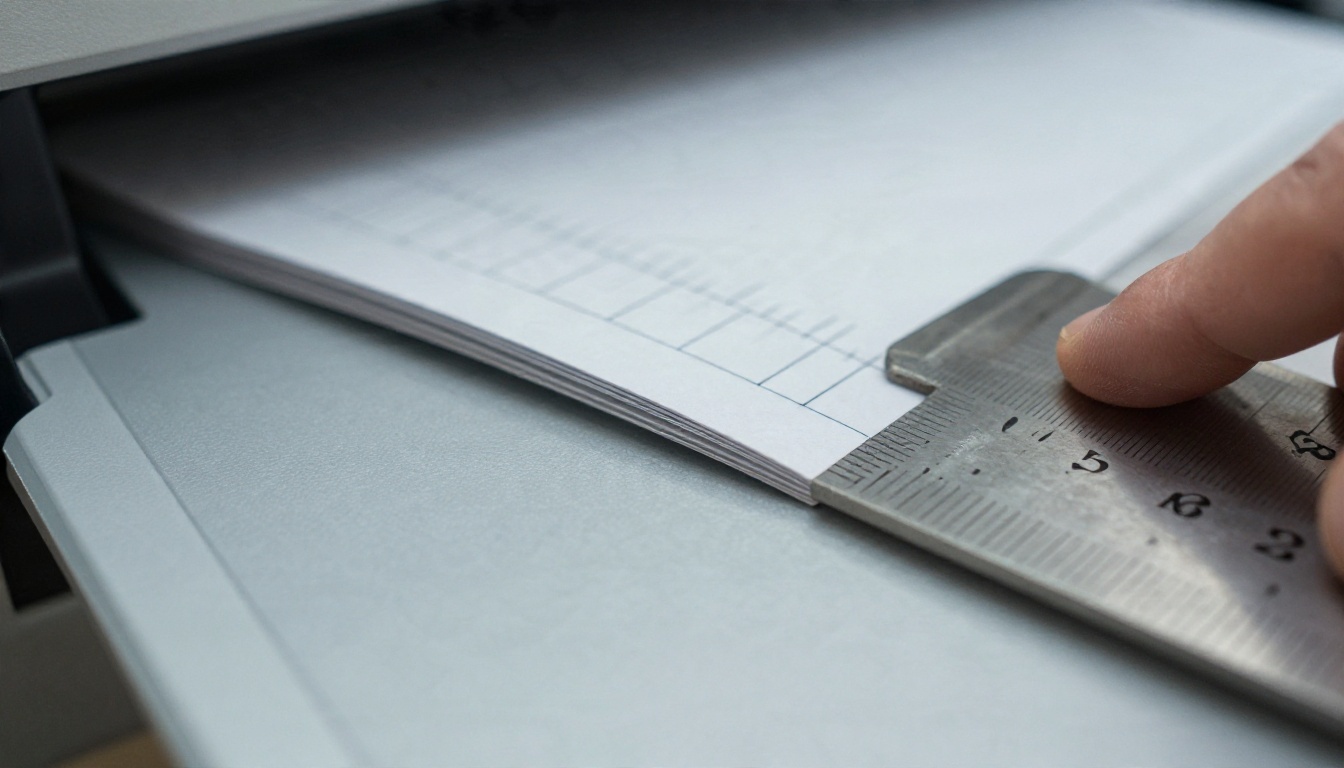
A sangria é a faixa extra de 0,125 polegada (3 mm) de imagem ou cor que ultrapassa a borda de corte, para que nenhuma faixa branca apareça depois do recorte. O Word não tem configuração de sangria, mas existe um contorno:
- Adicione 0,25 polegada à largura e 0,25 polegada à altura em Layout > Tamanho > Mais tamanhos de papel.
- Deixe imagens de fundo e blocos de cor se estenderem até as novas bordas.
- Mantenha todo texto e logotipos a pelo menos 0,5 polegada dentro da linha de corte original. Essa área é a sua área segura.
- Informe à gráfica que o documento tem sangria e peça que ela configure as marcas de corte.
Se você só imprime no escritório, dispense a sangria por completo e use uma borda branca. Impressoras de escritório não conseguem imprimir até a borda do papel, de qualquer forma.
Cor, resolução e fontes
| Configuração | Impressão de escritório | Impressão comercial | Somente online |
|---|
| Modo de cor | RGB serve | A gráfica converte RGB em CMYK | RGB |
| Resolução de imagem | 150 dpi mínimo | 300 dpi | 96 a 150 dpi |
| Fontes | Fontes instaladas | Incorporadas no PDF | Incorporadas no PDF |
| Sangria | Não é necessária | 0,125 pol (3 mm) | Não é necessária |
| Tipo de arquivo | PDF ou impressão direta | PDF pronto para impressão | PDF |
É normal que as cores mudem um pouco quando o RGB é convertido em CMYK. Azuis saturados e verdes vivos são os que mais mudam, então peça uma prova impressa da capa antes de aprovar a tiragem completa.
Contagem de páginas para folhetos
Revistas com encadernação em grampo central (grampeadas) são impressas em folhas dobradas ao meio, então o número de páginas precisa ser um múltiplo de quatro: 8, 12, 16, 20, 24 e assim por diante. Se o conteúdo ficar curto, preencha a lacuna com uma foto de página inteira, um sumário ou uma nota de assinatura. Uma página em branco no meio da edição parece erro.
Regras de design dentro do Word
Um modelo fornece a estrutura. A aparência da edição ainda depende de alguns hábitos.
Pares de tipografia que funcionam
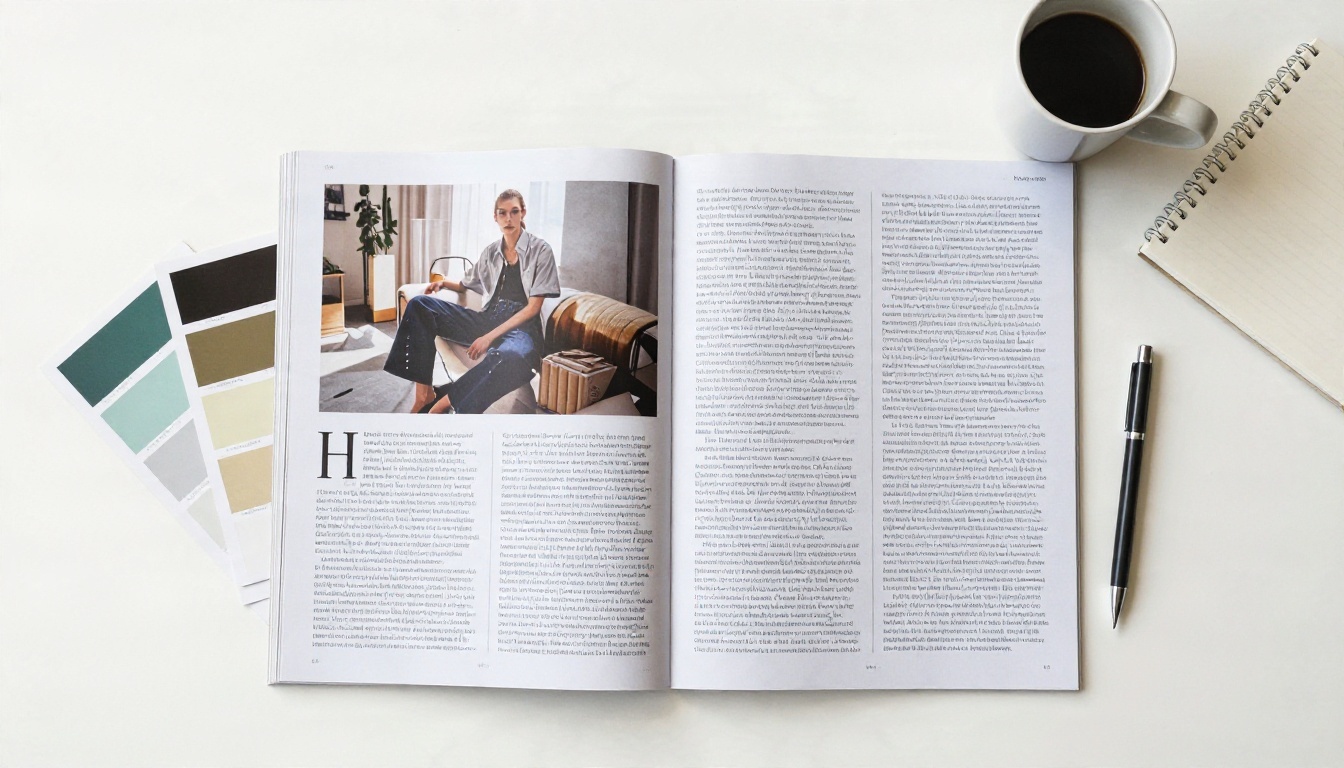
Limite a revista a duas famílias tipográficas: uma para títulos, outra para o texto. Combinações confiáveis:
- Título com serifa + corpo limpo sem serifa: Clássico e legível, ideal para matérias.
- Título sem serifa em negrito + corpo com serifa: Moderno, bom para edições de estilo de vida e negócios.
- Uma família, vários pesos: A opção mais segura para equipes pequenas.
Mantenha o texto corrido entre 9 e 11 pontos, com entrelinha em torno de 1,15 a 1,3. Algo menor cansa a vista, e algo maior faz as colunas parecerem trabalho escolar.
Posicionamento de imagens sem caos
As imagens do Word saem do lugar quando o texto é editado. Para mantê-las ancoradas:
- Clique com o botão direito na imagem e defina Quebra Automática de Texto como Quadrado ou Superior e Inferior.
- Escolha Fixar posição na página para que as edições no texto não a empurrem.
- Use um estilo de legenda coerente, geralmente 8 ou 9 pontos em itálico.
- Comprima as imagens só depois que o layout final for aprovado, nunca antes.
Escolha uma paleta de três cores antes de começar. Uma dominante, uma de destaque e uma neutra bastam. Salve-as como cores de tema personalizadas para que cada forma, tabela e título use os mesmos valores.
Exporte para PDF do jeito certo
O PDF é o produto final de verdade. É o que a gráfica recebe e o que o leitor online abre, então as configurações de exportação merecem atenção.
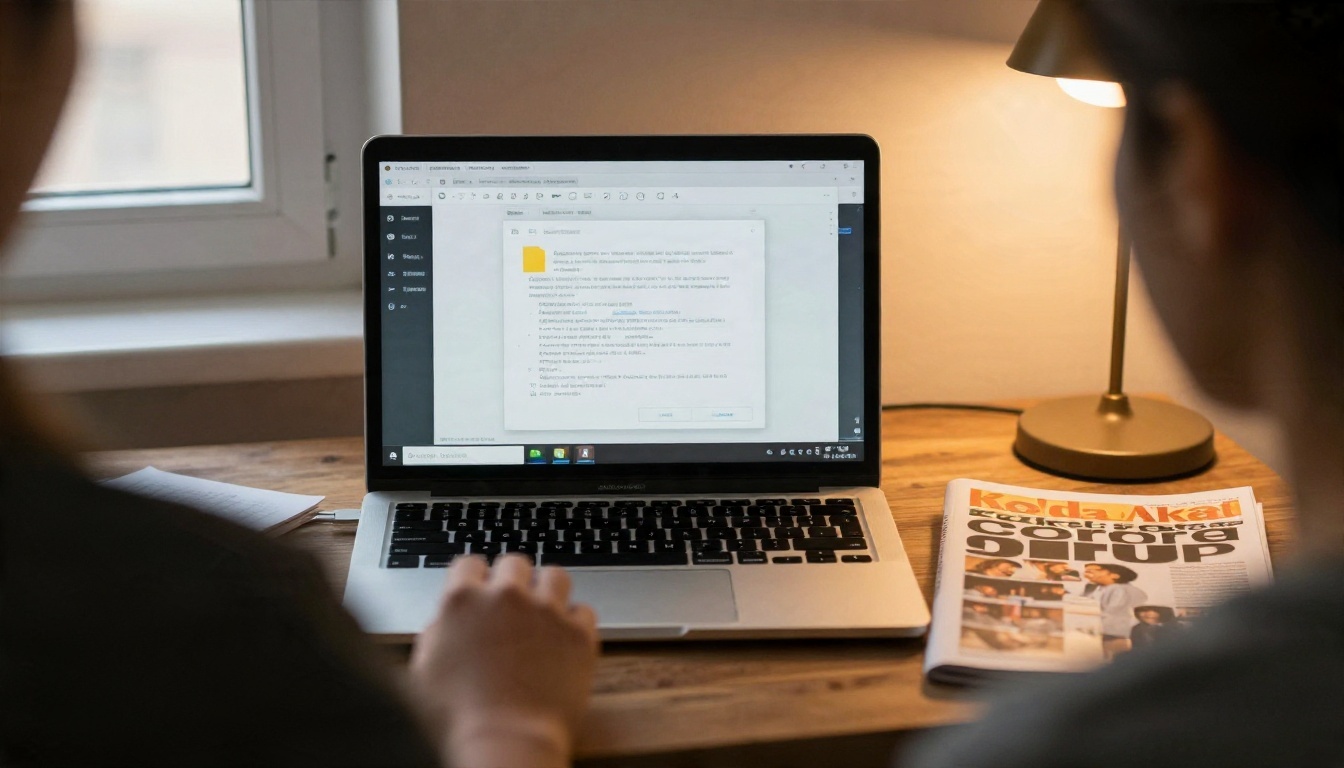
- Vá em Arquivo > Exportar > Criar Documento PDF/XPS.
- Em Otimizar para, escolha Padrão (publicação online e impressão).
- Clique em Opções e marque Criar marcadores usando Títulos, o que oferece ao leitor um sumário clicável.
- Confirme que as fontes estão incorporadas. O Word faz isso por padrão na exportação de PDF padrão.
- Abra o PDF e verifique cada página em busca de imagens deslocadas, caracteres que faltam e hiperlinks que ainda funcionem.
✅ Boa prática: Mantenha duas exportações. Um PDF para impressão com imagens em resolução total e sangria, e um PDF para web com imagens menores que carregam rápido em conexões móveis.
Um PDF é ótimo para impressão, mas é uma leitura desajeitada no celular. Um flipbook mantém o layout da revista, adiciona viradas de página realistas e carrega no navegador sem download. Aqui está o fluxo completo com o Flipbooks AI.
Envio e conversão
- Abra o Flipbooks AI e crie uma conta.
- Escolha o Conversor de PDF para flipbook e envie o PDF para web que você exportou do Word.
- Aguarde um momento enquanto as páginas são processadas. O texto fica nítido, e seu layout, colunas e imagens continuam exatamente como foram desenhados.
Personalize a experiência do leitor
- Identidade visual: Adicione seu logotipo e escolha cores de fundo e da barra de ferramentas que combinem com a paleta da revista.
- Efeitos de página: Defina o estilo e a velocidade da virada de página para combinar com o clima da edição.
- Multimídia: Incorpore vídeos e áudios para colocar entrevistas, trailers ou playlists de músicas ao lado do artigo relevante.
- Layout para celular: Os flipbooks são responsivos para dispositivos móveis, então os leitores veem uma página por vez no celular e uma página dupla no computador.
Para uma configuração mais especializada, a Ferramenta de Publicação de E-Magazine e a Editora de flipbook de boletim são feitas para edições recorrentes.
Compartilhe, incorpore e proteja
| Método de compartilhamento | Como funciona | Melhor para |
|---|
| Link direto | Envie uma URL por e-mail ou chat | Distribuição rápida |
| Código de incorporação | Cole em qualquer página com a ferramenta incorporar flipbook no site | Blogs, intranets, páginas de destino |
| Proteção por senha | Os leitores precisam digitar uma senha | Edições pagas, revistas internas |
| Download offline | Os leitores salvam uma cópia | Viajantes, áreas com sinal fraco |
Nenhuma marca d’água é adicionada à sua revista, nunca, então a edição parece sua própria publicação e não a de outra pessoa.
Recursos pagos que vale conhecer
Os planos superiores liberam as ferramentas de que editoras sérias precisam. Flipbooks ilimitados estão disponíveis no plano Standard e nos superiores, então cada edição mensal pode ter seu próprio link. O plano Professional acrescenta estatísticas de leitura (quais páginas são lidas, onde os leitores param) e formulários de contato para captação de leads, úteis quando a revista também funciona como material de marketing. Veja os planos e preços para comparar o que cada nível inclui.
💡 Dica de especialista: Publique o link do flipbook na sua assinatura de e-mail. Cada mensagem que você enviar vira então um canal de distribuição gratuito da edição mais recente.
Exemplos do mundo real
Ver como outras pessoas usam uma revista do Word ajuda a escolher a abordagem certa.

- Um informativo escolar: Uma professora monta uma edição de 12 páginas em A4 a partir de um modelo gratuito, imprime 100 cópias na impressora do escritório e compartilha o link do flipbook com os pais. O Criador de Newsletter Escolar se encaixa bem nesse fluxo.
- Um hotel boutique: O gerente de marketing desenha uma revista de estilo de vida no Word, envia uma versão com sangria para uma gráfica local usar no saguão e usa o PDF para web em uma edição online com o layout de folheto de hotel.
- Um fotógrafo freelancer: Uma revista de portfólio de 16 páginas, exportada em alta qualidade, vira uma vitrine clicável por meio do Criador de portfólio digital.
- Uma ONG local: Uma edição trimestral com histórias, agradecimentos a doadores e datas de eventos é enviada como link protegido por senha só para os membros.
Erros comuns a evitar
| Erro | O que acontece | Correção |
|---|
| Mudar o tamanho da página tarde | Cada imagem e coluna se desloca | Defina o tamanho antes de adicionar conteúdo |
| Usar 10 páginas | A gráfica acrescenta páginas em branco | Arredonde para múltiplo de quatro |
| Fotos de baixa resolução | Impressão borrada, tela com aparência suave | Use 300 dpi para impressão |
| Fontes ausentes | O layout se reorganiza em outro computador | Exporte para PDF com fontes incorporadas |
| Sem cópia de prova | Surpresas de cor depois da tiragem completa | Imprima uma página de teste primeiro |
Pronto para publicar sua revista?
Agora você tem um caminho claro: escolha um modelo gratuito limpo, defina o tamanho da página primeiro, respeite margens e sangria, exporte um PDF bem organizado e compartilhe no formato que seus leitores preferirem. O papel serve para a mesa do saguão. O flipbook serve para todo o resto.
Dê o próximo passo hoje:
Seu arquivo do Word já contém uma revista pronta. Um único envio a transforma em algo que as pessoas podem abrir, folhear e compartilhar em segundos.


