Eine Magazin-Vorlage für Word ist der schnellste Weg von einer leeren Seite zu einer fertigen Publikation, und sie kostet nichts, wenn du die richtige Datei wählst. Der Haken ist einfach: Eine Vorlage funktioniert nur, wenn Seitenformat, Ränder und Exporteinstellungen zu dem Ort passen, an dem das Magazin landet. Ein Bürodrucker, eine Druckerei und ein Telefonbildschirm verlangen jeweils etwas leicht Unterschiedliches. Dieser Artikel behandelt kostenlose Layouts, Standardformate, die Druckeinrichtung und den Schritt, den die meisten auslassen: die fertige Datei in ein Online-Magazin zu verwandeln, durch das Leser blättern können. Wenn du von Anfang an digital veröffentlichen willst, verwandelt Flipbooks AI ein Word-PDF in wenigen Minuten in ein Flipbook mit Umblättereffekt.
Warum Word bei Magazinen immer noch funktioniert
Professionelle Designer greifen zu InDesign, aber jede Woche werden unzählige Newsletter, Vereinsmagazine, Schulzeitungen und Kataloge kleiner Unternehmen in Word gebaut. Der Grund ist praktisch. Dein Team besitzt es bereits, jeder kann es bearbeiten, und die Einarbeitungszeit ist praktisch null.
Was Word gut kann
- Spalten und Textfluss: Text wandert automatisch von einer Spalte in die nächste, genau das braucht der Fließtext eines Magazins.
- Formatvorlagen: Eine Änderung an einer Überschriftenvorlage aktualisiert jede Seite, daher bleibt eine Ausgabe mit 24 Seiten stimmig.
- Zusammenarbeit: Änderungsverfolgung und Kommentare erlauben es einer Redakteurin, einer Autorin und einer Korrekturleserin, in derselben Datei zu arbeiten.
- Verfügbare Vorlagen: Tausende kostenlose Layouts existieren, daher fängst du selten bei null an.
Wo es an Grenzen stößt
Word wurde nicht als Werkzeug für die Druckproduktion entwickelt. Es arbeitet in RGB, nicht in CMYK. Es hat keinen eingebauten Beschnitt und keine Schneidemarken. Die Bildplatzierung kann sich verschieben, wenn eine Datei auf einem anderen Computer geöffnet wird. Nichts davon ist ein Ausschlusskriterium, aber es erklärt, warum die Einrichtungsschritte weiter unten im Artikel so wichtig sind.
💡 Profi-Tipp: Baue das ganze Magazin in einem Dokument und mit einer Vorlage. Eine Ausgabe auf mehrere Word-Dateien aufzuteilen ist der schnellste Weg zu unterschiedlichen Schriften und Rändern.
Kostenlose Magazin-Layouts, die sich lohnen
Eine gute kostenlose Vorlage spart Stunden, aber eine schlechte kostet mehr Zeit, als sie spart. Wähle sorgfältig aus.
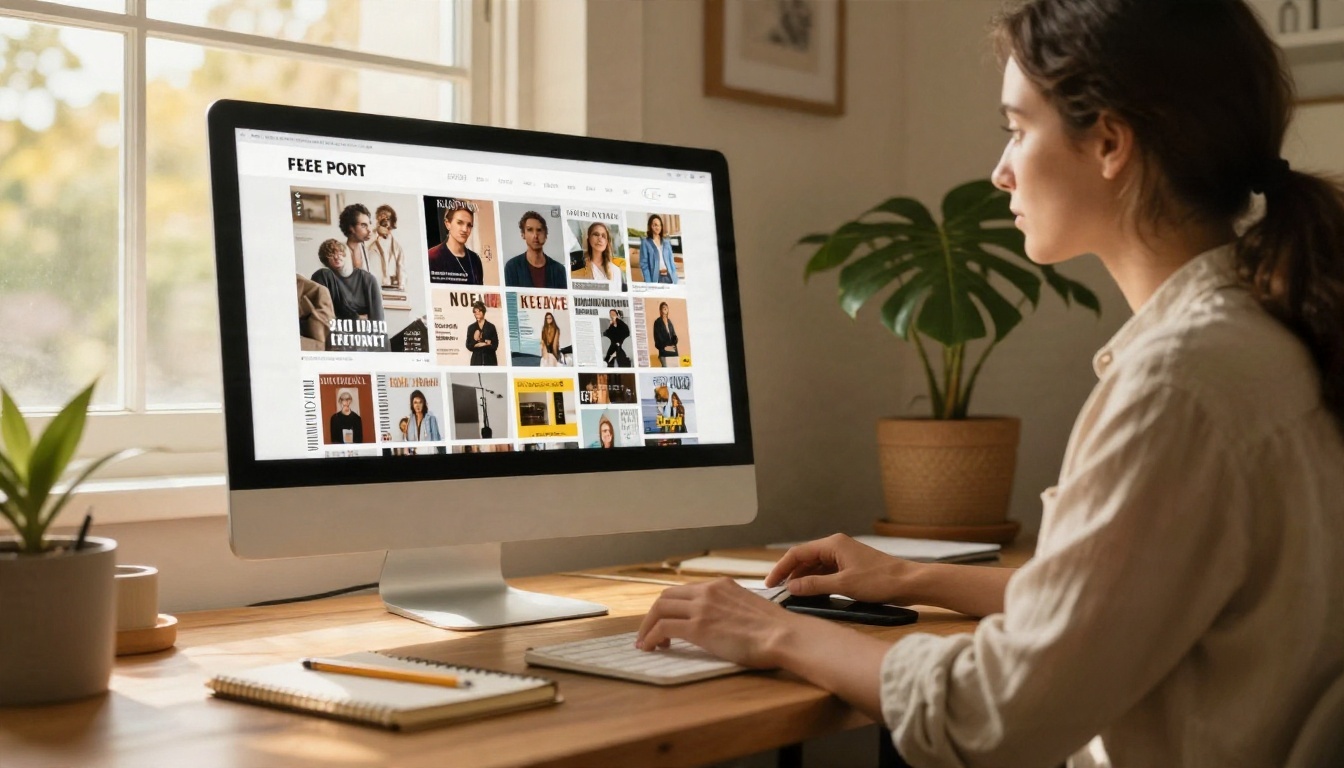
Wo du kostenlose Vorlagen findest
Fang direkt in Word an: Datei > Neu, dann nach „Magazin“, „Newsletter“ oder „Broschüre“ suchen. Microsoft stellt eine brauchbare Auswahl bearbeitbarer Layouts bereit. Darüber hinaus bieten viele Design-Marktplätze und Vorlagenbibliotheken kostenlose .docx-Downloads an, meist im Austausch gegen eine E-Mail-Adresse oder einen Quellenhinweis.
| Quelle | Typische Qualität | Bearbeitungsaufwand | Hinweis zur Lizenz |
|---|
| Integrierte Word-Vorlagen | Einfach bis gut | Sehr einfach | Kostenlos für private und kommerzielle Nutzung |
| Vorlagen-Marktplätze (kostenlose Stufe) | Gut bis hochwertig | Einfach | Quellenangabe prüfen |
| Downloads aus der Design-Community | Stark schwankend | Mittel | Lizenz jedes Mal lesen |
| Deine eigene gespeicherte .dotx-Datei | Genau das, was du brauchst | Sehr einfach | Vollständig dein Eigentum |
Was du vor dem Download prüfen solltest
- Seitenformat: Prüfe, ob es A4, US Letter oder ein individuelles Format ist. Eine spätere Änderung bringt das Layout durcheinander.
- Schriften: Verwendet die Vorlage Schriften, die du nicht hast, ersetzt Word sie und das Design bricht zusammen.
- Echte Textformatvorlagen: Öffne den Bereich „Formatvorlagen“. Sind Überschriften nur fett gesetzte Absätze, lass die Datei weg.
- Bildplatzhalter: Gute Vorlagen nutzen Bildrahmen, die du mit einem Klick austauschen kannst.
- Seitenzahllogik: Gedruckte Broschüren brauchen Vielfache von vier Seiten. Eine Vorlage mit 10 Seiten bereitet bei der Klammerheftung Probleme.
⚠️ Warnung: „Kostenlos“ bedeutet nicht immer „kostenlos für kommerzielle Nutzung“. Wenn das Magazin verkauft oder für Werbung genutzt wird, lies die Lizenz, bevor du veröffentlichst.
Das Seitenformat ist die erste Entscheidung, und sie ist am schwersten rückgängig zu machen. Wähle es danach, wie das Magazin ausgeliefert wird.
Standardformate im Vergleich
| Format | Zoll | Millimeter | Ideal für |
|---|
| US Letter | 8,5 x 11 | 216 x 279 | US-Newsletter, Büro-Druck |
| A4 | 8,27 x 11,69 | 210 x 297 | Europa und den Großteil der Welt |
| Standard-Magazin | 8,375 x 10,875 | 213 x 276 | Kommerzielle Hochglanzmagazine |
| A5 | 5,83 x 8,27 | 148 x 210 | Kompakte Broschüren, Programme |
| Digest | 5,5 x 8,5 | 140 x 216 | Kurze Lektüre, Zines |
| Tabloid | 11 x 17 | 279 x 432 | Gefaltetes Zeitungsformat |
Wenn du nur im Büro druckst und online teilst, ist A4 oder US Letter die sichere Wahl. Diese Formate passen zu jedem Bürodrucker und wirken auf einem Tablet natürlich. Wenn eine Druckerei die Ausgabe produziert, frag nach ihrem Endformat, bevor du irgendetwas gestaltest.
Ränder, Spalten und Bundsteg einstellen
Öffne in Word Layout > Größe und wähle ein Papierformat, dann gehst du zu Layout > Seitenränder > Benutzerdefinierte Seitenränder. Ein solider Ausgangspunkt für ein Magazin im Letter- oder A4-Format:
- Außenrand: 0,5 bis 0,75 Zoll (12 bis 19 mm)
- Oberer und unterer Rand: 0,6 bis 0,8 Zoll (15 bis 20 mm)
- Innenrand (Bundsteg): 0,75 bis 1 Zoll, damit kein Text im Falz verschwindet
- Spalten: Zwei für einen ruhigen Look, drei für einen dichten Nachrichtenstil
- Spaltenabstand: Etwa 0,25 Zoll (6 mm)
Unter Mehrere Seiten wählst du Gespiegelte Ränder für ein zweiseitiges Magazin oder Buchfalz, wenn Word die Seiten als druckbare Broschüre anordnen soll.
💡 Profi-Tipp: Verwende einen Abschnittswechsel (keinen Seitenumbruch), wann immer du von zwei Spalten auf eine wechselst. So ziehen deine breiten Titelüberschriften die Spalteneinstellungen nicht mit.
Druckeinrichtung ohne böse Überraschungen
Beim Drucken treffen ein schönes Bildschirmlayout und die physische Wirklichkeit aufeinander. Ein paar Einstellungen entscheiden, ob das Ergebnis professionell oder amateurhaft wirkt.
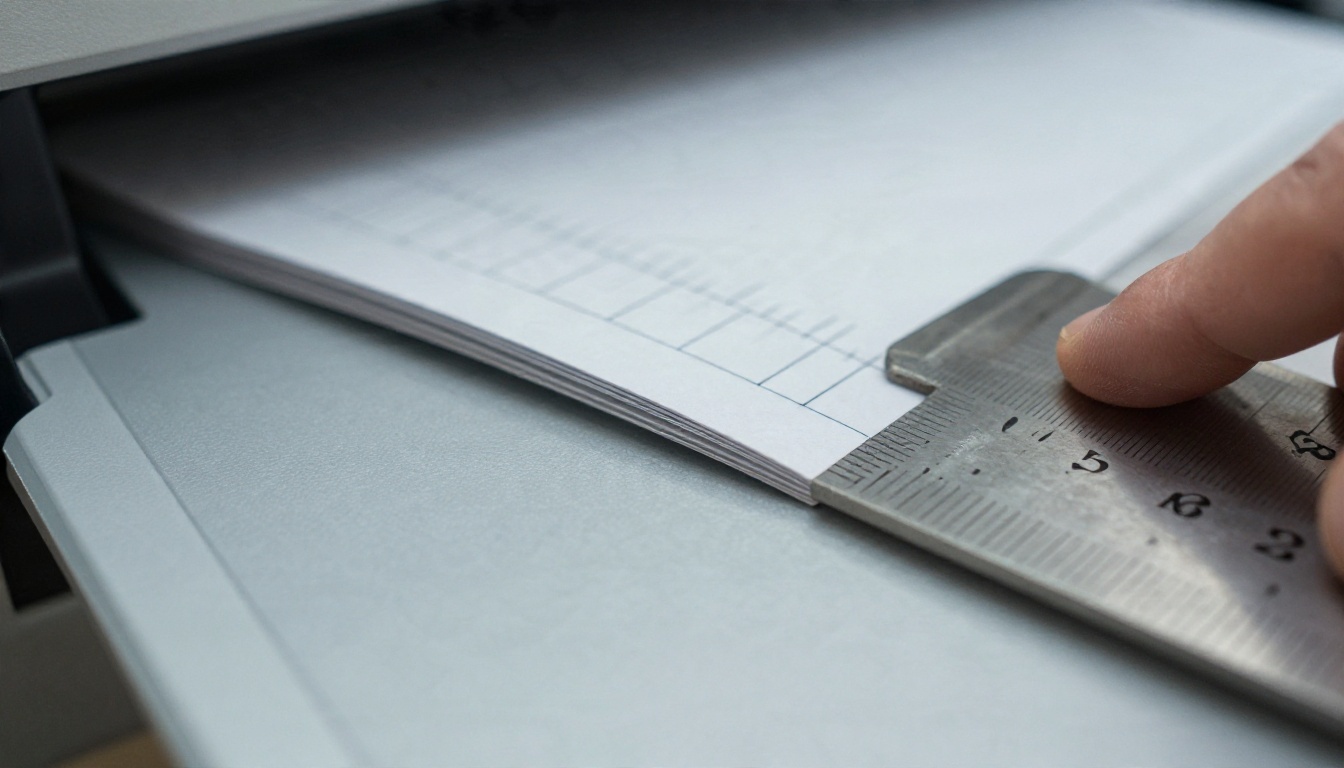
Beschnitt, Endformat und Sicherheitsbereiche
Beschnitt ist der zusätzliche Streifen von 0,125 Zoll (3 mm) mit Bild oder Farbe, der über die Endkante hinausreicht, damit nach dem Schneiden kein weißer Rand zu sehen ist. Word hat keine Beschnitteinstellung, aber es gibt einen Ausweg:
- Addiere 0,25 Zoll zur Breite und 0,25 Zoll zur Höhe unter Layout > Größe > Weitere Papierformate.
- Lass Hintergrundbilder und Farbflächen bis zu den neuen Kanten reichen.
- Halte alle Texte und Logos mindestens 0,5 Zoll innerhalb der ursprünglichen Schnittlinie. Dieser Bereich ist dein Sicherheitsbereich.
- Sag der Druckerei, dass das Dokument Beschnitt enthält, und bitte sie, die Schnittmarken zu setzen.
Wenn du nur im Büro druckst, verzichte ganz auf Beschnitt und nutze stattdessen einen weißen Rand. Bürodrucker können ohnehin nicht bis zur Papierkante drucken.
Farbe, Auflösung und Schriften
| Einstellung | Bürodruck | Kommerzieller Druck | Nur online |
|---|
| Farbmodus | RGB ist in Ordnung | Drucker wandelt RGB in CMYK um | RGB |
| Bildauflösung | Mindestens 150 dpi | 300 dpi | 96 bis 150 dpi |
| Schriften | Installierte Schriften | In PDF eingebettet | In PDF eingebettet |
| Beschnitt | Nicht nötig | 0,125 Zoll (3 mm) | Nicht nötig |
| Dateityp | PDF oder direkter Druck | Druckfertiges PDF | PDF |
Rechne damit, dass sich die Farben beim Umwandeln von RGB in CMYK leicht verschieben. Satte Blautöne und leuchtende Grüntöne ändern sich am stärksten. Bitte deshalb um einen gedruckten Probeabzug der Titelseite, bevor du eine ganze Auflage freigibst.
Seitenzahl bei Broschüren
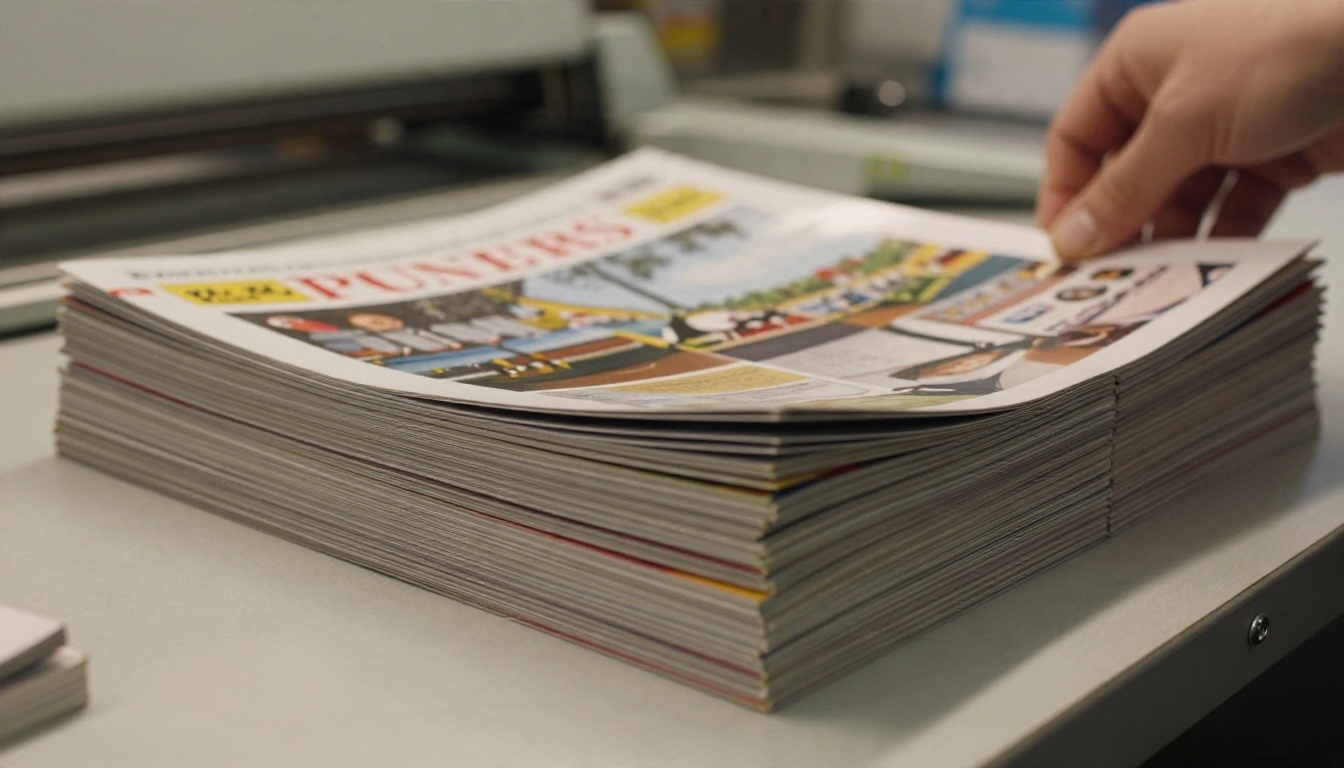
Klammergeheftete (geheftete) Magazine werden auf Bögen gedruckt, die in der Mitte gefaltet werden. Die Seitenzahl muss daher ein Vielfaches von vier sein: 8, 12, 16, 20, 24 und so weiter. Wenn dein Inhalt zu knapp ist, füll die Lücke mit einem ganzseitigen Foto, einem Inhaltsverzeichnis oder einem Abo-Hinweis. Eine leere Seite mitten in einer Ausgabe wirkt wie ein Fehler.
Designregeln in Word
Eine Vorlage liefert die Struktur. Das Aussehen der Ausgabe hängt trotzdem von ein paar Gewohnheiten ab.
Schriftkombinationen, die funktionieren
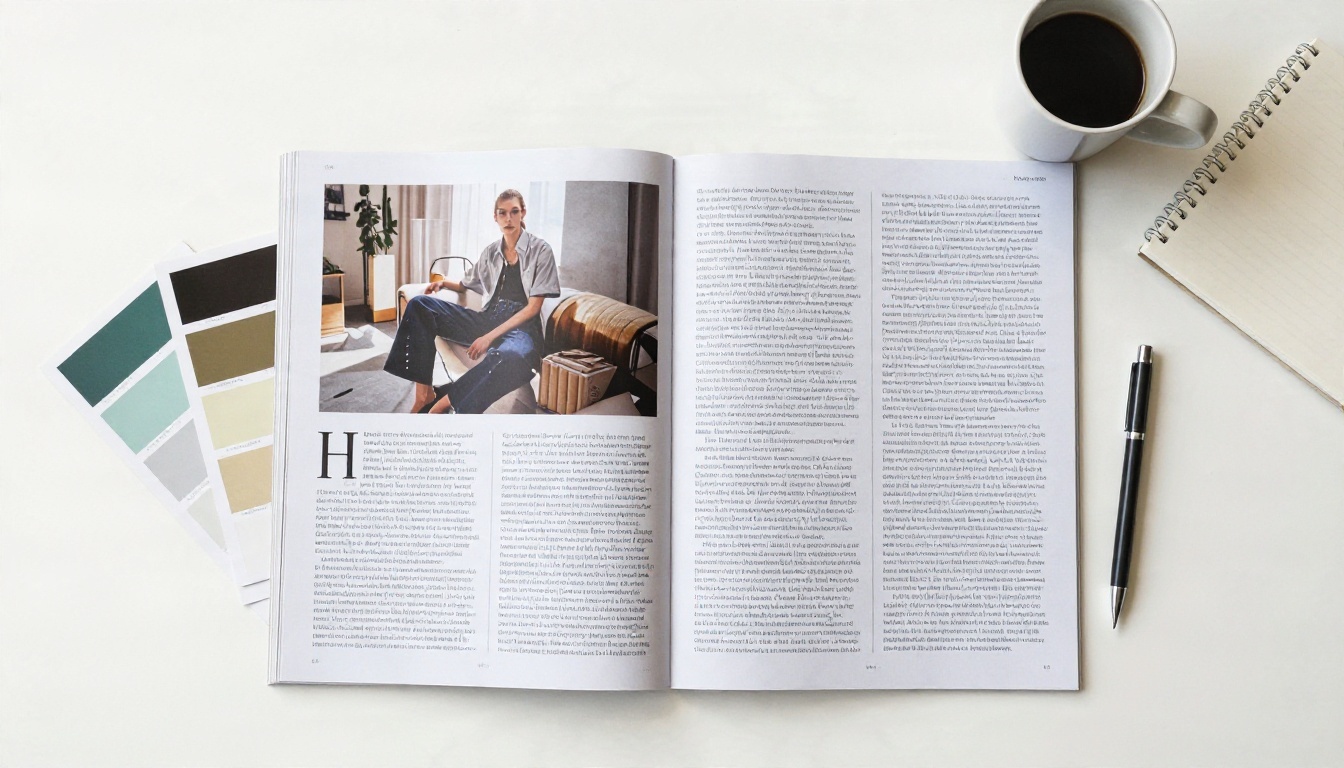
Beschränke das Magazin auf zwei Schriftfamilien: eine für Überschriften, eine für den Fließtext. Zuverlässige Kombinationen:
- Serifenüberschrift + klare serifenlose Grundschrift: Klassisch und gut lesbar, ideal für Reportagen.
- Fette serifenlose Überschrift + Serifenschrift: Modern, gut für Lifestyle- und Wirtschaftsausgaben.
- Eine Familie, mehrere Schnitte: Die sicherste Option für kleine Teams.
Halte den Fließtext zwischen 9 und 11 Punkt mit einem Zeilenabstand von etwa 1,15 bis 1,3. Alles Kleinere strengt die Augen an, alles Größere lässt die Spalten wie ein Schulbericht aussehen.
Bildplatzierung ohne Chaos
Bilder in Word verrutschen, wenn Text bearbeitet wird. So bleiben sie verankert:
- Klicke das Bild mit der rechten Maustaste an und stelle Textumbruch auf Quadratisch oder Oben und unten.
- Wähle Position auf Seite fixieren, damit Textänderungen es nicht verschieben.
- Verwende einen einheitlichen Bildunterschriftsstil, meist 8 oder 9 Punkt kursiv.
- Komprimiere Bilder erst, wenn das endgültige Layout freigegeben ist, niemals vorher.
Wähle vor dem Start eine Palette aus drei Farben. Eine dominante, eine Akzentfarbe und eine neutrale Farbe reichen. Speichere sie als benutzerdefinierte Designfarben, damit jede Form, Tabelle und Überschrift dieselben Werte verwendet.
Richtig als PDF exportieren
Das PDF ist das eigentliche Produkt. Es ist das, was die Druckerei erhält und was der Online-Leser öffnet, deshalb verdienen die Exporteinstellungen Aufmerksamkeit.
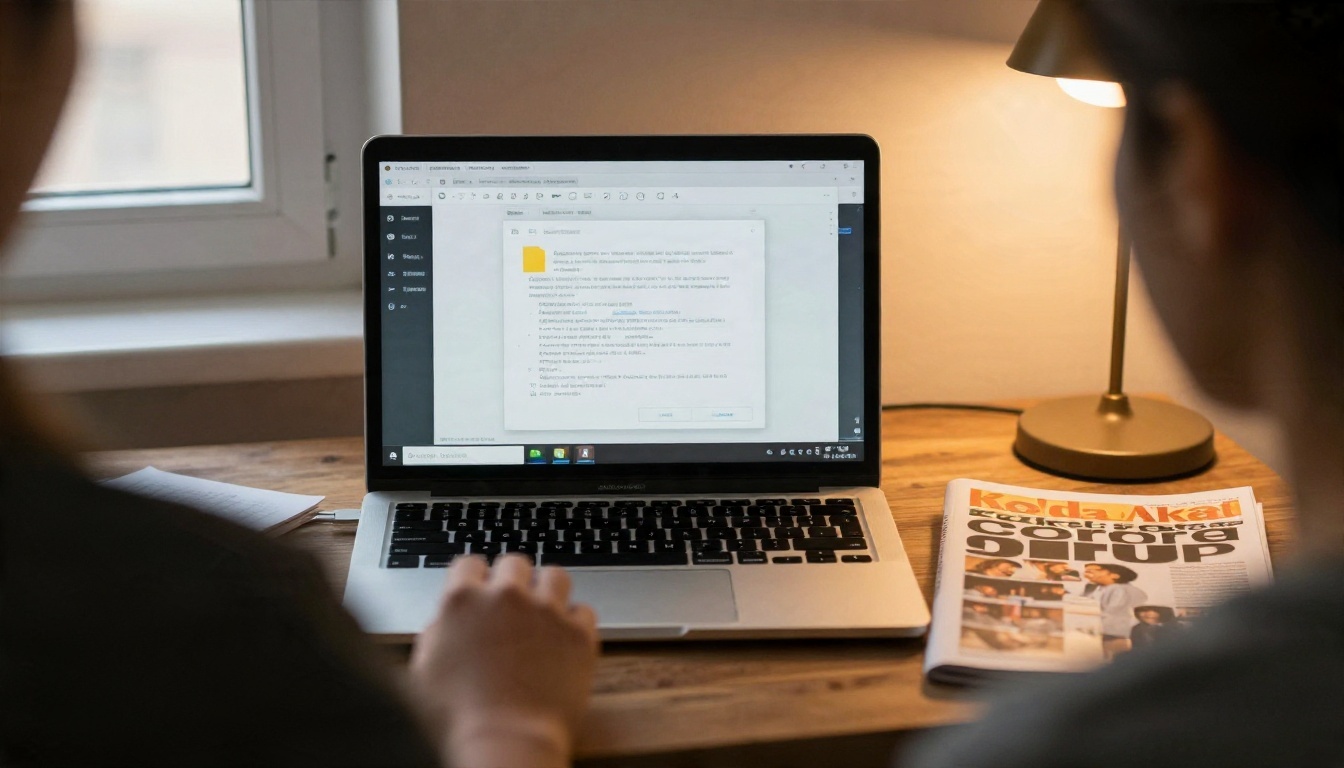
- Gehe zu Datei > Exportieren > PDF/XPS-Dokument erstellen.
- Wähle unter Optimieren für die Option Standard (Veröffentlichung online und Druck).
- Klicke auf Optionen und aktiviere Lesezeichen mit Überschriften erstellen. Das gibt Lesern ein anklickbares Inhaltsverzeichnis.
- Achte darauf, dass Schriften eingebettet sind. Word macht das beim Standard-PDF-Export automatisch.
- Öffne das PDF und prüfe jede Seite auf verrutschte Bilder, fehlende Zeichen und Links, die noch funktionieren.
✅ Best Practice: Erstelle zwei Exporte. Ein Druck-PDF mit voll aufgelösten Bildern und Beschnitt sowie ein Web-PDF mit kleineren Bildern, das auf mobilen Verbindungen schnell lädt.
So erstellst du ein Flipbook-Magazin mit Flipbooks AI
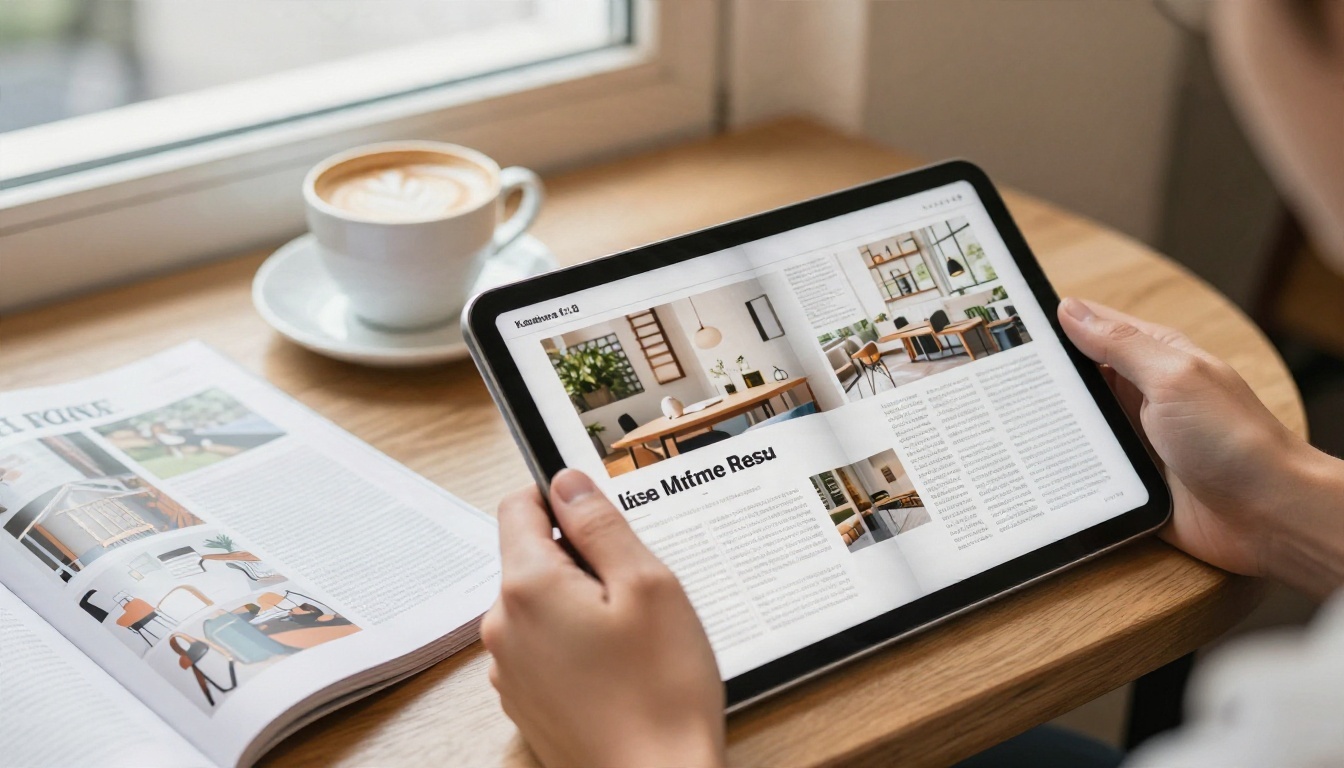
Ein PDF eignet sich gut zum Drucken, ist aber auf dem Telefon unbequem zu lesen. Ein Flipbook behält das Magazin-Layout, fügt realistische Umblättereffekte hinzu und lädt im Browser ohne Download. Hier ist der ganze Ablauf mit Flipbooks AI.
Hochladen und umwandeln
- Öffne Flipbooks AI und erstelle ein Konto.
- Wähle den PDF-zu-Flipbook-Konverter und lade das Web-PDF hoch, das du aus Word exportiert hast.
- Warte kurz, während die Seiten verarbeitet werden. Der Text bleibt scharf, und dein Layout, deine Spalten und Bilder bleiben genau so, wie du sie gestaltet hast.
Das Leseerlebnis anpassen
- Branding: Füge dein Logo hinzu und wähle Hintergrund- und Symbolleistenfarben, die zur Farbpalette des Magazins passen.
- Umblättereffekte: Stelle Art und Tempo des Umblätterns passend zur Stimmung der Ausgabe ein.
- Multimedia: Bette Videos und Audio ein, um Interviews, Trailer oder Musik-Playlists direkt neben den passenden Artikel zu setzen.
- Mobiles Layout: Flipbooks sind responsiv, deshalb sehen Leserinnen und Leser auf dem Telefon eine Einzelseite und auf dem Desktop-Computer eine Doppelseite.
Für spezialisiertere Einstellungen sind das E-Magazin-Publishing-Werkzeug und der Newsletter-Flipbook-Herausgeber auf wiederkehrende Ausgaben ausgelegt.
Freigeben, einbetten und schützen
| Freigabemethode | So funktioniert es | Am besten geeignet für |
|---|
| Direkter Link | Eine URL per E-Mail oder Chat senden | Schnelle Verteilung |
| Einbettungscode | Auf einer beliebigen Seite einfügen, mit dem Werkzeug Flipbook auf Website einbetten | Blogs, Intranets, Landingpages |
| Passwortschutz | Leser müssen ein Passwort eingeben | Kostenpflichtige Ausgaben, interne Magazine |
| Offline-Download | Leser speichern eine Kopie | Reisende, Gebiete mit schwachem Empfang |
Dein Magazin bekommt niemals Wasserzeichen, sodass die Ausgabe wie deine eigene Publikation aussieht und nicht wie die von jemand anderem.
Pro-Funktionen, die du kennen solltest
Höhere Tarife schalten die Werkzeuge frei, die ernsthafte Verlage brauchen. Unbegrenzte Flipbooks gibt es ab dem Standard-Tarif, sodass jede monatliche Ausgabe ihren eigenen Link haben kann. Der Professional-Tarif ergänzt Analysen (welche Seiten gelesen werden und wo Leser abspringen) und Kontaktformulare, praktisch, wenn ein Magazin zugleich ein Marketinginstrument ist. Auf der Seite mit den Tarifen siehst du, was jede Stufe enthält.
💡 Pro-Tipp: Veröffentliche den Flipbook-Link in deiner E-Mail-Signatur. Jede Nachricht, die du verschickst, wird so zu einem kostenlosen Verbreitungskanal für die neueste Ausgabe.
Beispiele aus der Praxis
Wie andere ein Word-Magazin nutzen, hilft dir, den richtigen Weg zu wählen.

- Ein Schulnewsletter: Eine Lehrkraft gestaltet mit einer kostenlosen Vorlage eine 12-seitige A4-Ausgabe, druckt 100 Exemplare auf dem Bürodrucker und teilt den Flipbook-Link mit den Eltern. Der Schulnewsletter-Ersteller passt sauber in diesen Ablauf.
- Ein Boutique-Hotel: Die Marketingleitung gestaltet ein Lifestyle-Magazin in Word, schickt eine Version mit Beschnitt an eine lokale Druckerei für die Lobby und nutzt das Web-PDF für eine Online-Ausgabe im Layout-Stil der Hotel-Broschüre.
- Eine freiberufliche Fotografin: Ein 16-seitiges Portfolio-Magazin, in hoher Qualität exportiert, wird über das Digitales Portfolio erstellen zu einer anklickbaren Präsentation.
- Eine lokale gemeinnützige Organisation: Eine vierteljährliche Ausgabe mit Geschichten, Dank an Spender und Veranstaltungsterminen geht als passwortgeschützter Link nur an Mitglieder.
Häufige Fehler, die du vermeiden solltest
| Fehler | Was passiert | Lösung |
|---|
| Seitenformat spät ändern | Jedes Bild und jede Spalte verrutscht | Format festlegen, bevor Inhalte hinzukommen |
| Seitenzahl von 10 verwenden | Drucker fügt leere Seiten ein | Auf ein Vielfaches von vier aufrunden |
| Fotos mit niedriger Auflösung | Unscharfer Druck, weiche Bildschirmansicht | Für den Druck 300 dpi verwenden |
| Fehlende Schriften | Layout bricht auf einem anderen PC um | Als PDF mit eingebetteten Schriften exportieren |
| Kein Probeabzug | Farbüberraschungen nach der ganzen Auflage | Zuerst eine Testseite drucken |
Bereit, dein Magazin zu veröffentlichen?
Du hast jetzt einen klaren Weg: Wähle eine saubere kostenlose Vorlage, lege zuerst das Seitenformat fest, beachte Ränder und Beschnitt, exportiere ein ordentliches PDF und teile es in der Form, die deine Leser bevorzugen. Auf dem Tisch in der Lobby funktioniert Papier. Für alle anderen funktioniert ein Flipbook.
Mach heute den nächsten Schritt:
Deine Word-Datei enthält schon ein fertiges Magazin. Ein Upload macht daraus etwas, das Menschen in Sekunden öffnen, durchblättern und teilen können.


