Una plantilla de revista para Word es la ruta más rápida desde una página en blanco hasta una publicación terminada, y no cuesta nada si eliges el archivo adecuado. El problema es sencillo: una plantilla solo funciona cuando el tamaño de página, los márgenes y la configuración de exportación coinciden con el destino de la revista. Una impresora de escritorio, una imprenta comercial y la pantalla de un teléfono piden cosas ligeramente distintas. Este artículo cubre diseños gratis, tamaños estándar, configuración de impresión y el paso que más gente omite: convertir el archivo terminado en una revista en línea que los lectores puedan hojear. Si quieres publicar en digital desde el primer día, Flipbooks AI convierte un PDF de Word en un flipbook con pasos de página en minutos.
Por qué Word sigue funcionando para revistas
Los diseñadores profesionales recurren a InDesign, pero cada semana se crean en Word un gran número de boletines, revistas de clubes, publicaciones escolares y catálogos de pequeños negocios. La razón es práctica. Tu equipo ya lo tiene, todos pueden editarlo y la curva de aprendizaje es casi nula.
Lo que Word hace bien
- Columnas y flujo del texto: El texto pasa de una columna a la siguiente automáticamente, justo lo que necesita el cuerpo de una revista.
- Estilos: Cambiar un estilo de encabezado actualiza todas las páginas, así que un número de 24 páginas se mantiene coherente.
- Colaboración: Los cambios con seguimiento y los comentarios permiten que un editor, un redactor y un corrector trabajen en el mismo archivo.
- Accesibilidad de las plantillas: Existen miles de diseños gratis, así que rara vez empiezas de cero.
Donde se queda corto
Word no se creó como herramienta de producción para imprenta. Trabaja en RGB, no en CMYK. No tiene sangrado ni marcas de corte nativos. La ubicación de las imágenes puede cambiar cuando el archivo se abre en otro equipo. Nada de esto es un obstáculo insalvable, pero explica por qué los pasos de configuración más adelante en este artículo son tan importantes.
💡 Consejo profesional: Crea toda la revista en un solo documento y una sola plantilla. Dividir un número en varios archivos de Word es la forma más rápida de acabar con tipografías y márgenes que no coinciden.
Diseños gratis de revista que vale la pena usar
Una buena plantilla gratis ahorra horas, pero una mala te cuesta más tiempo del que ahorra. Elige con cuidado.

Dónde encontrar plantillas gratis
Empieza dentro de Word: Archivo > Nuevo y busca "revista", "boletín" o "folleto". Microsoft ofrece un buen conjunto de diseños editables. Más allá de eso, muchos mercados de diseño y bibliotecas de plantillas ofrecen descargas gratuitas en .docx, normalmente a cambio de una dirección de correo electrónico o de una línea de atribución.
| Fuente | Calidad habitual | Facilidad de edición | Nota de licencia |
|---|
| Plantillas integradas de Word | Básica a buena | Muy fácil | Gratis para uso personal y comercial |
| Mercados de plantillas (nivel gratuito) | Buena a pulida | Fácil | Revisa las reglas de atribución |
| Descargas de comunidades de diseño | Varía mucho | Media | Lee la licencia cada vez |
| Tu propio archivo .dotx guardado | Exactamente lo que necesitas | Muy fácil | Totalmente tuya |
Qué revisar antes de descargar
- Tamaño de página: Confirma si es A4, US Letter o un tamaño personalizado. Cambiarlo después rompe la maquetación.
- Tipografías: Si la plantilla usa fuentes que no tienes, Word las sustituye y el diseño se desmorona.
- Estilos de texto reales: Abre el panel de Estilos. Si los encabezados son solo párrafos en negrita, descarta el archivo.
- Espacios para imágenes: Las buenas plantillas usan marcos de imagen que puedes cambiar con un solo clic.
- Lógica del número de páginas: Los folletos impresos necesitan múltiplos de cuatro páginas. Una plantilla de 10 páginas da problemas para la impresión con grapado central.
⚠️ Advertencia: "Gratis" no siempre significa "gratis para uso comercial". Si la revista se va a vender o a usar para publicidad, lee la licencia antes de publicarla.
Tamaño de la revista y configuración de página
El tamaño de página es la primera decisión, y la más difícil de revertir. Elígelo según la forma en que se entregará la revista.
Tamaños estándar comparados
| Formato | Pulgadas | Milímetros | Ideal para |
|---|
| US Letter | 8.5 x 11 | 216 x 279 | Boletines en EE. UU., impresión de oficina |
| A4 | 8.27 x 11.69 | 210 x 297 | Europa y gran parte del mundo |
| Revista estándar | 8.375 x 10.875 | 213 x 276 | Revistas comerciales de papel brillante |
| A5 | 5.83 x 8.27 | 148 x 210 | Folletos compactos, programas |
| Digest | 5.5 x 8.5 | 140 x 216 | Lecturas cortas, fanzines |
| Tabloide | 11 x 17 | 279 x 432 | Estilo de periódico plegado |
Si solo imprimes en la oficina y compartes en línea, A4 o US Letter es la opción segura. Esos tamaños coinciden con cualquier impresora de escritorio y se ven naturales en una tableta. Si una imprenta comercial va a producir el número, pide su tamaño de corte antes de diseñar nada.
Define márgenes, columnas y medianiles
En Word, abre Diseño > Tamaño y elige un tamaño de papel; luego ve a Diseño > Márgenes > Márgenes personalizados. Un buen punto de partida para una revista en carta o A4:
- Margen exterior: De 0,5 a 0,75 pulgadas (12 a 19 mm)
- Margen superior e inferior: De 0,6 a 0,8 pulgadas (15 a 20 mm)
- Margen interior (medianil): De 0,75 a 1 pulgada, para que el texto no se pierda en el doblez
- Columnas: Dos para un aspecto sereno, tres para un estilo de noticias denso
- Espacio entre columnas: Unas 0,25 pulgadas (6 mm)
En Varias páginas, elige Márgenes simétricos para una revista a doble cara, o Plegado de libro si quieres que Word organice las páginas como un folleto imprimible.
💡 Consejo profesional: Usa un salto de sección (no un salto de página) cada vez que pases de dos columnas a una. Así los titulares de reportaje a ancho completo no arrastrarán con ellos la configuración de columnas.
Configuración de impresión sin sorpresas
Al imprimir, un diseño bonito en pantalla se encuentra con la realidad física. Unos pocos ajustes deciden si el resultado se ve profesional o aficionado.
Sangrado, corte y zonas de seguridad
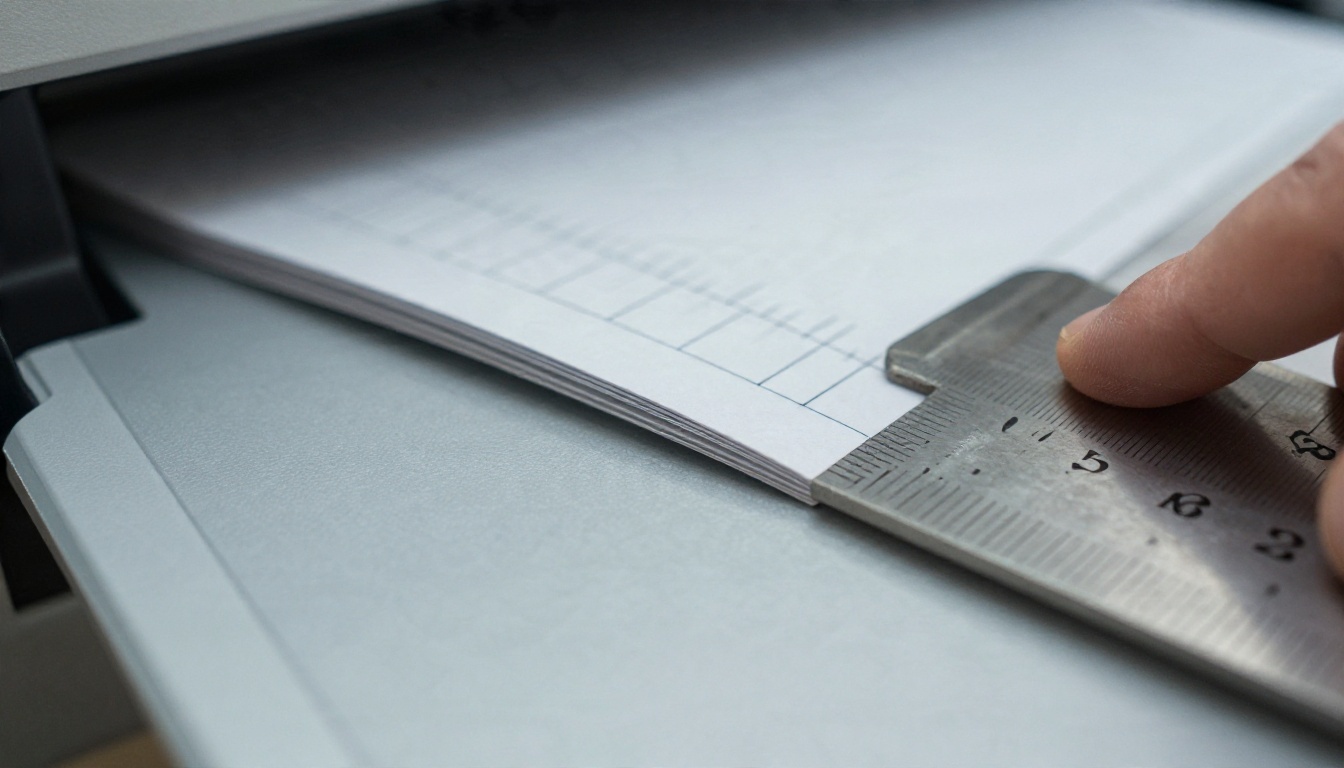
El sangrado es el 0,125 pulgadas (3 mm) extra de imagen o color que sobrepasa el borde de corte, para que no aparezca una franja blanca después de cortar. Word no tiene una opción de sangrado, pero hay una solución:
- Añade 0,25 pulgadas al ancho y 0,25 pulgadas al alto en Diseño > Tamaño > Más tamaños de papel.
- Deja que las imágenes de fondo y los bloques de color se extiendan hasta los nuevos bordes.
- Mantén todo el texto y los logotipos al menos a 0,5 pulgadas dentro de la línea de corte original. Esa área es tu zona de seguridad.
- Indícale a la imprenta que el documento incluye sangrado y pídele que coloque las marcas de corte.
Si solo imprimes en la oficina, omite el sangrado por completo y usa un borde blanco. De todos modos, las impresoras de oficina no pueden imprimir hasta el borde del papel.
Color, resolución y tipografías
| Ajuste | Impresión en oficina | Impresión comercial | Solo en línea |
|---|
| Modo de color | RGB está bien | La imprenta convierte RGB a CMYK | RGB |
| Resolución de imagen | 150 ppp mínimo | 300 ppp | De 96 a 150 ppp |
| Tipografías | Fuentes instaladas | Incrustadas en el PDF | Incrustadas en el PDF |
| Sangrado | No es necesario | 0,125 pulgadas (3 mm) | No es necesario |
| Tipo de archivo | PDF o impresión directa | PDF listo para imprenta | PDF |
Espera que los colores cambien un poco cuando RGB se convierte a CMYK. Los azules saturados y los verdes brillantes son los que más cambian, así que pide una prueba impresa de la portada antes de aprobar una tirada completa.
Número de páginas para folletos
Las revistas con grapa en el lomo se imprimen en hojas dobladas por la mitad, así que el número de páginas debe ser un múltiplo de cuatro: 8, 12, 16, 20, 24 y así sucesivamente. Si tu contenido se queda corto, rellena el hueco con una foto a página completa, un índice o una nota de suscripción. Una página en blanco en medio de un número parece un error.
Reglas de diseño dentro de Word
Una plantilla te da la estructura. El aspecto del número sigue dependiendo de unos cuantos hábitos.
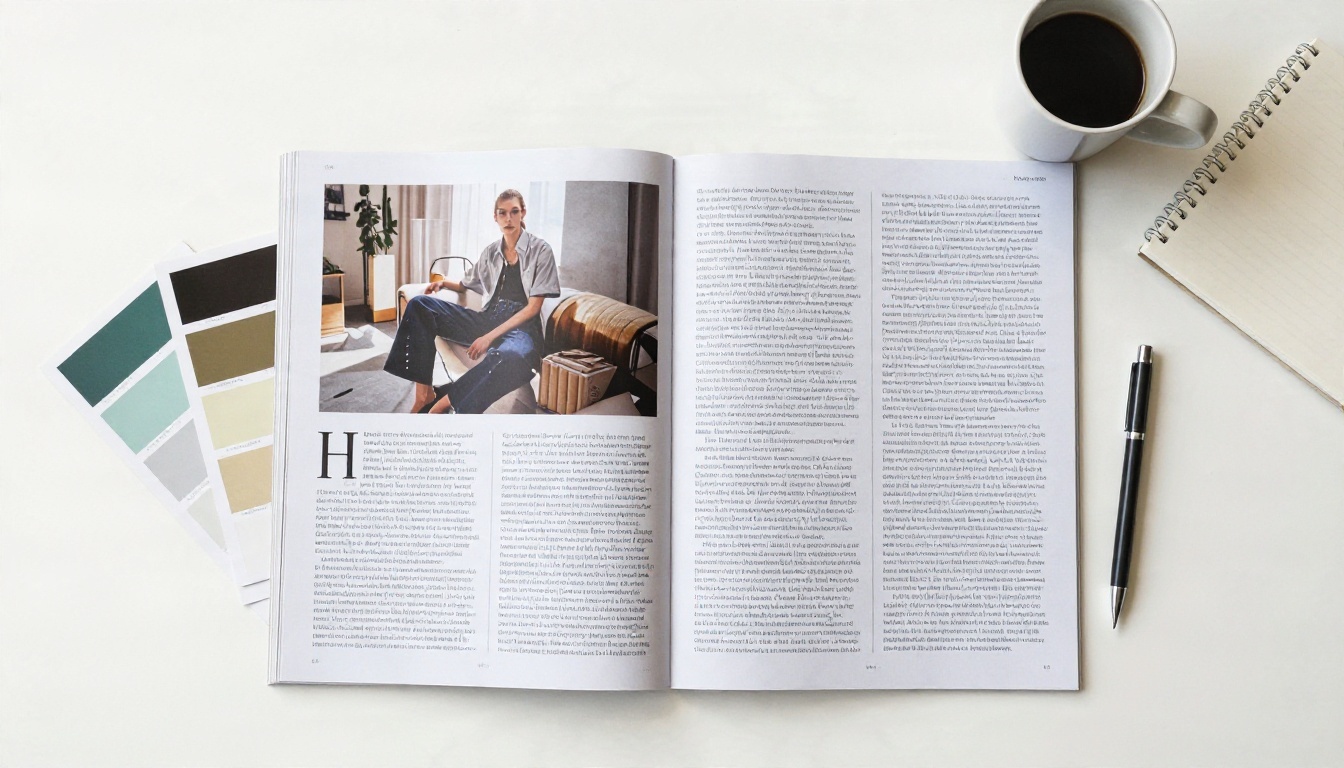
Combinaciones tipográficas que funcionan
Limita la revista a dos familias tipográficas: una para los titulares y otra para el cuerpo del texto. Combinaciones confiables:
- Titular con serif + cuerpo sans limpio: Clásico y legible, ideal para reportajes.
- Titular sans en negrita + cuerpo con serif: Moderno, bueno para números de estilo de vida y negocios.
- Una familia, varios grosores: La opción más segura para equipos pequeños.
Mantén el cuerpo del texto entre 9 y 11 puntos, con un interlineado de alrededor de 1,15 a 1,3. Lo más pequeño cansa la vista, y lo más grande hace que las columnas parezcan un trabajo escolar.
Colocación de imágenes sin caos
Las imágenes de Word se desplazan cuando se edita el texto. Para mantenerlas ancladas:
- Haz clic derecho en la imagen y configura Ajustar texto en Cuadrado o Superior e inferior.
- Elige Fijar posición en la página para que los cambios en el texto no la muevan.
- Usa un solo estilo de pie de foto, normalmente de 8 o 9 puntos en cursiva.
- Comprime las imágenes solo después de aprobar el diseño final, nunca antes.
Elige una paleta de tres colores antes de empezar. Uno dominante, uno de acento y uno neutro bastan. Guárdalos como colores de tema personalizados para que cada forma, tabla y encabezado use los mismos valores.
El PDF es el producto real. Es lo que recibe la imprenta y lo que abre el lector en línea, así que la configuración de exportación merece atención.

- Ve a Archivo > Exportar > Crear documento PDF/XPS.
- En Optimizar para, elige Estándar (publicación en línea e impresión).
- Haz clic en Opciones y marca Crear marcadores usando títulos, lo que da a los lectores un índice interactivo.
- Asegúrate de que las fuentes estén incrustadas. Word lo hace por defecto en la exportación estándar a PDF.
- Abre el PDF y revisa cada página para detectar imágenes desplazadas, caracteres que faltan y enlaces que aún funcionen.
✅ Buena práctica: Guarda dos exportaciones. Un PDF para imprenta con imágenes a resolución completa y sangrado, y un PDF web con imágenes más pequeñas que cargue rápido en conexiones móviles.
Cómo crear una revista flipbook con Flipbooks AI
Un PDF es ideal para imprimir, pero es una lectura incómoda en un teléfono. Un flipbook conserva el diseño de la revista, añade pasos de página realistas y se carga en el navegador sin descargar nada. Este es el flujo completo con Flipbooks AI.
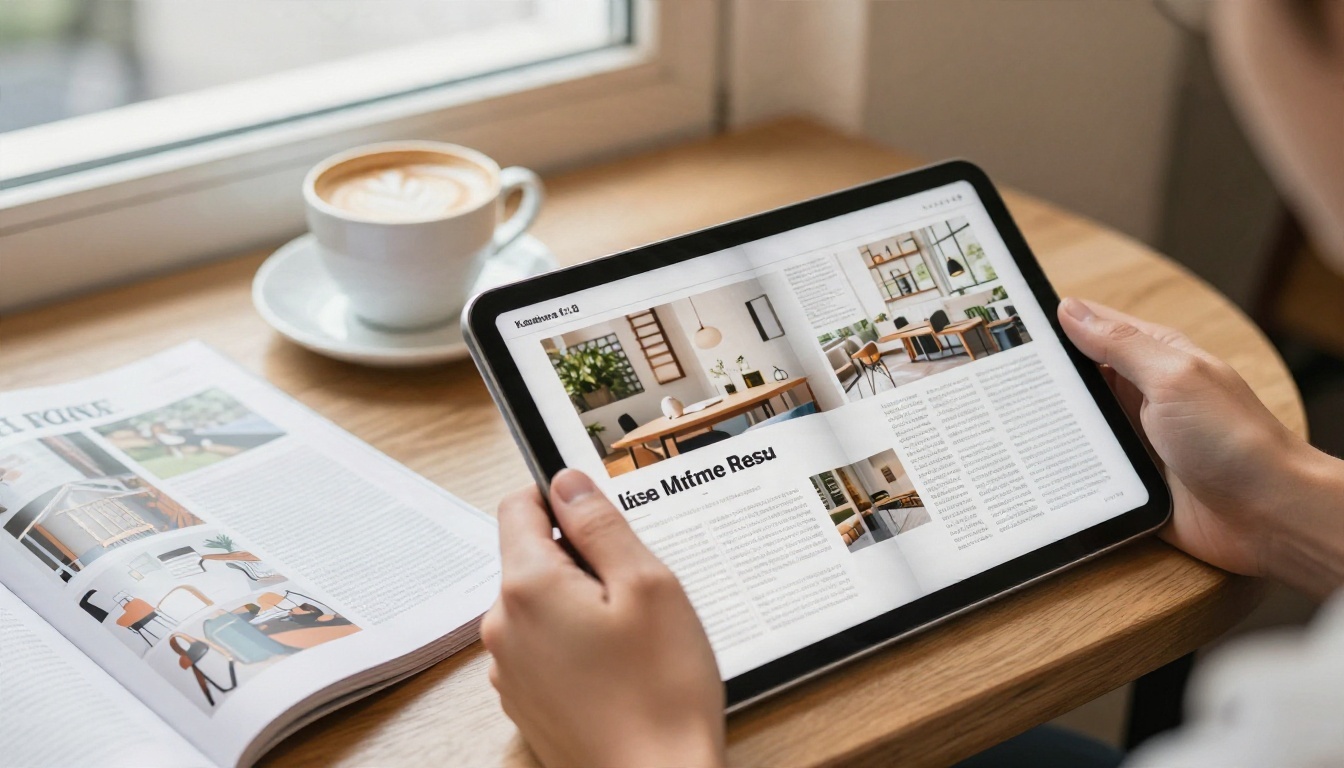
Subir y convertir
- Abre Flipbooks AI y crea una cuenta.
- Elige el Conversor de PDF a flipbook y sube el PDF web que exportaste desde Word.
- Espera un momento mientras se procesan las páginas. El texto se mantiene nítido, y tu diseño, columnas e imágenes se conservan exactamente como los creaste.
Personaliza la experiencia del lector
- Marca: Añade tu logotipo y elige colores de fondo y de barra de herramientas que coincidan con la paleta de la revista.
- Efectos de página: Define el estilo y la velocidad del paso de página según el tono del número.
- Multimedia: Incrusta videos y audios para poner entrevistas, tráileres o listas de reproducción junto al artículo correspondiente.
- Diseño móvil: Los flipbooks son adaptables a dispositivos móviles, así que los lectores ven una página en el teléfono y una doble página en el equipo de escritorio.
Para una configuración más especializada, la Herramienta de publicación de revistas digitales y el Publicador de flipbooks de boletines están pensados para números periódicos.
Compartir, incrustar y proteger
| Método para compartir | Cómo funciona | Ideal para |
|---|
| Enlace directo | Envía una sola URL por correo o chat | Distribución rápida |
| Código para incrustar | Pégalo en cualquier página con la herramienta Incrustar flipbook en sitio web | Blogs, intranets, páginas de destino |
| Protección con contraseña | Los lectores deben escribir una contraseña | Números de pago, revistas internas |
| Descarga sin conexión | Los lectores guardan una copia | Viajeros, zonas con poca señal |
Nunca se añaden marcas de agua a tu revista, así que el número parece tu propia publicación y no la de otros.
Funciones de pago que vale la pena conocer
Los planes superiores desbloquean las herramientas que necesitan los editores serios. Los flipbooks ilimitados están disponibles en el plan Standard y superiores, así que cada número mensual puede tener su propio enlace. El plan Professional añade estadísticas de lectura (qué páginas se leen y dónde abandonan los lectores) y formularios de contacto, útiles cuando una revista también funciona como material de marketing. Consulta los planes y precios para comparar lo que incluye cada nivel.
💡 Consejo profesional: Publica el enlace del flipbook en tu firma de correo electrónico. Así, cada mensaje que envíes se convierte en un canal de distribución gratuito del último número.
Ejemplos reales
Ver cómo otros usan una revista de Word te ayuda a elegir el enfoque correcto.

- Un boletín escolar: Una maestra crea un número en A4 de 12 páginas a partir de una plantilla gratis, imprime 100 copias en la impresora de la oficina y comparte el enlace del flipbook con los padres. El Creador de flipbooks de boletines escolares encaja muy bien en este flujo.
- Un hotel boutique: La gerente de marketing diseña una revista de estilo de vida en Word, envía una versión con sangrado a una imprenta local para el lobby y usa el PDF web para una edición en línea con el diseño del Folleto de hotel.
- Un fotógrafo independiente: Una revista de portafolio de 16 páginas, exportada en alta calidad, se convierte en un escaparate interactivo gracias al Creador de portafolios digitales.
- Una organización sin fines de lucro local: Un número trimestral con historias, agradecimientos a donantes y fechas de eventos se envía como enlace protegido con contraseña solo para los socios.
Errores comunes que conviene evitar
| Error | Qué pasa | Solución |
|---|
| Cambiar el tamaño de página tarde | Cada imagen y columna se desplaza | Define el tamaño antes de añadir contenido |
| Usar 10 páginas | La imprenta añade páginas en blanco | Redondea a un múltiplo de cuatro |
| Fotos de baja resolución | Impresión borrosa, pantalla con poca nitidez | Usa 300 ppp para imprimir |
| Fuentes que faltan | El diseño se reorganiza en otro equipo | Exporta a PDF con las fuentes incrustadas |
| Sin prueba de impresión | Sorpresas de color tras la tirada completa | Imprime primero una página de prueba |
¿Listo para publicar tu revista?
Ya tienes un camino claro: elige una plantilla gratis limpia, define primero el tamaño de página, respeta los márgenes y el sangrado, exporta un PDF ordenado y compártelo en el formato que prefieran tus lectores. El papel funciona para la mesa del lobby. El flipbook funciona para todos los demás.
Da el siguiente paso hoy:
Tu archivo de Word ya contiene una revista terminada. Una sola subida la convierte en algo que la gente puede abrir, hojear y compartir en segundos.


