Un modèle de magazine pour Word est le chemin le plus rapide d’une page blanche à une publication terminée, et il ne coûte rien si vous choisissez le bon fichier. La difficulté est simple : un modèle ne fonctionne que si le format de page, les marges et les réglages d’export correspondent à l’endroit où le magazine sera diffusé. Une imprimante de bureau, une imprimerie commerciale et l’écran d’un téléphone demandent chacun des choses légèrement différentes. Cet article présente les mises en page gratuites, les formats standard, le réglage de l’impression et l’étape que la plupart des gens oublient : transformer le fichier final en magazine en ligne que les lecteurs peuvent feuilleter. Si vous voulez publier en numérique dès le départ, Flipbooks AI convertit un PDF Word en flipbook à feuilleter en quelques minutes.
Pourquoi Word fonctionne toujours pour les magazines
Les graphistes professionnels utilisent InDesign, mais un grand nombre de lettres d’information, de magazines associatifs, de publications scolaires et de catalogues de petites entreprises sont créés chaque semaine dans Word. La raison est pratique. Votre équipe le possède déjà, tout le monde peut le modifier, et la prise en main est quasi immédiate.
Ce que Word fait bien
- Colonnes et enchaînement du texte : Le texte passe automatiquement d’une colonne à la suivante, ce dont le corps du texte d’un magazine a besoin.
- Styles : Une seule modification d’un style de titre met à jour chaque page, donc un numéro de 24 pages reste cohérent.
- Collaboration : Le suivi des modifications et les commentaires permettent à un rédacteur en chef, à un journaliste et à un correcteur de travailler dans le même fichier.
- Disponibilité des modèles : Des milliers de mises en page gratuites existent, vous partez donc rarement de zéro.
Là où il atteint ses limites
Word n’a pas été conçu comme outil de production pour l’impression. Il travaille en RVB, et non en CMJN. Il n’a pas de fond perdu ni de repères de coupe natifs. La position des images peut changer lorsqu’un fichier s’ouvre sur un autre ordinateur. Rien de tout cela n’est rédhibitoire, mais cela explique pourquoi les étapes de configuration plus loin dans cet article comptent autant.
💡 Astuce de pro : Créez l’ensemble du magazine dans un seul document et avec un seul modèle. Répartir un numéro entre plusieurs fichiers Word est le moyen le plus rapide d’obtenir des polices et des marges qui ne correspondent pas.
Mises en page gratuites qui valent la peine
Un bon modèle gratuit fait gagner des heures, mais un mauvais vous coûte plus de temps qu’il n’en fait gagner. Choisissez avec soin.
Où trouver des modèles gratuits
Commencez dans Word lui-même : Fichier > Nouveau, puis recherchez « magazine », « lettre d’information » ou « brochure ». Microsoft propose un ensemble correct de mises en page modifiables. Au-delà, de nombreuses places de marché de modèles et bibliothèques de design proposent des fichiers .docx gratuits à télécharger, généralement en échange d’une adresse e-mail ou d’une mention d’attribution.
| Source | Qualité habituelle | Facilité de modification | Remarque sur la licence |
|---|
| Modèles intégrés à Word | De basique à bonne | Très facile | Gratuit pour un usage personnel et commercial |
| Places de marché de modèles (offre gratuite) | De bonne à soignée | Facile | Vérifiez les règles d’attribution |
| Téléchargements de la communauté design | Très variable | Moyenne | Lisez la licence à chaque fois |
| Votre propre fichier .dotx enregistré | Exactement ce dont vous avez besoin | Très facile | Entièrement à vous |
Ce qu’il faut vérifier avant de télécharger
- Format de page : Vérifiez s’il s’agit de A4, de US Letter ou d’un format personnalisé. Le modifier plus tard casse la mise en page.
- Polices : Si le modèle utilise des polices que vous n’avez pas, Word les remplace et la mise en page s’effondre.
- Vrais styles de texte : Ouvrez le volet Styles. Si les titres ne sont que des paragraphes en gras, passez votre chemin.
- Espaces réservés pour les images : Les bons modèles utilisent des cadres d’image que vous pouvez remplacer en un seul clic.
- Logique du nombre de pages : Les brochures imprimées demandent un multiple de quatre pages. Un modèle de 10 pages pose problème pour une impression à cheval.
⚠️ Attention : « Gratuit » ne veut pas toujours dire « gratuit pour un usage commercial ». Si le magazine doit être vendu ou servir à de la publicité, lisez la licence avant de publier.
Format du magazine et mise en page
Le format de page est la première décision, et c’est celle qu’il est le plus difficile d’annuler. Choisissez-le en fonction de la manière dont le magazine sera diffusé.
Comparaison des formats standard
| Format | Pouces | Millimètres | Idéal pour |
|---|
| US Letter | 8,5 x 11 | 216 x 279 | Lettres d’information américaines, impression de bureau |
| A4 | 8,27 x 11,69 | 210 x 297 | Europe et la plupart des pays du monde |
| Magazine standard | 8,375 x 10,875 | 213 x 276 | Magazines glacés commerciaux |
| A5 | 5,83 x 8,27 | 148 x 210 | Petites brochures, programmes |
| Digest | 5,5 x 8,5 | 140 x 216 | Lectures courtes, fanzines |
| Tabloïd | 11 x 17 | 279 x 432 | Style journal plié en deux |
Si vous imprimez uniquement au bureau et partagez en ligne, A4 ou US Letter est le choix sûr. Ces formats correspondent à toutes les imprimantes de bureau et s’affichent naturellement sur une tablette. Si une imprimerie commerciale doit produire le numéro, demandez son format de coupe avant de concevoir quoi que ce soit.
Définir les marges, les colonnes et les medianes
Dans Word, ouvrez Mise en page > Taille et choisissez un format de papier, puis allez dans Mise en page > Marges > Marges personnalisées. Un point de départ solide pour un magazine en format Letter ou A4 :
- Marge extérieure : 0,5 à 0,75 pouce (12 à 19 mm)
- Marge haute et basse : 0,6 à 0,8 pouce (15 à 20 mm)
- Marge intérieure (médiane) : 0,75 à 1 pouce, pour que le texte ne disparaisse pas dans le pli
- Colonnes : Deux pour un aspect calme, trois pour un style d’actualité dense
- Espacement des colonnes : Environ 0,25 pouce (6 mm)
Sous Plusieurs pages, choisissez Marges miroir pour un magazine recto verso, ou Pliage de livre si vous voulez que Word dispose les pages en brochure imprimable.
💡 Astuce de pro : Utilisez un saut de section (et non un saut de page) chaque fois que vous passez de deux colonnes à une seule. Vos titres d’article sur toute la largeur n’entraîneront ainsi pas les réglages de colonnes avec eux.
Une impression sans surprises
L’impression est le moment où une belle mise en page à l’écran rencontre la réalité physique. Quelques réglages décident si le résultat paraît professionnel ou amateur.
Fond perdu, rognage et zones de sécurité
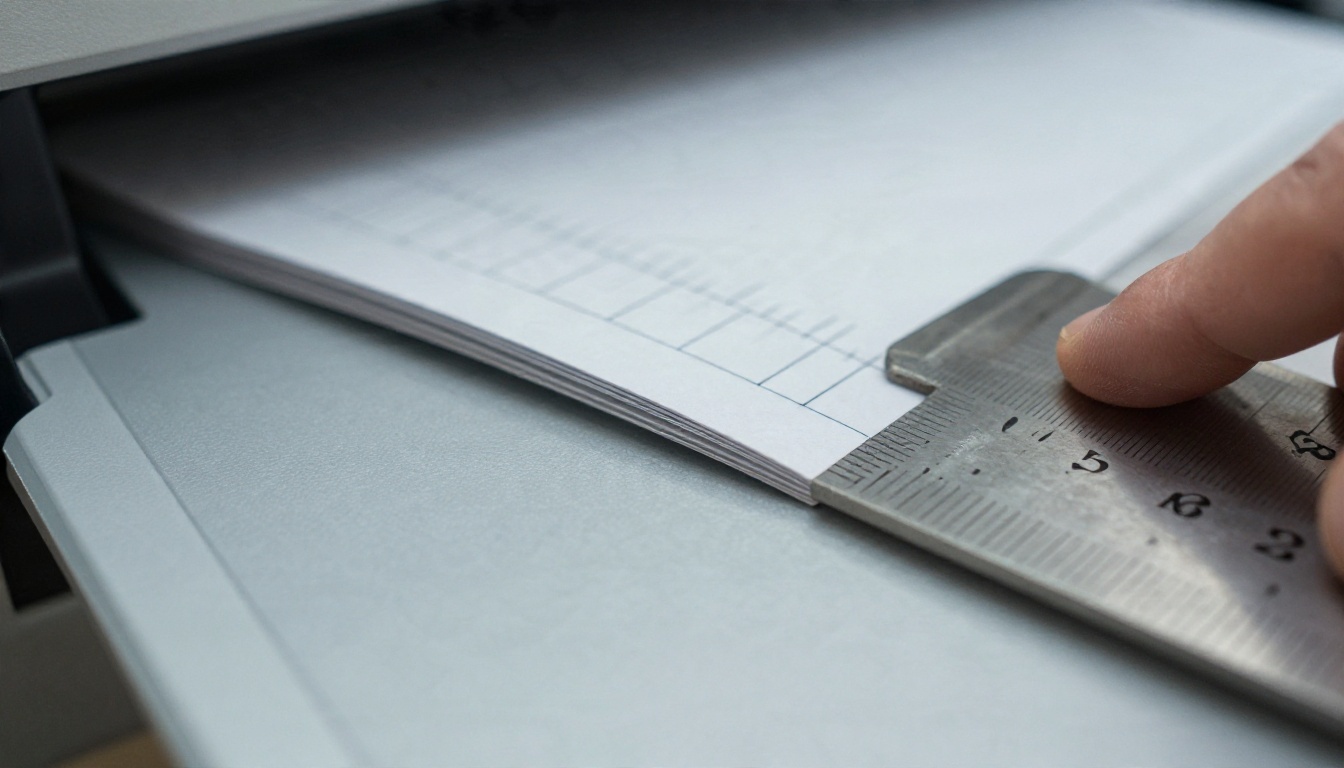
Le fond perdu est le 0,125 pouce (3 mm) supplémentaire d’image ou de couleur qui dépasse du bord de coupe, pour qu’aucune mince bande blanche n’apparaisse après le massicotage. Word n’a pas de réglage de fond perdu, mais il existe une solution :
- Ajoutez 0,25 pouce à la largeur et 0,25 pouce à la hauteur dans Mise en page > Taille > Autres formats de papier.
- Faites prolonger les images d’arrière-plan et les blocs de couleur jusqu’aux nouveaux bords.
- Gardez tous les textes et logos à au moins 0,5 pouce à l’intérieur de la ligne de coupe d’origine. Cette zone est votre zone de sécurité.
- Indiquez à l’imprimeur que le document comporte un fond perdu, et demandez-lui de placer les repères de coupe.
Si vous imprimez uniquement au bureau, oubliez complètement le fond perdu et utilisez plutôt une bordure blanche. Les imprimantes de bureau ne peuvent de toute façon pas imprimer jusqu’au bord du papier.
Couleur, résolution et polices
| Réglage | Impression de bureau | Impression commerciale | En ligne uniquement |
|---|
| Mode couleur | Le RVB convient | L’imprimeur convertit le RVB en CMJN | RVB |
| Résolution des images | 150 ppp minimum | 300 ppp | 96 à 150 ppp |
| Polices | Polices installées | Intégrées au PDF | Intégrées au PDF |
| Fond perdu | Inutile | 0,125 pouce (3 mm) | Inutile |
| Type de fichier | PDF ou impression directe | PDF prêt à imprimer | PDF |
Attendez-vous à de légers décalages de couleurs lors de la conversion du RVB en CMJN. Les bleus saturés et les verts vifs changent le plus, donc demandez une épreuve imprimée de la couverture avant de valider un tirage complet.
Nombre de pages pour les brochures
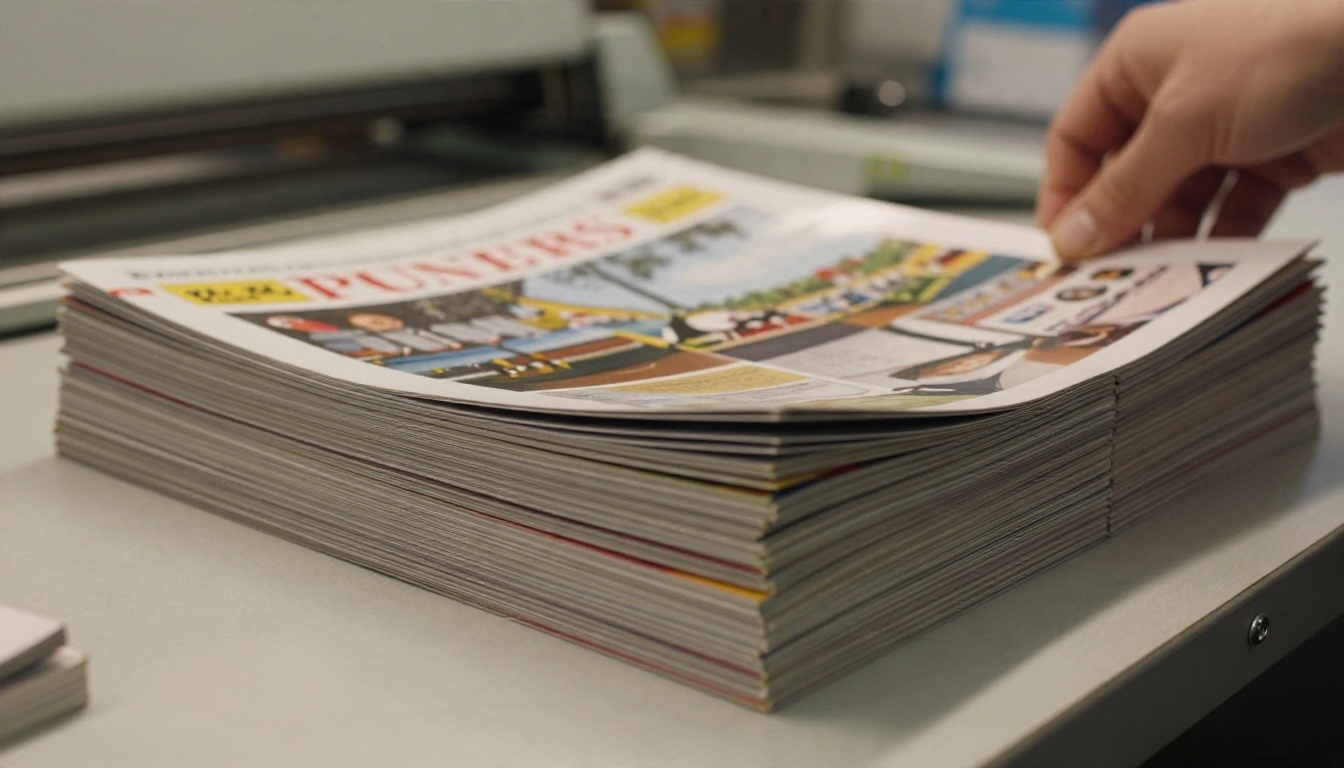
Les magazines à dos piqué (agrafés) sont imprimés sur des feuilles pliées en deux, donc le nombre de pages doit être un multiple de quatre : 8, 12, 16, 20, 24 et ainsi de suite. Si votre contenu est trop court, comblez l’espace avec une photo pleine page, un sommaire ou une note d’abonnement. Une page blanche au milieu d’un numéro ressemble à une erreur.
Règles de conception dans Word
Un modèle vous donne la structure. L’allure du numéro dépend toujours de quelques bonnes habitudes.
Associations de polices qui fonctionnent
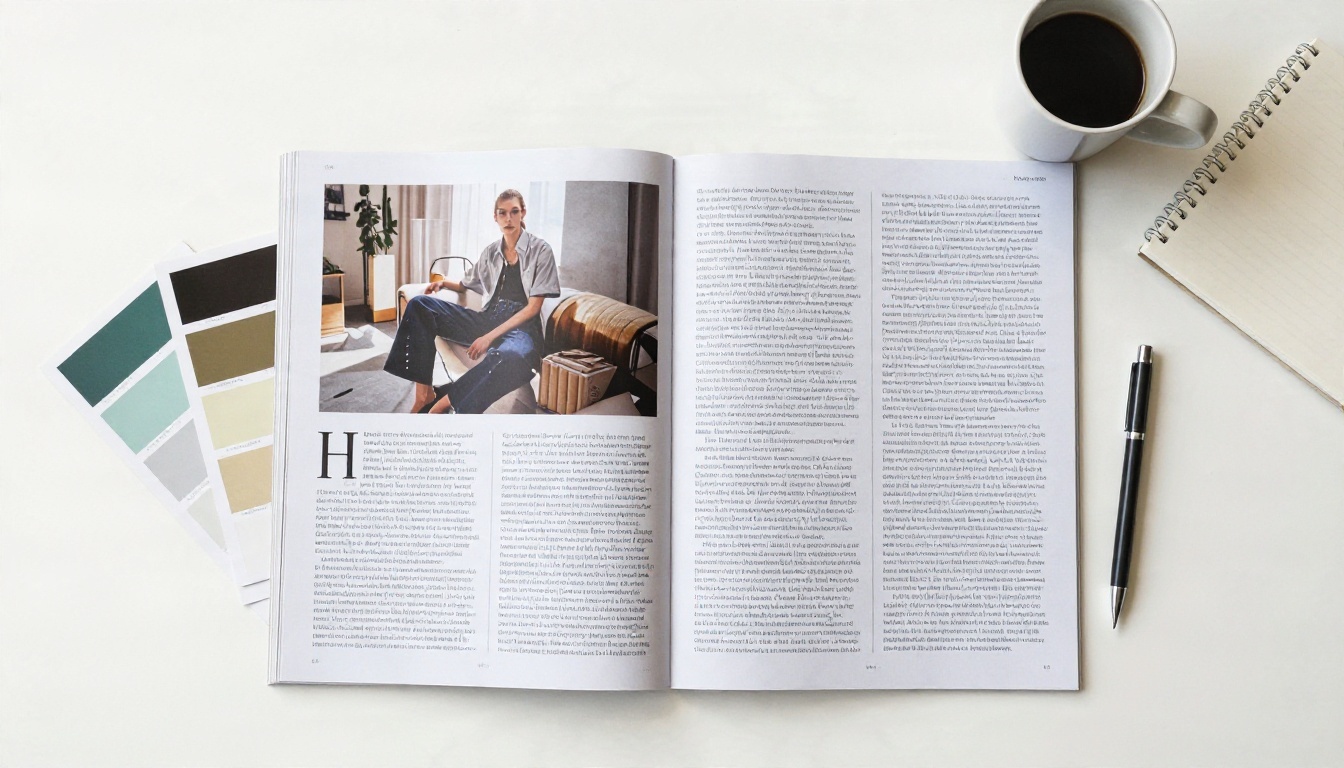
Limitez le magazine à deux familles de polices : une pour les titres, une pour le corps du texte. Combinaisons fiables :
- Titre avec empattements + corps sans empattement épuré : Classique et lisible, idéal pour les articles de fond.
- Titre sans empattement en gras + corps avec empattements : Moderne, adapté aux numéros de style de vie et d’affaires.
- Une famille, plusieurs graisses : L’option la plus sûre pour les petites équipes.
Gardez le corps du texte entre 9 et 11 points, avec un interlignage d’environ 1,15 à 1,3. Plus petit fatigue les yeux, et plus grand donne aux colonnes l’allure d’un devoir scolaire.
Placer les images sans désordre
Les images Word se déplacent lorsque le texte est modifié. Pour les garder en place :
- Faites un clic droit sur l’image et réglez Habillage du texte sur Carré ou Haut et bas.
- Choisissez Fixer la position sur la page pour que les modifications du texte ne les déplacent pas.
- Utilisez un style de légende unique et cohérent, généralement en italique de 8 ou 9 points.
- Ne compressez les images qu’une fois la mise en page finale validée, jamais avant.
Choisissez une palette de trois couleurs avant de commencer : une dominante, une couleur d’accent et une neutre suffisent. Enregistrez-les comme couleurs de thème personnalisées pour que chaque forme, tableau et titre utilise les mêmes valeurs.
Exporter en PDF comme il faut
Le PDF est le véritable produit. C’est lui que reçoit l’imprimeur et celui qu’ouvre le lecteur en ligne, donc les réglages d’export méritent de l’attention.
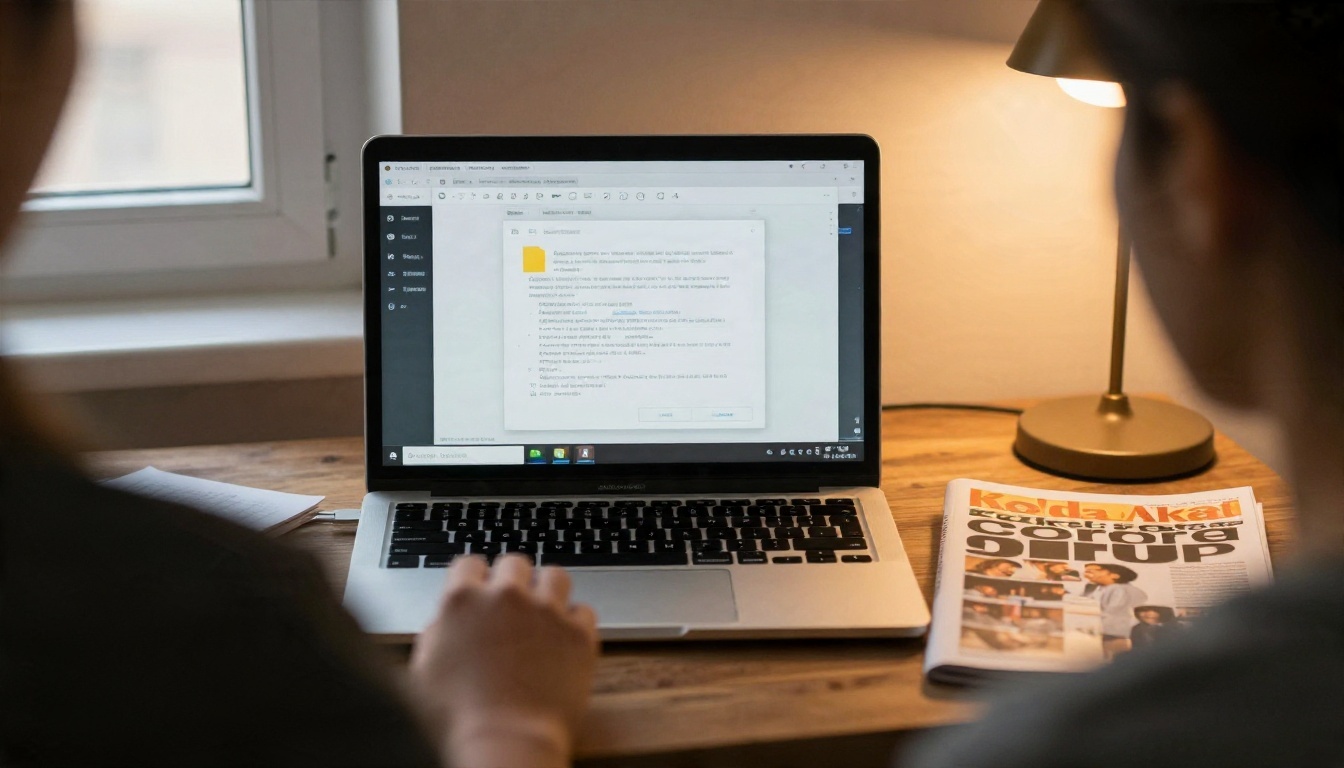
- Allez dans Fichier > Exporter > Créer un document PDF/XPS.
- Sous Optimiser pour, choisissez Standard (publication en ligne et impression).
- Cliquez sur Options et cochez Créer des signets à partir des titres, ce qui offre aux lecteurs un sommaire cliquable.
- Vérifiez que les polices sont intégrées. Word le fait par défaut dans l’export PDF standard.
- Ouvrez le PDF et vérifiez chaque page : images décalées, caractères manquants et liens hypertextes qui fonctionnent toujours.
✅ Bonne pratique : Conservez deux exports. Un PDF d’impression avec des images en pleine résolution et le fond perdu, et un PDF web avec des images plus légères qui se chargent rapidement sur les connexions mobiles.
Créer un magazine flipbook avec Flipbooks AI
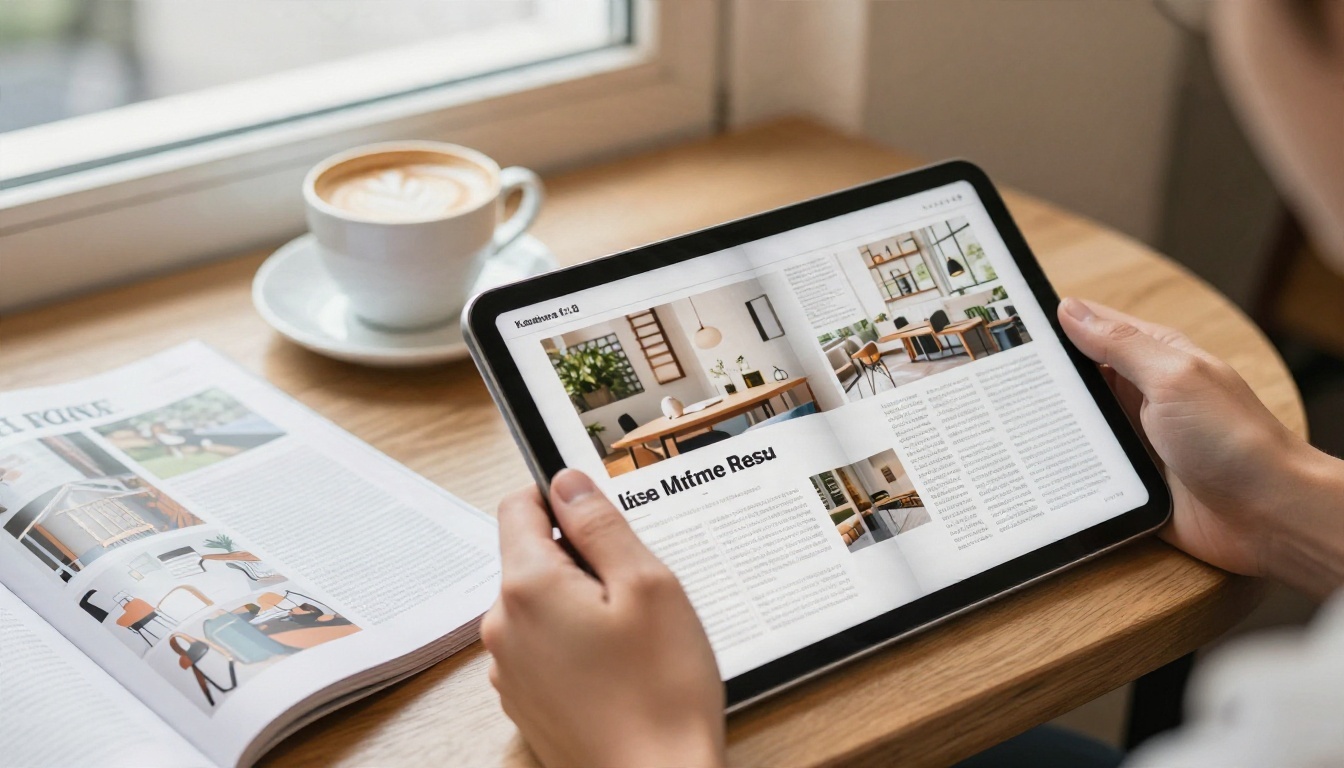
Un PDF est parfait pour l’impression, mais c’est une lecture peu pratique sur un téléphone. Un flipbook conserve la mise en page du magazine, ajoute des tournes de page réalistes et se charge dans un navigateur sans téléchargement. Voici le processus complet avec Flipbooks AI.
Importer et convertir
- Ouvrez Flipbooks AI et créez un compte.
- Choisissez le Convertisseur PDF vers flipbook et importez le PDF web exporté depuis Word.
- Patientez un instant pendant le traitement des pages. Le texte reste net, et votre mise en page, vos colonnes et vos images restent exactement tels que vous les avez conçus.
Personnaliser l’expérience de lecture
- Image de marque : Ajoutez votre logo et choisissez des couleurs d’arrière-plan et de barre d’outils qui correspondent à la palette du magazine.
- Effets de page : Réglez le style et la vitesse de l’effet de feuilletage pour qu’ils correspondent à l’esprit du numéro.
- Multimédia : Intégrez des vidéos et des audios pour placer des interviews, des bandes-annonces ou des listes de musique à côté de l’article concerné.
- Affichage mobile : Les flipbooks sont adaptatifs, donc les lecteurs voient une seule page sur téléphone et une double page sur ordinateur de bureau.
Pour une configuration plus spécialisée, l’Outil de publication de magazine numérique et le Créateur de flipbooks de lettre d’information sont conçus pour les numéros réguliers.
Partager, intégrer et protéger
| Méthode de partage | Fonctionnement | Idéal pour |
|---|
| Lien direct | Envoyer une seule URL par e-mail ou messagerie | Diffusion rapide |
| Code d’intégration | Coller dans n’importe quelle page avec l’outil Intégrer le flipbook sur un site web | Blogs, intranets, pages de destination |
| Protection par mot de passe | Les lecteurs doivent saisir un mot de passe | Numéros payants, magazines internes |
| Téléchargement hors ligne | Les lecteurs enregistrent une copie | Voyageurs, zones à faible réseau |
Aucun filigrane n’est ajouté à votre magazine, jamais, de sorte que le numéro ressemble à votre propre publication et à aucune autre.
Les fonctionnalités avancées à connaître
Les offres supérieures donnent accès aux outils dont ont besoin les éditeurs sérieux. Les flipbooks illimités sont disponibles à partir de l’offre Standard, de sorte que chaque numéro mensuel puisse figurer dans son propre lien. L’offre Professional ajoute des statistiques (les pages lues, les endroits où les lecteurs abandonnent) et des formulaires de génération de prospects, pratiques lorsqu’un magazine sert aussi d’outil marketing. Consultez les offres tarifaires pour comparer ce que chaque niveau inclut.
💡 Astuce de pro : Publiez le lien du flipbook dans votre signature d’e-mail. Chaque message que vous envoyez devient alors un canal de diffusion gratuit pour le dernier numéro.
Exemples concrets
Voir comment d’autres utilisent un magazine Word vous aide à choisir la bonne approche.

- Une lettre d’information scolaire : Un enseignant crée un numéro A4 de 12 pages à partir d’un modèle gratuit, l’imprime à 100 exemplaires sur l’imprimante du bureau et partage le lien du flipbook avec les parents. Le Créateur de lettre d’information scolaire s’intègre parfaitement à ce processus.
- Un hôtel de charme : Le responsable marketing conçoit un magazine de style de vie dans Word, envoie une version avec fond perdu à un imprimeur local pour le hall et utilise le PDF web pour une édition en ligne avec la mise en page du style Brochure d’hôtel.
- Un photographe indépendant : Un magazine-portfolio de 16 pages, exporté en haute qualité, devient une vitrine cliquable grâce au Créateur de portfolio numérique.
- Une association locale : Un numéro trimestriel avec des témoignages, des remerciements aux donateurs et les dates des événements est diffusé via un lien protégé par mot de passe, réservé aux membres.
Erreurs courantes à éviter
| Erreur | Ce qui se passe | Solution |
|---|
| Changer le format de page tardivement | Chaque image et chaque colonne se déplacent | Définir le format avant d’ajouter du contenu |
| Utiliser un nombre de pages de 10 | L’imprimeur ajoute des pages blanches | Arrondir à un multiple de quatre |
| Photos basse résolution | Impression floue, affichage écran peu net | Utiliser 300 ppp pour l’impression |
| Polices manquantes | La mise en page se reformate sur un autre PC | Exporter en PDF avec les polices intégrées |
| Absence d’épreuve | Surprises de couleur après le tirage complet | Imprimer d’abord une page de test |
Prêt à publier votre magazine ?
Vous disposez maintenant d’une marche à suivre claire : choisissez un modèle gratuit soigné, réglez d’abord le format de page, respectez les marges et le fond perdu, exportez un PDF bien rangé, et partagez-le sous la forme que vos lecteurs préfèrent. Le papier convient à la table du hall. Le flipbook convient à tous les autres.
Passez à l’action dès aujourd’hui :
Votre fichier Word contient déjà un magazine terminé. Un seul import le transforme en quelque chose que les gens peuvent ouvrir, feuilleter et partager en quelques secondes.


