Un modello di rivista per Word è la strada più veloce da una pagina bianca a una pubblicazione finita, e non costa nulla se scegli il file giusto. Il problema è semplice: un modello funziona solo se formato di pagina, margini e impostazioni di esportazione corrispondono al luogo in cui la rivista finirà. Una stampante da ufficio, una tipografia commerciale e lo schermo di un telefono chiedono cose leggermente diverse. Questo articolo tratta i layout gratuiti, i formati standard, l’impostazione di stampa e il passaggio che molti saltano, cioè trasformare il file finito in una rivista online che i lettori possono sfogliare. Se vuoi pubblicare in digitale fin dal primo giorno, Flipbooks AI converte un PDF di Word in un flipbook con sfoglio di pagina in pochi minuti.
Perché Word funziona ancora per le riviste
I grafici professionisti usano InDesign, ma ogni settimana un numero enorme di newsletter, riviste di club, pubblicazioni scolastiche e cataloghi di piccole aziende viene realizzato in Word. Il motivo è pratico. La tua squadra lo ha già, tutti possono modificarlo e la curva di apprendimento è quasi nulla.
Cosa fa bene Word
- Colonne e flusso del testo: Il testo passa automaticamente da una colonna alla successiva, che è esattamente ciò di cui ha bisogno il corpo di una rivista.
- Stili: Un cambio dello stile di un titolo aggiorna ogni pagina, così un numero di 24 pagine resta coerente.
- Collaborazione: Le modifiche tracciate e i commenti permettono a un redattore, a un autore e a un correttore di bozze di lavorare nello stesso file.
- Disponibilità dei modelli: Esistono migliaia di layout gratuiti, quindi raramente parti da zero.
Dove resta indietro
Word non è nato come strumento di produzione per la stampa. Lavora in RGB, non in CMYK. Non ha abbondanza di stampa né segni di taglio nativi. La posizione delle immagini può cambiare quando un file si apre su un altro computer. Niente di tutto questo è decisivo, ma spiega perché i passaggi di impostazione descritti più avanti in questo articolo contano così tanto.
💡 Consiglio pro: Realizza l’intera rivista in un solo documento e con un solo modello. Dividere un numero in più file Word è il modo più rapido per ritrovarsi con caratteri e margini non uniformi.
Layout gratuiti per riviste che vale la pena usare
Un buon modello gratuito fa risparmiare ore, ma uno cattivo ti costa più tempo di quanto ne faccia risparmiare. Scegli con attenzione.
Dove trovare modelli gratuiti
Inizia da Word: File > Nuovo, poi cerca "rivista", "newsletter" o "brochure". Microsoft offre una discreta raccolta di layout modificabili. Oltre a questi, molti marketplace di design e librerie di modelli offrono file gratuiti da scaricare in formato .docx, di solito in cambio di un indirizzo email o di una riga di attribuzione.
| Fonte | Qualità tipica | Facilità di modifica | Nota sulla licenza |
|---|
| Modelli integrati di Word | Da base a buona | Molto facile | Gratuiti per uso personale e commerciale |
| Marketplace di modelli (livello gratuito) | Da buona a curata | Facile | Verifica le regole di attribuzione |
| File scaricati dalla comunità di design | Varia molto | Media | Leggi la licenza ogni volta |
| Il tuo file .dotx salvato | Esattamente ciò che ti serve | Molto facile | Completamente tuo |
Cosa controllare prima di scaricare
- Formato di pagina: Verifica se è A4, US Letter o un formato personalizzato. Cambiarlo dopo rompe il layout.
- Caratteri: Se il modello usa caratteri che non hai, Word li sostituisce e il design crolla.
- Stili di testo reali: Apri il riquadro Stili. Se i titoli sono solo paragrafi in grassetto, scarta il file.
- Segnaposto per le immagini: I modelli validi usano cornici per immagini che puoi sostituire con un solo clic.
- Logica del numero di pagine: I libretti stampati richiedono multipli di quattro pagine. Un modello di 10 pagine è un guaio per la rilegatura a punto metallico.
⚠️ Attenzione: "Gratuito" non significa sempre "gratuito per uso commerciale". Se la rivista sarà venduta o usata per la pubblicità, leggi la licenza prima di pubblicare.
Formato della rivista e impostazione della pagina
Il formato di pagina è la prima decisione, ed è quella più difficile da annullare. Scegli in base a come la rivista verrà consegnata.
Confronto dei formati standard
| Formato | Pollici | Millimetri | Ideale per |
|---|
| US Letter | 8,5 x 11 | 216 x 279 | Newsletter americane, stampa da ufficio |
| A4 | 8,27 x 11,69 | 210 x 297 | Europa e gran parte del mondo |
| Rivista standard | 8,375 x 10,875 | 213 x 276 | Riviste patinate commerciali |
| A5 | 5,83 x 8,27 | 148 x 210 | Libretti compatti, programmi |
| Digest | 5,5 x 8,5 | 140 x 216 | Letture brevi, zine |
| Tabloid | 11 x 17 | 279 x 432 | Stile giornale piegato |
Se stampi solo in ufficio e condividi online, A4 o US Letter sono la scelta sicura. Questi formati corrispondono a ogni stampante da scrivania e si vedono naturali su un tablet. Se una tipografia commerciale produrrà il numero, chiedi la loro dimensione di rifilo prima di progettare qualsiasi cosa.
Imposta margini, colonne e medianiera
In Word, apri Layout > Dimensioni e scegli un formato carta, poi vai su Layout > Margini > Margini personalizzati. Un punto di partenza solido per una rivista in formato letter o A4:
- Margine esterno: Da 0,5 a 0,75 pollici (da 12 a 19 mm)
- Margine superiore e inferiore: Da 0,6 a 0,8 pollici (da 15 a 20 mm)
- Margine interno (canale): Da 0,75 a 1 pollice, così il testo non sparisce nella piega
- Colonne: Due per un aspetto calmo, tre per uno stile di cronaca denso
- Spazio tra le colonne: Circa 0,25 pollici (6 mm)
In Più pagine, scegli Margini speculari per una rivista stampata fronte-retro, oppure Piega a libro se vuoi che Word disponga le pagine come un libretto stampabile.
💡 Consiglio pro: Usa un'interruzione di sezione (non di pagina) ogni volta che passi da due colonne a una. Così i titoli a tutta larghezza non trascinano con sé le impostazioni delle colonne.
Impostazione di stampa che evita brutte sorprese
La stampa è il punto in cui un layout bello sullo schermo incontra la realtà fisica. Poche impostazioni decidono se il risultato sembra professionale o dilettantesco.
Abbondanza, rifilo e zone di sicurezza
L’abbondanza è l’extra di 0,125 pollici (3 mm) di immagine o colore che va oltre il bordo di rifilo, così dopo il taglio non compare nessuna striscia bianca. Word non ha un’impostazione per l’abbondanza, ma c’è una soluzione:
- Aggiungi 0,25 pollici alla larghezza e 0,25 pollici all’altezza in Layout > Dimensioni > Altri formati carta.
- Fai estendere le immagini di sfondo e i blocchi di colore fino ai nuovi bordi.
- Tieni tutto il testo e i loghi almeno a 0,5 pollici dentro la linea di rifilo originale. Quest’area è la tua zona di sicurezza.
- Comunica alla tipografia che il documento include l’abbondanza e chiedi di impostare i segni di taglio.
Se stampi solo in ufficio, salta del tutto l’abbondanza e usa un bordo bianco. Le stampanti da ufficio non possono stampare fino al bordo della carta comunque.
Colore, risoluzione e caratteri
| Impostazione | Stampa da ufficio | Stampa commerciale | Solo online |
|---|
| Modalità colore | RGB va bene | La stampante converte RGB in CMYK | RGB |
| Risoluzione delle immagini | Minimo 150 dpi | 300 dpi | Da 96 a 150 dpi |
| Caratteri | Caratteri installati | Incorporati nel PDF | Incorporati nel PDF |
| Abbondanza | Non necessaria | 0,125 pollici (3 mm) | Non necessaria |
| Tipo di file | PDF o stampa diretta | PDF pronto per la stampa | PDF |
Aspettati che i colori cambino un po’ quando RGB si converte in CMYK. I blu saturi e i verdi brillanti cambiano di più, quindi chiedi una prova stampata della copertina prima di approvare una tiratura completa.
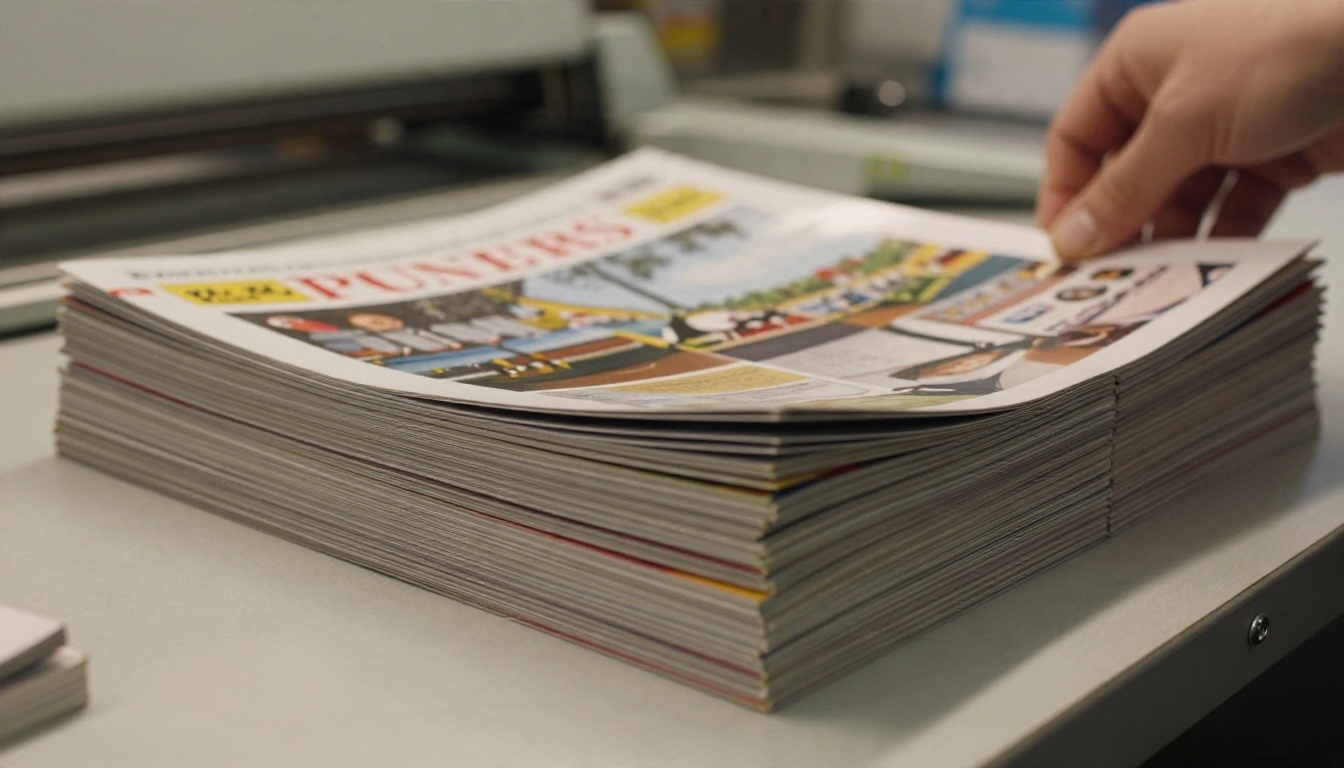
Numero di pagine per i libretti
Le riviste a punto metallico (cucite con graffette) si stampano su fogli piegati a metà, quindi il numero di pagine deve essere un multiplo di quattro: 8, 12, 16, 20, 24 e così via. Se i contenuti sono pochi, riempi lo spazio con una foto a pagina intera, un indice o un avviso di abbonamento. Una pagina vuota al centro di un numero sembra un errore.
Regole di design dentro Word
Un modello ti dà la struttura. L’aspetto del numero dipende ancora da alcune buone abitudini.
Abbinamenti di caratteri che funzionano
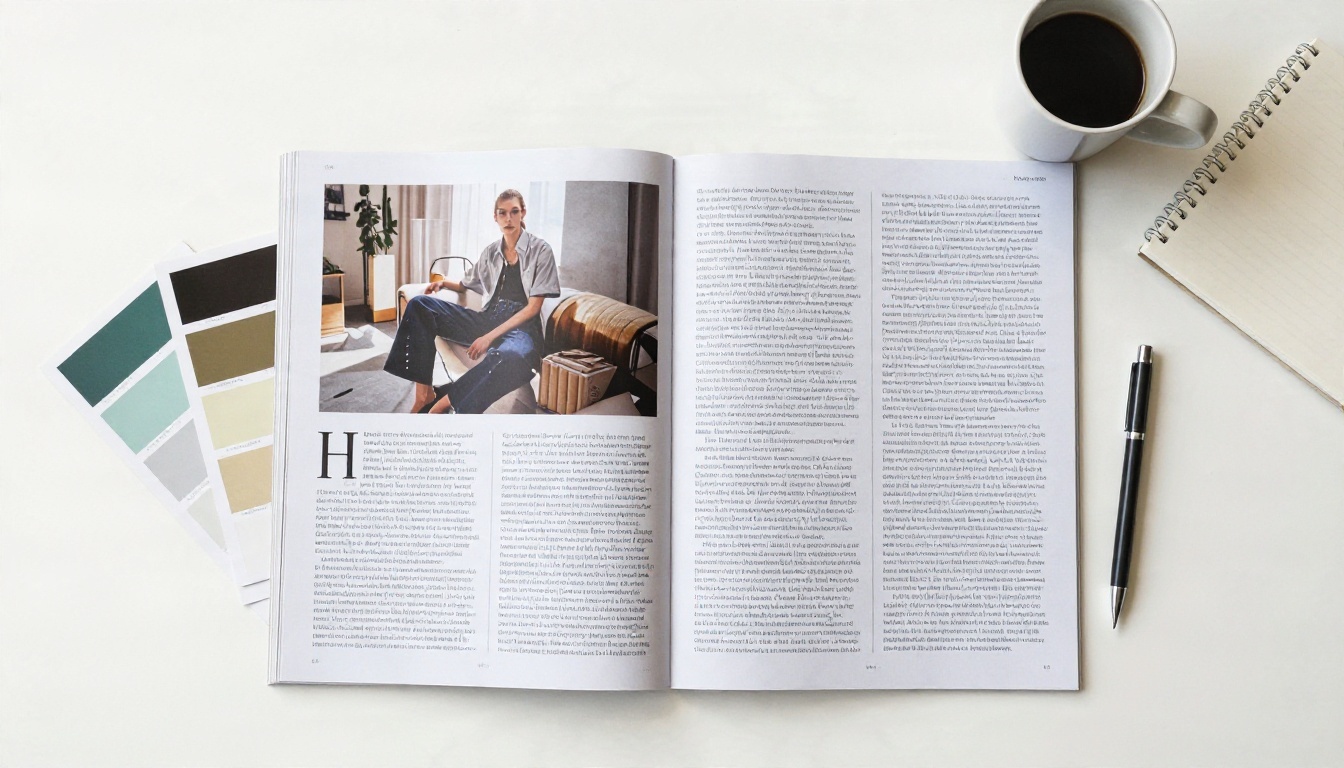
Limita la rivista a due famiglie di caratteri: una per i titoli, una per il testo. Combinazioni affidabili:
- Titolo graziato + corpo sans-serif pulito: Classico e leggibile, ideale per gli approfondimenti.
- Titolo sans-serif in grassetto + corpo graziato: Moderno, adatto a numeri di stile di vita e di economia.
- Una famiglia, più pesi: L’opzione più sicura per piccole squadre.
Tieni il testo del corpo tra 9 e 11 punti con un’interlinea intorno a 1,15 e 1,3. Qualcosa di più piccolo affatica la vista, e qualcosa di più grande fa sembrare le colonne un tema scolastico.
Posizione delle immagini senza caos
Le immagini di Word si spostano quando il testo viene modificato. Per tenerle ancorate:
- Fai clic destro sull’immagine e imposta Disponi testo su Quadrato o Sopra e sotto.
- Scegli Blocca posizione nella pagina così le modifiche al testo non la spostano.
- Usa uno stile di didascalia coerente, di solito corsivo a 8 o 9 punti.
- Comprimi le immagini solo dopo che il layout finale è approvato, mai prima.
Prima di iniziare, scegli una tavolozza di tre colori. Uno dominante, uno d’accento e uno neutro bastano. Salvali come colori del tema personalizzati, così ogni forma, tabella e titolo usa gli stessi valori.
Esportare in PDF nel modo giusto
Il PDF è il prodotto vero. È quello che riceve la tipografia ed è quello che apre il lettore online, quindi le impostazioni di esportazione meritano attenzione.
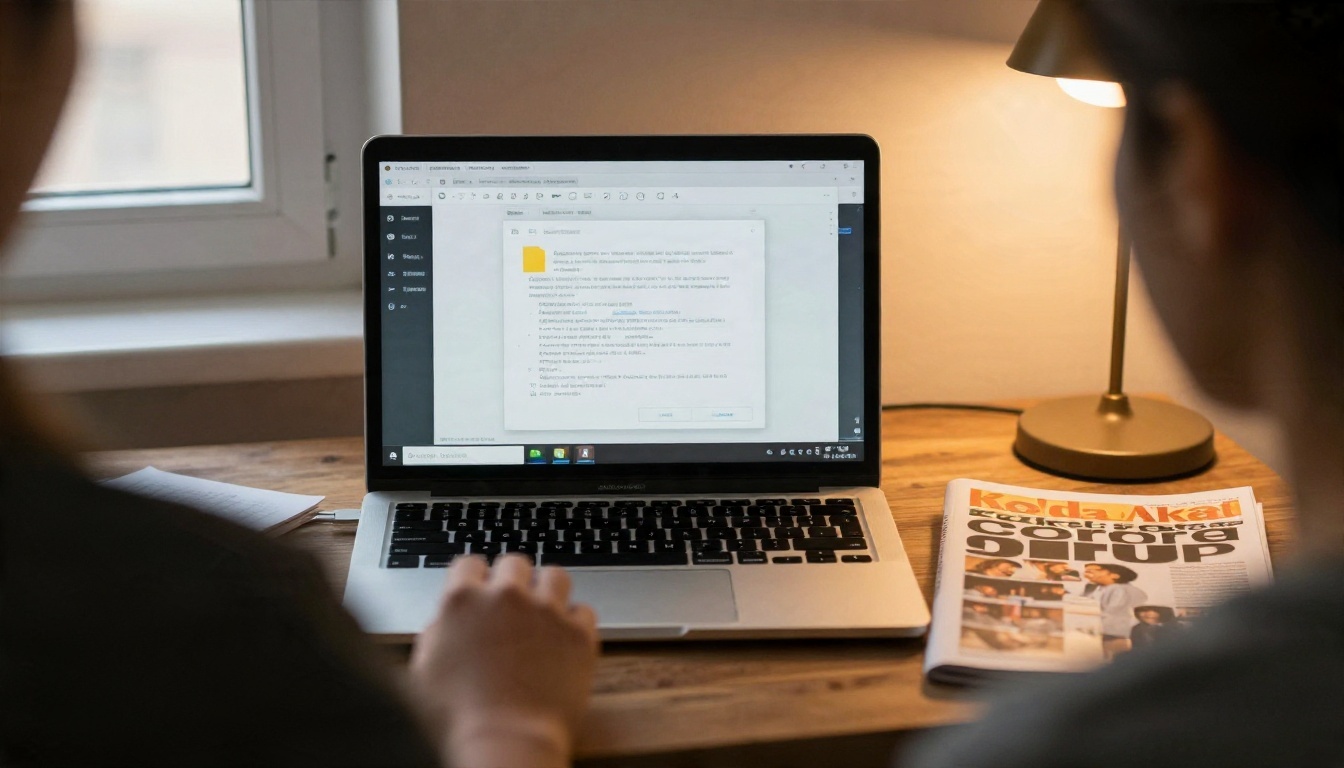
- Vai su File > Esporta > Crea documento PDF/XPS.
- In Ottimizza per, scegli Standard (pubblicazione online e stampa).
- Clicca su Opzioni e spunta Crea segnalibri usando i titoli, che offre ai lettori un indice cliccabile.
- Assicurati che i caratteri siano incorporati. Word lo fa per impostazione predefinita nell’esportazione PDF standard.
- Apri il PDF e controlla ogni pagina per immagini spostate, caratteri mancanti e collegamenti ipertestuali che funzionano ancora.
✅ Buona pratica: Conserva due esportazioni. Un PDF per la stampa con immagini a piena risoluzione e abbondanza, e un PDF per il web con immagini più leggere che si carica in fretta sulle connessioni mobili.
Come creare una rivista flipbook con Flipbooks AI
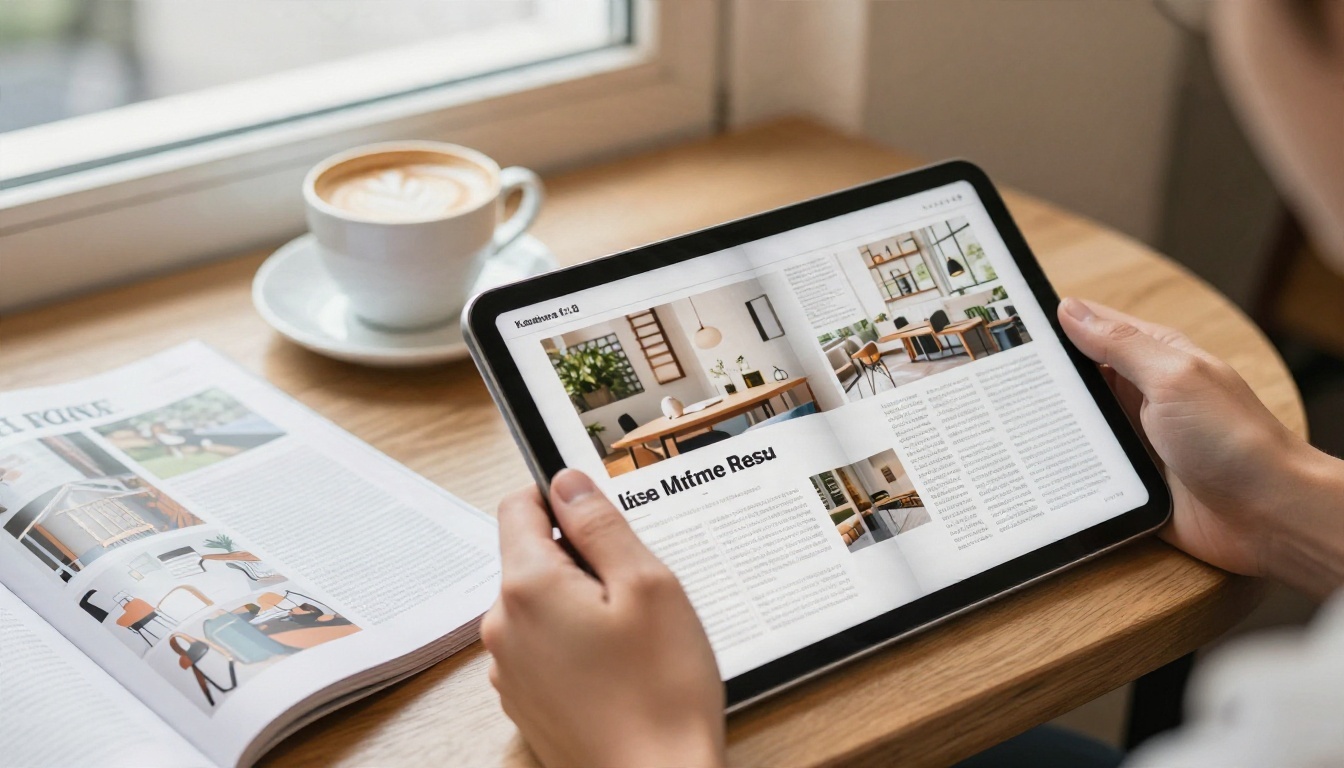
Un PDF è ottimo per la stampa, ma è un’esperienza di lettura scomoda sul telefono. Un flipbook mantiene l’impaginazione della rivista, aggiunge sfogli di pagina realistici e si carica nel browser senza scaricare nulla. Ecco il flusso di lavoro completo con Flipbooks AI.
Caricare e convertire
- Apri Flipbooks AI e crea un account.
- Scegli il Convertitore da PDF a flipbook e carica il PDF per il web che hai esportato da Word.
- Attendi un momento mentre le pagine vengono elaborate. Il testo resta nitido, e il layout, le colonne e le immagini restano esattamente come li hai progettati.
Personalizza l’esperienza di lettura
- Identità visiva: Aggiungi il tuo logo e scegli colori di sfondo e della barra degli strumenti che corrispondano alla tavolozza della rivista.
- Effetti di pagina: Imposta lo stile e la velocità dello sfoglio in base al tono del numero.
- Contenuti multimediali: Incorpora video e audio per affiancare interviste, trailer o playlist musicali all’articolo giusto.
- Layout per dispositivi mobili: I flipbook sono adattivi sui dispositivi mobili, quindi i lettori vedono una pagina singola sul telefono e una doppia pagina sul computer desktop.
Per un’impostazione più specifica, lo Strumento per pubblicare e-magazine e l’Editore di flipbook di newsletter sono pensati per i numeri periodici.
Condividi, incorpora e proteggi
| Metodo di condivisione | Come funziona | Ideale per |
|---|
| Link diretto | Invia un URL via email o chat | Distribuzione rapida |
| Codice di incorporamento | Incollalo in qualsiasi pagina con lo strumento Incorpora flipbook sul sito | Blog, intranet, pagine di destinazione |
| Protezione con password | I lettori devono inserire una password | Numeri a pagamento, riviste interne |
| Scaricamento offline | I lettori salvano una copia | Viaggiatori, zone con poco segnale |
Alla tua rivista non viene mai aggiunta una filigrana, quindi il numero sembra una pubblicazione tua e di nessun altro.
Funzioni avanzate da conoscere
I piani superiori offrono gli strumenti che servono agli editori seri. I flipbook illimitati sono disponibili con il piano Standard e superiori, così ogni numero mensile può avere il proprio link attivo. Il piano Professional aggiunge le statistiche di lettura (quali pagine vengono lette, dove i lettori smettono di leggere) e i moduli di contatto per raccogliere nuovi contatti, utili quando una rivista fa anche da strumento di marketing. Consulta i piani tariffari per confrontare cosa include ciascun livello.
💡 Consiglio pro: pubblica il link del flipbook nella firma delle tue email. Ogni messaggio che invii diventa così un canale di distribuzione gratuito per l’ultimo numero.
Esempi reali
Vedere come altri usano una rivista Word ti aiuta a scegliere l’approccio giusto.

- Una newsletter scolastica: Un insegnante realizza un numero A4 di 12 pagine da un modello gratuito, stampa 100 copie sulla stampante dell’ufficio e condivide il link del flipbook con i genitori. Il Creatore di newsletter scolastiche si adatta bene a questo flusso di lavoro.
- Un hotel boutique: Il responsabile marketing progetta una rivista di stile di vita in Word, invia una versione con abbondanza a una tipografia locale per la hall e usa il PDF per il web in un’edizione online con l’impaginazione in stile Brochure per hotel.
- Un fotografo freelance: Una rivista-portfolio di 16 pagine, esportata in alta qualità, diventa una vetrina cliccabile con il Creatore di portfolio digitali.
- Un'associazione locale senza scopo di lucro: Un numero trimestrale con storie, ringraziamenti ai donatori e date degli eventi viene inviato come link protetto da password, riservato solo ai soci.
Errori comuni da evitare
| Errore | Cosa succede | Soluzione |
|---|
| Cambiare il formato di pagina tardi | Ogni immagine e colonna si sposta | Imposta il formato prima di aggiungere i contenuti |
| Usare un numero di pagine pari a 10 | La tipografia aggiunge pagine vuote | Arrotonda a un multiplo di quattro |
| Foto a bassa risoluzione | Stampa sfocata, schermo poco nitido | Usa 300 dpi per la stampa |
| Caratteri mancanti | Il layout cambia su un altro PC | Esporta in PDF con caratteri incorporati |
| Nessuna copia di prova | Sorprese di colore dopo la tiratura completa | Stampa prima una pagina di prova |
Pronto a pubblicare la tua rivista?
Ora hai una strada chiara: scegli un modello gratuito pulito, imposta prima il formato di pagina, rispetta margini e abbondanza, esporta un PDF ordinato e condividilo nella forma che i tuoi lettori preferiscono. La carta funziona per il tavolo della hall. Un flipbook funziona per tutti gli altri.
Fai il prossimo passo oggi:
Il tuo file Word contiene già una rivista finita. Un solo caricamento la trasforma in qualcosa che le persone possono aprire, sfogliare e condividere in pochi secondi.


