Vous avez créé une présentation soignée, vous l’avez exportée en PDF et vous y avez ajouté une vidéo. Puis votre client l’a ouverte sur un téléphone et n’a vu qu’un rectangle gris. C’est le problème courant des vidéos dans les PDF, et c’est pourquoi de plus en plus d’équipes transforment leurs présentations en flipbooks. Avec Flipbooks AI, le même PDF devient un document web à effet de feuilletage où la vidéo se lit directement sur tous les appareils, et vous pouvez le partager avec un seul lien.
Cet article compare toutes les façons réalistes d’ajouter une vidéo à une présentation PDF, des liens hypertextes gratuits aux intégrations complètes de flipbook. Vous verrez ce qui casse, ce qui tient, et comment partager le résultat sans en perdre le contrôle.
💡 Réponse rapide : Si votre public ouvrira le fichier sur un téléphone, dans un navigateur ou dans un client de messagerie, rendez la vidéo accessible par un lien ou intégrez-la dans un flipbook. Un média intégré dans un PDF brut ne se lit de façon fiable que dans un lecteur PDF installé sur ordinateur.
Pourquoi la vidéo dans un PDF ne fonctionne pas
Ce que permet le format PDF
Le format PDF peut techniquement contenir du multimédia. Adobe Acrobat sur ordinateur permet de joindre un fichier vidéo ou un objet multimédia enrichi à une page, qui se lance quand le lecteur clique dessus. Le piège est que la visionneuse doit prendre en charge cette fonctionnalité. Le format le promet, mais ce sont les applications qui ouvrent les PDF qui décident de tenir cette promesse ou non.
Il y a aussi un problème de taille. Intégrer directement un fichier vidéo fait grossir le PDF de la taille de la vidéo. Un clip de deux minutes peut transformer une présentation de 3 Mo en pièce jointe de 150 Mo qu’aucun serveur de messagerie n’acceptera.
Là où la lecture échoue
La plupart des gens n’ouvrent pas leurs PDF dans Acrobat. Ils les ouvrent dans un onglet Chrome, dans l’application mail d’un téléphone, dans l’aperçu macOS ou dans un outil de messagerie instantanée. Ces visionneuses affichent surtout l’image de couverture et ignorent la vidéo.
| Où le PDF est ouvert | La vidéo intégrée se lit-elle ? | La vidéo liée fonctionne-t-elle ? |
|---|
| Acrobat ou Reader sur ordinateur | Généralement oui | Oui |
| Visionneuse intégrée de Chrome ou Edge | Généralement non | Oui |
| Aperçu macOS | Non | Oui |
| Application mail sur iPhone ou Android | Non | Généralement oui |
| Applications de messagerie et aperçus d’e-mails | Non | Selon l’application |
| Flipbook dans un navigateur web | Oui | Oui |
Le constat est clair. Les liens fonctionnent presque partout. Les fichiers intégrés ne fonctionnent qu’à un seul endroit. Un flipbook s’exécute dans une page web classique, donc la vidéo se comporte comme sur n’importe quel site.
Quatre façons d’ajouter une vidéo
Avant de choisir un outil, choisissez une méthode. Chacune arbitre entre effort et fiabilité.
| Méthode | Effort | Fonctionne sur mobile | Impact sur la taille du fichier | Idéal pour |
|---|
| Lien vers une vidéo hébergée | Faible | Oui | Aucun | Partages rapides, flux de travail gratuits |
| Média intégré dans Acrobat | Moyen | Non | Très important | Présentations hors ligne sur ordinateur |
| Code QR sur la page | Faible | Oui | Aucun | Présentations imprimées et documents distribués |
| Flipbook avec vidéo intégrée | Faible | Oui | Aucun sur le PDF | Partage en ligne et présentations commerciales |
Méthode 1 : liens hypertextes simples
Importez la vidéo sur YouTube, Vimeo ou votre propre site, puis ajoutez sur la diapositive un lien cliquable ou une image de bouton. Dans PowerPoint ou Google Slides, sélectionnez la miniature, insérez un lien et exportez en PDF. Le PDF exporté conserve le lien actif.
L’inconvénient tient au contexte. Le lecteur quitte le document, regarde la vidéo dans un nouvel onglet et ne revient peut-être jamais à la page 7.
Méthode 2 : médias intégrés dans Acrobat
Dans Acrobat Pro, vous pouvez placer un objet vidéo sur une page. Elle se lit directement dans le document, mais uniquement pour les lecteurs qui utilisent une application de bureau compatible. Réservez cette méthode à une présentation que vous animez vous-même depuis votre ordinateur, et non à un fichier que vous faites circuler.
Méthode 3 : codes QR sur les pages imprimées
Si le PDF doit aussi être imprimé, ajoutez un code QR qui pointe vers la vidéo. Il ne coûte rien, et le même code fonctionne à l’écran lorsqu’une personne le scanne depuis un second appareil. Une courte légende comme « Regardez la démo de 40 secondes » explique aux gens pourquoi ils doivent le scanner.
Méthode 4 : flipbook avec vidéo intégrée
Un flipbook convertit chaque page PDF en page web et vous permet de placer une vidéo par-dessus. La vidéo est diffusée depuis son hébergeur, si bien que le fichier reste léger, et elle se lit directement sur téléphone, tablette et ordinateur de bureau. C’est la méthode sur laquelle se concentre la suite de cet article.
Le processus prend quelques minutes pour une présentation classique. Si vous voulez gagner du temps, le Convertisseur PDF vers flipbook gère l’import et la conversion en une seule étape, et le Concepteur de flipbooks de présentation est conçu spécialement pour les présentations.
✅ Avant de commencer : Exportez vos diapositives en PDF, avec la miniature de la vidéo à l’endroit où vous voulez le lecteur. Vous disposerez ainsi d’un repère visuel pour joindre la vidéo lors des étapes suivantes.
Étape par étape : importer et convertir
- Ouvrez Flipbooks AI et créez un compte si vous n’en avez pas encore.
- Cliquez sur le bouton d’import et choisissez votre présentation PDF.
- Patientez pendant la conversion. Chaque page devient une page de flipbook avec un effet de feuilletage réaliste.
- Ouvrez l’éditeur et vérifiez que l’ordre des pages et la qualité des images sont corrects.
Étape par étape : placer la vidéo
- Accédez à la page qui doit accueillir la vidéo.
- Choisissez l’option vidéo dans la barre d’outils de l’éditeur.
- Collez le lien de la vidéo depuis YouTube ou Vimeo, ou importez un court clip.
- Faites glisser le lecteur sur votre image miniature et redimensionnez-le pour l’ajuster.
- Réglez la vidéo pour qu’elle démarre au clic, et non au chargement de la page. La lecture automatique avec son est de toute façon bloquée par la plupart des navigateurs.
- Prévisualisez sur ordinateur et sur téléphone avant de publier.
Vous pouvez aussi ajouter de l’audio, idéal pour les présentations commentées et les introductions de type podcast. La vidéo et l’audio intégrés font partie de la plateforme, et aucun filigrane n’est ajouté au résultat.
Étape par étape : appliquer votre identité au flipbook
La personnalisation fait passer une présentation ordinaire à l’image de votre entreprise. Dans l’éditeur, vous pouvez :
- Définir les couleurs de la marque pour le fond et la barre d’outils
- Importer un logo qui apparaît sur le cadre de la visionneuse
- Choisir les effets de page, comme la vitesse et le style du feuilletage
- Ajouter un fond personnalisé qui correspond à votre site web
Restez sobre. La vidéo doit être l’élément le plus visible de la page, et non le cadre qui l’entoure.
💡 Astuce pro : Utilisez une miniature avec un triangle de lecture bien visible et une courte légende. Les visiteurs cliquent bien plus souvent sur une miniature qui semble cliquable que sur une simple photo fixe.
Partager le flipbook partout

Une fois la vidéo lancée, le partage devient la partie facile. Le même flipbook peut vivre à plusieurs endroits à la fois.
| Option de partage | Fonctionnement | Usage idéal |
|---|
| Lien direct | Une seule URL ouvre le flipbook dans n’importe quel navigateur | E-mail, messagerie, publications sur les réseaux sociaux |
| Code d’intégration | Collez un extrait dans votre site | Pages de destination, pages produits |
| Code QR | Faites pointer un code vers l’URL du flipbook | Impression, emballages, signalétique d’événement |
| Protection par mot de passe | Les visiteurs saisissent un mot de passe pour l’ouvrir | Propositions confidentielles, présentations internes |
| Téléchargement hors ligne | Les visiteurs enregistrent une copie pour plus tard | Voyageurs, équipes sur le terrain |
Liens directs
Une seule URL est l’option la plus simple. Elle s’ouvre sur un téléphone sans application ni téléchargement, ce qui compte quand la personne qui lit votre proposition est entre deux réunions. Collez-la dans un e-mail, un message ou une invitation de calendrier.
Codes d’intégration
Si vous voulez que la présentation s’insère dans votre propre site, utilisez l’option d’intégration et collez l’extrait dans votre éditeur de pages. La page Intégrer un flipbook sur un site web explique cela en détail. Le flipbook s’adapte à la taille de la page, il reste donc lisible sur les petits écrans.
⚠️ Attention à la largeur : Si le thème de votre site limite le contenu à une colonne étroite, le flipbook peut paraître à l’étroit. Placez-le dans une section pleine largeur.
Protection par mot de passe
Certaines présentations ne sont pas destinées à tout Internet. Une proposition tarifaire, une mise à jour pour investisseurs ou un rapport client doivent être protégés. Ajoutez un mot de passe, puis envoyez le lien et le mot de passe dans deux messages séparés. Quiconque n’a pas le mot de passe voit une invite, pas votre contenu.

Comparaison des options gratuites
Vous n’avez pas besoin de payer pour présenter une vidéo à votre public. Il faut en revanche accepter des compromis. Voici comment se comparent les principales voies gratuites.
| Option gratuite | Ce que vous obtenez | Principale limite |
|---|
| Lien YouTube dans un PDF | Un lien cliquable dans tout PDF exporté | Le lecteur quitte le document |
| Export depuis Google Slides ou PowerPoint | PDF rapide avec boutons de lien | Pas de lecture intégrée |
| Lecteur PDF gratuit prenant en charge les médias | Lecture sur votre propre ordinateur | Ne se transmet pas aux autres appareils |
| Générateur de codes QR | Scan pour regarder | Nécessite un second appareil ou une impression |
| Offre gratuite de flipbook | Vidéo intégrée dans un document web | Les limites de l’offre s’appliquent, à vérifier d’abord |
Le dispositif fiable le moins cher consiste en une vidéo hébergée, plus un lien ou un code QR. Il ne coûte rien et fonctionne partout. Dès que vous voulez une lecture intégrée sur mobile, il vous faut une visionneuse en ligne, et c’est là qu’un flipbook prend tout son sens.
Les limites des offres évoluent, vérifiez donc les offres et tarifs actuels avant de vous engager. L’offre Standard et au-delà incluent des flipbooks illimités, ce qui est utile si vous publiez une nouvelle présentation chaque mois.
💡 Flux de travail gratuit à reproduire : Hébergez la vidéo sur YouTube en mode non répertorié, ajoutez un lien vers la miniature dans vos diapositives, exportez en PDF, puis convertissez le PDF en flipbook. Vous obtenez une lecture intégrée, et l’hébergement reste gratuit.
Exemples concrets

Une présentation commerciale avec démo produit
Un commercial envoie la même présentation à quarante prospects. La page 3 contient une démo vidéo de 45 secondes, la page 6 un témoignage client en vidéo, et la page 9 un tableau de prix. Avec le format de présentation commerciale, le commercial envoie un seul lien, et les prospects regardent sur leur téléphone sans rien télécharger.
Un manuel de formation avec de courtes leçons
Une équipe de formation dispose d’un manuel d’intégration de 30 pages. Plutôt que d’écrire trois paragraphes sur le fonctionnement d’une machine, elle place un clip de 20 secondes directement sur la page. Les nouvelles recrues peuvent le revoir autant de fois qu’elles le souhaitent. Le flipbook de manuel de formation est un point de départ naturel pour ce type de document.
Une brochure immobilière avec visite guidée
Un agent immobilier ajoute une vidéo de visite à la première page d’une brochure de bien. Les acheteurs voient le salon en mouvement avant de lire la moindre ligne. L’outil Brochure immobilière convient bien à cet usage, et l’agent peut intégrer le flipbook fini sur la page du bien.
Un pack de cours pour la classe
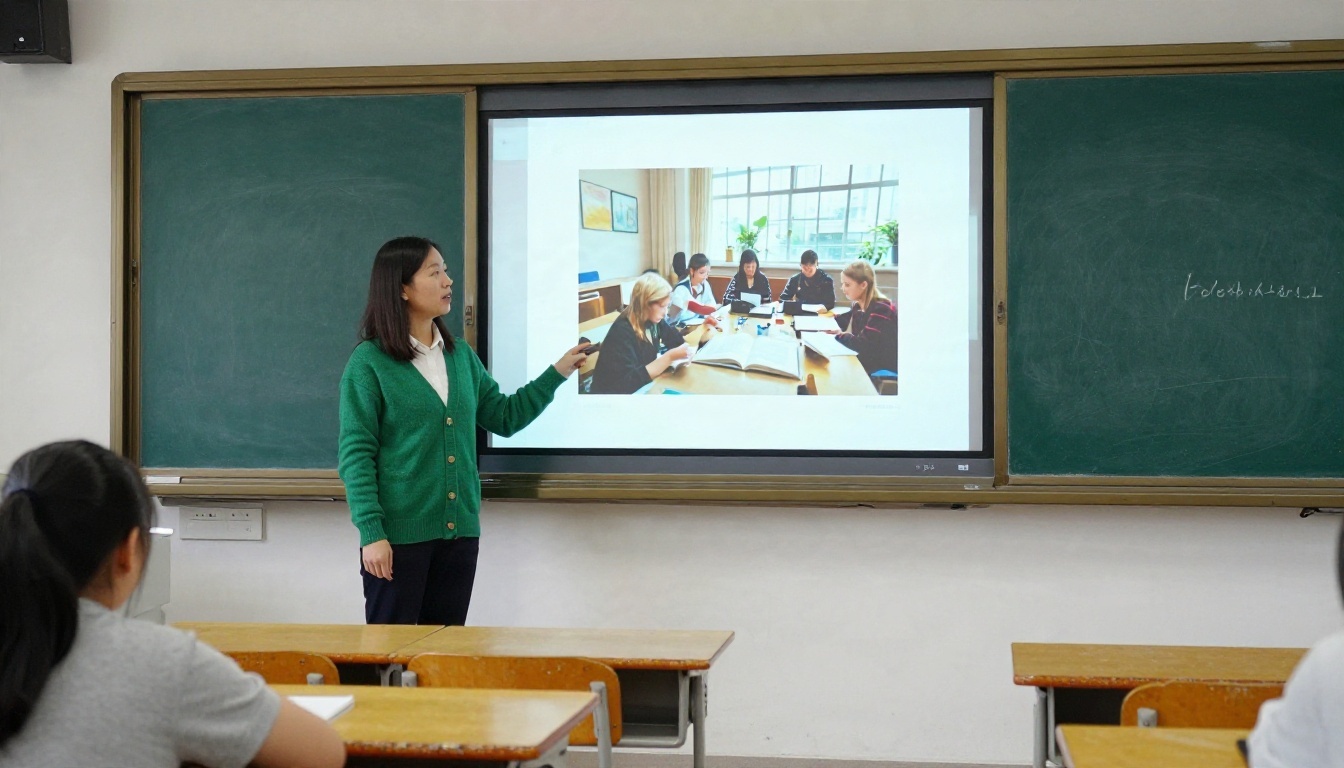
Les enseignants peuvent associer fiches d’exercices et courtes vidéos explicatives dans un même document, puis le partager via un espace scolaire en ligne. L’Éditeur de supports de cours interactifs s’intègre à ce flux de travail, et les élèves ouvrent la leçon sur l’appareil dont ils disposent.
Les erreurs qui cassent la lecture

La plupart des échecs viennent d’une courte liste d’erreurs évitables.
- Intégrer un fichier énorme dans le PDF. Si la pièce jointe dépasse quelques Mo, les serveurs de messagerie la refusent et les téléphones peinent à l’ouvrir. Hébergez la vidéo et faites-y référence.
- Utiliser un lien vidéo privé. Une vidéo réglée sur privé sur YouTube ou Vimeo affiche une erreur pour tout le monde sauf vous. Utilisez le mode non répertorié ou public.
- Compter sur la lecture automatique avec son. Les navigateurs la bloquent. Faites en sorte que le lecteur clique.
- Oublier le test sur téléphone. Ouvrez le flipbook final sur un vrai téléphone, en données mobiles, avant de l’envoyer à qui que ce soit.
- Oublier la solution de secours en texte. Ajoutez l’URL de la vidéo dans une légende pour qu’un lecteur disposant d’une impression puisse tout de même y accéder.
- Envoyer un fichier non protégé. Si le contenu est sensible, définissez un mot de passe avant de partager le lien.
⚠️ Vérification du format : Utilisez le format MP4 avec une vidéo H.264 si vous importez vous-même un clip. C’est la combinaison la plus largement prise en charge par les navigateurs et les appareils.
Suivre qui regarde
Envoyer une présentation n’est que la moitié du travail. Vous voulez aussi savoir ce qui s’est passé ensuite. Avec l’offre Professional, la plateforme ajoute des statistiques et la génération de prospects. Vous pouvez voir combien de personnes ont ouvert le flipbook, quelles pages ont retenu leur attention et si elles sont allées jusqu’à la page vidéo. Vous pouvez aussi placer un formulaire devant le contenu afin de recueillir une adresse e-mail avant qu’une personne ne lise votre proposition.
Voici comment cela change l’usage d’une présentation :
- Les équipes commerciales peuvent voir quel prospect a ouvert la page des tarifs et relancer le jour même.
- Les responsables marketing peuvent comparer deux versions de la même présentation et garder celle qui reçoit le plus de vues.
- Les créateurs de cours peuvent vérifier si les élèves ont atteint la vidéo de la dernière leçon.
Une simple pièce jointe PDF ne vous offre rien de tout cela. Vous l’envoyez et vous espérez.
Créez votre premier flipbook vidéo
Vous connaissez maintenant l’ensemble des options. Utilisez un lien hypertexte ou un code QR quand vous avez besoin d’une solution rapide et gratuite. Réservez les médias Acrobat intégrés à une présentation que vous lancez depuis votre propre ordinateur. Utilisez un flipbook quand le document doit voyager, se lire sur téléphone, rester aux couleurs de votre marque et vous indiquer qui l’a ouvert.
Prêt à essayer ? Commencez gratuitement sur Flipbooks AI, importez votre PDF et ajoutez votre première vidéo en quelques minutes. Parcourez tous les outils de création de flipbooks pour trouver un format adapté à votre présentation, ou comparez les offres et tarifs pour voir ce qui convient à votre volume. Votre public vous remerciera la première fois que la vidéo se lancera sur son téléphone sans un seul geste de plus.



