Você criou uma apresentação caprichada, exportou em PDF e colocou um vídeo nela. Depois, seu cliente abriu no celular e viu um retângulo cinza. Esse é o problema do dia a dia com vídeo em PDFs, e é por isso que cada vez mais equipes transformam suas apresentações em flipbooks. Com o Flipbooks AI, o mesmo PDF vira um documento web com virada de página, em que o vídeo toca na própria página em qualquer dispositivo, e você pode compartilhar tudo com um único link.
Este artigo compara todas as formas realistas de adicionar vídeo a uma apresentação em PDF, desde hiperlinks gratuitos até incorporações completas em flipbook. Você vai ver o que quebra, o que sobrevive e como compartilhar o resultado sem perder o controle sobre ele.
💡 Resposta rápida: Se seu público vai abrir o arquivo no celular, em um navegador ou dentro de um cliente de e-mail, coloque o vídeo em um flipbook com link ou incorporação. Mídia incorporada dentro de um PDF comum só toca de forma confiável em um leitor de PDF para computador.
Por que o vídeo em PDF não funciona
O que o formato PDF permite
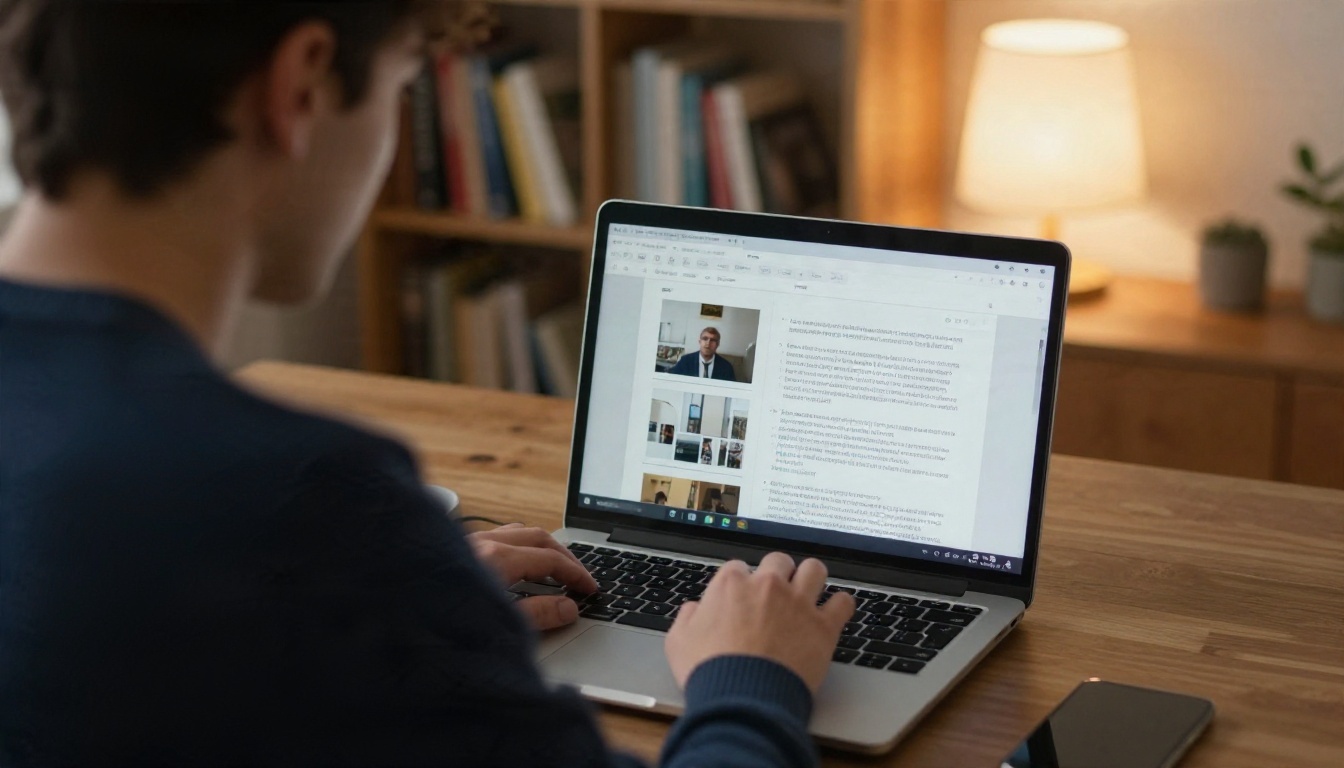
O formato PDF pode, tecnicamente, conter multimídia. O Adobe Acrobat para computador permite anexar um arquivo de vídeo ou um objeto de mídia rica a uma página, e o arquivo toca quando o leitor clica nele. O problema é que o visualizador precisa oferecer suporte a esse recurso. O formato faz a promessa, mas os aplicativos que abrem PDFs decidem se vão cumpri-la.
Há também um problema de tamanho. Incorporar um arquivo de vídeo diretamente faz o PDF crescer pelo tamanho do vídeo. Um clipe de dois minutos pode transformar uma apresentação de 3 MB em um anexo de 150 MB que nenhum servidor de e-mail aceita.
Onde a reprodução falha
A maioria das pessoas não abre PDFs no Acrobat. Elas abrem em uma aba do Chrome, no aplicativo de e-mail do celular, no painel de visualização do macOS ou dentro de uma ferramenta de chat. Esses visualizadores, na maioria das vezes, mostram a imagem de capa e ignoram o vídeo.
| Onde o PDF é aberto | O vídeo incorporado toca? | O vídeo com hiperlink funciona? |
|---|
| Acrobat ou Reader no computador | Geralmente sim | Sim |
| Visualizador integrado do Chrome ou Edge | Geralmente não | Sim |
| Preview do macOS | Não | Sim |
| App de e-mail no iPhone ou Android | Não | Geralmente sim |
| Apps de chat e prévias de e-mail | Não | Depende do app |
| Flipbook em um navegador web | Sim | Sim |
O padrão é claro. Os links sobrevivem quase em todo lugar. Os arquivos incorporados sobrevivem em um único lugar. Um flipbook roda em uma página web comum, então o vídeo se comporta como em qualquer site.
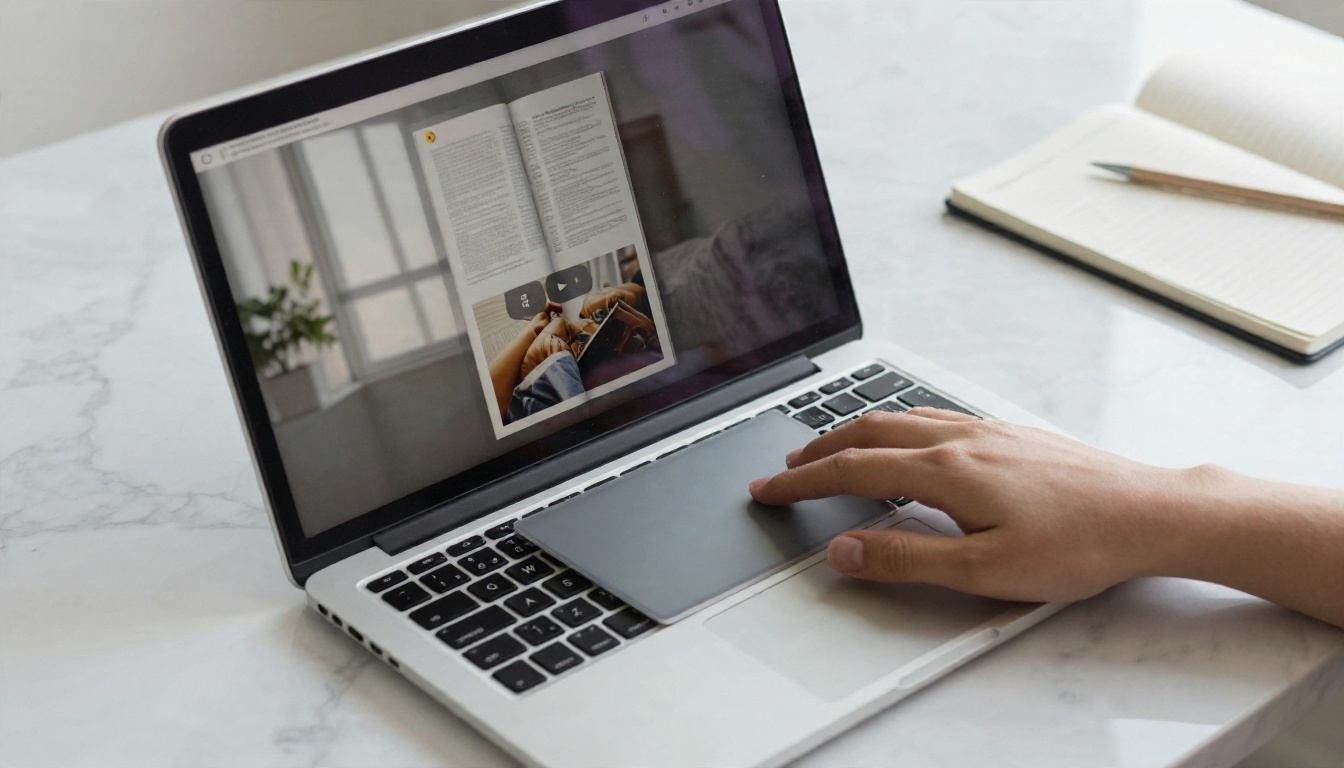
Antes de escolher uma ferramenta, escolha um método. Cada método exige um equilíbrio entre esforço e confiabilidade.
| Método | Esforço | Funciona no celular | Impacto no tamanho do arquivo | Melhor para |
|---|
| Hiperlink para um vídeo hospedado | Baixo | Sim | Nenhum | Compartilhamentos rápidos, fluxos gratuitos |
| Mídia incorporada no Acrobat | Médio | Não | Muito grande | Apresentações offline no computador |
| Código QR na página | Baixo | Sim | Nenhum | Apresentações impressas e panfletos |
| Flipbook com vídeo incorporado | Baixo | Sim | Nenhum no PDF | Compartilhamento online e apresentações de vendas |
Método 1: hiperlinks simples
Envie o vídeo para o YouTube, o Vimeo ou o seu próprio site e, depois, adicione um link clicável ou uma imagem de botão no slide. No PowerPoint ou no Google Slides, selecione a miniatura, insira um link e exporte para PDF. O PDF exportado mantém o link ativo.
A desvantagem é o contexto. A pessoa sai do documento, assiste em uma nova aba e pode nunca mais voltar à página 7.
Método 2: mídia incorporada no Acrobat
No Acrobat Pro, você pode colocar um objeto de vídeo em uma página. Ele toca na própria página, mas só para quem usa um aplicativo compatível no computador. Trate isso como um método para uma apresentação que você mesmo conduz a partir do seu notebook, e não para um arquivo que você envia por aí.
Método 3: códigos QR em páginas impressas
Se o PDF também for impresso, adicione um código QR que aponte para o vídeo. Ele não custa nada, e o mesmo código QR funciona na tela quando alguém o escaneia com um segundo dispositivo. Uma legenda curta, como "Assista à demo de 40 segundos", mostra às pessoas por que elas devem escanear.
Método 4: flipbook com vídeo incorporado
Um flipbook converte cada página do PDF em uma página web e permite colocar um vídeo sobre ela. O vídeo é transmitido a partir da sua hospedagem, então o arquivo fica pequeno, e ele toca na própria página em celulares, tablets e computadores. Este é o método em que o restante deste artigo se concentra.
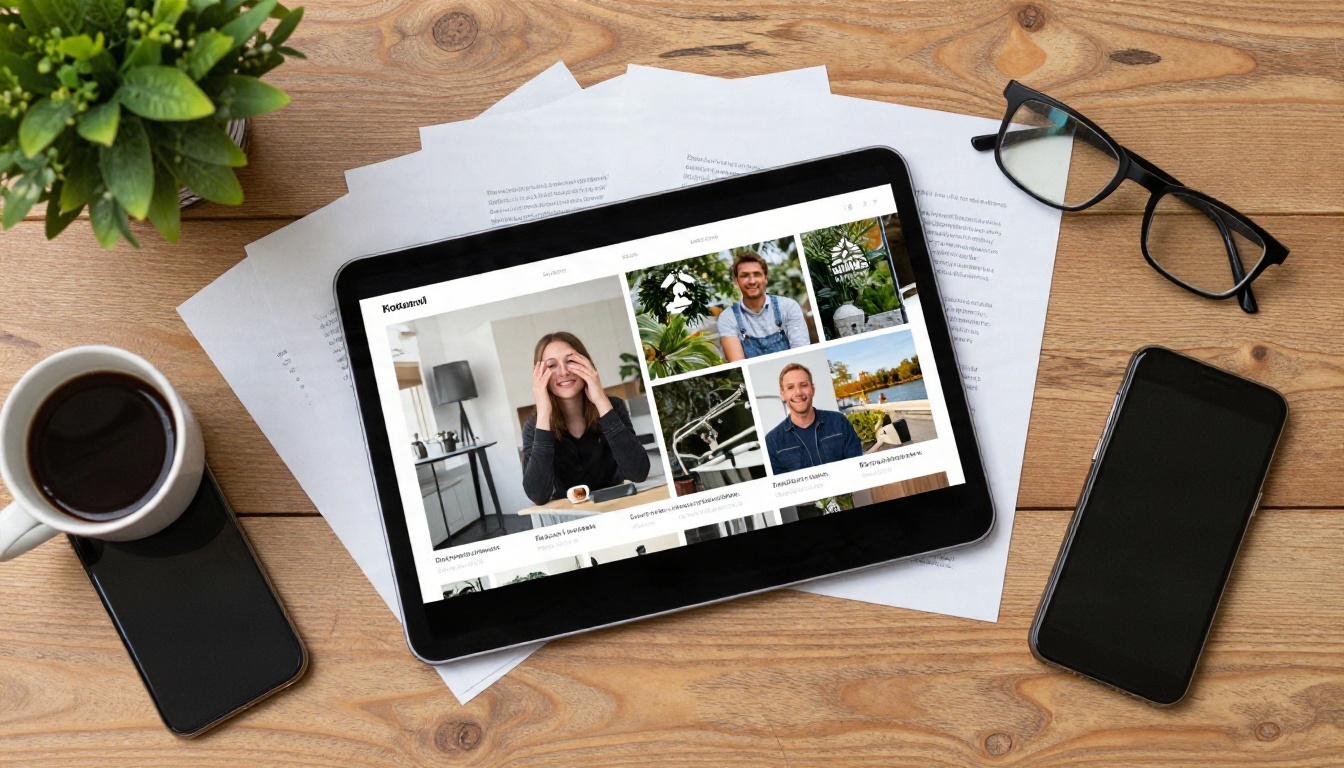
O processo leva alguns minutos para uma apresentação normal. Se quiser um atalho, o Conversor de PDF para flipbook faz o envio e a conversão em um só lugar, e o Designer de flipbook de apresentações foi feito especificamente para apresentações de slides.
✅ Antes de começar: Exporte seus slides em PDF com a miniatura do vídeo posicionada onde você quer o player. Assim, você tem um ponto visual para anexar o vídeo nos próximos passos.
Passo a passo: envio e conversão
- Abra o Flipbooks AI e crie uma conta, se ainda não tiver uma.
- Clique no botão de upload e escolha seu PDF de apresentação.
- Aguarde a conversão. Cada página vira uma página de flipbook com um efeito realista de virar página.
- Abra o editor e confira se a ordem das páginas e a qualidade das imagens estão corretas.
Passo a passo: posicione o vídeo
- Vá até a página que deve receber o vídeo.
- Escolha a opção de vídeo na barra de ferramentas do editor.
- Cole o link do vídeo do YouTube ou do Vimeo, ou envie um clipe curto.
- Arraste o player sobre a imagem da miniatura e redimensione para encaixar.
- Configure o vídeo para iniciar ao clicar, e não ao carregar a página. A reprodução automática com som já é bloqueada pela maioria dos navegadores de qualquer forma.
- Visualize no computador e no celular antes de publicar.
Você também pode adicionar áudio, o que combina com apresentações narradas e aberturas no estilo podcast. Vídeo e áudio incorporados fazem parte da plataforma, e nenhuma marca d’água é adicionada ao resultado.
Passo a passo: personalize o flipbook
A personalização é o que faz uma apresentação simples começar a parecer a sua empresa. Dentro do editor, você pode:
- Definir as cores da marca para o fundo e a barra de ferramentas
- Enviar um logo que aparece na moldura do visualizador
- Escolher efeitos de página, como a velocidade e o estilo da virada de página
- Adicionar um fundo personalizado que combine com o seu site
Use com moderação. O vídeo deve ser o elemento mais chamativo da página, e não a moldura ao redor dele.
💡 Dica de ouro: Use uma miniatura com um triângulo de play visível e uma legenda curta. Os visitantes clicam muito mais em uma miniatura que parece clicável do que em uma que parece uma foto estática.
Compartilhe o flipbook em todo lugar
Depois que o vídeo estiver funcionando, compartilhar é a parte fácil. O mesmo flipbook pode estar em vários lugares ao mesmo tempo.
| Opção de compartilhamento | Como funciona | Melhor uso |
|---|
| Link direto | Uma URL abre o flipbook em qualquer navegador | E-mail, chat, publicações em redes sociais |
| Código de incorporação | Cole um trecho de código no seu site | Páginas de destino, páginas de produtos |
| Código QR | Aponte um código para a URL do flipbook | Impressos, embalagens, placas de eventos |
| Proteção por senha | Os visitantes digitam uma senha para abrir | Propostas privadas, apresentações internas |
| Download offline | Os visitantes salvam uma cópia para depois | Viajantes, equipes de campo |
Links diretos
Uma única URL é a opção mais simples. Ela abre no celular sem aplicativo e sem download, o que importa quando a pessoa que lê sua proposta está entre uma reunião e outra. Cole em um e-mail, em uma mensagem ou em um convite de agenda.
Códigos de incorporação
Se quiser que a apresentação fique dentro do seu próprio site, use a opção de incorporação e cole o trecho de código no construtor de páginas. A página Incorporar flipbook em site explica isso em detalhes. O flipbook se redimensiona com a página, então continua legível em telas pequenas.
⚠️ Atenção à largura: Se o tema do seu site limitar o conteúdo a uma coluna estreita, o flipbook pode ficar apertado. Coloque-o em uma seção de largura total.
Proteção por senha
Algumas apresentações não são para a internet inteira. Uma proposta de preços, uma atualização para investidores ou um relatório para clientes devem ser protegidos. Adicione uma senha e envie o link e a senha em duas mensagens separadas. Quem não tiver a senha vê um pedido de senha, e não o seu conteúdo.

Opções gratuitas comparadas
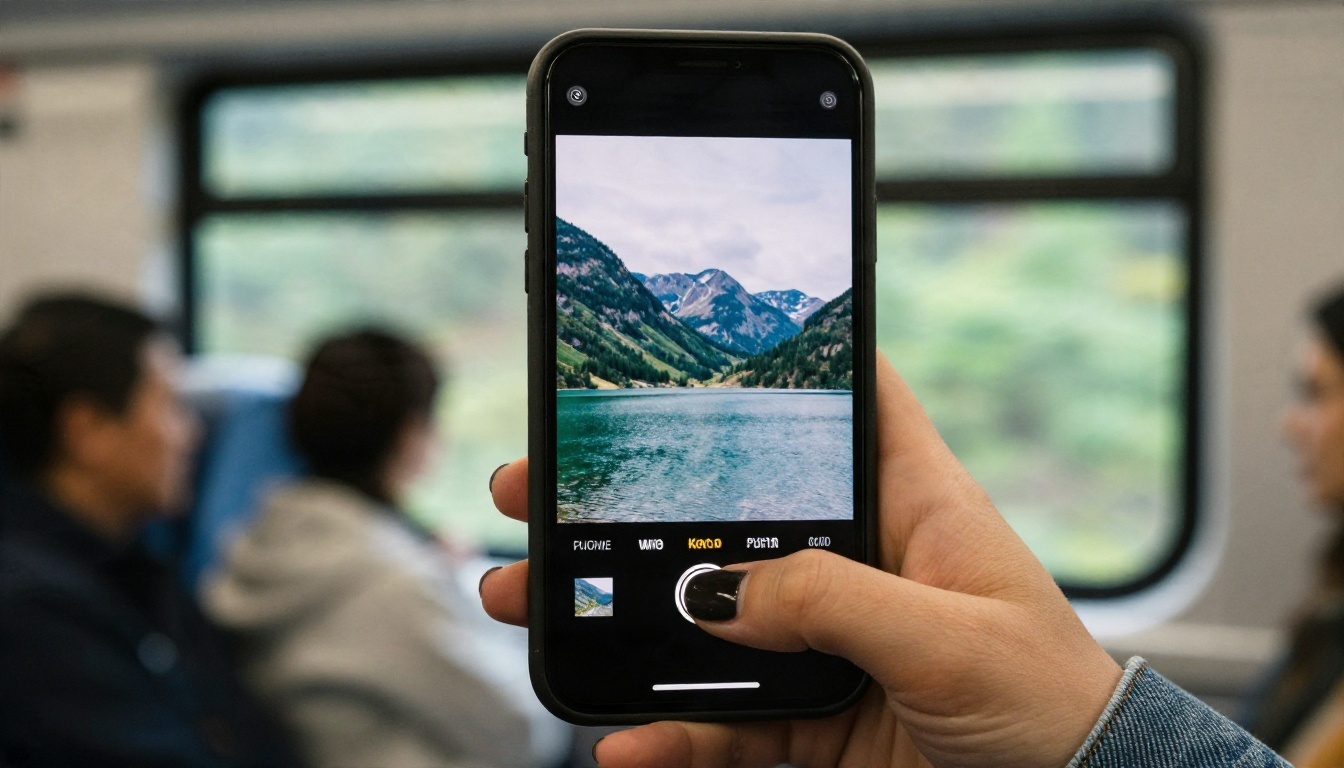
Você não precisa pagar para colocar um vídeo na frente do seu público. Mas precisa aceitar contrapartidas. Veja como ficam as rotas gratuitas mais comuns.
| Rota gratuita | O que você recebe | Principal limite |
|---|
| Link do YouTube dentro de um PDF | Um link clicável em qualquer PDF exportado | O visualizador sai do documento |
| Exportação do Google Slides ou do PowerPoint | PDF rápido com botões de link | Sem reprodução na própria página |
| Leitor de PDF gratuito com suporte a mídia | Reprodução no seu computador | Não vai para outros dispositivos |
| Gerador de código QR | Escaneie para assistir | Precisa de um segundo dispositivo ou de uma impressão |
| Plano gratuito de flipbook | Vídeo na própria página em um documento web | Os limites do plano se aplicam, então confira antes |
A configuração mais barata e confiável é um vídeo hospedado mais um link ou código QR. Ela não custa nada e funciona em qualquer lugar. No momento em que você quiser reprodução na própria página no celular, precisa de um visualizador web, e é aí que um flipbook se justifica.
Os limites dos planos mudam com o tempo, então confira os preços dos planos atuais antes de se comprometer. O plano Standard e os superiores incluem flipbooks ilimitados, o que ajuda se você publica uma apresentação nova todo mês.
💡 Fluxo gratuito que vale copiar: Hospede o vídeo no YouTube como não listado, adicione um link com a miniatura nos slides, exporte para PDF e depois converta o PDF em flipbook. Você tem reprodução na própria página e mantém a hospedagem gratuita.
Exemplos do dia a dia

Uma apresentação de vendas com demonstração do produto
Um representante de vendas envia a mesma apresentação para quarenta potenciais clientes. A página 3 tem uma demo em vídeo de 45 segundos, a página 6 tem um clipe com depoimento de cliente e a página 9 tem uma tabela de preços. Usando o formato de flipbook Apresentação de vendas, o representante envia um único link, e os potenciais clientes assistem no celular sem baixar nada.
Um manual de treinamento com aulas curtas
Uma equipe de treinamento tem um manual de integração de 30 páginas. Em vez de escrever três parágrafos explicando como operar uma máquina, eles colocam um clipe de 20 segundos direto na página. Os novos funcionários podem assistir de novo quantas vezes quiserem. A ferramenta Flipbook de manual de treinamento é um ponto de partida natural para esse tipo de documento.
Um folheto de imóvel com visita guiada
Um corretor de imóveis adiciona um vídeo de visita guiada à primeira página de um folheto de imóvel. Os compradores veem a sala de estar em movimento antes de ler uma única linha. A ferramenta folheto imobiliário funciona bem para isso, e o corretor pode incorporar o flipbook pronto na página do imóvel.
Um kit de aula
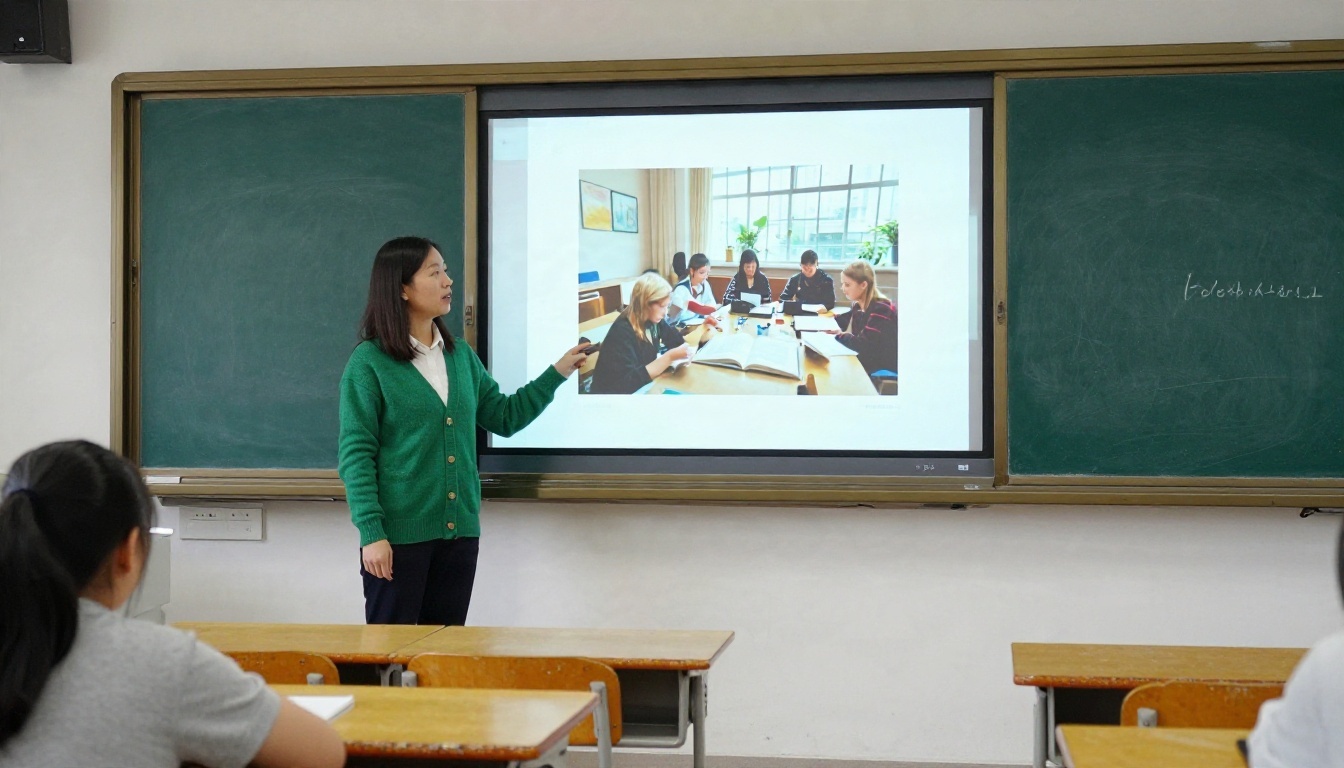
Professores podem combinar atividades e clipes explicativos curtos em um só documento e compartilhá-lo por um portal da escola. O Editor de material de curso interativo se encaixa nesse fluxo, e os alunos abrem a aula no dispositivo que tiverem.
Erros que quebram a reprodução

A maioria das falhas vem de uma lista curta de erros evitáveis.
- Incorporar um arquivo enorme no PDF. Se o anexo passar de alguns megabytes, os servidores de e-mail o rejeitam e os celulares têm dificuldade para abri-lo. Hospede o vídeo e faça referência a ele.
- Usar um link de vídeo privado. Um vídeo definido como privado no YouTube ou no Vimeo mostra erro para todos, exceto para você. Use não listado ou público.
- Contar com a reprodução automática com som. Os navegadores bloqueiam isso. Faça o visitante clicar.
- Esquecer o teste no celular. Abra o flipbook finalizado em um celular de verdade, com dados móveis, antes de enviar para qualquer pessoa.
- Pular a alternativa em texto. Inclua o endereço do vídeo em uma legenda para que quem tiver uma versão impressa ainda consiga chegar até ele.
- Enviar um arquivo sem proteção. Se o conteúdo for sensível, defina uma senha antes de compartilhar o link.
⚠️ Verificação de formato: Use o formato MP4 com vídeo H.264 se você mesmo enviar um clipe. É a combinação com mais suporte entre navegadores e dispositivos.
Acompanhe quem assiste
Enviar uma apresentação é só metade do trabalho. Você também quer saber o que aconteceu depois. No plano Professional, a plataforma adiciona estatísticas e geração de contatos. Você pode ver quantas pessoas abriram o flipbook, quais páginas prenderam a atenção delas e se chegaram à página do vídeo. Você também pode colocar um formulário na frente do conteúdo para capturar um endereço de e-mail antes que alguém leia sua proposta.
Veja como isso muda a forma como uma apresentação é usada:
- Equipes de vendas podem ver qual potencial cliente abriu a página de preços e fazer o acompanhamento no mesmo dia.
- Profissionais de marketing podem comparar duas versões da mesma apresentação e manter a que tiver mais visualizações.
- Criadores de cursos podem verificar se os alunos chegaram ao vídeo da última aula.
Um anexo de PDF comum não oferece nada disso. Você envia e torce.
Agora você tem o conjunto completo de opções. Use um hiperlink ou código QR quando precisar de uma solução gratuita e rápida. Use incorporações do Acrobat apenas para uma apresentação que você conduz do seu próprio computador. Use um flipbook quando o documento precisar circular, tocar em celulares, manter a marca e informar quem o abriu.
Pronto para testar? Comece grátis no Flipbooks AI, envie seu PDF e adicione seu primeiro vídeo em alguns minutos. Veja todas as ferramentas de flipbook para encontrar um formato que combine com sua apresentação, ou compare os planos e preços para ver o que cabe no seu volume. Seu público vai agradecer na primeira vez em que o vídeo tocar no celular dele sem nenhum toque extra.



