Hai preparato una presentazione curata, l’hai esportata in PDF e ci hai inserito un video. Poi il tuo cliente l’ha aperta sul telefono e ha visto un rettangolo grigio. È il problema più comune dei video nei PDF, ed è il motivo per cui sempre più team trasformano le loro presentazioni in flipbook. Con Flipbooks AI, lo stesso PDF diventa un documento web con effetto sfoglio in cui il video si riproduce direttamente su qualsiasi dispositivo, e puoi condividerlo con un solo link.
Questo articolo confronta ogni modo realistico per aggiungere un video a una presentazione PDF, dai link ipertestuali gratuiti agli incorporamenti completi nei flipbook. Vedrai cosa si rompe, cosa resiste e come condividere il risultato senza perderne il controllo.
💡 Risposta rapida: Se il tuo pubblico aprirà il file su telefono, nel browser o in un client di posta, collega il video tramite un link o incorporalo in un flipbook. I contenuti multimediali incorporati in un PDF semplice si riproducono in modo affidabile solo in un lettore PDF per computer desktop.
Perché il video in un PDF non funziona
Cosa consente il formato PDF
Il formato PDF può tecnicamente contenere contenuti multimediali. Adobe Acrobat per computer desktop ti permette di allegare a una pagina un file video o un oggetto multimediale, e il file si riproduce quando il lettore ci clicca sopra. Il problema è che il visualizzatore deve supportare questa funzione. Il formato lo promette, ma sono le app che aprono i PDF a decidere se mantenere la promessa.
C’è anche un problema di dimensioni. Incorporare direttamente un file video fa crescere il PDF della stessa dimensione del video. Un clip di due minuti può trasformare una presentazione da 3 MB in un allegato da 150 MB che nessun server di posta accetterà.
Dove la riproduzione si interrompe
La maggior parte delle persone non apre i PDF in Acrobat. Li apre in una scheda di Chrome, in un’app di posta sul telefono, nell’anteprima di macOS o in uno strumento di chat. Questi visualizzatori mostrano per lo più l’immagine di anteprima e ignorano il video.
| Dove viene aperto il PDF | Il video incorporato si riproduce? | Il video collegato funziona? |
|---|
| Acrobat o Reader su computer desktop | Di solito sì | Sì |
| Visualizzatore integrato di Chrome o Edge | Di solito no | Sì |
| Anteprima di macOS | No | Sì |
| App di posta su iPhone o Android | No | Di solito sì |
| App di chat e anteprime email | No | Dipende dall’app |
| Flipbook in un browser web | Sì | Sì |
Lo schema è chiaro. I link sopravvivono quasi ovunque. I file incorporati sopravvivono in un solo posto. Un flipbook gira in una normale pagina web, quindi il video si comporta come su qualsiasi sito.
Quattro modi per aggiungere un video
Prima di scegliere uno strumento, scegli un metodo. Ognuno bilancia impegno e affidabilità in modo diverso.
| Metodo | Impegno | Funziona su dispositivi mobili | Impatto sulla dimensione del file | Ideale per |
|---|
| Link a un video ospitato | Basso | Sì | Nessuno | Condivisioni rapide, flussi di lavoro gratuiti |
| Contenuti multimediali incorporati in Acrobat | Medio | No | Molto grande | Presentazioni desktop offline |
| Codice QR sulla pagina | Basso | Sì | Nessuno | Presentazioni stampate e volantini |
| Flipbook con video incorporato | Basso | Sì | Nessuno sul PDF | Condivisione online e presentazioni commerciali |
Metodo 1: link ipertestuali semplici
Carica il video su YouTube, Vimeo o sul tuo sito, poi aggiungi sulla diapositiva un link attivo o un’immagine-pulsante. In PowerPoint o Google Slides, seleziona la miniatura, inserisci un link ed esporta in PDF. Il PDF esportato mantiene il link attivo.
Lo svantaggio riguarda il contesto. Chi legge esce dal documento, guarda il video in una nuova scheda e potrebbe non tornare mai a pagina 7.
Metodo 2: contenuti multimediali incorporati in Acrobat
In Acrobat Pro puoi posizionare un oggetto video su una pagina. Si riproduce direttamente, ma solo per chi usa un’app desktop compatibile. Consideralo un metodo per una presentazione che tieni tu dal tuo computer, non per un file da far circolare.
Metodo 3: codici QR sulle pagine stampate
Se il PDF verrà anche stampato, aggiungi un codice QR che punti al video. Non costa nulla, e lo stesso codice QR funziona a schermo quando qualcuno lo scansiona da un secondo dispositivo. Una breve didascalia come "Guarda la demo di 40 secondi" spiega alle persone perché dovrebbero scansionarlo.
Metodo 4: flipbook con video incorporato
Un flipbook converte ogni pagina del PDF in una pagina web e ti permette di posizionare un video sopra di essa. Il video viene riprodotto in streaming dal suo host, quindi il file resta leggero, e si riproduce direttamente su telefoni, tablet e computer desktop. È il metodo su cui si concentra il resto di questo articolo.
Come aggiungere un video con Flipbooks AI
Il processo richiede pochi minuti per una presentazione normale. Se vuoi una scorciatoia, il Convertitore da PDF a flipbook gestisce in un unico punto il caricamento e la conversione, e il Progettista di flipbook di presentazioni è pensato specificamente per le presentazioni a diapositive.
✅ Prima di iniziare: Esporta le diapositive in PDF con la miniatura del video posizionata dove vuoi il riquadro del video. Così avrai un punto visivo in cui collegare il video nei passaggi successivi.
Passo dopo passo: caricare e convertire
- Apri Flipbooks AI e crea un account se non ne hai ancora uno.
- Clicca sul pulsante di caricamento e scegli la tua presentazione PDF.
- Attendi la conversione. Ogni pagina diventa una pagina del flipbook con un effetto sfoglio realistico.
- Apri l’editor e controlla che l’ordine delle pagine e la qualità delle immagini siano corretti.
Passo dopo passo: posizionare il video
- Vai alla pagina che deve contenere il video.
- Scegli l’opzione video nella barra degli strumenti dell’editor.
- Incolla il link del video da YouTube o Vimeo, oppure carica un clip breve.
- Trascina il riquadro del video sopra l’immagine della miniatura e ridimensionalo per adattarlo.
- Imposta il video in modo che parta al clic, non al caricamento della pagina. La riproduzione automatica con audio è comunque bloccata dalla maggior parte dei browser.
- Visualizza l’anteprima sia su computer desktop sia su telefono prima di pubblicare.
Puoi anche aggiungere un audio, utile per presentazioni narrate e introduzioni in stile podcast. Video e audio incorporati fanno parte della piattaforma, e sul risultato non viene aggiunta alcuna filigrana.
Passo dopo passo: personalizzare il flipbook
La personalizzazione è il punto in cui una presentazione semplice inizia a sembrare la tua azienda. Nell’editor puoi:
- Impostare i colori del brand per lo sfondo e la barra degli strumenti
- Caricare un logo che appare sulla cornice del visualizzatore
- Scegliere gli effetti di pagina, come la velocità e lo stile dello sfoglio
- Aggiungere uno sfondo personalizzato che si abbini al tuo sito web
Mantieni un tono sobrio. Il video dovrebbe essere l’elemento più evidente della pagina, non la cornice che lo circonda.
💡 Consiglio utile: Usa una miniatura con un triangolo di riproduzione ben visibile e una breve didascalia. I lettori cliccano molto più spesso su una miniatura che sembra cliccabile che su una foto statica.
Condividi il flipbook ovunque

Una volta che il video si riproduce, condividere è la parte facile. Lo stesso flipbook può trovarsi in più posti contemporaneamente.
| Opzione di condivisione | Come funziona | Uso migliore |
|---|
| Link diretto | Un solo URL apre il flipbook in qualsiasi browser | Email, chat, post sui social |
| Codice di incorporamento | Incolla un frammento nel tuo sito | Pagine di destinazione, pagine prodotto |
| Codice QR | Punta un codice all’URL del flipbook | Stampa, confezioni, cartelli per eventi |
| Protezione con password | I visitatori inseriscono una password per aprirlo | Proposte riservate, presentazioni interne |
| Scaricamento offline | I visitatori salvano una copia per dopo | Viaggiatori, team sul campo |
Link diretti
Un singolo URL è l’opzione più semplice. Si apre su un telefono senza app e senza scaricare nulla, ed è importante quando chi legge la tua proposta è tra un incontro e l’altro. Incollalo in un’email, in un messaggio o in un invito di calendario.
Codici di incorporamento
Se vuoi che la presentazione stia dentro il tuo sito, usa l’opzione di incorporamento e incolla il frammento nel tuo generatore di pagine. La pagina Incorpora flipbook sul sito web spiega questo passaggio nel dettaglio. Il flipbook si ridimensiona con la pagina, quindi resta leggibile sugli schermi piccoli.
⚠️ Attenzione alla larghezza: Se il tema del tuo sito limita il contenuto a una colonna stretta, il flipbook può apparire compresso. Collocalo in una sezione a tutta larghezza.
Protezione con password
Alcune presentazioni non sono pensate per tutto internet. Una proposta di prezzi, un aggiornamento per gli investitori o un report per un cliente dovrebbero essere protetti. Aggiungi una password, poi invia il link e la password in due messaggi separati. Chi non ha la password vede una richiesta, non il tuo contenuto.

Opzioni gratuite a confronto
Non devi pagare per portare un video davanti al tuo pubblico. Devi però accettare dei compromessi. Ecco come si confrontano le strade gratuite più comuni.
| Strada gratuita | Cosa ottieni | Limite principale |
|---|
| Link di YouTube dentro un PDF | Un link cliccabile in qualsiasi PDF esportato | Chi legge esce dal documento |
| Esportazione da Google Slides o PowerPoint | PDF veloce con pulsanti link | Nessuna riproduzione diretta |
| Lettore PDF gratuito con supporto multimediale | Riproduzione sul tuo computer | Non si sposta su altri dispositivi |
| Generatore di codici QR | Scansiona per guardare | Serve un secondo dispositivo o una stampa |
| Piano gratuito di flipbook | Video diretto in un documento web | Si applicano i limiti del piano, quindi controllali prima |
La configurazione più economica e affidabile è un video ospitato più un link o un codice QR. Non costa nulla e funziona ovunque. Nel momento in cui vuoi la riproduzione diretta su dispositivi mobili, ti serve un visualizzatore web, ed è lì che un flipbook si guadagna il suo posto.
I limiti dei piani cambiano nel tempo, quindi controlla i piani tariffari attuali prima di decidere. Il piano Standard e quelli superiori includono flipbook illimitati, utile se pubblichi una nuova presentazione ogni mese.
💡 Flusso di lavoro gratuito da copiare: Ospita il video su YouTube come non in elenco, aggiungi un link con miniatura nelle tue diapositive, esporta in PDF, poi converti il PDF in flipbook. Ottieni la riproduzione diretta e l’hosting resta gratuito.
Esempi reali

Una presentazione commerciale con la demo del prodotto
Un agente commerciale invia la stessa presentazione a quaranta potenziali clienti. A pagina 3 c’è una demo video di 45 secondi, a pagina 6 un clip con la testimonianza di un cliente, e a pagina 9 una tabella dei prezzi. Usando il formato flipbook Presentazione commerciale, l’agente invia un solo link, e i potenziali clienti guardano dal telefono senza scaricare nulla.
Un manuale di formazione con brevi lezioni
Un team di formazione ha un manuale di onboarding di 30 pagine. Invece di scrivere tre paragrafi su come usare una macchina, inserisce un clip di 20 secondi direttamente nella pagina. I neoassunti possono riguardarlo tutte le volte che vogliono. Lo strumento Flipbook per manuali di formazione è un punto di partenza naturale per questo tipo di documento.
Un depliant immobiliare con un video di visita
Un agente immobiliare aggiunge un video di visita alla prima pagina del depliant di un immobile. Chi cerca casa vede il soggiorno in movimento prima di leggere una sola riga. Il Creatore di flipbook di depliant immobiliari funziona bene per questo, e l’agente può incorporare il flipbook finito nella pagina dell’immobile.
Un pacchetto di lezioni per la classe
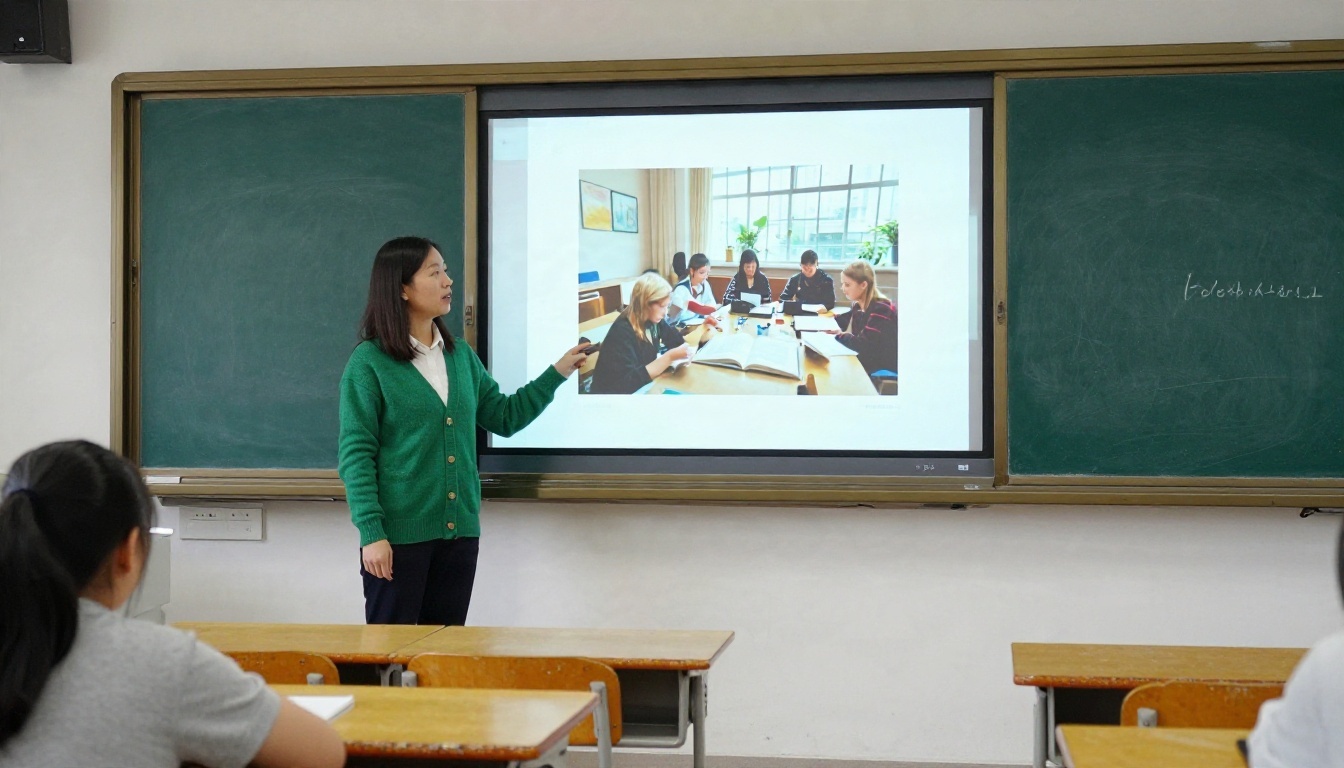
Gli insegnanti possono combinare schede di lavoro e brevi clip esplicativi in un unico documento e condividerlo tramite il portale della scuola. L’Editore di materiale didattico interattivo si adatta a questo flusso di lavoro, e gli studenti aprono la lezione sul dispositivo che possiedono.
Errori che rompono la riproduzione

La maggior parte dei problemi deriva da una breve lista di errori evitabili.
- Incorporare un file enorme nel PDF. Se l’allegato supera qualche megabyte, i server di posta lo rifiutano e i telefoni faticano ad aprirlo. Ospita il video e fai riferimento a esso.
- Usare un link video privato. Un video impostato come privato su YouTube o Vimeo mostrerà un errore a chiunque tranne a te. Usa la modalità non in elenco o pubblica.
- Affidarsi alla riproduzione automatica con audio. I browser la bloccano. Fai in modo che sia il lettore a cliccare.
- Dimenticare il test sul telefono. Apri il flipbook finito su un telefono vero, con i dati mobili, prima di inviarlo a qualcuno.
- Saltare un’alternativa testuale. Aggiungi l’URL del video in una didascalia, così chi legge una copia stampata può comunque raggiungerlo.
- Inviare un file non protetto. Se il contenuto è riservato, imposta una password prima di condividere il link.
⚠️ Controllo del formato: Usa il formato MP4 con video H.264 se carichi tu stesso un clip. È la combinazione più supportata da browser e dispositivi.
Scopri chi guarda
Inviare una presentazione è solo metà del lavoro. Vuoi anche sapere cosa è successo dopo. Con il piano Professional, la piattaforma aggiunge analisi e generazione di contatti. Puoi vedere quante persone hanno aperto il flipbook, quali pagine hanno catturato la loro attenzione e se sono arrivate alla pagina del video. Puoi anche collocare un modulo davanti al contenuto, così da raccogliere un indirizzo email prima che qualcuno legga la tua proposta.
Ecco come questo cambia il modo in cui una presentazione viene usata:
- I team commerciali possono vedere quale potenziale cliente ha aperto la pagina dei prezzi e ricontattarlo lo stesso giorno.
- I marketer possono confrontare due versioni della stessa presentazione e tenere quella che ottiene più visualizzazioni.
- I creatori di corsi possono verificare se gli studenti sono arrivati al video dell’ultima lezione.
Un semplice allegato PDF non ti dà niente di tutto questo. Lo invii e speri.
Crea il tuo primo flipbook video
Ora hai l’insieme completo delle opzioni. Usa un link o un codice QR quando ti serve una soluzione gratuita e veloce. Usa gli incorporamenti di Acrobat solo per una presentazione che tieni dal tuo computer. Usa un flipbook quando il documento deve viaggiare, funzionare sui telefoni, restare in linea con il tuo brand e dirti chi lo ha aperto.
Pronto a provarlo? Inizia gratis su Flipbooks AI, carica il tuo PDF e inserisci il tuo primo video in pochi minuti. Sfoglia tutti gli strumenti per flipbook per trovare un formato adatto alla tua presentazione, oppure confronta i piani tariffari per capire cosa si adatta al tuo volume. Il tuo pubblico ti ringrazierà la prima volta che il video si riprodurrà sul suo telefono senza un solo tocco in più.



