Du hast eine ausgefeilte Präsentation gebaut, als PDF exportiert und ein Video eingefügt. Dann öffnet dein Kunde die Datei auf dem Telefon und sieht ein graues Rechteck. Das ist das alltägliche Problem mit Video in PDFs, und deshalb verwandeln immer mehr Teams ihre Folienpräsentationen in Flipbooks. Mit Flipbooks AI wird aus demselben PDF ein Webdokument mit Umblättereffekt, in dem das Video auf jedem Gerät direkt abgespielt wird, und du kannst es mit einem einzigen Link teilen.
Dieser Artikel vergleicht jede realistische Möglichkeit, ein Video zu einer PDF-Präsentation hinzuzufügen, von kostenlosen Hyperlinks bis zu vollständigen Flipbook-Einbettungen. Du siehst, was kaputtgeht, was funktioniert und wie du das Ergebnis teilst, ohne die Kontrolle darüber zu verlieren.
💡 Kurze Antwort: Wenn dein Publikum die Datei auf dem Telefon, im Browser oder in einem E-Mail-Programm öffnet, verlinke das Video oder bette es über ein Flipbook ein. Medien, die in einem reinen PDF eingebettet sind, werden nur in einem PDF-Reader auf dem Desktop zuverlässig abgespielt.
Warum Video in einem PDF nicht funktioniert
Was das PDF-Format erlaubt
Das PDF-Format kann technisch gesehen Multimedia enthalten. Das Desktop-Programm Adobe Acrobat erlaubt es dir, eine Videodatei oder ein Rich-Media-Objekt an eine Seite anzuhängen, und die Datei wird abgespielt, wenn der Leser sie anklickt. Der Haken: Der Betrachter muss diese Funktion unterstützen. Das Format verspricht es, aber die Apps, die PDFs öffnen, entscheiden, ob sie das Versprechen halten.
Es gibt außerdem ein Größenproblem. Wenn du eine Videodatei direkt einbettest, wächst das PDF um die Größe des Videos. Ein zweiminütiger Clip kann aus einer 3-MB-Präsentation einen 150-MB-Anhang machen, den kein E-Mail-Server annimmt.
Wo die Wiedergabe scheitert
Die meisten Leute öffnen PDFs nicht in Acrobat. Sie öffnen sie in einem Chrome-Tab, in einer E-Mail-App auf dem Telefon, in der macOS-Vorschau oder in einem Chat-Tool. Diese Betrachter zeigen meist das Vorschaubild und ignorieren das Video.
| Wo das PDF geöffnet wird | Eingebettetes Video wird abgespielt? | Verlinktes Video funktioniert? |
|---|
| Desktop-Acrobat oder Reader | Meist ja | Ja |
| Eingebauter Betrachter in Chrome oder Edge | Meist nein | Ja |
| macOS-Vorschau | Nein | Ja |
| E-Mail-App auf iPhone oder Android | Nein | Meist ja |
| Chat-Apps und E-Mail-Vorschauen | Nein | Hängt von der App ab |
| Flipbook im Webbrowser | Ja | Ja |
Das Muster ist klar. Links überleben fast überall. Eingebettete Dateien überleben an einer einzigen Stelle. Ein Flipbook läuft auf einer normalen Webseite, deshalb verhält sich das Video so, wie auf jeder anderen Website.
Vier Wege, Video hinzuzufügen
Bevor du ein Tool wählst, wähle eine Methode. Jede tauscht Aufwand gegen Zuverlässigkeit.
| Methode | Aufwand | Funktioniert auf dem Telefon | Auswirkung auf die Dateigröße | Am besten für |
|---|
| Hyperlink zu einem gehosteten Video | Gering | Ja | Keine | Schnelle Freigaben, kostenlose Abläufe |
| Eingebettete Medien in Acrobat | Mittel | Nein | Sehr groß | Offline-Präsentationen am Desktop |
| QR-Code auf der Seite | Gering | Ja | Keine | Gedruckte Präsentationen und Handouts |
| Flipbook mit eingebettetem Video | Gering | Ja | Keine im PDF | Online-Freigabe und Verkaufspräsentationen |
Methode 1: Einfache Hyperlinks
Lade das Video auf YouTube, Vimeo oder deine eigene Website hoch und füge dann einen anklickbaren Link oder ein Button-Bild auf der Folie hinzu. In PowerPoint oder Google Slides wählst du das Vorschaubild aus, fügst einen Link ein und exportierst als PDF. Das exportierte PDF behält den aktiven Link.
Der Nachteil liegt im fehlenden Kontext. Der Leser verlässt das Dokument, schaut das Video in einem neuen Tab an und kommt vielleicht nie zurück zu Seite 7.
Methode 2: Eingebettete Medien in Acrobat
In Acrobat Pro kannst du ein Videoobjekt auf einer Seite platzieren. Es wird direkt in der Seite abgespielt, aber nur für Leser mit einer kompatiblen Desktop-App. Betrachte das als Methode für eine Präsentation, die du selbst von deinem Laptop aus hältst, nicht für eine Datei, die du verschickst.
Methode 3: QR-Codes auf gedruckten Seiten
Wenn das PDF auch gedruckt wird, füge einen QR-Code hinzu, der auf das Video verweist. Er kostet nichts, und derselbe QR-Code funktioniert auf dem Bildschirm, wenn jemand ihn mit einem zweiten Gerät scannt. Eine kurze Bildunterschrift wie „Sieh dir die 40-Sekunden-Demo an“ erklärt den Leuten, warum sie scannen sollten.
Methode 4: Flipbook mit eingebettetem Video
Ein Flipbook wandelt jede PDF-Seite in eine Webseite um und lässt dich Video darüber platzieren. Das Video wird von seinem Host gestreamt, deshalb bleibt die Datei klein, und es wird direkt auf Telefonen, Tablets und Desktop-Computern abgespielt. Auf diese Methode konzentriert sich der Rest dieses Artikels.
So fügst du Video mit Flipbooks AI hinzu
Bei einer normalen Präsentation dauert der Vorgang ein paar Minuten. Wenn du es abkürzen willst, übernimmt der PDF-zu-Flipbook-Konverter Upload und Umwandlung an einer Stelle, und der Präsentations-Flipbook-Designer ist speziell für Folienpräsentationen gebaut.
✅ Bevor du anfängst: Exportiere deine Folien als PDF, mit dem Vorschaubild des Videos an der Stelle, an der der Player erscheinen soll. So hast du in den nächsten Schritten einen sichtbaren Platz, an dem du das Video anfügst.
Schritt für Schritt: hochladen und umwandeln
- Öffne Flipbooks AI und erstelle ein Konto, falls du noch keins hast.
- Klicke auf die Upload-Schaltfläche und wähle deine PDF-Präsentation aus.
- Warte auf die Umwandlung. Jede Seite wird zu einer Flipbook-Seite mit realistischem Umblättereffekt.
- Öffne den Editor und prüfe, ob die Seitenreihenfolge und die Bildqualität stimmen.
Schritt für Schritt: Video platzieren
- Gehe zu der Seite, auf der das Video stehen soll.
- Wähle die Video-Option in der Werkzeugleiste des Editors.
- Füge den Videolink von YouTube oder Vimeo ein oder lade einen kurzen Clip hoch.
- Ziehe den Player über dein Vorschaubild und passe die Größe an.
- Stelle ein, dass das Video beim Klick startet und nicht beim Laden der Seite. Automatisches Abspielen mit Ton wird von den meisten Browsern ohnehin blockiert.
- Prüfe die Vorschau auf Desktop und Telefon, bevor du veröffentlichst.
Du kannst auch Audio hinzufügen, was sich für vertonte Pitches und Intros im Podcast-Stil eignet. Eingebettetes Video und Audio gehören zur Plattform, und dem Ergebnis wird kein Wasserzeichen hinzugefügt.
Schritt für Schritt: Flipbook branden
Das Anpassen ist der Punkt, an dem eine einfache Präsentation wie dein Unternehmen aussieht. Im Editor kannst du:
- Markenfarben festlegen für Hintergrund und Werkzeugleiste
- Ein Logo hochladen, das im Betrachter-Rahmen erscheint
- Seiteneffekte wählen, etwa Geschwindigkeit und Stil des Umblätterns
- Einen eigenen Hintergrund hinzufügen, der zu deiner Website passt
Halte es zurückhaltend. Das Video sollte das auffälligste Element auf der Seite sein, nicht der Rahmen drumherum.
💡 Profi-Tipp: Verwende ein Vorschaubild mit einem sichtbaren Play-Dreieck und einer kurzen Bildunterschrift. Leser klicken weit öfter auf ein Vorschaubild, das anklickbar aussieht, als auf eines, das wie ein statisches Foto wirkt.
Teile das Flipbook überall

Sobald das Video läuft, ist das Teilen der einfache Teil. Dasselbe Flipbook kann an mehreren Orten gleichzeitig liegen.
| Freigabeoption | So funktioniert sie | Beste Verwendung |
|---|
| Direkter Link | Eine URL öffnet das Flipbook in jedem Browser | E-Mail, Chat, Social-Media-Beiträge |
| Einbettungscode | Füge einen Ausschnitt in deine Website ein | Landingpages, Produktseiten |
| QR-Code | Ein Code verweist auf die Flipbook-URL | Druck, Verpackung, Veranstaltungsschilder |
| Passwortschutz | Besucher geben ein Passwort ein, um es zu öffnen | Vertrauliche Angebote, interne Präsentationen |
| Offline-Download | Besucher speichern eine Kopie für später | Reisende, Außendienstteams |
Direkte Links
Eine einzelne URL ist die einfachste Option. Sie öffnet sich auf dem Telefon ohne App und ohne Download, was wichtig ist, wenn die Person, die deinen Pitch liest, zwischen zwei Terminen steckt. Füge sie in eine E-Mail, eine Nachricht oder eine Kalendereinladung ein.
Einbettungscodes
Wenn die Präsentation auf deiner eigenen Website stehen soll, nutze die Einbettungsoption und füge den Ausschnitt in deinen Seitenersteller ein. Die Seite Flipbook auf der Website einbetten erklärt das ausführlich. Das Flipbook passt sich der Seite an, bleibt also auf kleinen Bildschirmen lesbar.
⚠️ Auf die Breite achten: Wenn das Theme deiner Website Inhalte auf eine schmale Spalte beschränkt, kann das Flipbook gedrängt wirken. Platziere es in einem Abschnitt in voller Breite.
Passwortschutz
Manche Präsentationen sind nicht für das ganze Internet gedacht. Ein Preisangebot, ein Update für Investoren oder ein Kundenbericht sollte geschützt werden. Füge ein Passwort hinzu und schicke dann den Link und das Passwort in zwei getrennten Nachrichten. Wer das Passwort nicht hat, sieht eine Abfrage statt deines Inhalts.

Kostenlose Optionen im Vergleich
Du musst nicht bezahlen, um Video vor dein Publikum zu bringen. Du musst aber Abstriche in Kauf nehmen. So schneiden die gängigen kostenlosen Wege ab.
| Kostenloser Weg | Was du bekommst | Hauptgrenze |
|---|
| YouTube-Link im PDF | Ein anklickbarer Link in jedem exportierten PDF | Der Betrachter verlässt das Dokument |
| Export aus Google Slides oder PowerPoint | Schnelles PDF mit Link-Schaltflächen | Keine Wiedergabe direkt in der Seite |
| Kostenloser PDF-Reader mit Medienunterstützung | Wiedergabe auf deinem eigenen Computer | Lässt sich nicht auf andere Geräte mitnehmen |
| QR-Code-Generator | Scannen und ansehen | Braucht ein zweites Gerät oder einen Ausdruck |
| Kostenloser Flipbook-Tarif | Eingebettetes Video in einem Web-Dokument | Es gelten Tarifgrenzen, prüfe sie also zuerst |
Die günstigste verlässliche Lösung ist ein gehostetes Video plus ein Link oder QR-Code. Sie kostet nichts und funktioniert überall. Sobald du Wiedergabe direkt in der Seite auf dem Telefon willst, brauchst du einen webbasierten Betrachter, und genau dort lohnt sich ein Flipbook.
Tarifgrenzen ändern sich mit der Zeit, prüfe deshalb die aktuellen Tarife und Preise, bevor du dich festlegst. Der Standard-Tarif und alle höheren Tarife umfassen unbegrenzte Flipbooks, was hilft, wenn du jeden Monat eine neue Präsentation veröffentlichst.
💡 Kostenloser Ablauf zum Nachmachen: Lade das Video auf YouTube als nicht gelistet hoch, füge in deinen Folien einen Vorschaubild-Link ein, exportiere als PDF und wandle das PDF dann in ein Flipbook um. So erhältst du Wiedergabe direkt in der Seite und das Hosting bleibt kostenlos.
Praxisbeispiele

Eine Verkaufspräsentation mit Produktdemo
Eine Vertriebsmitarbeiterin schickt dieselbe Präsentation an vierzig Interessenten. Auf Seite 3 steht eine 45-Sekunden-Demo, auf Seite 6 ein Kundenzitat als Clip, und auf Seite 9 eine Preistabelle. Mit dem Flipbook-Format Verkaufspräsentation schickt die Vertriebsmitarbeiterin einen einzigen Link, und die Interessenten schauen auf ihren Telefonen, ohne etwas herunterladen zu müssen.
Ein Schulungshandbuch mit kurzen Lektionen
Ein Schulungsteam hat ein Einarbeitungshandbuch mit 30 Seiten. Statt drei Absätze darüber zu schreiben, wie eine Maschine bedient wird, setzt das Team einen 20-Sekunden-Clip direkt auf die Seite. Neue Mitarbeiter können ihn so oft wiederholen, wie sie möchten. Das Werkzeug Schulungshandbuch-Flipbook ist ein naheliegender Ausgangspunkt für diese Art von Dokument.
Ein Immobilienprospekt mit Rundgang
Eine Immobilienmaklerin fügt der ersten Seite eines Objekt-Prospekts ein Rundgang-Video hinzu. Käufer sehen das Wohnzimmer in Bewegung, bevor sie eine einzige Zeile lesen. Der Immobilien-Prospekt-Ersteller eignet sich dafür gut, und die Maklerin kann das fertige Flipbook auf der Objektseite einbetten.
Ein Unterrichtspaket für die Klasse
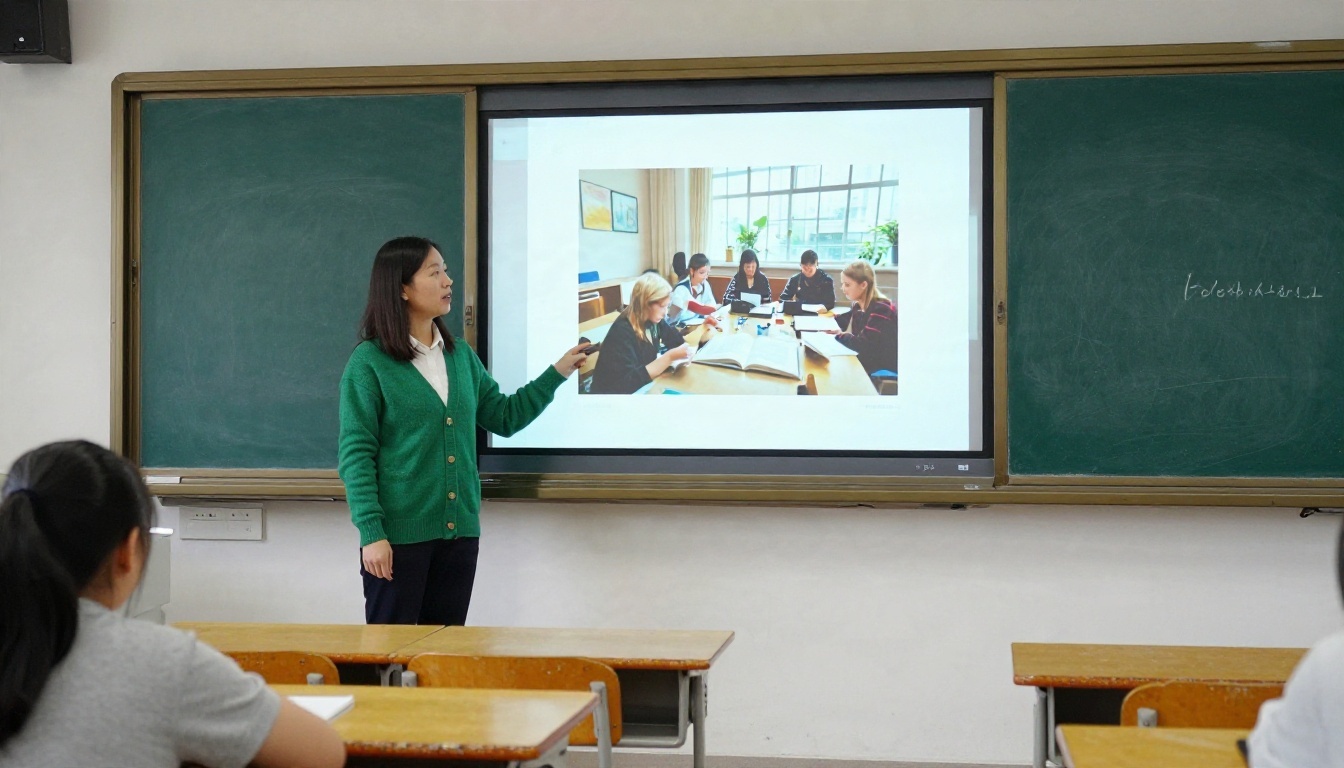
Lehrkräfte können Arbeitsblätter und kurze Erklärclips in einem Dokument kombinieren und es über ein Schulportal teilen. Der Interaktiver Kursmaterial-Herausgeber passt zu diesem Ablauf, und Schüler öffnen die Lektion auf dem Gerät, das sie besitzen.
Fehler, die die Wiedergabe brechen

Die meisten Probleme entstehen durch eine kurze Liste vermeidbarer Fehler.
- Eine riesige Datei in das PDF einbetten. Ist der Anhang mehr als ein paar Megabyte groß, lehnen E-Mail-Server ihn ab und Telefone tun sich schwer, ihn zu öffnen. Lade das Video irgendwo hoch und verweise darauf.
- Einen privaten Videolink verwenden. Ein Video, das auf YouTube oder Vimeo auf privat steht, zeigt allen außer dir einen Fehler. Nutze „nicht gelistet“ oder „öffentlich“.
- Auf automatisches Abspielen mit Ton setzen. Browser blockieren es. Lass den Betrachter klicken.
- Den Telefontest vergessen. Öffne das fertige Flipbook auf einem echten Telefon, mit mobilen Daten, bevor du es jemandem schickst.
- Einen Textersatz auslassen. Füge die Video-URL in einer Bildunterschrift hinzu, damit ein Leser mit einem Ausdruck das Video trotzdem erreicht.
- Eine ungeschützte Datei verschicken. Ist der Inhalt vertraulich, setze ein Passwort, bevor du den Link teilst.
⚠️ Formatprüfung: Verwende das MP4-Format mit H.264-Video, wenn du selbst einen Clip hochlädst. Das ist die am breitesten unterstützte Kombination in Browsern und auf Geräten.
Verfolge, wer zuschaut
Eine Präsentation zu verschicken ist nur die halbe Arbeit. Du willst auch wissen, was danach passiert. Im Professional-Tarif ergänzt die Plattform Analysen und Lead-Generierung. Du siehst, wie viele Personen das Flipbook geöffnet haben, welche Seiten ihre Aufmerksamkeit gehalten haben und ob sie die Videoseite erreicht haben. Du kannst außerdem ein Formular vor den Inhalt setzen, sodass du eine E-Mail-Adresse erfasst, bevor jemand dein Angebot liest.
So verändert sich damit die Nutzung einer Präsentation:
- Vertriebsteams sehen, welcher Interessent die Preisseite geöffnet hat, und können noch am selben Tag nachfassen.
- Marketingteams vergleichen zwei Versionen derselben Präsentation und behalten die, die mehr Aufrufe bekommt.
- Kursanbieter prüfen, ob Lernende das Video der letzten Lektion erreicht haben.
Ein einfacher PDF-Anhang bietet dir nichts davon. Du verschickst ihn und hoffst.
Starte dein erstes Video-Flipbook
Du kennst jetzt das volle Spektrum der Möglichkeiten. Nutze einen Hyperlink oder QR-Code, wenn du eine kostenlose, schnelle Lösung brauchst. Nutze Acrobat-Einbettungen nur für eine Präsentation, die du von deinem eigenen Computer aus hältst. Nutze ein Flipbook, wenn das Dokument unterwegs sein muss, auf Telefonen abspielen soll, das Erscheinungsbild der Marke behält und dir sagt, wer es geöffnet hat.
Bereit zum Ausprobieren? Kostenlos loslegen bei Flipbooks AI, lade dein PDF hoch und füge dein erstes Video in wenigen Minuten ein. Durchsuche alle Flipbook-Tools, um ein Format zu finden, das zu deiner Präsentation passt, oder vergleiche die Preistarife, um zu sehen, was zu deinem Volumen passt. Dein Publikum wird dir danken, wenn das Video beim ersten Mal auf dem Telefon läuft, ohne einen weiteren Tipp.



