Preparaste una presentación muy cuidada, la exportaste como PDF e insertaste un video. Luego tu cliente la abrió en un teléfono y vio un rectángulo gris. Ese es el problema cotidiano del video en los PDF, y por eso cada vez más equipos convierten sus presentaciones en flipbooks. Con Flipbooks AI, el mismo PDF se convierte en un documento web con efecto de paso de página donde el video se reproduce en línea en cualquier dispositivo, y puedes compartirlo con un solo enlace.
Este artículo compara todas las formas realistas de añadir video a una presentación en PDF, desde los hipervínculos gratuitos hasta las incrustaciones completas en flipbook. Verás qué se rompe, qué sobrevive y cómo compartir el resultado sin perder el control sobre él.
💡 Respuesta rápida: Si tu audiencia abrirá el archivo en teléfonos, en un navegador o dentro de un cliente de correo, enlaza o incrusta el video mediante un flipbook. El contenido multimedia incrustado en un PDF sin convertir solo se reproduce de forma fiable en un lector de PDF de escritorio.
Por qué falla el video en un PDF
Lo que permite el formato PDF
El formato PDF puede, técnicamente, contener multimedia. Adobe Acrobat de escritorio te permite adjuntar un archivo de video o un objeto de medios enriquecidos a una página, y el archivo se reproduce cuando el lector hace clic en él. El problema es que el visor tiene que admitir esa función. El formato lo promete, pero las aplicaciones que abren PDF deciden si cumplen la promesa.
También hay un problema de tamaño. Incrustar un archivo de video directamente hace que el PDF crezca en el tamaño del video. Un clip de dos minutos puede convertir una presentación de 3 MB en un adjunto de 150 MB que ningún servidor de correo aceptará.
Dónde se rompe la reproducción
La mayoría de la gente no abre los PDF en Acrobat. Los abre en una pestaña de Chrome, en la aplicación de correo del teléfono, en la vista previa de macOS o dentro de una herramienta de chat. Esos visores suelen mostrar la imagen de portada y omiten el video.
| Dónde se abre el PDF | ¿El video incrustado se reproduce? | ¿El video con hipervínculo funciona? |
|---|
| Acrobat o Reader de escritorio | Normalmente sí | Sí |
| Visor integrado de Chrome o Edge | Normalmente no | Sí |
| Vista previa de macOS | No | Sí |
| App de correo en iPhone o Android | No | Normalmente sí |
| Apps de chat y vistas previas de correo | No | Depende de la app |
| Flipbook en un navegador web | Sí | Sí |
El patrón es claro. Los enlaces sobreviven casi en todas partes. Los archivos incrustados sobreviven en un solo lugar. Un flipbook se ejecuta en una página web normal, así que el video se comporta como en cualquier sitio web.
Antes de elegir una herramienta, elige un método. Cada uno intercambia esfuerzo por fiabilidad.
| Método | Esfuerzo | Funciona en dispositivos móviles | Impacto en el tamaño del archivo | Ideal para |
|---|
| Hipervínculo a un video alojado | Bajo | Sí | Ninguno | Envíos rápidos, flujos de trabajo gratuitos |
| Medios incrustados en Acrobat | Medio | No | Muy grande | Presentaciones sin conexión en equipo de escritorio |
| Código QR en la página | Bajo | Sí | Ninguno | Presentaciones impresas y material para repartir |
| Flipbook con video incrustado | Bajo | Sí | Ninguno en el PDF | Compartir en línea y presentaciones de ventas |
Método 1: Hipervínculos simples
Sube el video a YouTube, Vimeo o a tu propio sitio, y luego añade en la diapositiva un enlace activo o una imagen de botón. En PowerPoint o Google Slides, selecciona la miniatura, inserta un enlace y exporta a PDF. El PDF exportado mantiene el enlace activo.
La desventaja es el contexto. El espectador sale del documento, mira el video en una pestaña nueva y quizá nunca vuelva a la página 7.
Método 2: Multimedia incrustada en Acrobat
En Acrobat Pro puedes colocar un objeto de video en una página. Se reproduce en línea, pero solo para quienes usan una app de escritorio compatible. Trátalo como un método para una presentación que das tú mismo desde tu laptop, no para un archivo que envías por ahí.
Método 3: Códigos QR en páginas impresas
Si el PDF también se va a imprimir, añade un código QR que apunte al video. No cuesta nada, y el mismo código QR funciona en pantalla cuando alguien lo escanea desde un segundo dispositivo. Un pie corto como "Mira la demo de 40 segundos" le explica a la gente por qué debe escanearlo.
Método 4: Flipbook con video incrustado
Un flipbook convierte cada página del PDF en una página web y te permite colocar el video encima. El video se transmite desde su alojamiento, así que el archivo sigue siendo pequeño, y se reproduce en línea en teléfonos, tabletas y equipos de escritorio. Este es el método en el que se centra el resto de este artículo.
Cómo añadir video con Flipbooks AI
El proceso lleva unos minutos para una presentación normal. Si quieres un atajo, el Conversor de PDF a flipbook se encarga de la subida y la conversión en un solo lugar, y el Diseñador de flipbooks de presentaciones está pensado específicamente para presentaciones de diapositivas.
✅ Antes de empezar: Exporta tus diapositivas como PDF con la miniatura del video colocada donde quieres el reproductor. Así tendrás un punto visual donde adjuntar el video en los pasos siguientes.
Paso a paso: subir y convertir
- Abre Flipbooks AI y crea una cuenta si todavía no tienes una.
- Haz clic en el botón de subida y elige tu presentación en PDF.
- Espera a la conversión. Cada página se convierte en una página de flipbook con un efecto realista de paso de página.
- Abre el editor y comprueba que el orden de las páginas y la calidad de las imágenes se vean bien.
Paso a paso: colocar el video
- Ve a la página que debe contener el video.
- Elige la opción de video en la barra de herramientas del editor.
- Pega el enlace del video de YouTube o Vimeo, o sube un clip corto.
- Arrastra el reproductor sobre la imagen de miniatura y ajusta su tamaño para que encaje.
- Configura el video para que se inicie al hacer clic, no al cargar la página. La reproducción automática con sonido la bloquean de todas formas la mayoría de los navegadores.
- Previsualiza en el equipo de escritorio y en el teléfono antes de publicar.
También puedes añadir audio, que va bien para presentaciones narradas e introducciones al estilo de un podcast. El video y el audio incrustados forman parte de la plataforma, y el resultado no lleva ninguna marca de agua.
Paso a paso: personalizar el flipbook
La personalización es lo que hace que una presentación sencilla empiece a parecerse a tu empresa. Dentro del editor puedes:
- Definir los colores de marca para el fondo y la barra de herramientas
- Subir un logotipo que aparezca en el marco del visor
- Elegir efectos de página como la velocidad y el estilo del paso de página
- Añadir un fondo personalizado que coincida con tu sitio web
Mantenlo sobrio. El video debe ser el elemento más llamativo de la página, no el marco que lo rodea.
💡 Consejo profesional: Usa una miniatura con un triángulo de reproducción visible y un pie corto. Los espectadores hacen clic mucho más a menudo en una miniatura que parece pulsable que en una que parece una foto estática.
Comparte el flipbook en todas partes

Una vez que el video se reproduce, compartir es la parte fácil. El mismo flipbook puede estar en varios lugares a la vez.
| Opción para compartir | Cómo funciona | Mejor uso |
|---|
| Enlace directo | Una URL abre el flipbook en cualquier navegador | Correo, chat, publicaciones en redes |
| Código para incrustar | Pega un fragmento en tu sitio | Páginas de destino, páginas de producto |
| Código QR | Apunta un código a la URL del flipbook | Impresos, empaques, letreros de eventos |
| Protección con contraseña | Los visitantes escriben una contraseña para abrirlo | Propuestas privadas, presentaciones internas |
| Descarga sin conexión | Los visitantes guardan una copia para después | Viajeros, equipos de campo |
Enlaces directos
Una sola URL es la opción más sencilla. Se abre en un teléfono sin app ni descarga, lo que importa cuando la persona que lee tu propuesta está entre reuniones. Pégala en un correo, un mensaje o una invitación de calendario.
Códigos para incrustar
Si quieres que la presentación esté dentro de tu propio sitio web, usa la opción de incrustar y pega el fragmento en tu constructor de páginas. La página Incrustar flipbook en un sitio web lo explica con detalle. El flipbook se ajusta al tamaño de la página, así que sigue siendo legible en pantallas pequeñas.
⚠️ Cuidado con el ancho: Si el tema de tu sitio limita el contenido a una columna estrecha, el flipbook puede verse apretado. Colócalo en una sección de ancho completo.
Protección con contraseña
Algunas presentaciones no están pensadas para todo internet. Una propuesta de precios, una actualización para inversionistas o un informe para clientes deben protegerse. Añade una contraseña y envía el enlace y la contraseña en dos mensajes separados. Quien no tenga la contraseña verá una solicitud, no tu contenido.

Opciones gratuitas comparadas
No tienes que pagar para que tu audiencia vea un video. Sí tienes que aceptar contrapartidas. Así se comparan las rutas gratuitas más comunes.
| Ruta gratuita | Lo que obtienes | Límite principal |
|---|
| Enlace de YouTube dentro de un PDF | Un enlace activo en cualquier PDF exportado | El espectador sale del documento |
| Exportación desde Google Slides o PowerPoint | PDF rápido con botones de enlace | Sin reproducción en línea |
| Lector de PDF gratuito con soporte multimedia | Reproducción en tu propio equipo | No viaja a otros dispositivos |
| Generador de códigos QR | Escanea para ver | Necesita un segundo dispositivo o una impresión |
| Plan gratuito de flipbook | Video en línea dentro de un documento web | Aplican límites del plan, así que revísalos primero |
La configuración más económica y fiable es un video alojado más un enlace o un código QR. No cuesta nada y funciona en todas partes. En el momento en que quieras reproducción en línea en dispositivos móviles, necesitas un visor web, y ahí es donde un flipbook se gana su lugar.
Los límites de los planes cambian con el tiempo, así que revisa los planes de precios actuales antes de comprometerte. El plan Standard y los superiores incluyen flipbooks ilimitados, lo que ayuda si publicas una presentación nueva cada mes.
💡 Flujo gratuito que vale la pena copiar: Aloja el video en YouTube como no listado, añade un enlace a la miniatura en tus diapositivas, exporta a PDF y luego convierte el PDF en flipbook. Obtienes reproducción en línea y el alojamiento sigue siendo gratis.
Ejemplos reales

Una presentación de ventas con demo de producto
Un representante de ventas envía la misma presentación a cuarenta prospectos. La página 3 tiene una demo en video de 45 segundos, la página 6 tiene un clip con el testimonio de un cliente y la página 9 tiene una tabla de precios. Con el formato de flipbook Presentación de ventas, el representante envía un solo enlace, y los prospectos lo ven en sus teléfonos sin descargar nada.
Un manual de formación con lecciones cortas
Un equipo de formación tiene un manual de incorporación de 30 páginas. En lugar de escribir tres párrafos sobre cómo operar una máquina, coloca un clip de 20 segundos directamente en la página. Las personas nuevas pueden volver a verlo tantas veces como quieran. La herramienta Manual de formación en flipbook es un punto de partida natural para este tipo de documento.
Un folleto inmobiliario con recorrido
Un agente inmobiliario añade un video de recorrido a la primera página de un folleto de una propiedad en venta. Los compradores ven la sala en movimiento antes de leer una sola línea. El creador de folleto inmobiliario funciona bien para esto, y el agente puede incrustar el flipbook terminado en la página de la propiedad.
Un paquete de clase para el aula
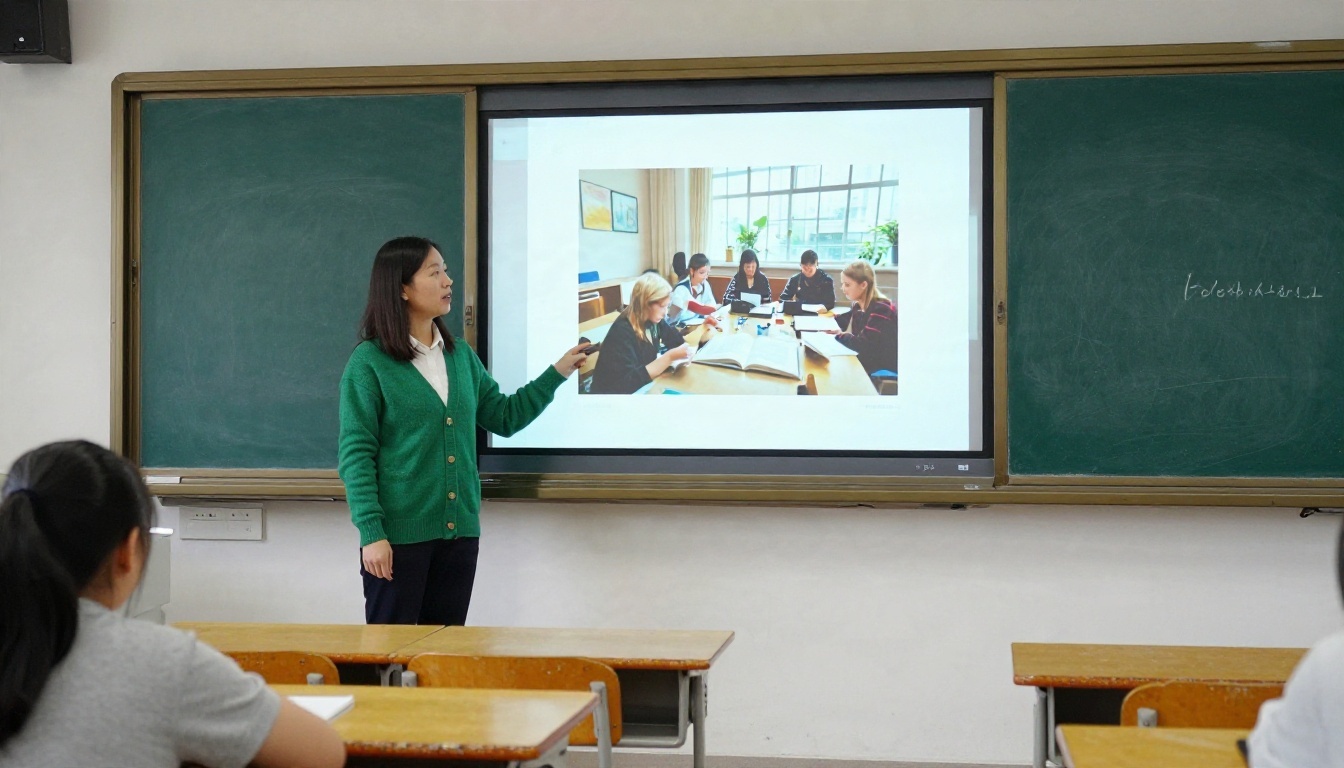
Los docentes pueden combinar hojas de ejercicios y clips explicativos cortos en un solo documento y compartirlo a través del portal de la escuela. El Publicador interactivo de material de curso encaja con este flujo de trabajo, y los estudiantes abren la lección en el dispositivo que tengan.
Errores que rompen la reproducción

La mayoría de los fallos vienen de una lista corta de errores evitables.
- Incrustar un archivo enorme en el PDF. Si el adjunto supera unos pocos megabytes, los servidores de correo lo rechazan y los teléfonos tienen problemas para abrirlo. Aloja el video y haz referencia a él.
- Usar un enlace de video privado. Un video marcado como privado en YouTube o Vimeo mostrará un error a todos excepto a ti. Usa la opción no listado o pública.
- Confiar en la reproducción automática con sonido. Los navegadores la bloquean. Haz que el espectador haga clic.
- Olvidar la prueba en el teléfono. Abre el flipbook terminado en un teléfono real, con datos móviles, antes de enviarlo a alguien.
- Omitir una alternativa de texto. Añade la URL del video en un pie para que quien tenga una copia impresa pueda llegar a él.
- Enviar un archivo sin protección. Si el contenido es sensible, pon una contraseña antes de compartir el enlace.
⚠️ Verificación de formato: Usa el formato MP4 con video H.264 si subes tú mismo un clip. Es la combinación más compatible en navegadores y dispositivos.
Mide quién lo mira
Enviar una presentación es solo la mitad del trabajo. También quieres saber qué pasó después. En el plan Professional, la plataforma añade analíticas y generación de contactos. Puedes ver cuántas personas abrieron el flipbook, qué páginas captaron su atención y si llegaron a la página del video. También puedes colocar un formulario delante del contenido para capturar una dirección de correo antes de que alguien lea tu propuesta.
Así cambia la forma en que se usa una presentación:
- Los equipos de ventas pueden ver qué prospecto abrió la página de precios y hacer seguimiento el mismo día.
- Los equipos de marketing pueden comparar dos versiones de la misma presentación y quedarse con la que recibe más vistas.
- Los creadores de cursos pueden comprobar si los estudiantes llegaron al video de la lección final.
Un adjunto PDF normal no te da nada de esto. Lo envías y esperas.
Crea tu primer flipbook con video
Ya tienes el conjunto completo de opciones. Usa un hipervínculo o un código QR cuando necesites una solución gratuita y rápida. Usa las incrustaciones de Acrobat solo para una presentación que ejecutes desde tu propio equipo. Usa un flipbook cuando el documento tenga que viajar, reproducirse en teléfonos, mantener tu marca y informarte de quién lo abrió.
¿Lo probamos? Empieza gratis en Flipbooks AI, sube tu PDF y añade tu primer video en unos minutos. Explora todas las herramientas de flipbook para encontrar un formato que encaje con tu presentación, o compara los planes de precios para ver cuál se ajusta a tu volumen. Tu audiencia te lo agradecerá la primera vez que el video se reproduzca en su teléfono sin un solo toque adicional.



