Vous avez un PDF soigné et vous voulez que vos lecteurs tournent ses pages comme dans un magazine imprimé : un léger pli, un petit bruit de papier, la sensation de tenir quelque chose de réel. Vous ouvrez donc Adobe Acrobat et cherchez une option d’effet de page dans les menus. En bref, elle n’existe pas. Acrobat est conçu pour consulter, modifier, signer et sécuriser des documents, pas pour les transformer en livres animés. La bonne nouvelle, c’est qu’une poignée d’outils gratuits et en ligne, dont Flipbooks AI, font le travail en quelques minutes, sans logiciel de mise en page.
Cet article explique précisément ce qu’Acrobat peut et ne peut pas faire, quelles solutions de contournement s’en approchent le plus, comment se comparent les alternatives gratuites et comment publier un vrai flipbook à partir de votre PDF existant.
Acrobat peut-il tourner les pages ?
Commençons par répondre à la question. Adobe Acrobat ne comprend pas de fonctionnalité d’effet de page ni de flipbook. Aucun bouton ne permet d’exporter votre PDF sous forme de livre aux pages qui se replient, et aucun réglage du lecteur n’ajoute une animation de tourne de page à un PDF classique.
Cela surprend beaucoup de gens, car Acrobat est très performant dans d’autres domaines. Il résout simplement un autre problème. Un PDF est un fichier à mise en page fixe, conçu pour s’afficher de la même façon partout. Un flipbook est une expérience web qui place ces pages dans une visionneuse interactive.
Ce qu’Acrobat propose réellement
Acrobat offre plusieurs outils d’affichage qui s’apparentent à un flipbook :
- Affichage sur deux pages, qui montre les pages en vis-à-vis, comme un livre ouvert.
- Mode plein écran, qui masque les menus et les barres d’outils pour les présentations.
- Transitions de page dans les préférences du plein écran, comme le fondu ou le balayage, selon votre version.
- Liens, boutons et contenus multimédias intégrés (dans Acrobat Pro) pour une interactivité légère.
- Liens de partage, pour que les personnes ouvrent le PDF dans un navigateur sans rien installer.
Tous ces outils sont utiles. Aucun ne produit le pli physique de page que les gens recherchent lorsqu’ils cherchent un effet de page dans Acrobat.
Ce qu’il ne peut pas faire
Voici où Acrobat s’arrête :
- Il ne peut pas afficher une animation de tourne de page en 3D.
- Il ne peut pas générer un code d’intégration qui affiche votre document sous forme de livre sur votre site.
- Il ne peut pas afficher de statistiques de lecture, comme les pages que les gens ont le plus consultées.
- Il ne peut pas capter de prospects avant qu’une personne ouvre la publication.
- Il ne peut pas proposer une visionneuse de marque avec vos couleurs et votre logo autour des pages.
💡 Astuce : Si votre objectif est une lecture de type livre sur le web, arrêtez de chercher un réglage dans Acrobat. Convertissez le PDF avec un outil dédié et gardez Acrobat pour modifier le fichier source.
| Besoin | Adobe Acrobat | Créateur de flipbooks |
|---|
| Modifier le texte et les images d’un PDF | Oui | Non |
| Signer et sécuriser des documents | Oui | Limité |
| Animation de pli de page | Non | Oui |
| Intégrer sur un site comme un livre | Non | Oui |
| Statistiques de lecture | Non | Souvent |
| Visionneuse adaptée au mobile | Basique | Intégrée |
Les solutions de contournement d’Acrobat qui s’en approchent
Si vous voulez seulement présenter un PDF plus agréablement sur votre écran, Acrobat propose quelques astuces utiles. Elles ne feront jamais croire qu’il s’agit d’un vrai flipbook, mais elles aident dans une salle de réunion.
L’affichage sur deux pages pour un aspect livre
Ouvrez votre PDF, allez dans Affichage, puis Affichage de la page, et choisissez Affichage sur deux pages. Activez Activer le défilement si vous voulez un défilement vertical fluide, ou laissez-le désactivé pour parcourir les doubles pages. Acrobat propose aussi une option qui laisse la première page seule à droite, comme le fait un livre imprimé.
Le résultat ressemble à une double page de livre, mais les pages sautent au lieu de se tourner. C’est pratique pour relire la mise en page d’un magazine. Ce n’est pas quelque chose que vous pouvez envoyer à un client comme une expérience finie.
Les transitions du mode plein écran
Appuyez sur Ctrl+L (ou Cmd+L sur Mac) pour passer en mode plein écran. Dans la section Plein écran des préférences, vous pouvez régler le passage automatique à la page suivante après un certain nombre de secondes et choisir un effet de transition. C’est ce qui se rapproche le plus d’une animation dans Acrobat.
Considérez-le comme un défilement automatique. Les transitions sont de simples fondus et balayages. Il n’y a ni bord de page, ni pli, ni ombre.
Pourquoi les contournements ne suffisent pas
Même en combinant les deux astuces, vous vous heurtez aux mêmes limites :
- Le lecteur doit télécharger ou ouvrir le PDF, ce qui est lent sur mobile.
- Rien ne peut être intégré à une page web sous forme de livre.
- Vous n’obtenez aucune donnée sur qui l’a ouvert ni sur la façon dont il a été lu.
- Les transitions ne fonctionnent qu’en mode plein écran, elles disparaissent donc lorsque la personne consulte le document normalement.
⚠️ Attention : Les anciens tutoriels mentionnent l’export depuis InDesign vers un format de pli de page. Cette méthode reposait sur Flash, qui est abandonné et ne fonctionne plus dans les navigateurs récents.
Alternatives gratuites à essayer
Une fois admis qu’Acrobat est un outil d’édition et non de publication, le champ des possibles s’élargit. Les créateurs de flipbooks prennent un PDF finalisé, convertissent chaque page en image ou en couche web, et la placent dans une visionneuse dotée d’un tourne de page, d’un zoom et d’options de partage intégrées.
Créateurs de flipbooks en ligne
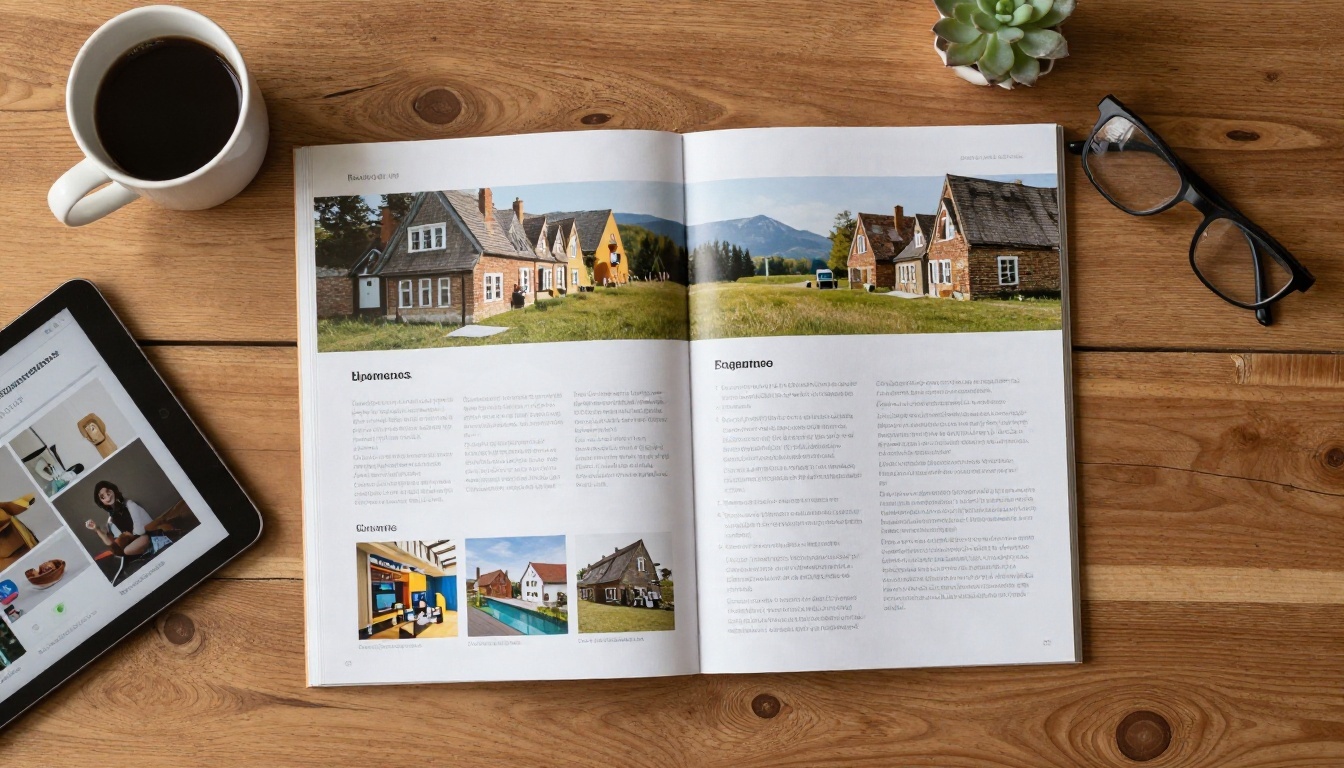
Les outils en ligne sont la voie la plus rapide. Vous importez un fichier, patientez une minute et recevez un lien. Parmi les noms connus figurent Flipbooks AI, Heyzine, FlippingBook, Issuu et Calameo. Chacun propose une entrée gratuite, mais les offres gratuites comportent souvent des limites ou une marque visible. Lisez donc les limites actuelles de l’offre avant de vous engager.
Recherchez ces fonctionnalités lorsque vous comparez :
- Aucun filigrane dans l’offre gratuite ou d’entrée de gamme
- Code d’intégration pour votre propre site
- Protection par mot de passe pour les fichiers privés
- Visionneuse adaptative pour les appareils mobiles
- Prise en charge des vidéos et de l’audio dans les pages
- Statistiques pour voir le comportement de lecture réel
Options de bureau et open source
Quelques programmes à télécharger et scripts open source permettent de générer des visionneuses à effet de page. Ils conviennent aux développeurs qui aiment l’hébergement autonome. Le compromis, c’est le temps : vous maintenez le code, corrigez les bogues des navigateurs et développez vous-même les options de partage et de suivi. Pour la plupart des entreprises, un créateur en ligne fait gagner des heures.
| Option | Type | Idéal pour | À surveiller |
|---|
| Flipbooks AI | En ligne | Marques, catalogues, rapports | L’offre Pro ajoute la capture de prospects |
| Heyzine | En ligne | Flipbooks personnels rapides | Les limites de l’offre gratuite varient |
| FlippingBook | En ligne et bureau | Équipes avec supports commerciaux | Les tarifs augmentent avec les fonctionnalités |
| Issuu | Plateforme en ligne | Publication de type magazine | Marque de la plateforme sur l’offre gratuite |
| Calameo | En ligne | Partage public simple | Marque et limites sur l’offre gratuite |
| Scripts open source | Hébergement autonome | Développeurs | Temps d’installation et de maintenance |
💡 Les tarifs et les limites changent souvent. Consultez la page des offres actuelle de chaque fournisseur avant de choisir, surtout si vous avez besoin d’une visionneuse en marque blanche.
C’est le chemin le plus rapide d’un PDF à un livre à partager. Le processus entier ne prend que quelques minutes, et le Convertisseur PDF vers flipbook fait l’essentiel du travail.
Créer un compte et importer
- Rendez-vous sur Flipbooks AI et créez un compte.
- Cliquez pour démarrer un nouveau flipbook.
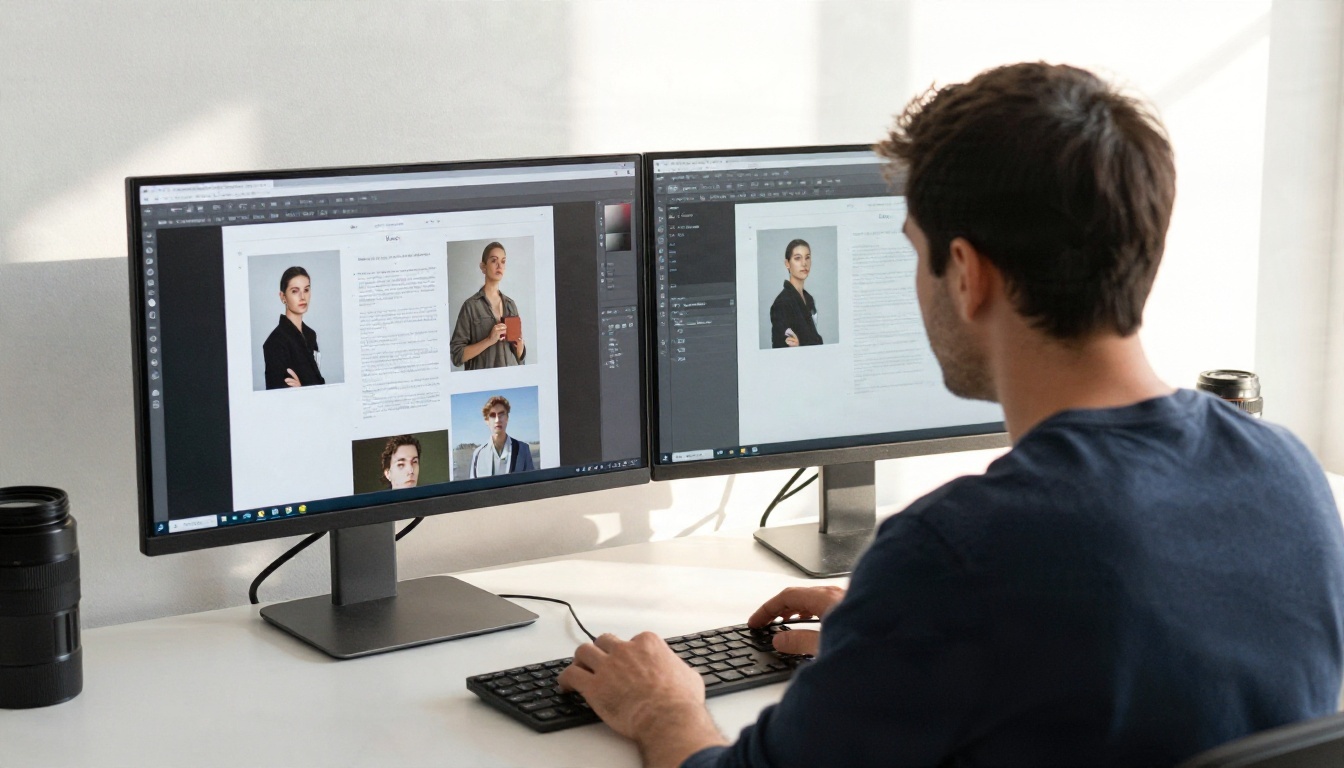
- Glissez votre PDF dans la zone d’import. Les fichiers exportés depuis Acrobat, Word, InDesign ou Canva fonctionnent tous.
- Patientez quelques instants pendant la conversion de chaque page. Le texte reste net et les liens de votre PDF sont conservés.
✅ Bonne pratique : Exportez d’abord votre PDF à une taille raisonnable. Dans Acrobat, utilisez Fichier, Enregistrer sous, PDF de taille réduite pour que le flipbook se charge rapidement sur les téléphones.
Personnaliser l’apparence
Une fois les pages importées, ouvrez les réglages de design et façonnez la visionneuse pour qu’elle corresponde à votre marque :
- Identité visuelle : ajoutez votre logo et choisissez une couleur ou une image de fond derrière le livre.
- Effets de page : choisissez le style de tourne de page, la vitesse et l’ombre pour qu’il ressemble à du papier.
- Multimédia : ajoutez une vidéo, un audio ou des liens sur n’importe quelle page.
- Mise en page : choisissez des pages simples ou des doubles pages.
Il n’y a jamais de filigrane, donc votre marque est le seul nom sur la page.
Partager et protéger
Décidez maintenant qui peut le lire :
- Copiez le lien direct et envoyez-le par e-mail ou par messagerie.
- Récupérez le code d’intégration pour placer le flipbook sur votre site. L’outil Intégrer un flipbook sur un site web montre exactement comment faire.
- Activez la protection par mot de passe pour les propositions privées, les listes de prix ou les rapports internes.
- Autorisez les téléchargements hors ligne si les lecteurs ont besoin d’une copie pour un vol ou une visite de chantier.
Les fonctionnalités pro qui valent le détour
Avec l’offre Professional, vous obtenez des statistiques pour voir quelles pages retiennent l’attention et la génération de prospects pour recueillir une adresse e-mail avant l’ouverture du flipbook. Les offres standard et supérieures incluent des flipbooks illimités. Consultez les offres tarifaires pour comparer ce que comprend chaque niveau.
| Fonctionnalité | Pourquoi c’est important |
|---|
| Aucun filigrane | Votre marque reste propre |
| Flipbooks illimités | Publiez chaque catalogue et rapport |
| Protection par mot de passe | Gardez les brouillons et devis privés |
| Statistiques | Repérez vos pages les plus lues |
| Génération de prospects | Transformez les lecteurs en contacts |
| Adaptatif sur mobile | S’affiche correctement sur chaque écran |
Utilisations concrètes des flipbooks
Un flipbook trouve sa place lorsque les pages sont le produit. Voici où il est rentable.
Restauration et commerce de détail
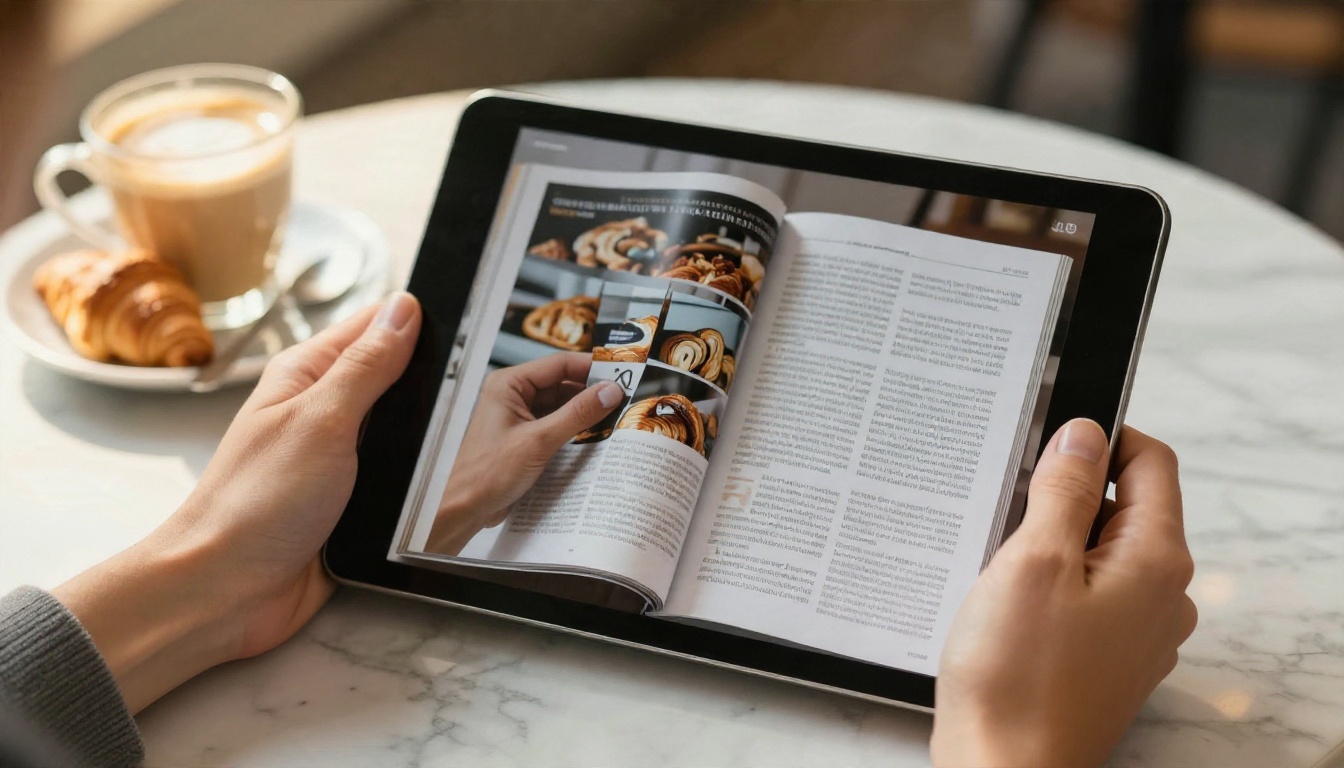
Un boulanger peut transformer une liste de prix saisonnière en flipbook et l’afficher sur une tablette au comptoir, puis intégrer le même fichier sur le site de la boutique. Les clients le feuillettent sur leur téléphone en attendant leur tour. Quand la carte change, le boulanger remplace le PDF et le lien reste le même.

Les outils utiles ici incluent le Créateur de flipbook de carte de restaurant, le générateur de catalogue de produits et le Générateur de liste de prix numérique.
Immobilier et rapports
Les agents peuvent envoyer une brochure de bien en un seul lien. L’acheteur l’ouvre sur son téléphone, feuillette les photos et les plans, et l’agent voit quelles pages ont retenu le plus de temps. L’outil Brochure immobilière est conçu pour cela.

Les équipes finance et opérations utilisent la même approche avec le Créateur de rapport annuel interactif, où un long PDF devient quelque chose que les gens ont vraiment envie de parcourir.
Quelle option vous convient ?
Tout le monde n’a pas besoin d’un flipbook. Si votre PDF est un contrat, un formulaire fiscal ou une facture d’une seule page, restez dans Acrobat. Un effet de tourne de page n’apporte rien dans ces cas-là.

Choisissez un flipbook lorsque :
- Le document est visuel, comme un catalogue, un lookbook, un magazine ou une brochure.
- Vous voulez l’intégrer sur un site ou une page de destination.
- Vous devez savoir qui lit et jusqu’où il va.
- Les lecteurs l’ouvriront plutôt sur téléphone que sur ordinateur.
- Vous voulez une expérience de marque sans embaucher de développeur.
Erreurs courantes à éviter
La plupart des personnes qui peinent sur ce sujet commettent les mêmes quelques erreurs :
- Chercher dans les menus d’Acrobat une fonctionnalité qui n’existe pas.
- Importer un fichier très lourd, puis reprocher à la visionneuse son chargement lent.
- Ignorer les filigranes des offres gratuites jusqu’à ce que le logo de l’outil apparaisse dans une présentation client.
- Oublier le mobile, alors que la plupart des lecteurs ouvrent les liens sur un téléphone.
- Omettre la protection par mot de passe sur les grilles tarifaires destinées à un seul client.

✅ Règle de base : Modifiez dans Acrobat, publiez en flipbook. Considérez-les comme deux étapes d’un même processus plutôt que comme des outils concurrents.
Votre prochaine étape
Adobe Acrobat excelle dans ce pour quoi il a été conçu, mais une véritable expérience de tourne de page se trouve en dehors de lui. Gardez votre flux de travail PDF exactement tel qu’il est, puis convertissez le fichier final en quelque chose que vos lecteurs prendront plaisir à ouvrir.
Prêt à transformer votre premier PDF en flipbook ? Commencez gratuitement sur Flipbooks AI, parcourez tous les outils flipbook pour trouver celui qui convient à votre document, ou comparez les offres tarifaires pour choisir le niveau adapté à votre équipe.



