Tienes un PDF bien cuidado y quieres que los lectores pasen sus páginas como lo harían en una revista impresa: una curva suave, un leve sonido de papel, la sensación de tener algo real en las manos. Así que abres Adobe Acrobat y empiezas a buscar en los menús una opción de paso de página. La respuesta corta: no está. Acrobat está diseñado para ver, editar, firmar y proteger documentos, no para convertirlos en libros animados. La buena noticia es que varias herramientas gratuitas y en línea, entre ellas Flipbooks AI, hacen el trabajo en pocos minutos y sin necesidad de software de diseño.
Este artículo explica exactamente lo que Acrobat puede y no puede hacer, qué soluciones alternativas se acercan más, cómo se comparan las opciones gratuitas y cómo publicar un flipbook real a partir de tu PDF actual.
¿Acrobat puede pasar páginas?
Aclaremos primero la pregunta. Adobe Acrobat no incluye una función de paso de página ni de flipbook. No hay ningún botón que exporte tu PDF como un libro con páginas curvas, y ningún ajuste dentro del lector que añada una animación de paso de página a un PDF normal.
Eso sorprende a mucha gente, porque Acrobat es muy capaz en otros aspectos. Simplemente resuelve otro problema. Un PDF es un archivo de diseño fijo, hecho para verse igual en todas partes. Un flipbook es una experiencia web que envuelve esas páginas en un visor interactivo.
Lo que Acrobat sí ofrece
Acrobat tiene varias herramientas de visualización que se parecen a un flipbook:
- Vista de dos páginas, que muestra páginas enfrentadas, una al lado de la otra, como un libro abierto.
- Modo de pantalla completa, que oculta menús y barras de herramientas para presentaciones.
- Transiciones de página en las preferencias de pantalla completa, como desvanecido o barrido, según tu versión.
- Enlaces, botones y contenido multimedia incrustado (en Acrobat Pro) para una interactividad ligera.
- Enlaces compartidos, para que la gente pueda abrir el PDF en un navegador sin instalar nada.
Todas estas opciones son útiles. Ninguna produce la curva física de página que la gente busca cuando escribe algo como "efecto de paso de página en Acrobat".
Lo que no puede hacer
Aquí es donde Acrobat se queda corto:
- No puede mostrar una animación de paso de página en 3D.
- No puede generar un código para incrustar que muestre tu documento como un libro en tu sitio web.
- No puede mostrar estadísticas de lectura, como qué páginas vieron más las personas.
- No puede captar contactos antes de que alguien abra la publicación.
- No puede ofrecerte un visor con tu marca, con tus colores y logotipo alrededor de las páginas.
💡 Consejo útil: Si tu objetivo es una experiencia de lectura tipo libro en la web, deja de buscar un ajuste en Acrobat. Convierte el PDF con una herramienta especializada y usa Acrobat para editar el archivo original.
| Necesidad | Adobe Acrobat | Creador de flipbooks |
|---|
| Editar texto e imágenes del PDF | Sí | No |
| Firmar y proteger documentos | Sí | Limitado |
| Animación de paso de página | No | Sí |
| Incrustar en un sitio web como libro | No | Sí |
| Estadísticas de lectura | No | A menudo |
| Visor adaptado a móviles | Básico | Integrado |
Soluciones alternativas en Acrobat que casi funcionan
Si solo necesitas una forma más agradable de presentar un PDF en tu propia pantalla, Acrobat tiene algunos trucos que vale la pena conocer. No harán creer a nadie que está viendo un flipbook real, pero ayudan en una sala de reuniones.
Vista de dos páginas para un aspecto de libro
Abre tu PDF, ve a Ver, luego a Visualización de página, y elige Vista de dos páginas. Activa Habilitar desplazamiento si quieres un flujo vertical suave, o déjalo desactivado para avanzar por las dobles páginas. Acrobat también tiene una opción que deja la primera página sola a la derecha, lo que coincide con la forma en que se abre un libro impreso.
El resultado parece una doble página de libro, pero las páginas saltan en lugar de pasar. Funciona bien para revisar el diseño de una revista. No es algo que puedas enviar a un cliente como una experiencia terminada.
Transiciones en el modo de pantalla completa
Presiona Ctrl+L (o Cmd+L en Mac) para entrar en el modo de pantalla completa. En la sección de pantalla completa de las preferencias, puedes configurar que la página avance sola después de un número de segundos y elegir un efecto de transición. Esto es lo más cercano a una animación que ofrece Acrobat.
Piensa en ello como una presentación de diapositivas. Las transiciones son fundidos y barridos simples. No hay borde de página, ni curva, ni sombra.
Por qué las soluciones alternativas se quedan cortas
Incluso combinando ambos trucos, topas con los mismos muros:
- El lector tiene que descargar o abrir el PDF, lo que resulta lento en dispositivos móviles.
- No se puede incrustar en una página web como si fuera un libro.
- No obtienes ningún dato sobre quién lo abrió ni hasta dónde leyó.
- Las transiciones solo funcionan en el modo de pantalla completa, así que desaparecen cuando alguien lo ve de forma normal.
⚠️ Atención: Algunos tutoriales antiguos mencionan exportar desde InDesign a un formato de curva de página. Esa ruta dependía de Flash, que ya está retirado, así que ya no funciona en los navegadores modernos.
Alternativas gratuitas que vale la pena probar
Una vez que aceptas que Acrobat es el editor y no el publicador, el panorama se abre. Los creadores de flipbooks toman un PDF terminado, convierten cada página en una imagen o capa web, y la envuelven en un visor con paso de página, zoom y opciones para compartir integradas.
Creadores de flipbooks en línea
Las herramientas en el navegador son la ruta más rápida. Subes un archivo, esperas un minuto y recibes un enlace. Entre los nombres más conocidos están Flipbooks AI, Heyzine, FlippingBook, Issuu y Calameo. Todos tienen una opción de entrada gratuita, pero los planes gratuitos suelen tener límites o marca visible, así que revisa los límites actuales del plan antes de elegir uno.
Busca estas funciones al comparar:
- Sin marca de agua en el plan gratuito o de entrada
- Código para incrustar en tu propio sitio
- Protección con contraseña para archivos privados
- Visor adaptable a dispositivos móviles
- Compatibilidad con video y audio dentro de las páginas
- Estadísticas para ver el comportamiento real de lectura
Opciones de escritorio y de código abierto
Algunos programas descargables y scripts de código abierto pueden generar visores de paso de página. Son adecuados para desarrolladores que prefieren alojarlos ellos mismos. La contrapartida es el tiempo: tú mantienes el código, corriges errores del navegador y creas por tu cuenta cualquier función para compartir o hacer seguimiento. Para la mayoría de las empresas, un creador en línea ahorra horas.
| Opción | Tipo | Ideal para | Ojo con |
|---|
| Flipbooks AI | En línea | Marcas, catálogos, informes | El plan Pro añade captación de contactos |
| Heyzine | En línea | Flipbooks personales rápidos | Los límites del plan gratuito varían |
| FlippingBook | En línea y de escritorio | Equipos con material de ventas | Los planes escalan según las funciones |
| Issuu | Mercado en línea | Publicaciones tipo revista | Marca de la plataforma en el plan gratuito |
| Calameo | En línea | Compartir públicamente de forma sencilla | Marca y límites en el plan gratuito |
| Scripts de código abierto | Alojamiento propio | Desarrolladores | Tiempo de configuración y mantenimiento |
💡 Los precios y los límites cambian con frecuencia. Consulta la página de planes actual de cada proveedor antes de elegir, sobre todo si necesitas visores con marca propia.
Cómo crear un flipbook con Flipbooks AI
Esta es la ruta más rápida de un PDF a un libro que puedes compartir. Todo el proceso toma solo unos minutos, y el Conversor de PDF a flipbook hace el trabajo pesado.
Crear cuenta y subir
- Ve a Flipbooks AI y crea una cuenta.
- Haz clic para empezar un nuevo flipbook.
- Arrastra tu PDF al cuadro de subida. Funcionan los archivos exportados desde Acrobat, Word, InDesign o Canva.
- Espera unos instantes mientras se convierte cada página. El texto se mantiene nítido y los enlaces de tu PDF se conservan.
✅ Buena práctica: Primero exporta tu PDF a un tamaño razonable. En Acrobat, usa Archivo, Guardar como otro, PDF de tamaño reducido para que el flipbook cargue rápido en los teléfonos.
Personaliza el aspecto
Una vez que las páginas estén cargadas, abre la configuración de diseño y ajusta el visor para que coincida con tu marca:
- Marca: añade tu logotipo y elige un color o una imagen de fondo detrás del libro.
- Efectos de página: elige el estilo de paso, la velocidad y la sombra para que parezca papel.
- Multimedia: añade video, audio o enlaces en cualquier página.
- Diseño: elige páginas sencillas o dobles páginas.
Nunca lleva marcas de agua, así que tu marca es el único nombre en la página.
Compartir y proteger
Ahora decide quién puede leerlo:
- Copia el enlace directo y envíalo por correo o por chat.
- Toma el código para incrustar y colócalo en tu sitio para mostrar el flipbook. La herramienta Incrustar flipbook en un sitio web muestra exactamente cómo.
- Activa la protección con contraseña para propuestas privadas, listas de precios o informes internos.
- Permite descargas sin conexión si los lectores necesitan una copia para un vuelo o una visita a una obra.
Funciones Pro que vale la pena usar
En el plan Professional obtienes estadísticas para ver qué páginas retienen la atención y generación de contactos para recoger un correo antes de que se abra el flipbook. Los planes Standard y superiores incluyen flipbooks ilimitados. Consulta los planes y precios para comparar lo que incluye cada nivel.
| Función | Por qué importa |
|---|
| Sin marcas de agua | Tu marca se ve limpia |
| Flipbooks ilimitados | Publica cada catálogo e informe |
| Protección con contraseña | Mantén en privado borradores y presupuestos |
| Estadísticas | Detecta tus páginas más leídas |
| Generación de contactos | Convierte a los lectores en contactos |
| Adaptable a móviles | Se ve bien en cualquier pantalla |
Usos reales de los flipbooks
Un flipbook se gana su lugar cuando las páginas son el producto. Aquí es donde rinde.
Restaurantes y comercios
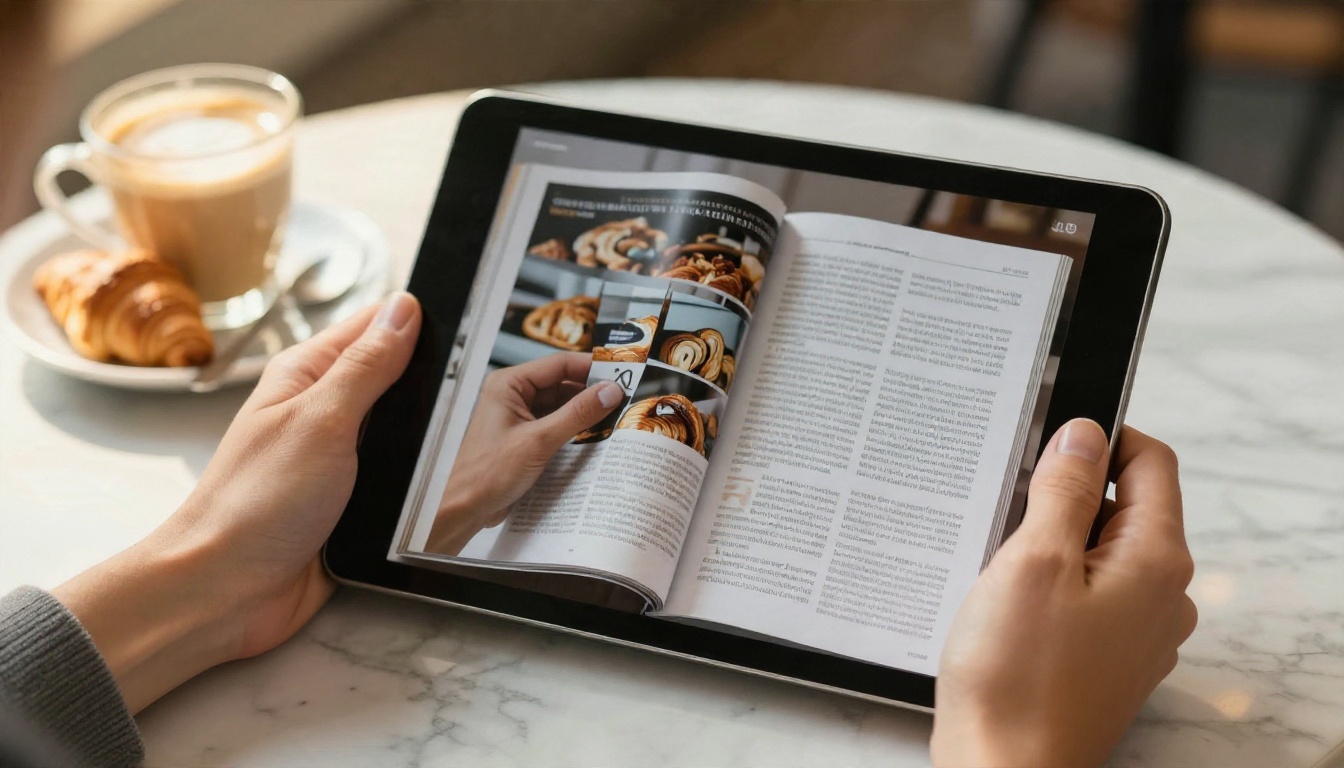
Un panadero puede convertir una lista de precios de temporada en un flipbook y mostrarlo en una tableta en el mostrador, y luego incrustar el mismo archivo en la web de la tienda. Los clientes lo hojean en el teléfono mientras esperan en la fila. Cuando cambia el menú, el dueño sustituye el PDF y el enlace sigue siendo el mismo.

Entre las herramientas útiles están el Creador de flipbooks de menú de restaurante, el generador de Catálogo de productos y el Generador de listas de precios digitales.
Inmobiliaria e informes
Los agentes pueden enviar el folleto de un inmueble como un solo enlace. El comprador lo abre en el teléfono, hojea fotos y planos, y el agente ve qué páginas recibieron más tiempo. La herramienta Folleto inmobiliario está pensada para esto.

Los equipos de finanzas y operaciones usan el mismo enfoque con el Creador de informes anuales interactivos, donde un PDF largo se convierte en algo que la gente realmente quiere recorrer.
¿Qué opción te conviene?
No todo el mundo necesita un flipbook. Si tu PDF es un contrato, un formulario de impuestos o una factura de una sola página, quédate en Acrobat. Un efecto de paso de página no aporta nada ahí.

Elige un flipbook cuando:
- El documento es visual, como un catálogo, un lookbook, una revista o un folleto.
- Quieres incrustarlo en un sitio o en una página de destino.
- Necesitas saber quién lo lee y hasta dónde llega.
- Los lectores lo abrirán en teléfonos más que en equipos de escritorio.
- Quieres una experiencia con tu marca sin contratar a un desarrollador.
Errores comunes que conviene evitar
La mayoría de quienes tienen dificultades con este tema cometen los mismos errores:
- Buscar en los menús de Acrobat una función que no existe.
- Subir un archivo enorme y luego culpar al visor por la carga lenta.
- Ignorar las marcas de agua en los planes gratuitos hasta que el logotipo de la herramienta aparece en una presentación para un cliente.
- Olvidar los dispositivos móviles, aunque la mayoría de los lectores abre los enlaces desde un teléfono.
- Omitir la protección con contraseña en las listas de precios pensadas para un solo cliente.

✅ Regla práctica: Edita en Acrobat, publica como flipbook. Trátalos como dos pasos de un mismo flujo de trabajo y no como herramientas que compiten entre sí.
Tu siguiente paso
Adobe Acrobat es excelente en lo que fue creado para hacer, pero una experiencia real de paso de página vive fuera de él. Mantén tu flujo de trabajo con PDF tal como está y luego convierte el archivo final en algo que los lectores disfruten abrir.
¿Listo para convertir tu primer PDF en flipbook? Empieza gratis en Flipbooks AI, explora todas las herramientas de flipbook para encontrar la que mejor se ajuste a tu documento, o compara los planes y precios para elegir el nivel que le conviene a tu equipo.



