Du hast ein gelungenes PDF und möchtest, dass Leserinnen und Leser die Seiten so umblättern, wie sie es in einem gedruckten Magazin tun: eine weiche Rundung, ein leises Papiergeräusch, das Gefühl, etwas Echtes in den Händen zu halten. Also öffnest du Adobe Acrobat und suchst in den Menüs nach einer Seitenumblätter-Option. Die kurze Antwort: Sie ist nicht da. Acrobat ist dafür gebaut, Dokumente anzuzeigen, zu bearbeiten, zu signieren und zu schützen, nicht dafür, sie in animierte Bücher zu verwandeln. Die gute Nachricht: Eine Handvoll kostenloser und Online-Tools, darunter Flipbooks AI, erledigt die Aufgabe in wenigen Minuten und ganz ohne Gestaltungssoftware.
Dieser Artikel erklärt genau, was Acrobat kann und was nicht, welche Umwege dem am nächsten kommen, wie sich die kostenlosen Alternativen schlagen und wie du aus deinem bestehenden PDF ein echtes Flipbook veröffentlichst.
Kann Acrobat Seiten umblättern?
Klären wir die Frage zuerst. Adobe Acrobat enthält keine Seitenumblätter- oder Flipbook-Funktion. Es gibt keinen Knopf, der dein PDF als Buch mit sich rollenden Seiten exportiert, und keine Einstellung im Betrachter, die einem normalen PDF einen Umblätter-Effekt hinzufügt.
Das überrascht viele Leute, denn Acrobat ist in anderen Bereichen so leistungsstark. Es löst nur ein anderes Problem. Ein PDF ist eine Datei mit festem Layout, die überall gleich aussehen soll. Ein Flipbook ist ein Web-Erlebnis, das diese Seiten in einen interaktiven Betrachter packt.
Was Acrobat tatsächlich bietet
Acrobat hat mehrere Ansichtswerkzeuge, die einem Flipbook nahekommen:
- Zwei-Seiten-Ansicht, die gegenüberliegende Seiten nebeneinander zeigt, wie ein aufgeschlagenes Buch.
- Vollbildmodus, der Menüs und Werkzeugleisten für Präsentationen ausblendet.
- Seitenübergänge in den Vollbild-Einstellungen, zum Beispiel Ein- oder Ausblenden, je nach Version.
- Links, Schaltflächen und eingebettete Medien (in Acrobat Pro) für leichte Interaktivität.
- Geteilte Links, damit Leute das PDF im Browser öffnen können, ohne etwas zu installieren.
All das ist nützlich. Keines davon erzeugt die physische Seitenrundung, die Leute meinen, wenn sie nach einem Acrobat-Umblättereffekt suchen.
Was es nicht kann
Hier endet Acrobat:
- Es kann keine 3D-Seitenumblätter-Animation darstellen.
- Es kann keinen Einbettungscode erzeugen, mit dem dein Dokument als Buch auf deiner Website erscheint.
- Es kann keine Lesestatistiken zeigen, etwa welche Seiten die Leute am häufigsten angesehen haben.
- Es kann keine Kontakte sammeln, bevor jemand die Publikation öffnet.
- Es kann keinen Markenbetrachter mit deinen Farben und deinem Logo rund um die Seiten bereitstellen.
💡 Profi-Tipp: Wenn du ein buchartiges Leseerlebnis im Web willst, hör auf, in Acrobat nach einer Einstellung zu suchen. Wandle das PDF mit einem spezialisierten Tool um und nutze Acrobat weiter, um die Quelldatei zu bearbeiten.
| Bedarf | Adobe Acrobat | Flipbook-Ersteller |
|---|
| PDF-Text und Bilder bearbeiten | Ja | Nein |
| Dokumente signieren und schützen | Ja | Eingeschränkt |
| Seitenrundung-Animation | Nein | Ja |
| Als Buch auf einer Website einbetten | Nein | Ja |
| Lesestatistiken | Nein | Oft |
| Für Mobilgeräte geeigneter Betrachter | Einfach | Integriert |
Acrobat-Umwege, die fast funktionieren
Wenn du nur eine schönere Art brauchst, ein PDF auf deinem eigenen Bildschirm zu zeigen, kennt Acrobat ein paar Tricks, die sich lohnen. Niemand hält sie für ein echtes Flipbook, aber sie helfen im Besprechungsraum.
Zwei-Seiten-Ansicht für einen Buchlook
Öffne dein PDF, gehe zu Ansicht, dann Seitenanzeige, und wähle Zwei-Seiten-Ansicht. Aktiviere Scrollen aktivieren, wenn du vertikal durchgehend scrollen willst, oder lass es aus, um Doppelseiten einzeln durchzublättern. Acrobat hat außerdem eine Option, die die erste Seite allein rechts hält, was dem Aufschlagen eines gedruckten Buches entspricht.
Das Ergebnis sieht aus wie eine Buchdoppelseite, aber die Seiten springen, statt sich umzublättern. Es eignet sich gut, um ein Magazin-Layout zu prüfen. Du kannst es aber nicht an eine Kundin oder einen Kunden als fertiges Erlebnis schicken.
Übergänge im Vollbildmodus
Drücke Strg+L (oder Cmd+L auf dem Mac), um den Vollbildmodus zu starten. Im Bereich Vollbild in den Einstellungen kannst du festlegen, dass die Seite nach einer bestimmten Anzahl Sekunden automatisch weiterschaltet, und einen Übergangseffekt wählen. Das ist das Nächste, was Acrobat an Animation zu bieten hat.
Stell es dir wie eine Diashow vor. Die Übergänge sind einfache Ein- und Ausblendungen sowie Wischeffekte. Es gibt keinen Seitenrand, keine Rundung und keinen Schatten.
Warum die Umwege nicht reichen
Auch wenn du beide Tricks kombinierst, stößt du auf dieselben Grenzen:
- Die Leserin oder der Leser muss das PDF herunterladen oder öffnen, was auf dem Smartphone langsam ist.
- Nichts lässt sich als Buch auf einer Webseite einbetten.
- Du erfährst nichts darüber, wer es geöffnet hat oder wie weit gelesen wurde.
- Übergänge funktionieren nur im Vollbildmodus, verschwinden also, wenn jemand es normal ansieht.
⚠️ Achtung: Ältere Anleitungen erwähnen den Export aus InDesign in ein Seitenrundungsformat. Dieser Weg setzte auf Flash, das eingestellt wurde, und funktioniert deshalb in modernen Browsern nicht mehr.
Kostenlose Alternativen, die sich lohnen
Sobald du akzeptierst, dass Acrobat der Editor und nicht der Herausgeber ist, öffnet sich das Feld. Flipbook-Ersteller nehmen ein fertiges PDF, wandeln jede Seite in ein Bild oder eine Webebene um und packen sie in einen Betrachter mit Umblättern, Zoom und eingebauter Freigabe.
Online-Flipbook-Ersteller
Browserbasierte Tools sind der schnellste Weg. Du lädst eine Datei hoch, wartest eine Minute und erhältst einen Link. Bekannte Namen sind Flipbooks AI, Heyzine, FlippingBook, Issuu und Calameo. Jeder hat einen kostenlosen Einstieg, aber kostenlose Tarife kommen oft mit Begrenzungen oder sichtbarem Branding. Lies deshalb die aktuellen Tarifgrenzen, bevor du dich festlegst.
Achte beim Vergleich auf diese Funktionen:
- Kein Wasserzeichen im kostenlosen oder Einstiegstarif
- Einbettungscode für deine eigene Website
- Passwortschutz für private Dateien
- Für Mobilgeräte geeigneter, responsiver Betrachter
- Unterstützung für Video und Audio auf den Seiten
- Statistiken, damit du echtes Leseverhalten siehst
Desktop- und Open-Source-Optionen
Einige herunterladbare Programme und Open-Source-Skripte können Seitenumblätter-Betrachter erzeugen. Sie passen zu Entwicklern, die gern selbst hosten. Der Haken ist die Zeit: Du pflegst den Code, behebst Browserfehler und baust Freigabe oder Tracking selbst. Für die meisten Unternehmen spart ein Online-Ersteller Stunden.
| Option | Typ | Am besten für | Worauf achten |
|---|
| Flipbooks AI | Online | Marken, Kataloge, Berichte | Der Pro-Tarif bietet Kontakterfassung |
| Heyzine | Online | Schnelle persönliche Flipbooks | Grenzen des kostenlosen Tarifs variieren |
| FlippingBook | Online und Desktop | Teams mit Verkaufsmaterial | Tarife richten sich nach Funktionen |
| Issuu | Online-Marktplatz | Magazinartige Veröffentlichungen | Plattform-Branding im kostenlosen Tarif |
| Calameo | Online | Einfaches öffentliches Teilen | Branding und Begrenzungen im kostenlosen Tarif |
| Open-Source-Skripte | Selbst gehostet | Entwickler | Zeit für Einrichtung und Pflege |
💡 Preise und Grenzen ändern sich oft. Prüfe die aktuelle Tarifseite jedes Anbieters, bevor du dich entscheidest, besonders wenn du eine White Label-Ansicht brauchst.
So erstellst du ein Flipbook mit Flipbooks AI
Das ist der schnellste Weg von einem PDF zu einem teilbaren Buch. Der ganze Vorgang dauert nur wenige Minuten, und der PDF-zu-Flipbook-Konverter übernimmt die schwere Arbeit.
Konto erstellen und hochladen
- Gehe zu Flipbooks AI und erstelle ein Konto.
- Klicke, um ein neues Flipbook zu beginnen.
- Ziehe dein PDF in den Upload-Bereich. Dateien aus Acrobat, Word, InDesign oder Canva funktionieren alle.
- Warte einen Moment, während jede Seite umgewandelt wird. Der Text bleibt scharf, und Links in deinem PDF bleiben erhalten.
✅ Bewährte Methode: Exportiere dein PDF zuerst in einer sinnvollen Größe. In Acrobat wählst du Datei, Speichern unter, Reduzierte Größe PDF, damit das Flipbook auf Telefonen schnell lädt.
Das Aussehen anpassen
Sobald die Seiten drin sind, öffne die Gestaltungseinstellungen und forme den Betrachter so, dass er zu deiner Marke passt:
- Branding: Füge dein Logo hinzu und wähle eine Hintergrundfarbe oder ein Hintergrundbild hinter dem Buch.
- Seiteneffekte: Wähle Umblätterstil, Geschwindigkeit und Schatten, damit es sich wie Papier anfühlt.
- Multimedia: Füge Video, Audio oder Links auf jeder beliebigen Seite ein.
- Layout: Wähle Einzelseiten oder Doppelseiten.
Es gibt niemals Wasserzeichen, deshalb ist deine Marke der einzige Name auf der Seite.
Teilen und schützen
Entscheide jetzt, wer es lesen darf:
- Kopiere den direkten Link und schicke ihn per E-Mail oder Chat.
- Hole dir den Einbettungscode, um das Flipbook auf deiner Website einzubetten. Das Tool Flipbook auf Website einbetten zeigt genau, wie es geht.
- Aktiviere den Passwortschutz für private Angebote, Preislisten oder interne Berichte.
- Erlaube Offline-Downloads, wenn Leserinnen und Leser auf einem Flug oder bei einem Termin vor Ort eine Kopie brauchen.
Pro-Funktionen, die sich lohnen
Im Professional-Tarif erhältst du Statistiken, um zu sehen, welche Seiten Aufmerksamkeit binden, und Lead-Generierung, um eine E-Mail-Adresse zu sammeln, bevor das Flipbook sich öffnet. Standardtarife und höhere enthalten unbegrenzte Flipbooks. Auf den Preisplänen siehst du, was jede Stufe enthält.
| Funktion | Warum sie wichtig ist |
|---|
| Keine Wasserzeichen | Deine Marke bleibt sauber |
| Unbegrenzte Flipbooks | Veröffentliche jeden Katalog und Bericht |
| Passwortschutz | Entwürfe und Angebote bleiben privat |
| Statistiken | Erkenne deine meistgelesenen Seiten |
| Lead-Generierung | Mach Leserinnen und Leser zu Kontakten |
| Responsiv für Mobilgeräte | Sieht auf jedem Bildschirm richtig aus |
Praxisbeispiele für Flipbooks
Ein Flipbook verdient seinen Platz, wenn die Seiten selbst das Produkt sind. Hier lohnt es sich.
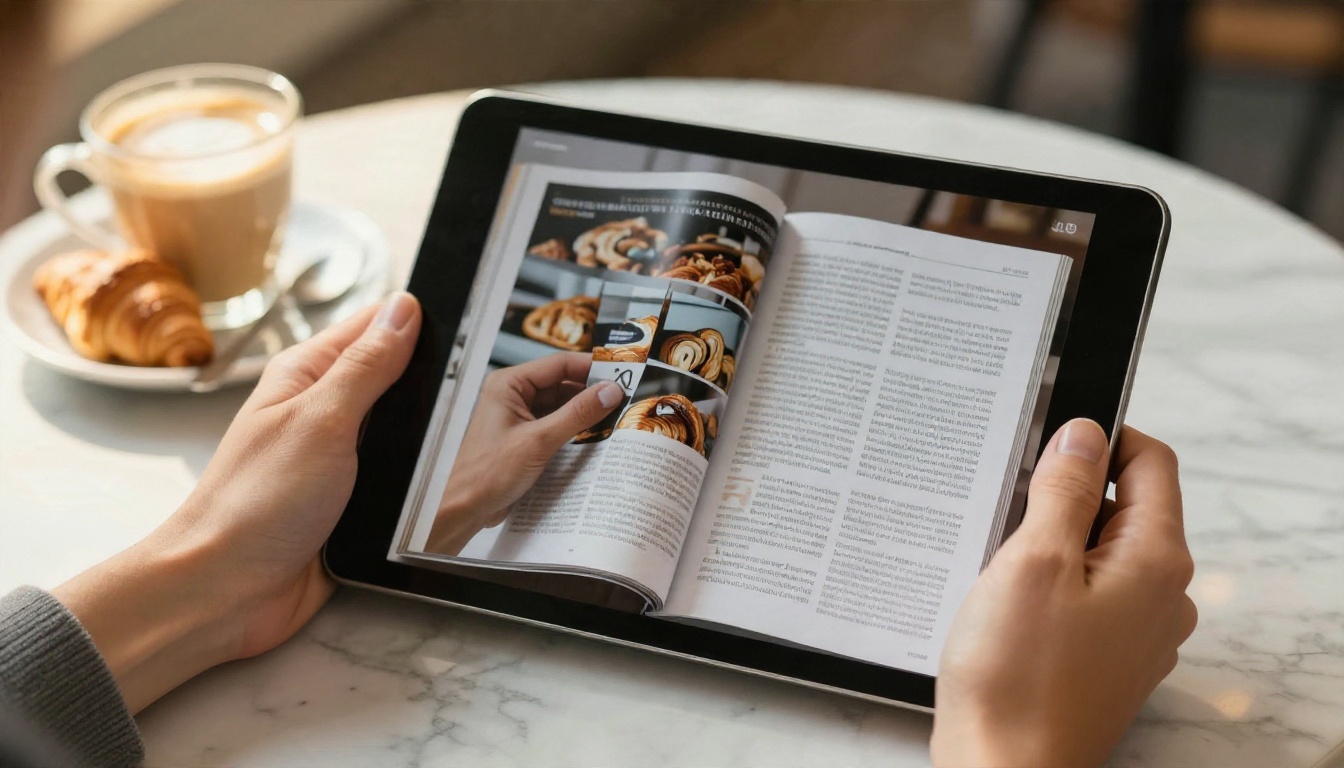
Restaurants und Einzelhandel
Eine Bäckereiinhaberin kann eine saisonale Preisliste in ein Flipbook verwandeln und sie auf einem Tablet an der Theke zeigen. Dieselbe Datei bettet sie auf der Website des Ladens ein. Kundinnen und Kunden blättern in der Schlange auf ihren Telefonen darin. Ändert sich das Angebot, tauscht die Inhaberin das PDF aus, und der Link bleibt gleich.

Nützliche Tools sind hier der Restaurantkarten-Flipbook-Ersteller, der Generator für Produktkataloge und Digitale Preisliste erstellen.
Immobilien und Berichte
Makler können eine Exposé-Broschüre als einzigen Link verschicken. Der Käufer öffnet sie auf dem Telefon, blättert durch Fotos und Grundrisse, und der Makler sieht, auf welchen Seiten am längsten verweilt wurde. Das Tool Immobilien-Broschüre ist dafür gebaut.

Finanz- und Betriebsteams nutzen denselben Ansatz für das Tool Interaktiver Geschäftsbericht-Ersteller, mit dem aus einem langen PDF etwas wird, durch das die Leute tatsächlich gern scrollen.
Welche Option passt zu dir?
Nicht jeder braucht ein Flipbook. Wenn dein PDF ein Vertrag, ein Steuerformular oder eine einseitige Rechnung ist, bleib bei Acrobat. Ein Umblätter-Effekt bringt dort nichts.

Wähle ein Flipbook, wenn:
- das Dokument visuell ist, etwa ein Katalog, Lookbook, Magazin oder eine Broschüre.
- du es auf einer Website oder Landingpage einbetten willst.
- du wissen willst, wer liest und wie weit die Person kommt.
- Leserinnen und Leser es eher auf Telefonen als auf Desktop-Computern öffnen.
- du ein markengerechtes Erlebnis willst, ohne eine Entwicklerin oder einen Entwickler zu beauftragen.
Häufige Fehler, die du vermeiden solltest
Die meisten, die sich mit diesem Thema schwertun, machen dieselben wenigen Fehler:
- In den Acrobat-Menüs suchen nach einer Funktion, die es nicht gibt.
- Eine riesige Datei hochladen und dann den Betrachter für das langsame Laden verantwortlich machen.
- Wasserzeichen ignorieren im kostenlosen Tarif, bis das Logo des Tools in einer Kundenpräsentation auftaucht.
- Mobilgeräte vergessen, obwohl die meisten Leute Links auf dem Telefon öffnen.
- Den Passwortschutz auslassen bei Preislisten, die nur für eine Kundin oder einen Kunden gedacht sind.

✅ Faustregel: Bearbeite in Acrobat, veröffentliche als Flipbook. Betrachte beides als zwei Schritte eines Arbeitsablaufs statt als konkurrierende Tools.
Dein nächster Schritt
Adobe Acrobat ist hervorragend in dem, wofür es gemacht wurde, aber ein echtes Seitenumblätter-Erlebnis findet außerhalb davon statt. Behalte deinen PDF-Ablauf genau so bei und wandle die fertige Datei dann in etwas um, das Leserinnen und Leser gern öffnen.
Bereit, dein erstes PDF in ein Flipbook zu verwandeln? Kostenlos loslegen bei Flipbooks AI, durchstöbere alle Flipbook-Tools, um das passende für dein Dokument zu finden, oder vergleiche die Preispläne, um die Stufe zu wählen, die zu deinem Team passt.



